
OneDrive File History — как откатить файлы и выстроить резервную стратегию
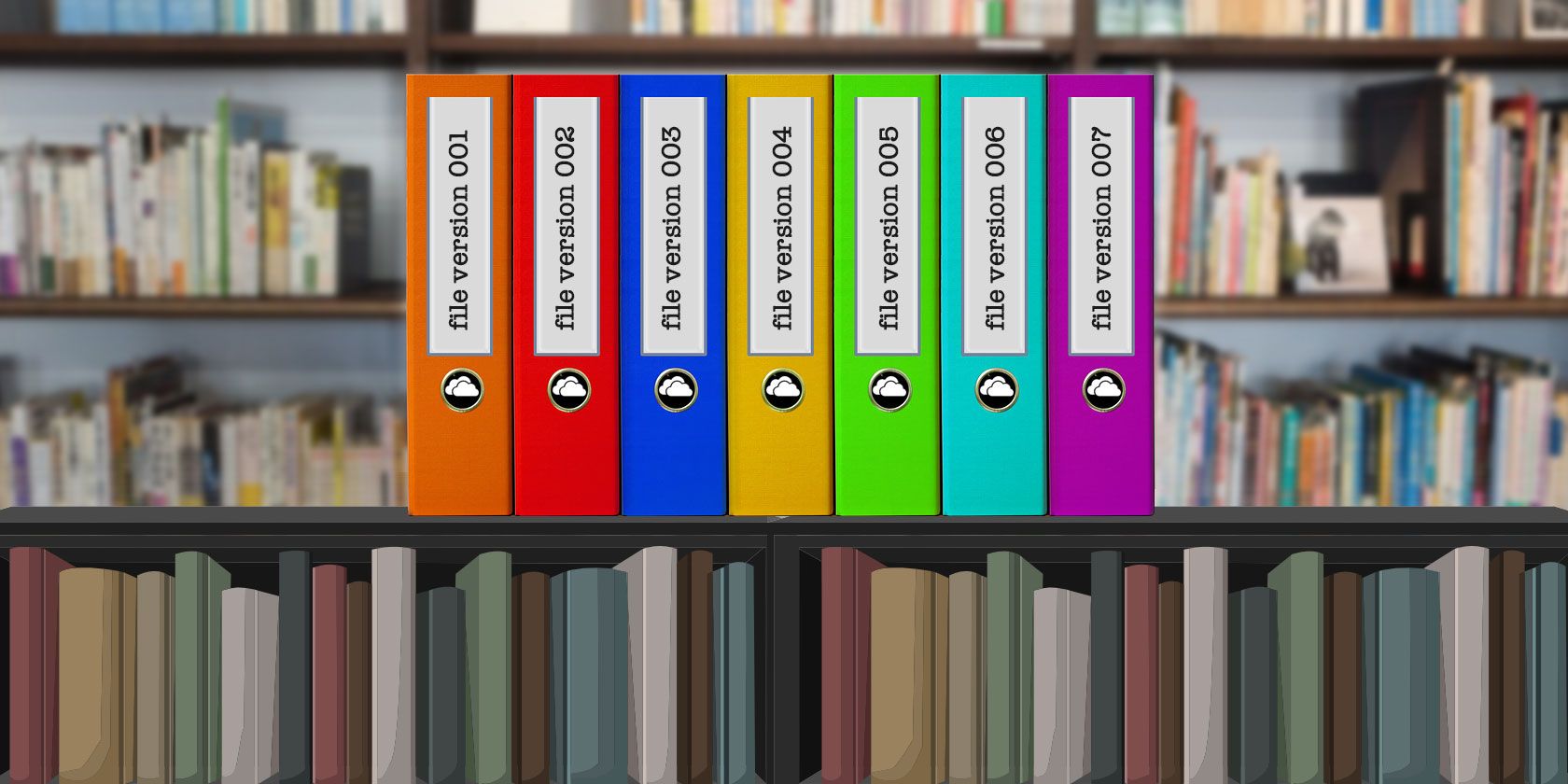
OneDrive — это не просто облачное хранилище. За годы сервис вырос: удобное веб-приложение, автоматическая загрузка фотографий, доступ к файлам с любых устройств и совместная работа с документами Office. Новая функция File History (история версий) делает OneDrive ещё полезнее: она позволяет откатить файл к предыдущей версии, если вы или кто-то ещё внесли нежелательные изменения.
Что такое File History в OneDrive
File History — это механизм истории версий, который хранит предыдущие сохранённые состояния файла. Он полезен, когда вы случайно перезаписали документ, удалили важный фрагмент или кто‑то из коллег внес ошибочное изменение.
Ключевая идея в одной строке: при сохранении файла OneDrive загружает новую версию, а старые версии сохраняются в списке изменений в течение 30 дней.
Почему это важно:
- Быстрое восстановление без дополнительных инструментов.
- Поддержка любых типов файлов (ранее работало только с Office).
- История показывает кто и когда вносил правки.
Важно: File History в OneDrive хранит версии 30 дней — этого хватает для большинства бытовых ошибок, но не для долгосрочного архива.
Как откатить файл — пошагово
Нужны только 1) файл в вашей папке OneDrive и 2) доступ в интернет. На Windows 10 клиент OneDrive уже установлен по умолчанию — войдите в учётную запись Microsoft.
- Откройте https://onedrive.live.com и войдите в учётную запись Microsoft.
- Перейдите в папку и найдите нужный файл.
- Щёлкните правой кнопкой по файлу и выберите «История версий».
- В правом сайдбаре появится список версий с датой, временем, именем автора и размером файла.
- Чтобы просмотреть старую версию, откройте её (кнопка или меню с тремя точками) и загрузите на компьютер.
- Чтобы заменить текущую версию на старую, выберите «Восстановить». OneDrive добавит текущий файл как новую версию, так что вы не потеряете последние изменения.
Если файл общий, вы увидите правки других пользователей и сможете откатить изменения, внесённые кем‑то ещё.
Совет: дождитесь завершения синхронизации после добавления файлов в папку OneDrive, чтобы версии отслеживались корректно.
Отличие OneDrive File History от полного резервного копирования
OneDrive — синхронизирующий сервис. Синхронизация = одинаковые файлы на всех устройствах. Резервное копирование = сохранение копий для долгосрочного восстановления.
Ограничения OneDrive File History:
- Временной лимит: версии хранятся 30 дней.
- Синхронизация распространяет удаление на все устройства — удалённый файл исчезнет везде.
- Это не архивация: OneDrive не предназначен как единый источник долгосрочного хранения.
Чем отличается полноценный бэкап:
- Полный бэкап копирует файлы инкрементально и хранит их долго (включая годы).
- Восстановление не зависит от состояния синхронизируемой папки.
- Многие бэкап‑сервисы дают версионность без лимита по времени или с более длительными сроками хранения.
Практическая рекомендация: храните критичные данные минимум в двух местах — OneDrive для быстрого доступа и синхронизации + один из вариантов резервного копирования для надёжного хранения (внешний диск или облачный бэкап).
Модель резервирования 3‑2‑1 (минимальная методология)
Коротко: 3 копии данных, на 2 разных носителях, 1 копия вне офиса.
- Одна рабочая копия на вашем устройстве.
- Вторая копия в OneDrive (синхронизация и история версий).
- Третья копия на внешнем диске или в облачном бэкап‑сервисе, хранящаяся отдельно от ваших устройств.
Почему это работает: если что‑то случится с компьютером и с облачным аккаунтом, у вас остаётся резерв в другом месте.
Практический SOP: что сделать сегодня
- Выделите важные папки (документы, фото, проекты) и поместите их в папку OneDrive.
- Проверьте синхронизацию и откройте веб‑интерфейс, чтобы убедиться, что история версий создаётся.
- Купите внешний жёсткий диск или подпишитесь на облачный бэкап (Backblaze, iDrive и т. п.).
- Выполните первичное резервное копирование на внешний диск и настройте расписание инкрементальных бэкапов.
- Тестируйте восстановление раз в квартал — восстановите несколько файлов и проверьте целостность.
Критерии приёмки
- Файлы из критичных папок синхронизируются с OneDrive.
- Есть хотя бы одна полная резервная копия вне OneDrive (внешний диск или облако).
- Процедура восстановления была отработана и документирована.
Роль‑ориентированные контрольные списки
Для дома (частный пользователь):
- Переместить важные документы и фото в папку OneDrive.
- Включить синхронизацию и проверить историю версий.
- Купить внешний HDD и сделать первую полную копию.
- Настроить автоматический еженедельный бэкап.
Для малого бизнеса/команд:
- Назначить ответственного за резервирование.
- Убедиться, что общие файлы находятся в OneDrive для бизнеса и имеют историю версий.
- Настроить централизованный бэкап серверов/ключевых данных на отдельный облак/локацию.
- Документировать SLA/RTO для восстановления критичных сервисов.
Когда File History не спасёт: типичные сценарии
- Вы не обнаружили ошибку в течение 30 дней — версия уже удалена.
- Злоумышленник получил доступ к аккаунту и намеренно удалил/перезаписал файлы более чем 30 дней назад.
- Вы хотите хранить архивы за годы — OneDrive не подходит как единственный репозиторий.
Альтернативы и комбинирование
- Внешний диск + Windows File History (встроенная функция Windows) — хорошо для хранения локальных версий.
- Облачные сервисы резервного копирования (Backblaze, Acronis, Veeam для бизнеса) — долгосрочное хранение и централизованный контроль.
- Локальные NAS устройства — больше контроля, можно настраивать ретенции и репликацию.
Windows 10: встроенная функция File History
Windows 10 имеет собственную функцию резервного копирования предыдущих версий файлов. Её настройка:
- Откройте «Параметры» → «Обновление и безопасность» → «Резервное копирование».
- Включите «Автоматически сохранять мои файлы».
- В «Дополнительные параметры» измените периодичность, время хранения и папки для бэкапа.
Важно: для работы требуется дополнительный диск — внешний HDD или сетевой накопитель.
Мини‑чеклист восстановления (инцидентный план)
- Оцените масштабы: один файл, папка, аккаунт.
- Если файл в OneDrive — используйте «История версий».
- Если файл удалён более 30 дней или повреждён — восстановите из внешнего бэкапа.
- Проверьте журналы доступа и пароль/двухфакторную аутентификацию, если есть подозрение на взлом.
- Документируйте инцидент и внесите правки в бэкап‑политику.
Риски и смягчение
- Риск: удаление или перезапись синхронизированного файла.
Смягчение: периодические бэкапы на внешние носители + настройка уведомлений об удалениях. - Риск: потеря доступа к учётной записи.
Смягчение: включить двухфакторную аутентификацию и хранить резервные коды безопасно. - Риск: потеря данных после 30 дней.
Смягчение: хранение критичных архивов в отдельном облаке или на HDD с пожизненной ретенцией.
Безопасность и конфиденциальность (локальные рекомендации)
- Включите двухфакторную аутентификацию в Microsoft Account.
- Регулярно проверяйте устройства, которым вы предоставили доступ к учётной записи.
- Для чувствительных данных используйте локальное шифрование перед загрузкой в облако.
- Уточните у поставщика облачного бэкапа вопросы о местоположении серверов и политике хранения данных, если это важно для соответствия локальному законодательству.
Короткая методика проверки работоспособности (тест‑кейсы)
- Создайте тестовый файл → внесите 3 последовательных изменения → проверьте наличие всех трёх версий в «Истории версий».
- Удалите тестовый файл с одного устройства → проверьте корзину OneDrive и возможность восстановления.
- Восстановите файл из внешнего бэкапа и сравните контрольные суммы.
Миграция и совместимость
- Файлы, сохранённые в OneDrive (любого типа), теперь участвуют в истории версий.
- При переходе между аккаунтами — экспортируйте важные данные и сохраняйте их в отдельном бэке для надёжности.
- При использовании корпоративного OneDrive уточняйте настройки ретенции и политики версий у администратора.
Краткое объявление для команды (100–200 слов)
OneDrive теперь хранит предыдущие версии любых файлов в течение 30 дней. Это значит, что при случайном перезаписи или ошибочном изменении вы можете быстро вернуть рабочую копию через веб‑интерфейс OneDrive, выбрав «История версий» и затем «Восстановить». Однако помните: это не заменяет регулярное резервное копирование. Рекомендуется использовать модель 3‑2‑1: рабочая копия на устройстве, копия в OneDrive и отдельный внешний или облачный бэкап. Настройте двухфакторную аутентификацию, проверьте синхронизацию и проведите тест восстановления — чтобы в случае инцидента вернуть данные быстро и без потерь.
Решение: быстрое дерево принятия решений
flowchart TD
  A[Проблема с файлом] --> B{Файл в OneDrive?}
  B -- Да --> C{Изменение < 30 дней?}
  B -- Нет --> G[Восстановить из внешнего бэкапа]
  C -- Да --> D[Использовать «История версий» → Открыть/Восстановить]
  C -- Нет --> E[Проверить внешний бэкап или архив]
  E --> F[Если нет — восстановление невозможно, внедрить политику 3-2-1]
Глоссарий в одну строку
- История версий: список прошлых сохранённых состояний файла.
- Синхронизация: копирование изменений между устройствами и облаком.
- Ретенция: длительность хранения старых версий/копий.
Заключение
File History в OneDrive — удобный и быстрый инструмент для возврата файлов после случайных правок или шутки друга. Он прекрасно подходит как первый уровень защиты и экономит время при мелких проблемах. Но для надёжности и долговременного хранения используйте OneDrive в связке с внешним диском или специализированным облачным бэкап‑решением. Тестируйте восстановления регулярно, включите двухфакторную аутентификацию и документируйте процедуру — это минимизирует риск потерь и обеспечит быстрый откат при инциденте.
Расскажите: использовали ли вы когда‑нибудь «Историю версий», чтобы спасти важный файл? Поделитесь своим опытом в комментариях.

Похожие материалы

Несколько аккаунтов Skype: Multi Skype Launcher

Журнал для работы: повысить продуктивность

Персональные звуки уведомлений на Android

Скачивание шоу Hulu для офлайн‑просмотра

Microsoft Start: персонализированная новостная лента
