
Как восстановить исчезнувшие файлы после обновления macOS
Кому эта инструкция и что внутри
Это подробное руководство для домашних пользователей и IT-специалистов, которые столкнулись с исчезновением файлов после обновления macOS (Sonoma, Ventura, Monterey и других). Здесь вы найдёте:
- быстрый чек-лист действий для экстренного восстановления;
- пошаговые инструкции для Time Machine, iCloud и системных проверок;
- безопасные команды Terminal и советы по работе с зашифрованными дисками;
- альтернативные методы (Target Disk Mode, Migration Assistant) и анализ рисков;
- плейбук восстановления с роль‑ориентированными контрольными списками;
- когда использовать сторонние утилиты и как выбрать их безопасно.
Important: если данные критичны (работа, финансы, юридические документы), остановите использование диска и обратитесь к профессионалам по восстановлению данных до попыток записи на диск.
Почему файлы могут исчезнуть после обновления macOS
Обновление системы обычно не удаляет пользовательские файлы. Однако потеря данных возможна в следующих сценариях:
- Прерывание установки (отключение питания, сбой во время обновления) — может привести к повреждению файловой системы или некорректному монтированию тома.
- Недостаточно свободного места — инсталлятор может предложить очистку временных и кэш-файлов; при ошибках удаления пострадать могут и важные файлы.
- Повреждённый или изношенный диск — обновление усиливает нагрузку, что проявляет ранее скрытые ошибки диска.
- Обновление из учётной записи гостя или смена идентификаторов пользователей — файлы «остаются» в домашней папке, но связь с учётной записью нарушена.
- Автоматическая синхронизация с iCloud Drive — файлы могут быть перемещены в облако, а локальные копии удалены.
- Использование бета-версий — нестабильные сборки повышают риск ошибок.
Понимание причины помогает выбрать подходящий метод восстановления и снизить риск дальнейших потерь.
Экстренный чек-лист действий (сначала выполните эти пункты)
- Немедленно прекратите записывать данные на диск (не устанавливайте новые программы, не сохраняйте файлы).
- Проверьте Корзину.
- Если у вас есть внешний Time Machine або другой бэкап — не подключайте новый диск, подключите оригинальный bэкап.
- Определите, зашифрован ли диск (FileVault). Если да — держите пароль/ключ восстановления под рукой.
- Сделайте логическую копию диска (disk image) перед любыми операциями восстановления, если это возможно.
- Если данные критичны — рассмотрите профессиональное восстановление.
Как восстановить через Time Machine
Time Machine — встроенный и безопасный способ вернуть файлы, если бэкап был создан заранее.
- Подключите диск с бэкапом Time Machine.
- Откройте Time Machine (иконка в строке меню или через Системные настройки / Параметры системы).
- Экран перейдёт в режим просмотра временной шкалы резервных копий. Левой/правой стрелкой выберите дату и время перед обновлением.
- Выделите нужные файлы или папки и нажмите Пробел для предпросмотра.
- Нажмите «Восстановить» (Restore) — файлы вернутся в исходные папки.
Ключевые примечания:
- Восстановление через Time Machine не затрагивает текущую систему, если вы восстанавливаете отдельные файлы.
- При восстановлении всей системы используйте режим восстановления macOS и восстановление из Time Machine.
Как восстановить из iCloud
Если вы использовали iCloud Drive для «Рабочего стола» и «Документов» или загружали файлы в iCloud, можно восстановить данные через iCloud.com.
- Зайдите на iCloud.com и войдите под Apple ID.
- Откройте «Настройки» > «Дополнительно» > «Восстановить файлы».
- Выберите нужные элементы и нажмите «Восстановить». Восстановленные файлы попадут в папку «Загрузки» на вашем Mac.
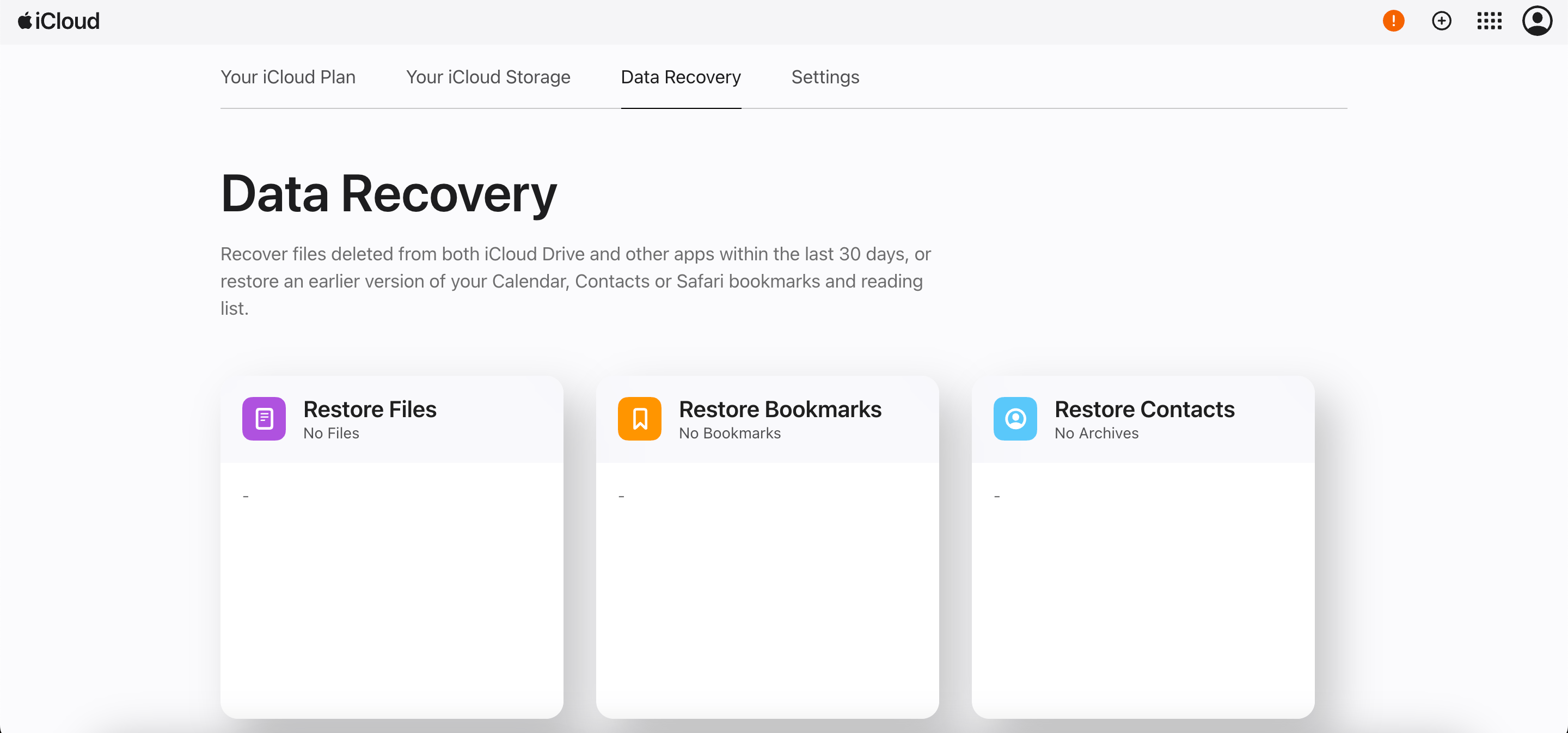
Если iCloud Drive был включён для «Рабочего стола и Документов», файлы могли быть перемещены в облако автоматически. В Системных настройках / Параметрах системы проверьте раздел iCloud > Опции для iCloud Drive.
Вход под другой учётной записью и восстановление профиля
Иногда после обновления профиль пользователя «отсоединяется», но файлы физически остаются на диске. Проверьте это так:
- Выйдите из текущей сессии: меню Apple > Выйти (Log Out).
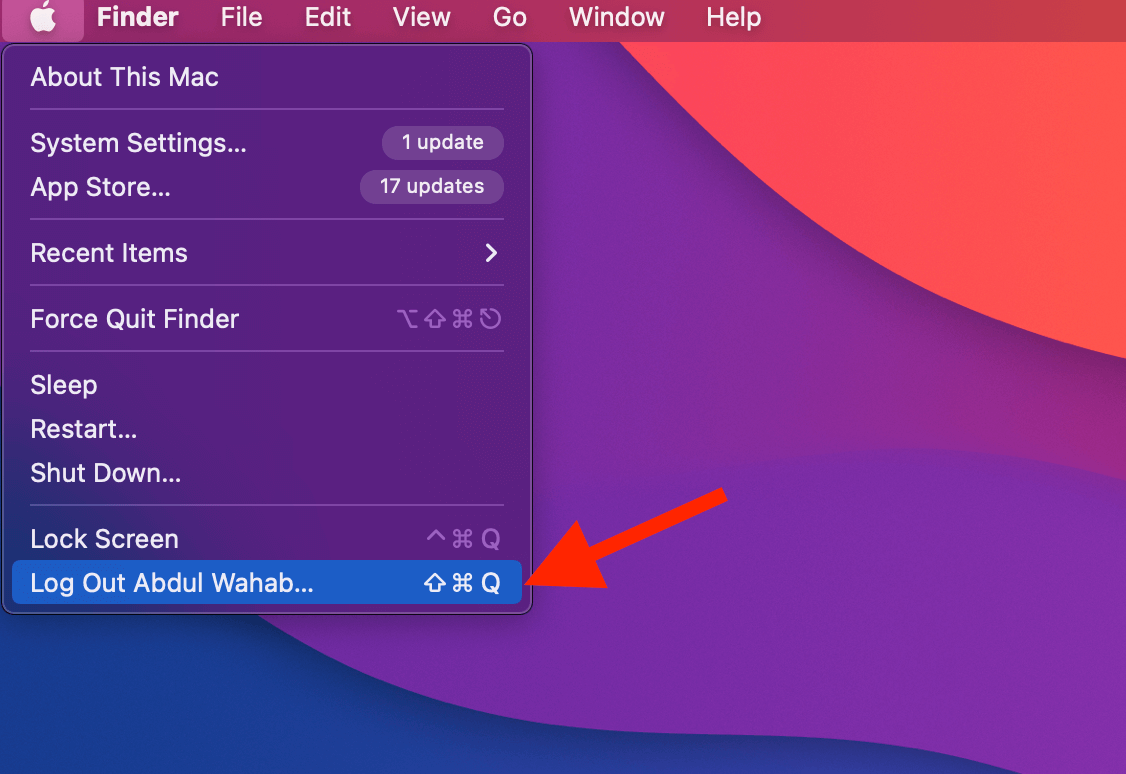
- На экране входа выберите другую учётную запись и войдите.
- Если нужного аккаунта нет, войдите под администратором и откройте Системные настройки > Пользователи и группы.
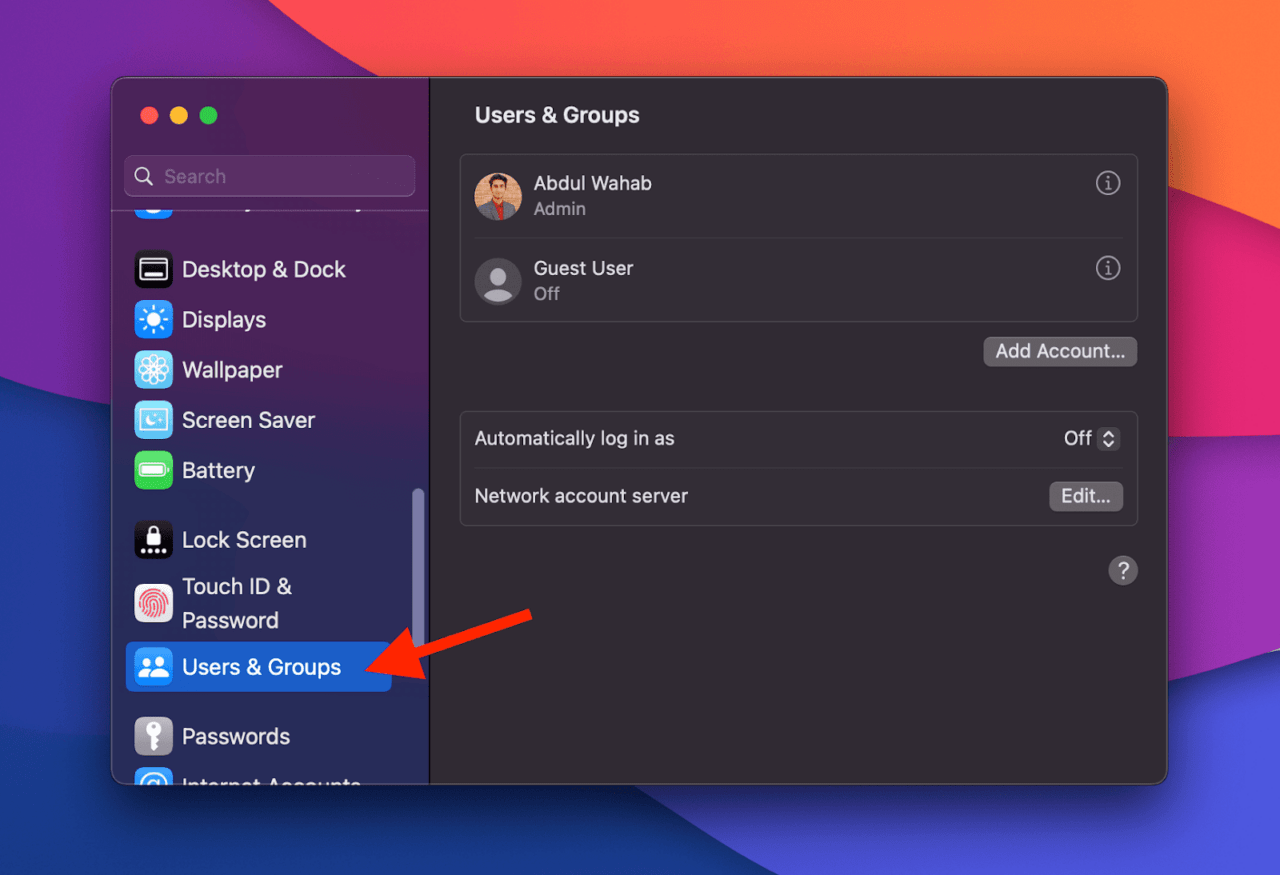
- Нажмите на замок, введите пароль администратора, нажмите «+» и добавьте старую учётную запись при наличии соответствующих данных. После входа проверьте папку /Users/[имя_пользователя].
Важно: не переписывайте старые папки, лучше сначала создать резервную копию папки с файлами.
Отключение автоматического сохранения файлов в iCloud Drive
Если macOS перемещает локальные файлы в облако, временно отключите синхронизацию, чтобы вернуть локальные копии или скачать их вручную:
- Откройте Системные настройки / Параметры системы > Apple ID > iCloud.
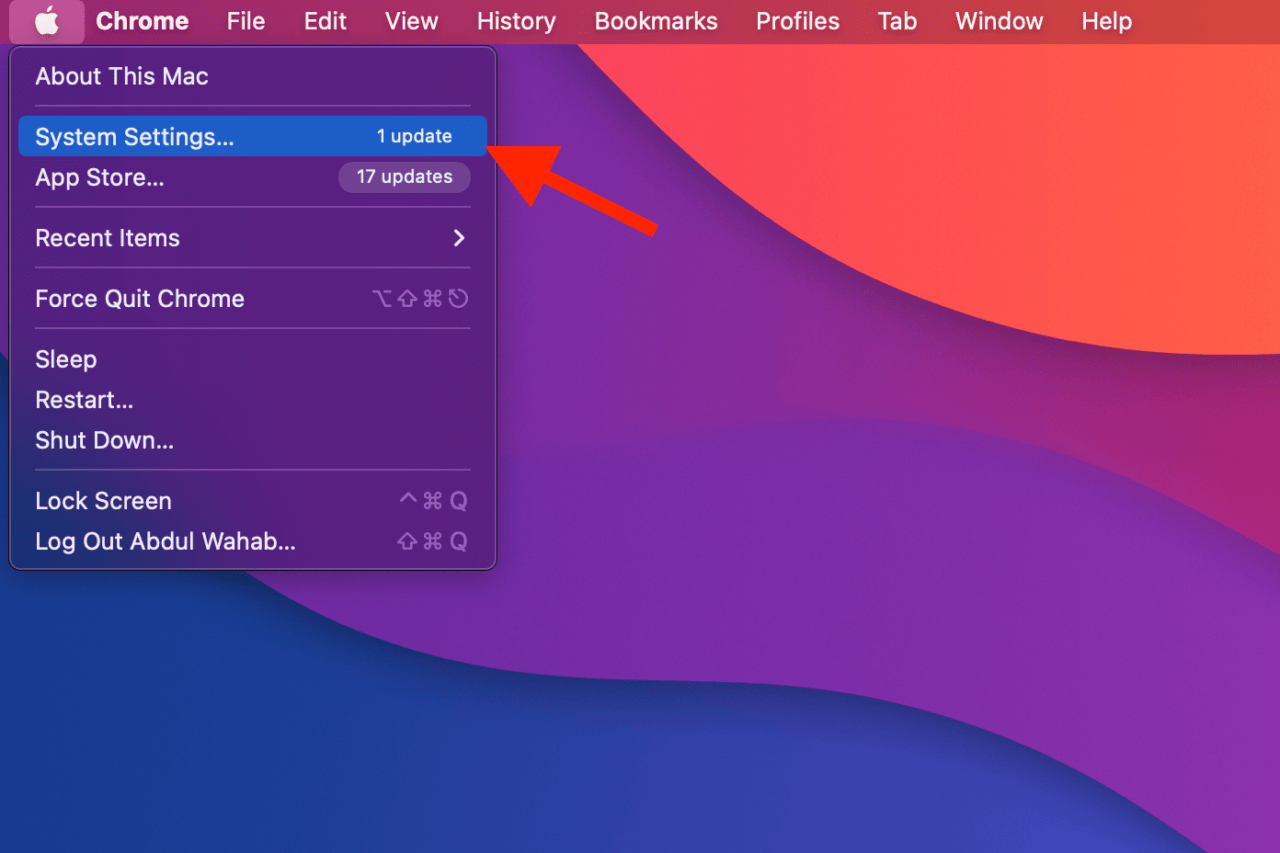
- Нажмите «Опции» рядом с iCloud Drive и снимите флажок «Рабочий стол и Документы».
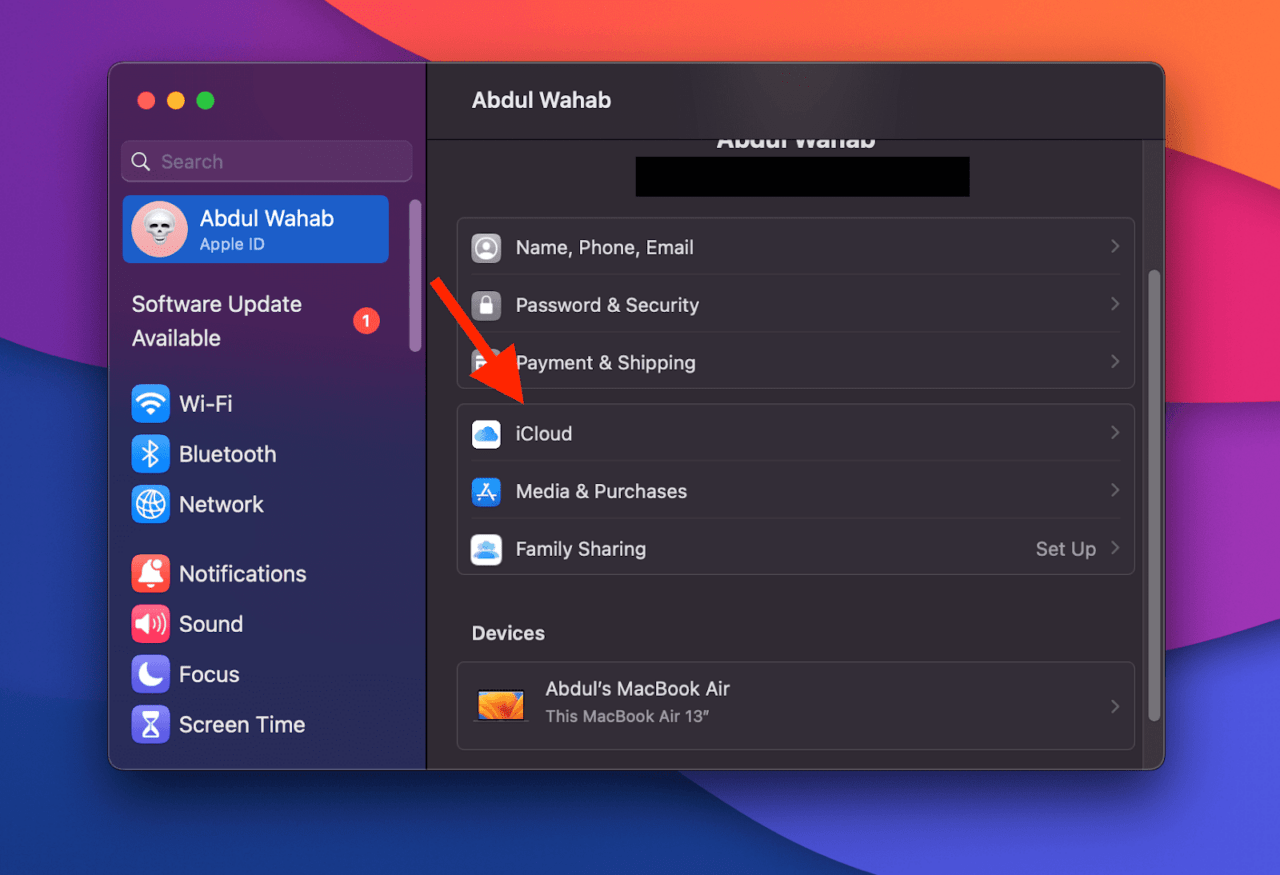
- Перейдите на iCloud.com и скачайте нужные файлы в локальную папку «Загрузки» или перетащите на внешний диск.
Примечание: отключение синхронизации не всегда автоматически восстанавливает локальные файлы; иногда нужно вручную загрузить их с iCloud.
Проверка Корзины
Корзина хранит удалённые файлы в течение ограниченного времени (по умолчанию — до 30 дней). Всегда проверяйте её первой:
- Откройте Корзину на Dock.
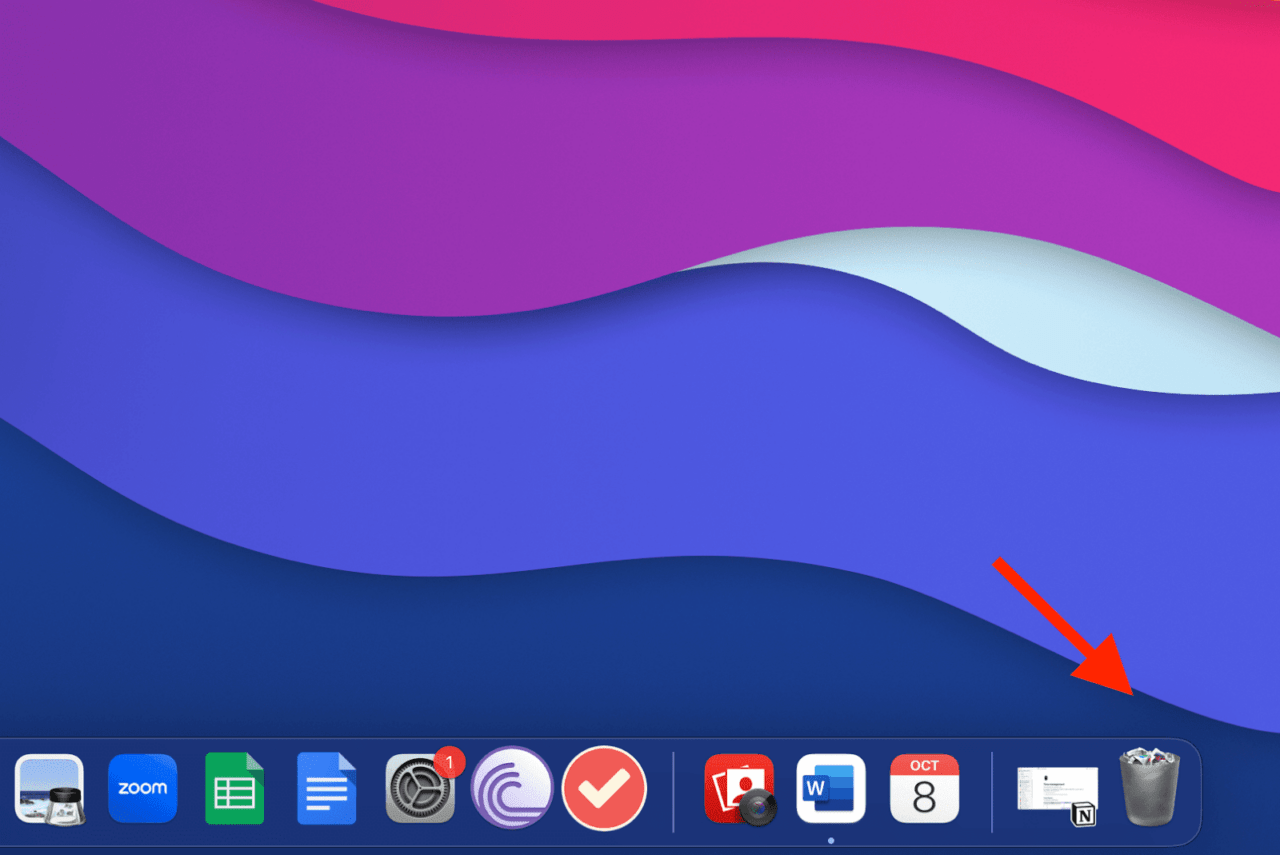
- Правый клик по нужному файлу > Поместить обратно (Put Back) — файл вернётся в исходную папку.
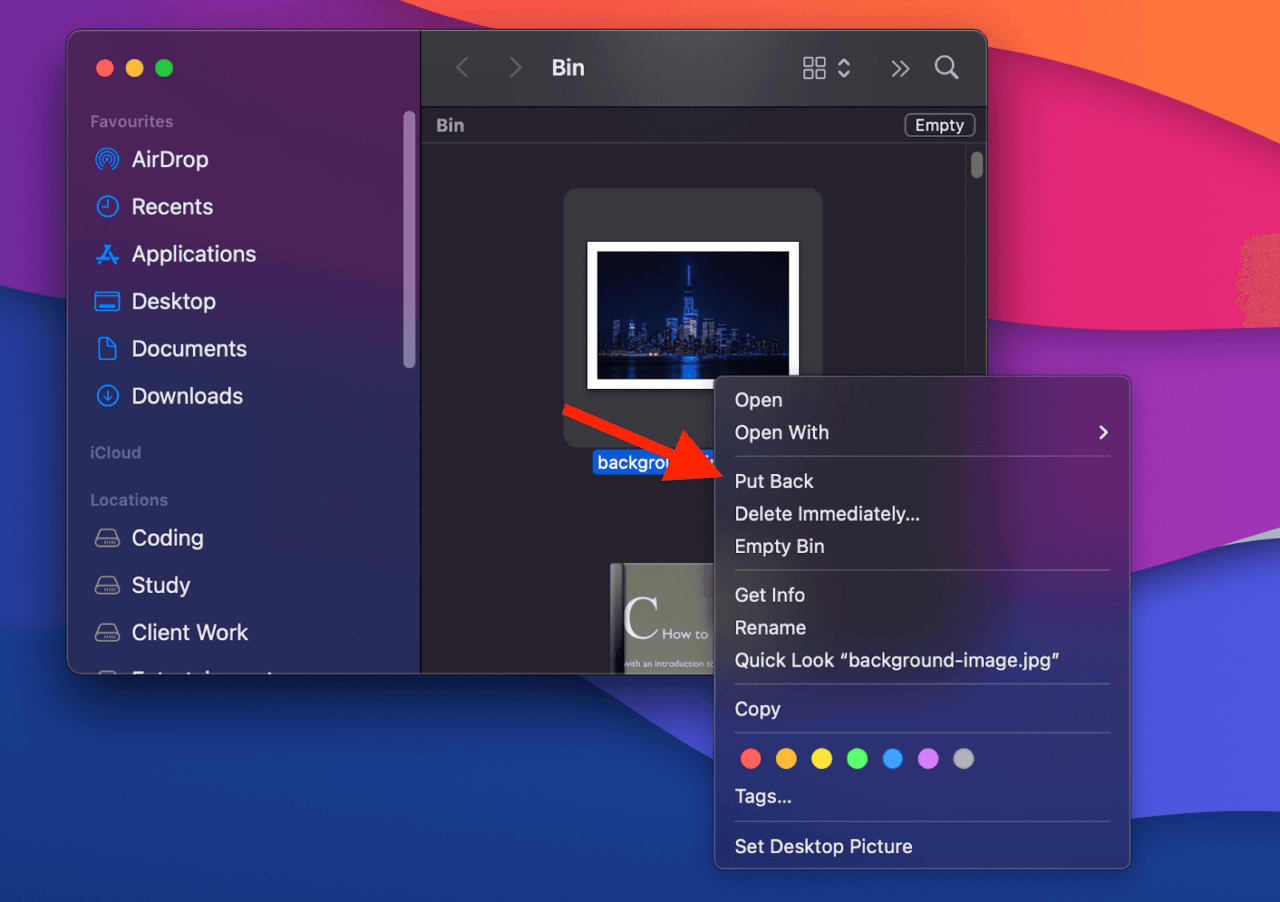
Если файлы были удалены давно и корзина очищена — переходите к разделам о сторонних утилитах и образах дисков.
Как безопасно работать с диском перед восстановлением
Всегда начинайте с диагностики и создания безопасной копии диска:
- Снимите логическую копию диска (dd, hdiutil) на внешний диск. Образ позволит вернуться к исходному состоянию.
- Проверьте диск с помощью Disk Utility: Запуск дисковой утилиты > Выбрать том > Первая помощь.
- Для APFS используйте diskutil в Terminal: diskutil list, diskutil verifyVolume /, diskutil repairVolume / (требуется администратор).
Пример команд (используйте осторожно):
# показать список дисков
sudo diskutil list
# проверить том (не всегда исправляет ошибки)
sudo diskutil verifyVolume /
# попытаться починить том
sudo diskutil repairVolume /
Важно: команды восстановления работоспособны, но могут изменить метаданные. Всегда делайте образ диска перед экспериментами.
Downgrade — возврат к предыдущей версии macOS
Откат на предыдущую версию macOS может вернуть рабочее состояние, но это радикальная операция и требует полной перезаписи диска — все изменения будут потеряны, если нет резервной копии.
Шаги в общих чертах:
- Скачайте установщик нужной версии macOS с сайта Apple и создайте загрузочную USB-флешку (официальные инструкции Apple).
- Перезагрузите Mac и удерживайте клавишу питания до появления опций запуска.
- Выберите загрузку с USB-установщика и запустите Disk Utility > Стереть Macintosh HD (создайте образ перед этим, если возможно).
- Установите старую версию macOS и затем восстановите данные из Time Machine или iCloud.
Риски:
- Обрезает все данные без резервной копии.
- Может потребоваться совместимость приложений с более старой версией.
Target Disk Mode и подключение к другому Mac
Если загрузка каталога не работает, можно подключить проблемный Mac к рабочему Mac в режиме целевого диска (Target Disk Mode):
- Выключите проблемный Mac.
- Подключите его к другому Mac с помощью кабеля Thunderbolt/USB‑C.
- Включите проблемный Mac и удерживайте клавишу T (или используйте параметры запуска на M1/M2, удерживая кнопку питания и выбрав Target Disk Mode).
- На рабочем Mac том проблемного диска должен появиться как внешний диск — скопируйте нужные файлы.
Этот метод безопасен, потому что вы работаете как с внешним носителем и минимизируете операции на проблемном диске.
Когда использовать сторонние инструменты и как их выбирать
Если встроенные методы не помогли, можно использовать проверенные программы восстановления. Выбирайте утилиты с хорошими отзывами и официальными сайтами. Ниже — краткий обзор популярных вариантов.
Disk Drill (поддержка macOS 10.15.7–14.x)
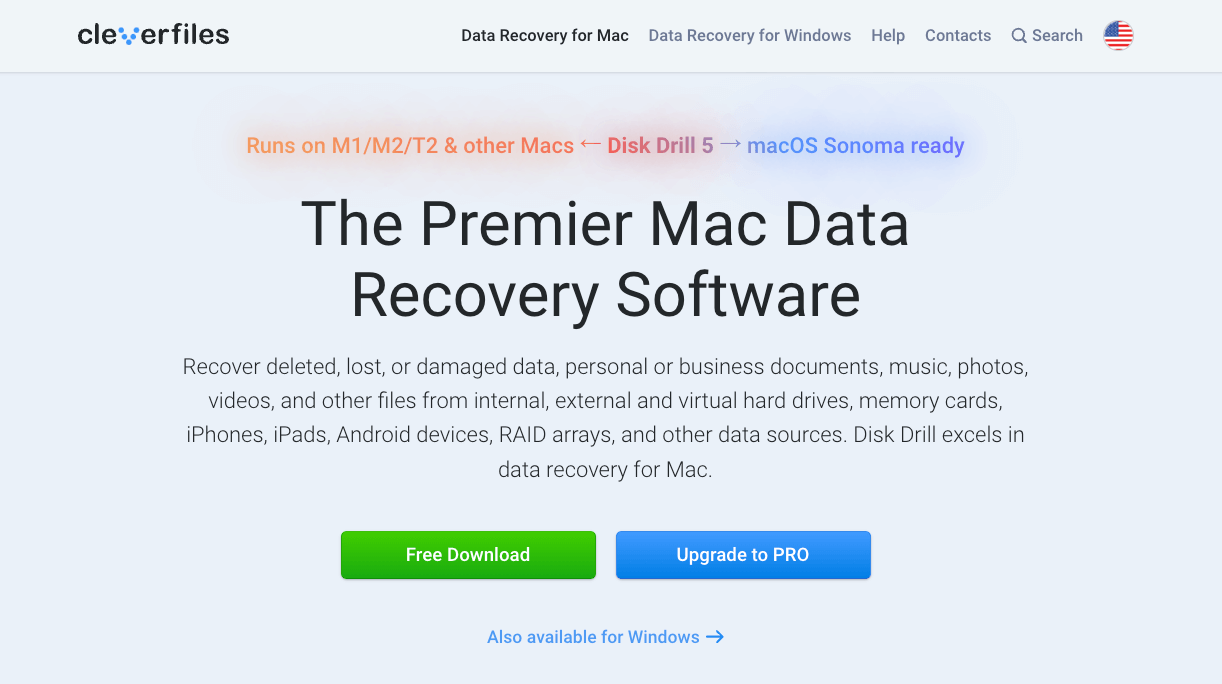 Disk Drill умеет сканировать тома, восстанавливать >400 типов файлов и работать с повреждёнными разделами. Перед покупкой протестируйте демонстрационную версию и просмотрите предпросмотр найденных файлов.
Cisdem Data Recovery (macOS 10.9 и выше)
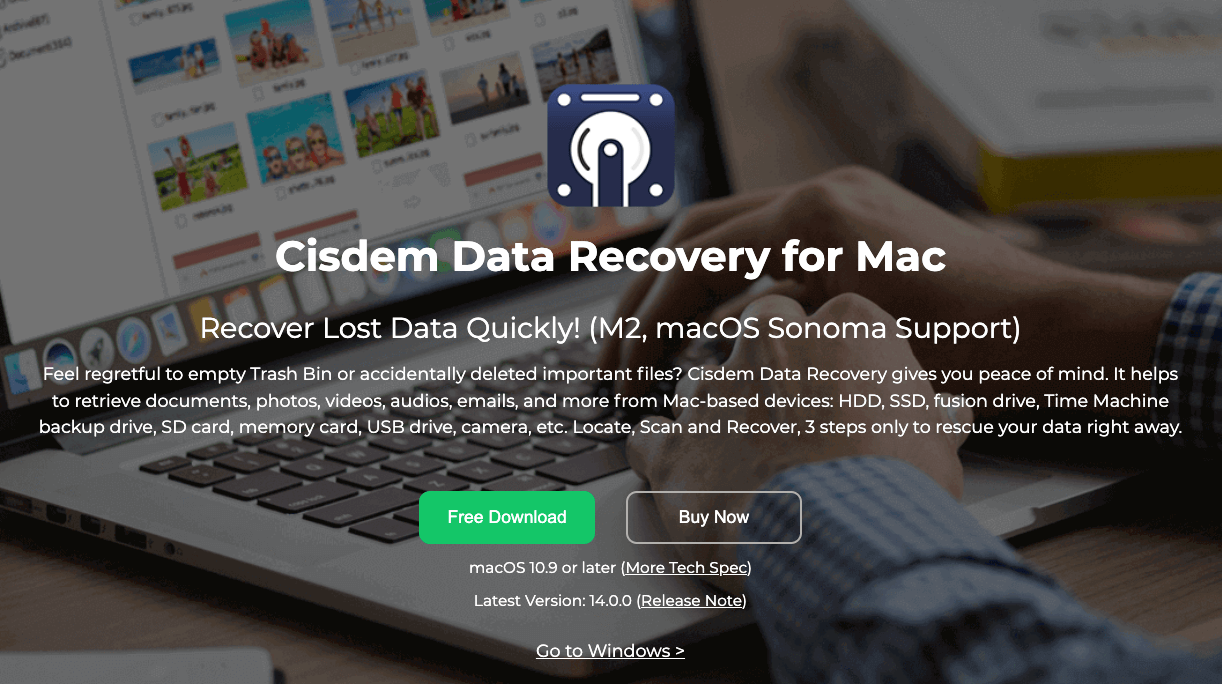 Cisdem предлагает фильтры поиска, предпросмотр и восстановление в локальные / облачные хранилища. Используйте режим «глубокого сканирования», если обычный не дал результатов.
Рекомендации при использовании сторонних утилит:
- Не устанавливайте программу на диск, с которого пытаетесь восстановить файлы — ставьте на внешний диск.
- По возможности создавайте образ диска и работайте с ним.
- Тестируйте демонстрационную версию, чтобы убедиться, что нужные файлы видны.
Терминальные приёмы для опытных пользователей
Ниже — набор безвредных команд для диагностики (не меняют данные):
# показать подключённые тома
diskutil list
# посмотреть информацию о корневом томе
diskutil info /
# посмотреть права и содержимое каталога пользователя
ls -la /Users/ваш_пользователь
# поиск файла по имени (рекурсивно)
sudo find / -iname "имя_файла*" 2>/dev/null
Если вы видите свои файлы в /Users/имя — создайте их копию на внешний диск: sudo cp -a /Users/имя/Документы /Volumes/ExternalDrive/backup
Важно: не используйте команды типа rm без полной уверенности.
FileVault и доступ к зашифрованным дискам
Если диск зашифрован FileVault, вам понадобится пароль или ключ восстановления, чтобы расшифровать том и получить доступ к файлам. Без ключа восстановление затруднено или невозможно.
Проверка статуса FileVault:
fdesetup statusЕсли FileVault включён, при подключении диска к другому Mac вас попросят ввести пароль для расшифровки.
Плейбук восстановления (пошаговый SOP)
Шаг 0 — Оценка ситуации:
- Определите, критичны ли данные.
- Запишите симптомы (какие папки/файлы пропали, были ли ошибки при установке).
Шаг 1 — Немедленные меры:
- Остановите использование диска.
- Подключите внешний диск для резервной копии.
Шаг 2 — Быстрые проверки:
- Корзина, другие учётки, iCloud, Time Machine.
Шаг 3 — Диагностика диска:
- Disk Utility > Первая помощь.
- diskutil list и проверка тома.
Шаг 4 — Восстановление данных:
- Time Machine или iCloud — сначала это.
- Target Disk Mode или подключение к другому Mac.
- Создание образа диска перед глубокой работой.
- Использование сторонних утилит (только после образа).
Шаг 5 — Полная переустановка/откат (при необходимости):
- Создайте резервную копию всех доступных данных.
- Выполните откат и восстановите из Time Machine.
Шаг 6 — Проверка и профилактика:
- Проверьте целостность восстановленных файлов.
- Настройте регулярные резервные копии.
- Убедитесь в достаточном свободном месте и исправности диска.
Критерии приёмки
- Все критичные файлы доступны и открываются без ошибок.
- Метаданные (дата создания/изменения) соответствуют ожиданиям.
- Система стабильно загружается и не показывает ошибок файловой системы.
Риски и когда обращаться к специалистам
Риски самостоятельных попыток:
- Перезапись удалённых блоков при записи новых данных.
- Неправильное использование инструментов может ухудшить состояние диска.
Обратитесь к профессионалам если:
- Данные критичны и нет актуальных бэкапов.
- Диск издаёт необычные звуки (для HDD).
- Файлы видимы в списке, но не открываются и выдает ошибки ввода-вывода.
Примеры ситуаций и контрпримеры
Когда стандартные методы успешно сработают:
- Вы включали Time Machine и регулярно делали бэкапы.
- Данные были синхронизированы в iCloud.
- Файлы были случайно перемещены в другую учётную запись.
Когда методы не помогут:
- Физическое повреждение SSD/HDD (механика или электроника) — нужны лабораторные методы.
- Шифрование без ключа — без ключа восстановить нельзя.
Рекомендации по профилактике потерь данных
- Включите Time Machine и храните внешний диск или сетевой бэкап.
- Регулярно проверяйте диск в Disk Utility и снимайте SMART-статус (для HDD/SSD).
- Освобождайте не менее 15–20% свободного места для безопасной работы системы.
- Перед крупным обновлением создавайте локальную резервную копию.
- По возможности используйте непрерывное резервирование в облаке и локальные копии.
Часто задаваемые вопросы
Почему обновление удалило файлы? Обычно нет — это побочный эффект прерываний, нехватки места или ошибок диска. Можно ли восстановить файлы на macOS Ventura? Да — при наличии Time Machine/iCloud либо с помощью сторонних утилит и безопасных методов. Что делать, если диск зашифрован? Держите пароль FileVault/ключ восстановления — без него доступ невозможен.
Резюме и окончательные шаги
- Проверьте Корзину и другие учётные записи.
- Восстановите из Time Machine или iCloud, если доступны бэкапы.
- Создайте образ диска, выполните диагностику и используйте Target Disk Mode для копирования.
- Если ничего не помогает — используйте проверенные сторонние инструменты, предварительно создав образ.
- При критичных данных остановитесь и обратитесь к профессионалам.
Итог: системный подход — сначала диагностика и создание образа, затем восстановление из резервной копии, а уже после — использование инструментов для глубокого сканирования. Профилактика (регулярные бэкапы, мониторинг диска, достаточный объём свободного места) минимизирует риск повторного удаления файлов.
Если у вас остались вопросы про восстановление файлов после обновления macOS — оставьте комментарий ниже. Подпишитесь на наш канал для видеоинструкций и практических разборов ситуаций. Удачи и сохраняйте резервные копии!

Похожие материалы

Несколько аккаунтов Skype: Multi Skype Launcher

Журнал для работы: повысить продуктивность

Персональные звуки уведомлений на Android

Скачивание шоу Hulu для офлайн‑просмотра

Microsoft Start: персонализированная новостная лента
