
Восстановление контактов на iPhone: полное руководство
Быстрые ссылки
- Восстановить контакты на iCloud.com
- Восстановить через Gmail, Yahoo или Outlook
- Восстановить через Apple Devices или Finder
Краткое содержание
- Восстановление контактов через iCloud.com возможно, если контакты находились в группе iCloud в приложении «Контакты».
- Если контакты синхронизировались с Gmail, Yahoo или Outlook, импортируйте их на iPhone или экспортируйте/импортируйте vCard.
- При наличии локальной резервной копии на ПК или Mac вы можете откатить устройство и вернуть все контакты вместе с остальными данными.
Это руководство подробно объясняет все варианты, когда и как их применять, что делать перед восстановлением и что делать, если ничего не помогает.
Восстановление контактов на iCloud.com
Восстановление контактов через iCloud.com применимо только к контактам, которые были добавлены в группу iCloud в приложении «Контакты». Контакты, размещённые исключительно в аккаунтах Google, Yahoo или Outlook, не попадут в архив iCloud автоматически.
- Откройте iCloud.com в браузере и войдите под своим Apple ID.
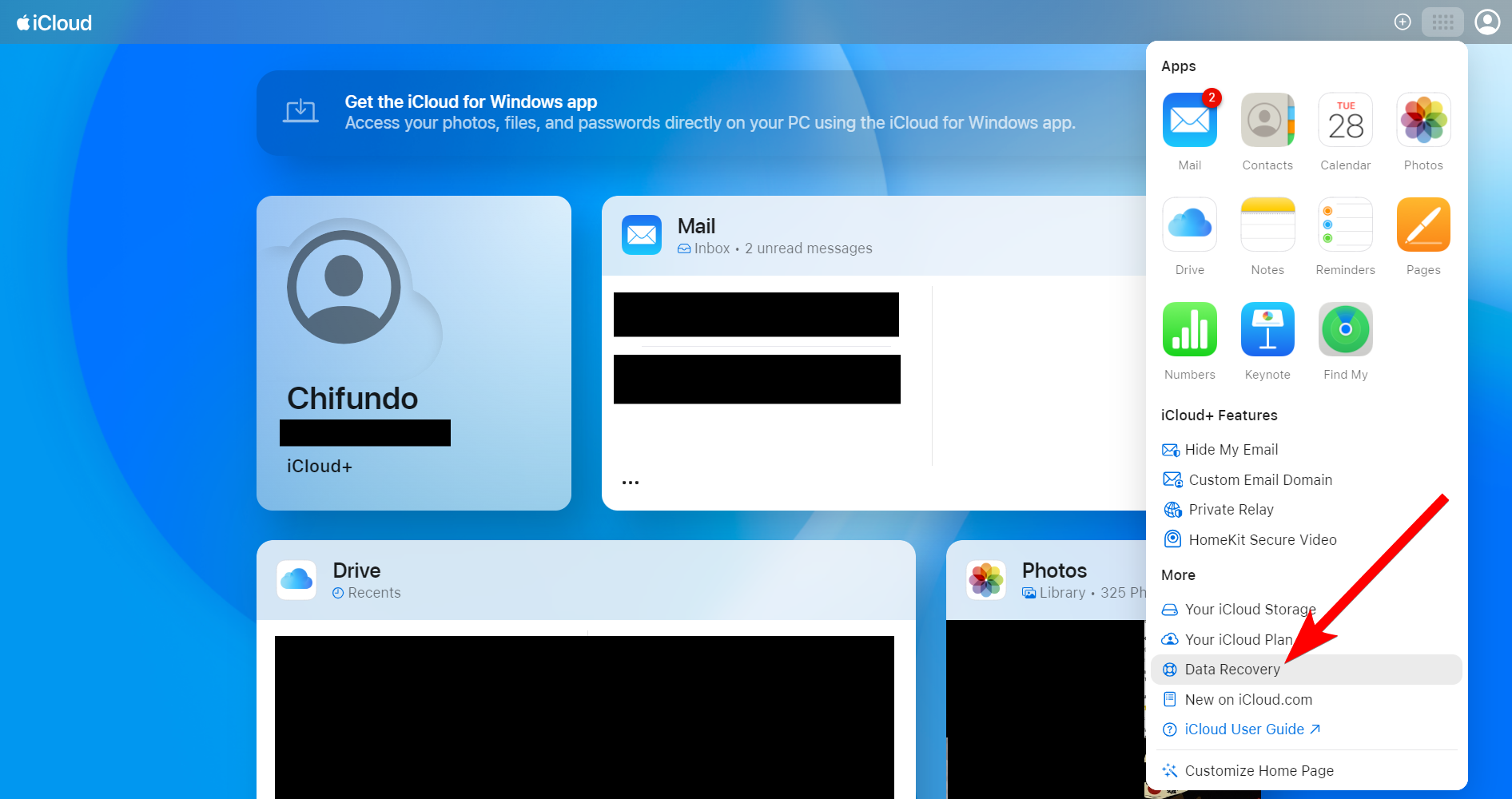
- Нажмите «Быстрый доступ» в правом верхнем углу и выберите «Восстановление данных».
- Найдите карточку «Восстановить контакты». Если рядом доступен архив — выберите его.
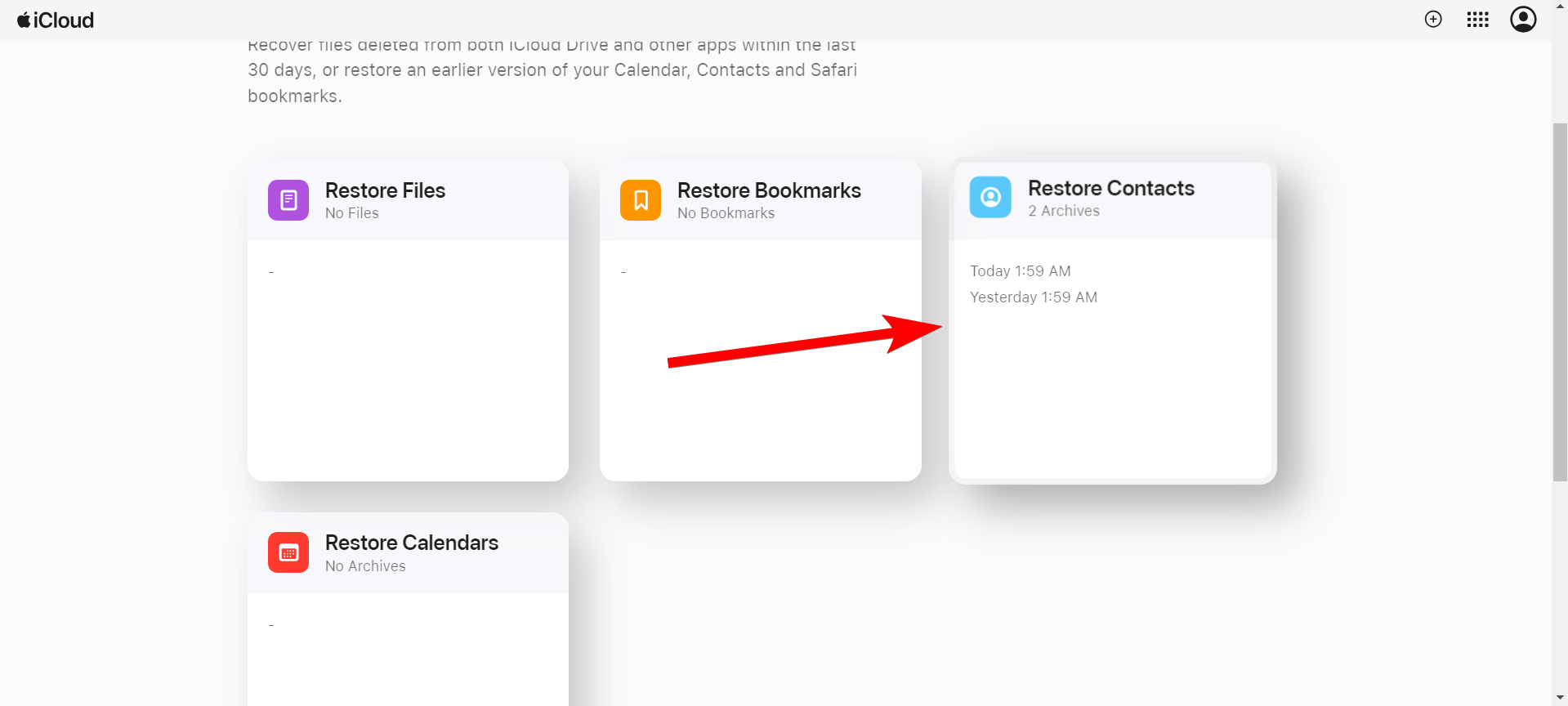
- К сожалению, просмотреть содержимое архива нельзя — нужно выбрать дату и восстанавливать вслепую. Выберите архив, соответствующий дате, когда контакты ещё были на месте, и нажмите «Восстановить».

- Подтвердите действие. После восстановления iCloud объединит контакты из архива с текущими контактами и отправит вам уведомление по почте.
Важно: iCloud восстанавливает только те контакты, которые хранились в iCloud. Если вы регулярно добавляете контакты в группу «На моём iPhone» или в сторонние аккаунты, они могут не попасть в этот архив.
Примечание: функция «Восстановление данных» может восстановить также удалённые фотографии, файлы и календари — это полезно, если вы хотите вернуть несколько типов данных сразу.
Восстановление через Gmail, Yahoo или Outlook
Если вы синхронизировали контакты с аккаунтом Google, Yahoo или Outlook, скорее всего копия контактной базы хранится у соответствующего провайдера. Есть два основных подхода:
A) Добавить аккаунт напрямую в iPhone (быстро, безопасно)
- Откройте «Настройки» > «Контакты» > «Аккаунты».

- Нажмите «Добавить аккаунт», выберите Gmail, Yahoo или Outlook и войдите под своей учётной записью.

- Включите синхронизацию контактов и сохраните изменения. Контакты появятся в приложении «Контакты» после синхронизации.
B) Экспорт/импорт через веб-интерфейс (полезно, если нужно мигрировать контакты в iCloud)
- Войдите в Gmail/Outlook/Yahoo через веб.
- Экспортируйте контакты в формат vCard (.vcf) или CSV.
- В iCloud.com откройте «Контакты», нажмите шестерёнку и выберите «Импорт vCard». Это добавит контакты прямо в iCloud-группу.
Замечание: у Google есть инструмент «Отменить изменения» для Контактов (возврат к предыдущему состоянию), который иногда помогает вернуть случайно удалённые записи; проверьте опции аккаунта Google в разделе контактов.
Восстановление через Apple Devices (Windows) или Finder (Mac)
Если вы делали резервные копии iPhone на компьютер, восстановление из копии вернёт устройство в состояние на дату создания бэкапа — включая контакты из всех синхронизированных источников.
Перед началом: создайте свежую резервную копию текущего состояния iPhone (через iCloud или локально), чтобы при необходимости вы могли вернуться.
Windows (Apple Devices):
- Установите приложение Apple Devices из Microsoft Store (замена iTunes). Подключите iPhone к ПК.
- Откройте Apple Devices и выберите «Общие» в боковом меню.
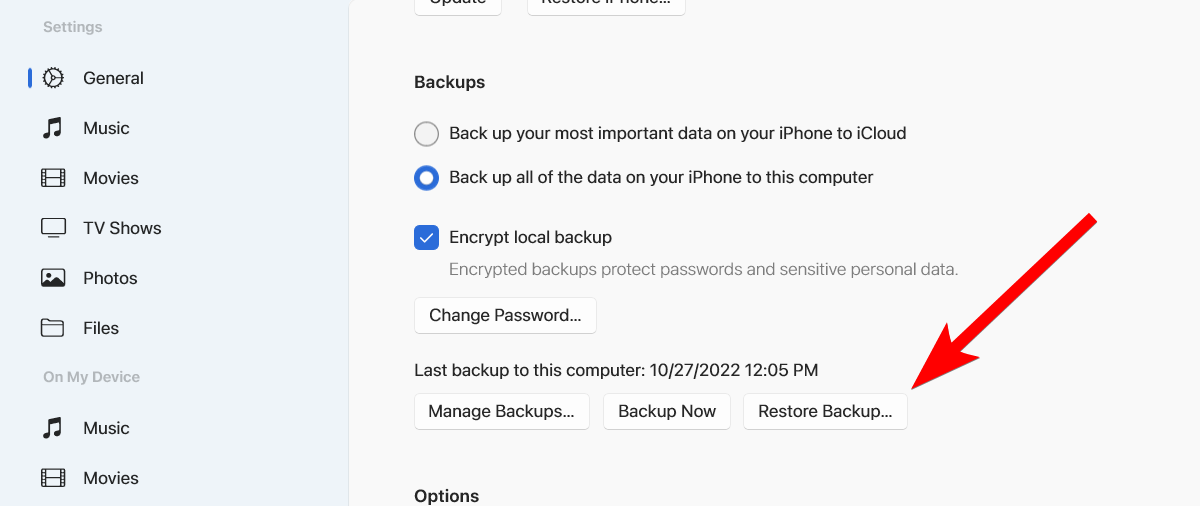
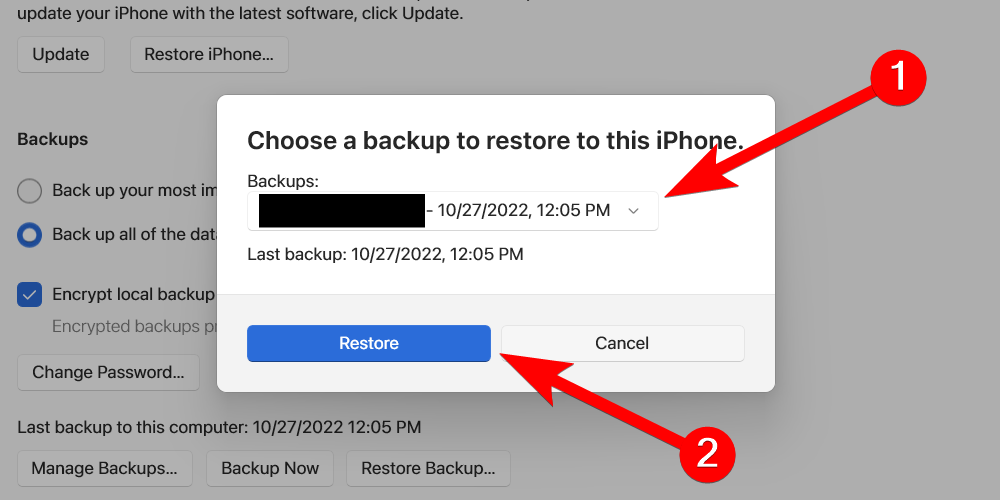
- Нажмите «Восстановить резервную копию», выберите нужный бэкап в списке и нажмите «Восстановить». Если бэкап защищён паролем — введите пароль.
Mac (Finder):
- Подключите iPhone к Mac и откройте Finder.
- В разделе «Местоположения» выберите свой iPhone, затем вкладку «Общие» и нажмите «Восстановить iPhone».
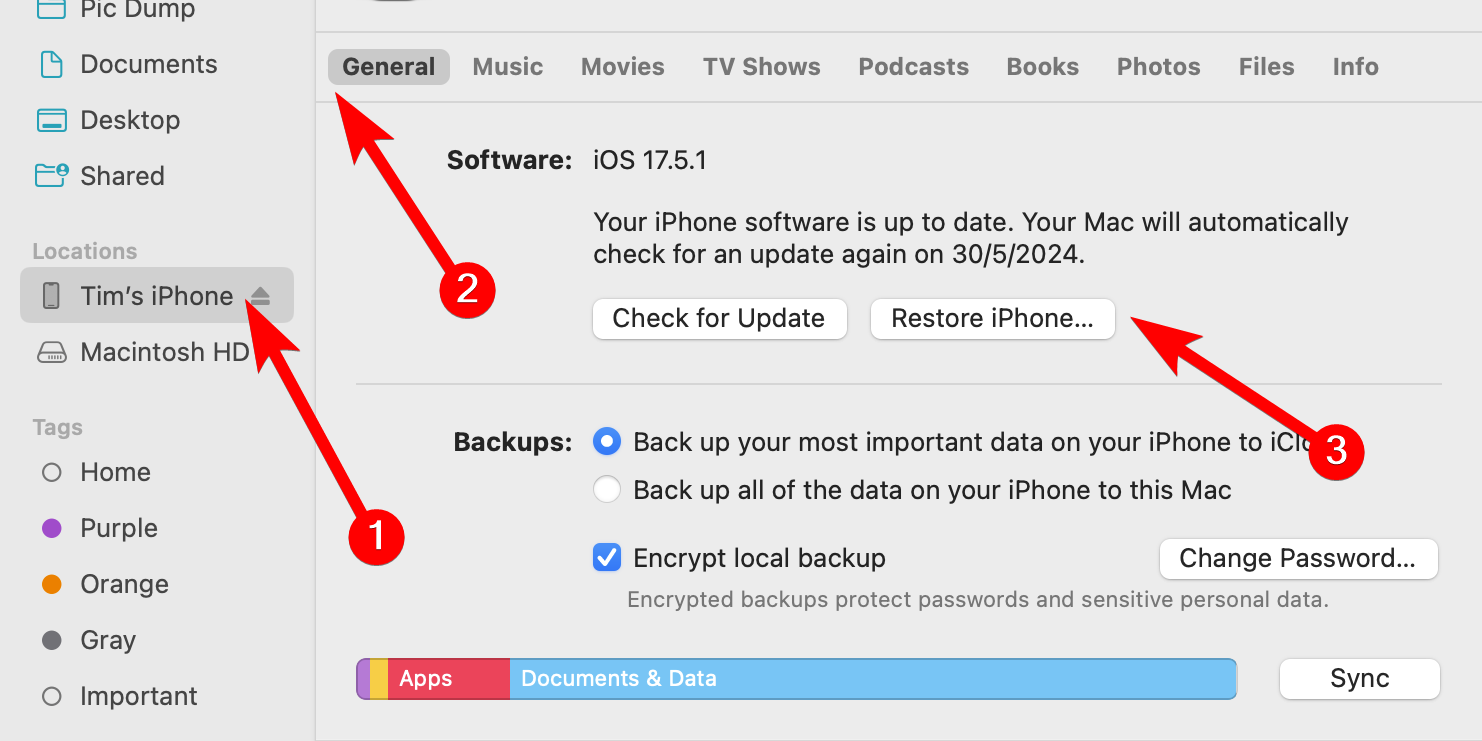
- Выберите бэкап с нужной датой и нажмите «Восстановить». Введите пароль при необходимости.
Важно: восстановление из бэкапа перезапишет текущие данные на iPhone. Если у вас есть новые фотографии, сообщения или изменения, которых нет в выбранном бэкапе, их придётся сохранить вручную перед откатом.
Пошаговый план действий (SOP) для обычного пользователя
- Проверьте на другом устройстве с тем же Apple ID: настройки → Контакты → Группы (если есть) — возможно, контакты видны на другом устройстве.
- Откройте iCloud.com → Восстановление данных → Восстановить контакты (если есть подходящий архив).
- Если нет архива: настройте аккаунт Gmail/Yahoo/Outlook в Настройках → Контакты → Аккаунты и включите синхрон.
- Если контакты были в локальной резервной копии: сделайте свежую резервную копию, затем восстановите из старой через Apple Devices или Finder.
- Если ничего не помогает: свяжитесь с контактами через общих друзей, проверьте SIM-карту, провайдеров почты и экспорт/импорт контактов через веб-интерфейсы.
Критерии приёмки
- После выполнения метода iCloud или добавления аккаунта пропавшие контакты отображаются в приложении «Контакты» на iPhone.
- Если был выбран откат через бэкап — все ожидаемые контакты появились и корректно отображают номера и имена.
Когда методы не сработают — контрпримеры и обходные пути
- Контакты были сохранены только «на SIM» или в старом телефоне, и не синхронизировались в облако — тогда их нужно извлечь с SIM или старого устройства.
- Контакты были добавлены в корпоративный аккаунт с политиками безопасности (MDM) и удалены администратором — обратитесь в IT-отдел.
- Учетная запись Google/Outlook была удалена давным-давно — проверьте функции восстановления аккаунта у поставщика почты.
Альтернативные подходы
- Экспортируйте контакты с рабочего аккаунта в vCard через веб и импортируйте в iCloud.
- Используйте сторонние инструменты восстановления только из проверенных источников и с осторожностью — они могут запрашивать доступ к личным данным.
Дерево принятия решения (Mermaid)
flowchart TD
  A[Пропали контакты на iPhone] --> B{Были ли контакты в iCloud?}
  B -- Да --> C[Перейти на iCloud.com → Восстановление данных → Восстановить контакты]
  B -- Нет --> D{Синхронизировались ли с Gmail/Yahoo/Outlook?}
  D -- Да --> E[Добавить аккаунт в Настройки → Контакты → Аккаунты]
  D -- Нет --> F{Есть ли локальные бэкапы на ПК/Mac?}
  F -- Да --> G[Сделать текущую резервную копию → Восстановить из нужного бэкапа]
  F -- Нет --> H[Попросить контакты у друзей / проверить SIM / контакты в других учетках]
Чек-листы по ролям
Для обычного пользователя:
- Проверить iCloud.com на наличие архива.
- Добавить почтовые аккаунты в Настройки → Контакты.
- Сделать свежую резервную копию перед любым откатом.
Для администратора IT:
- Проверить политики MDM и логи удаления контактов.
- Убедиться, что корпоративные аккаунты доступны и не блокируются.
- Восстановить контакты из корпоративной копии при наличии.
Для пользователя Mac/Windows:
- Убедиться, что на компьютере есть нужная резервная копия (проверьте дату/имя).
- Сохранить текущий снимок устройства перед откатом.
Мини-методология: быстрые эвристики
- Если контакты исчезли недавно — начните с iCloud.com (быстро и безопасно).
- Если использовали сторонний почтовый сервис — сначала добавьте аккаунт, затем ищите на вебе (экспорт/импорт).
- Откат из бэкапа — крайняя мера, когда другие варианты не помогли.
Безопасность и приватность
Контакты — персональные данные. При восстановлении учитывайте следующее:
- Не загружайте контакты в незнакомые сторонние приложения без проверки репутации.
- При обмене контактами с друзьями или IT-отделом заранее получите согласие на передачу данных.
- Если устройство корпоративное, уточните у IT-поддержки ограничения на восстановление данных.
Глоссарий (1 строка каждая)
- iCloud — облачный сервис Apple для синхронизации и хранения данных.
- vCard (.vcf) — стандартный формат для обмена контактами.
- Finder — файловый менеджер macOS, в котором теперь находятся функции резервного копирования iPhone.
- Apple Devices — приложение в Windows, заменяющее старый iTunes для управления бэкапами.
Тестовые случаи / Критерии приёмки
- Тест 1: Восстановление из iCloud — после восстановления в приложении «Контакты» отображается контакт X, ранее отсутствовавший.
- Тест 2: Добавление аккаунта Gmail — синхронизация завершилась, и все контакты из Gmail видны.
- Тест 3: Восстановление из локального бэкапа — устройство откатилось к выбранной дате и контакты восстановлены.
Что делать в крайнем случае
Если ни один из методов не вернул контакты:
- Попросите общих друзей прислать вам номера.
- Проверьте старые сообщения/почту — иногда номера хранятся в подписях или переписках.
- Если контакты были критичны для бизнеса, обратитесь к администратору корпоративной почты или к поставщику облачных услуг.
Итого: последовательный подход — сначала проверка облака и аккаунтов, затем экспорт/импорт, и только потом откат из резервной копии — даёт наилучшие шансы вернуть потерянные контакты без лишних потерь данных. Удачи!

Похожие материалы

Несколько аккаунтов Skype: Multi Skype Launcher

Журнал для работы: повысить продуктивность

Персональные звуки уведомлений на Android

Скачивание шоу Hulu для офлайн‑просмотра

Microsoft Start: персонализированная новостная лента
