
Восстановление сохранений в Pokémon Scarlet и Violet
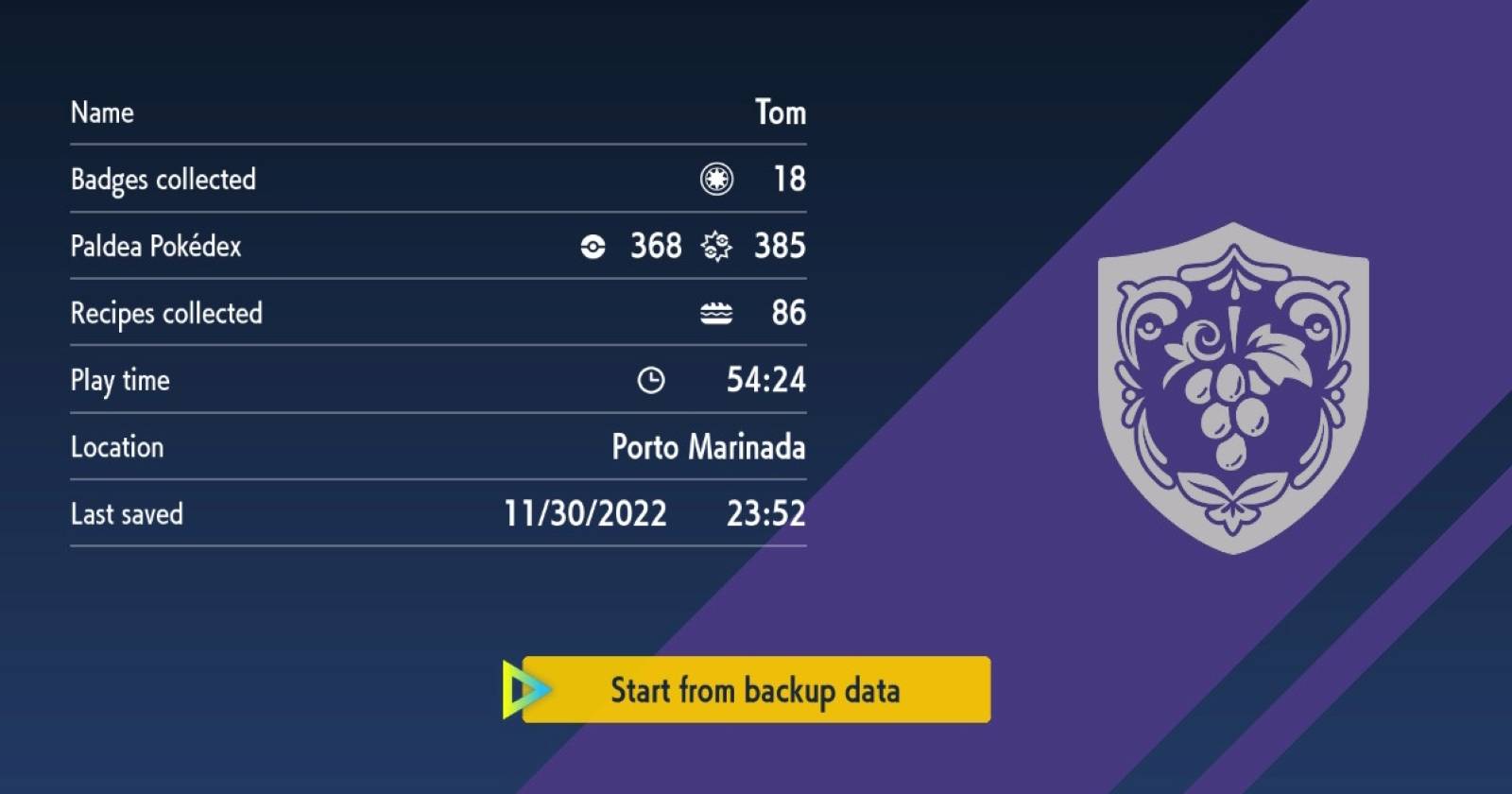
Pokémon Scarlet и Violet при запуске столкнулись с множеством ошибок и зависаний. Самая неприятная проблема для игроков — потеря файла сохранения после «жёсткого» краша игры. К счастью, в игре есть скрытая система восстановления, которая может вернуть последний сохранённый прогресс.
Почему может потребоваться восстановление файла сохранения
Чаще всего сохранение теряется из-за жёсткого краша: игра полностью зависает и сама закрывается, выводя вас в главное меню Nintendo Switch. Длительные игровые сессии на фоне существующих проблем с производительностью повышают риск таких крашей. Также аппаратные или системные проблемы консоли могут приводить к аварийному завершению игр.
Важно: даже если автосохранение отключено, механизм восстановления делает периодические бэкапы — от этого и зависит возможность вернуть прогресс.
Как восстановить файл сохранения — пошаговая инструкция
- Запустите Pokémon Scarlet или Violet и перейдите в главное меню игры.
- Одновременно нажмите и удерживайте кнопку крестовины вверх (D-Pad Up) + кнопку «X» + кнопку «B». Подержите 2–3 секунды.
- Экран меню затемнится, и появится интерфейс с последней сохранённой резервной копией.
- Выберите опцию «Start from backup data» (Запустить из резервной копии) и подтвердите.
- Игра предупредит, что если вы продолжите из бэкапа и затем выполните обычное сохранение, предыдущие данные будут удалены. Подтвердите, если вы согласны восстановить прогресс.
После подтверждения игра загрузит состояние из резервной копии. Проверьте ключевые элементы прогресса: позицию в мире, покемонов в команде, предметы и квесты.
Что делать, если восстановление не сработало
- Перезапустите Nintendo Switch и попробуйте повторить процедуру.
- Убедитесь, что используете аккаунт пользователя, под которым играли — сохранения привязаны к профилю системы.
- Проверьте свободное место в памяти консоли и формат носителя (SD-карта может давать ошибки).
- Обновите игру до последней версии — патчи часто исправляют проблемы со стабильностью.
- Если ничего не помогает, обратитесь в службу поддержки Nintendo с описанием проблемы и скриншотами/логи, если они есть.
Важно: не удаляйте и не форматируйте карточки памяти перед обращением в поддержку, это усложнит восстановление данных.
Как снизить риск потери прогресса
- Включите автосохранение в настройках игры, если оно доступно.
- Делайте короткие перерывы и закрывайте игру корректно — принудительное завершение повышает риск повреждения файла.
- Регулярно создавайте контрольные точки вручную (например, перед важными боями или событиями).
- Используйте облачное хранилище Nintendo Switch Online, если игра поддерживает облачные сохранения. Проверьте совместимость: некоторые игры ограничивают использование облака.
- Держите систему и саму игру в актуальном состоянии.
Краткая методика для быстрого восстановления (чек-лист)
- Переключиться в главное меню игры.
- Нажать и удерживать D-Pad Up + X + B.
- Подождать появления экрана восстановления.
- Выбрать «Start from backup data» и подтвердить.
- Проверить состояние сохранения в игре.
Когда восстановление может не помочь
- Если резервные копии не создавались (например, из-за постоянного отключения питания или заводской ошибки).
- Если сохранение было перезаписано вручную после краша — бэкап может содержать более старую информацию.
- При повреждении внутренней памяти консоли или SD-карты физическими сбоями.
Сценарии и рекомендации по ролям
- Новичок: чаще сохраняйтесь вручную и не оставляйте игру на автопроцессы при низком заряде батареи.
- Коллекционер/комплишенист: создавайте контрольные копии перед редкими событиями, не полагайтесь только на автосейв.
- Спидраннер: используйте отдельные пользовательские профили для тестов и держите резервные копии важных прогонов.
- Родитель: следите за исправностью зарядного устройства и учите ребёнка корректно выходить из игры.
Наглядная схема решения (flowchart)
flowchart TD
  A[Столкнулись с потерей прогресса] --> B{Игра запускается?}
  B -- Да --> C[Попробовать восстановление: D-Pad Up + X + B]
  B -- Нет --> D[Перезагрузить Switch и проверить обновления]
  C --> E{Появился экран бэкапа?}
  E -- Да --> F[Выбрать Start from backup data]
  E -- Нет --> G[Проверить профиль, место в памяти, SD-карту]
  F --> H[Проверить прогресс в игре]
  H --> I[Завершено]
  G --> I
  D --> C
Глоссарий — одно предложение
- Жёсткий краш: полное зависание игры с принудительным выходом в главное меню консоли.
- Автосохранение: функция, автоматически сохраняющая прогресс через определённые события.
- Резервная копия (бэкап): состояние игры, которое система сохраняет для возможного восстановления.
Критерии приёмки
- Игра загружается и показывает состояние до краша.
- Команда покемонов и ключевые предметы соответствуют ожидаемому прогрессу.
- Нет сообщений об ошибках чтения памяти после восстановления.
Итог
Механизм восстановления в Pokémon Scarlet и Violet даёт реальный шанс вернуть потерянный прогресс после краша. Он прост в использовании: нужна лишь правильная комбинация кнопок в главном меню. Профилактические меры — автосохранение, облачное хранилище и аккуратная работа с консолью — снизят вероятность потери данных в будущем.
Важно: если восстановление не даёт результата, сначала проверьте профиль и состояние памяти, затем обратитесь в поддержку.

Похожие материалы

Несколько аккаунтов Skype: Multi Skype Launcher

Журнал для работы: повысить продуктивность

Персональные звуки уведомлений на Android

Скачивание шоу Hulu для офлайн‑просмотра

Microsoft Start: персонализированная новостная лента
