
Восстановление файлов с TestDisk на Windows
TestDisk — популярный свободный инструмент для восстановления разделов и файлов. Его выбирают за надёжность, прозрачность работы и тот факт, что он бесплатен. Программа не имеет графического интерфейса, поэтому новичку может показаться сложной, но пошаговая инструкция делает задачу решаемой.
Ниже вы найдёте подробные инструкции по загрузке и использованию TestDisk в Windows для восстановления данных с USB-накопителей и жёстких дисков, практические советы, альтернативы, чек-листы и список типичных ошибок.
Как скачать и распаковать TestDisk
Перед началом убедитесь, что у вас есть программа-архиватор (WinRAR, 7‑Zip и т. п.). TestDisk распространяется в виде архива, устанавливать его не нужно — достаточно распаковать.
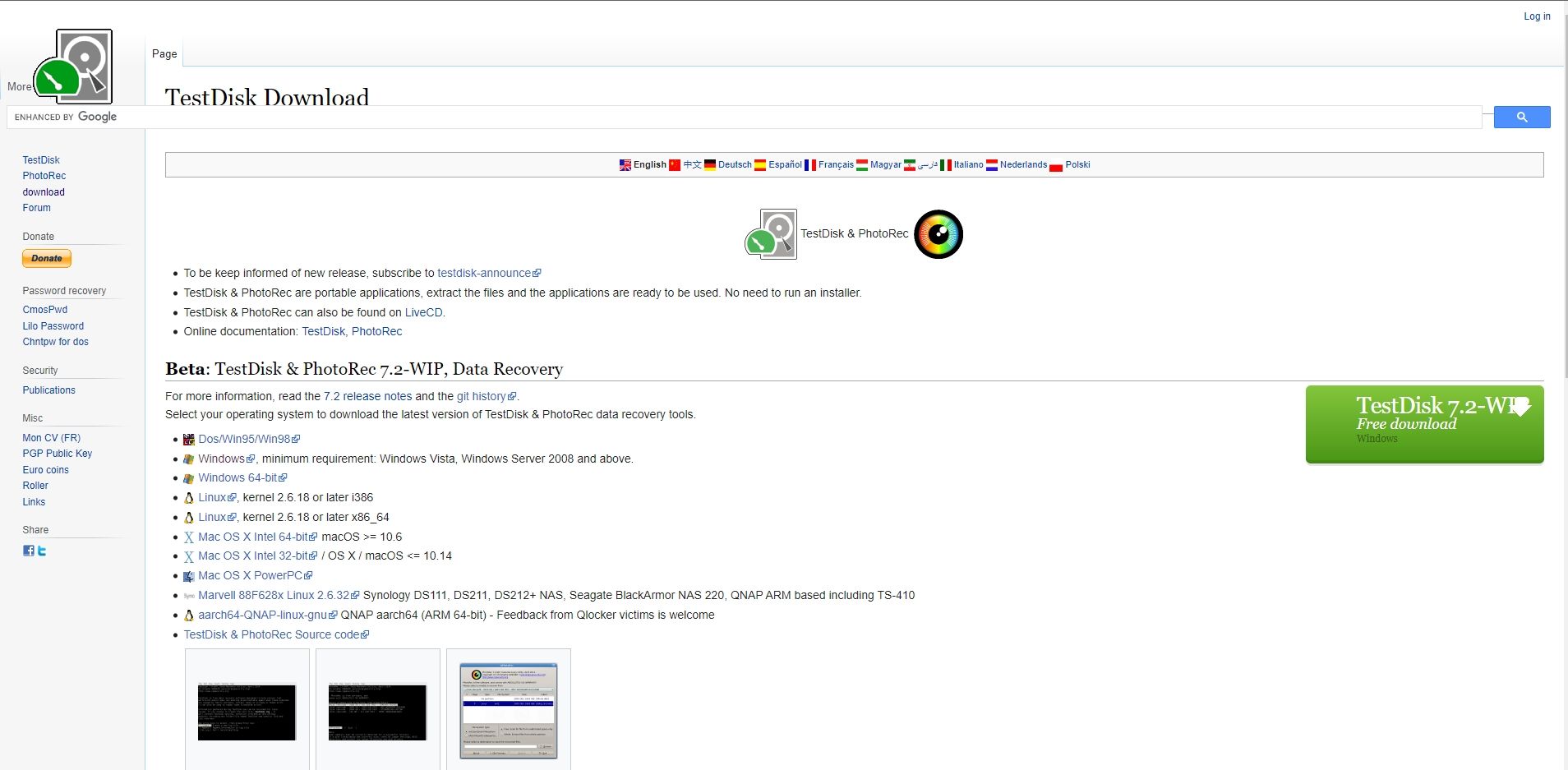
- Установите WinRAR или 7‑Zip, если на компьютере нет архиватора.
- Перейдите на страницу загрузки TestDisk и кликните по ссылке Windows или зелёной кнопке загрузки.
- Скачивание начнётся автоматически.
- Откройте загруженный RAR/ZIP архив в вашем архиваторе.
- Нажмите Extract и распакуйте содержимое в отдельную папку, например C:\Tools\TestDisk.
Важно: обычно на странице доступны две версии — бета и стабильная. Если бета вызывает ошибки на вашей системе, скачайте стабильный релиз. Процесс распаковки одинаков для обеих версий.
Совет: распаковывайте TestDisk не на диск с потерянными данными. Лучше использовать другой локальный диск или внешний носитель.
Основные принципы работы и важные предостережения
- Не записывайте новые файлы на повреждённый диск до восстановления. Любая запись может перезаписать удалённые блоки и сделать восстановление невозможным.
- Всегда копируйте восстановленные файлы на другое устройство: внешний диск, сетевую папку или отдельный раздел.
- TestDisk работает в консоли. Управление — стрелками, Enter и сочетания клавиш (описаны далее).
- Для восстановления отдельных типов файлов (фото, документы) вместе с TestDisk часто поставляется PhotoRec — инструмент для восстановления по сигнатурам.
Важно: TestDisk не лечит физические повреждения. При подозрении на механическое или электрическое повреждение диска обратитесь в сервис восстановления данных.
Восстановление файлов с USB‑накопителя
Где это применимо: удалённые файлы на флеш‑диске, SD‑карте или другом USB‑носителе.
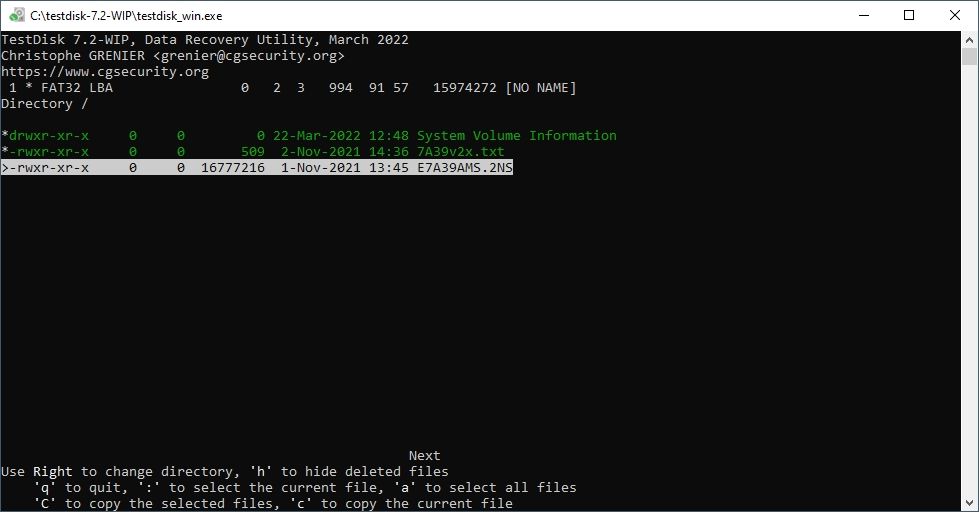
Пошагово:
- Откройте папку с распакованным TestDisk и запустите testdisk_win.exe от имени администратора.
- В появившемся консольном интерфейсе выберите Create / Append / No Log. Лог полезен при длительных сессиях, но можно выбрать No Log.
- Выберите носитель из списка — ищите строку с объёмом и подписью Generic Flash Disk или похожим названием.
- Оставьте предложенный тип таблицы разделов (обычно Windows/Intel) и нажмите Enter.
- Навигацией стрелками выберите Advanced и нажмите Enter.
- В Advanced выберите Undelete с помощью левой/правой стрелки и нажмите Enter.
- TestDisk покажет список удалённых файлов и папок. Навигируйте стрелками.
- Выберите файл или папки:
- Нажатие двоеточия «:» отмечает выделенный файл.
- Нажатие клавиши a (строчная) отмечает все файлы.
- Нажмите C (заглавная) чтобы начать копирование выбранных файлов.
- Укажите папку для восстановления. Используйте левую стрелку, чтобы подняться на уровень выше и выбрать другой том или внешний диск. Нажмите Enter для подтверждения.
- Подтвердите C (заглавная) чтобы скопировать файлы в выбранную папку.
Советы при восстановлении с USB:
- Если список пуст, попробуйте сначала выполнить Analyse → Quick Search, а затем попробовать Undelete.
- Если флешка была отформатирована, но файлы не перезаписаны, PhotoRec может найти фрагменты файлов по сигнатурам.
- Для больших объёмов выбирайте надёжный внешний диск для копирования, чтобы не замедлять процесс.
Восстановление удалённых данных с жёсткого диска
Процесс похож на восстановление с USB, но есть нюансы: диск может содержать несколько разделов, и важно не сохранять восстановленные данные на этом же разделе.
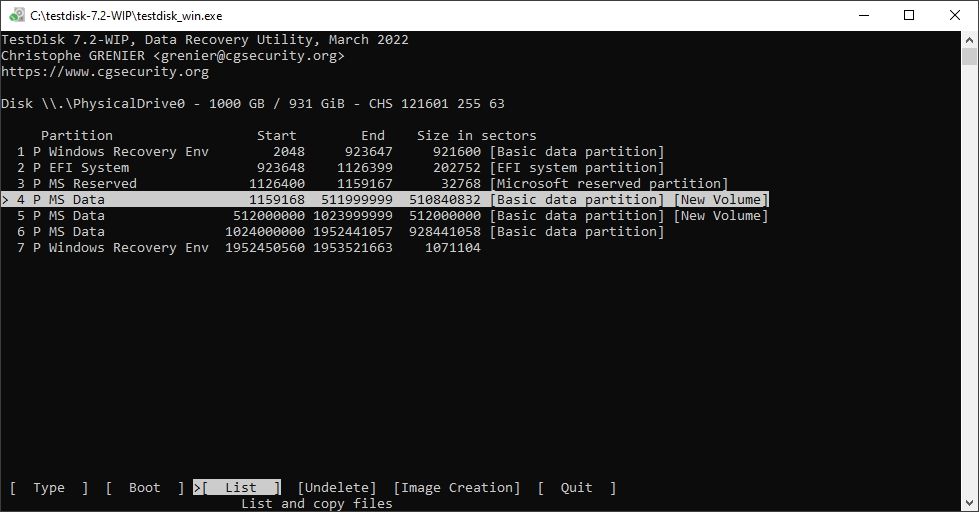
Шаги:
- Запустите testdisk_win.exe от администратора.
- Выберите Create/Append/No Log по желанию.
- Выберите нужный жёсткий диск по модели и объёму в списке накопителей.
- Оставьте тип таблицы разделов по умолчанию.
- Перейдите в Advanced и нажмите Enter.
- Вы увидите список разделов. Выберите раздел, с которого были удалены файлы.
- С помощью левой/правой стрелки выберите Undelete и нажмите Enter.
- Навигируйте по структуре и отмечайте файлы двоеточием или a.
- Нажмите C для копирования выбранных файлов.
- Внимательно укажите другую папку для восстановления, желательно на отдельном носителе.
Особенности для HDD:
- Если раздел не виден, используйте Analyse → Quick Search для поиска утраченных разделов.
- Если таблица разделов повреждена, TestDisk может восстановить её и вернуть доступ к разделу. Делайте это осторожно и только после создания образа диска, если данные критичны.
Практические советы и модели мышления
- Модель 3‑копий: держите по крайней мере три копии важных данных на двух разных носителях, один из которых — оффлайн.
- Модель «нет записи»: при инциденте восстановления остановитесь и подумайте, прежде чем писать на диск. Любая запись уменьшает шансы на успех.
- Приоритизация по ценности: сначала восстанавливайте наиболее ценные файлы (документы, рабочие проекты), затем медиафайлы.
- Тестирование на отдельной машине: если не уверены, выполните восстановление на резервном ПК, чтобы не повредить главную систему.
Когда TestDisk не помогает
Counterexamples — когда инструмент не сработает:
- Физическое повреждение диска (щелчки, запах гари, механические поломки). Решение — сервис профессионального восстановления.
- Перезапись данных. Если после удаления вы записали много новых данных, восстановление часто невозможно.
- SSD с активным TRIM. TRIM может окончательно удалить данные сразу после удаления, особенно в современных ОС.
- Шифрованные тома без ключа. Если данные были на зашифрованном разделе и ключ потерян, TestDisk не сможет расшифровать содержимое.
- Сложные RAID‑массивы с нестандартным контроллером. Для RAID часто требуются специализированные инструменты и знания.
Альтернативные подходы
- PhotoRec — часть пакета TestDisk. Восстанавливает файлы по сигнатурам и полезен, когда файловая система сильно повреждена.
- Recuva — бесплатный инструмент с GUI для простых случаев на Windows.
- R‑Studio, EaseUS Data Recovery Wizard — коммерческие решения с поддержкой многих форматов и удобным интерфейсом.
- Профессиональные сервисы восстановления данных — при физическом повреждении или когда данные критичны.
Выбор альтернативы зависит от бюджета, опыта и характера потери данных.
Чек-листы по ролям
Чек‑лист для рядового пользователя:
- Немедленно прекратите использовать проблемный носитель.
- Подготовьте второй диск для восстановления.
- Скачайте TestDisk и распакуйте в безопасную папку.
- Запустите TestDisk от администратора и сделайте копию восстановленных файлов на другом носителе.
Чек‑лист для системного администратора:
- Создайте битовый образ диска (dd, FTK Imager) перед изменениями.
- Работайте с образом, а не с оригиналом.
- Используйте TestDisk для восстановления таблицы разделов или PhotoRec для извлечения файлов.
- Документируйте все шаги и результаты.
Чек‑лист для инженера по восстановлению данных:
- Оцените состояние носителя (лог, SMART, поведение диска).
- Решите: восстановление логической структуры или извлечение файлов по сигнатурам.
- При необходимости задействуйте лабораторные процедуры по ремонту носителя.
Мини‑методология восстановления данных
- Оценка: определите тип потери и характер носителя.
- Сохранение состояния: прекратите записи, если возможно — отключите устройство.
- Копирование: по возможности создайте образ диска.
- Логический анализ: используйте TestDisk для поиска разделов и Undelete для файлов.
- Файловое извлечение: копируйте на другой носитель.
- Валидация: откройте восстановленные файлы и проверьте целостность.
- Резервное копирование: настройте регулярное резервирование, чтобы избежать повторения.
Матрица рисков и способы снижения рисков
- Риск: перезапись данных. Смягчение: немедленно прекратите использование носителя.
- Риск: повреждение во время работы. Смягчение: работайте с образом, а не с оригиналом.
- Риск: потеря конфиденциальности при восстановлении. Смягчение: используйте защищённые носители и ограничьте доступ.
- Риск: неудача восстановления. Смягчение: при критичных данных обратиться к профессионалам.
Краткий словарь терминов
- Таблица разделов: структура, описывающая расположение разделов на диске.
- Undelete: операция восстановления удалённых файлов из файловой системы.
- Image: битовая копия диска.
- TRIM: команда SSD для освобождения блоков памяти (может мешать восстановлению).
Частые вопросы
Безопасно ли использовать TestDisk?
Да. TestDisk — свободное ПО. Работать с ним безопасно, если вы понимаете, что делаете, и не сохраняете результаты на исходный носитель.
Возможно ли восстановить файлы с SSD?
Иногда. Если SSD использует TRIM и блоки были очищены, восстановление часто невозможно. Но если TRIM не сработал или данные не перезаписаны, TestDisk и PhotoRec могут помочь.
Куда сохранять восстановленные файлы?
Всегда на другой физический носитель: внешний диск, отдельный внутренний диск или сетевой ресурс. Никогда не сохраняйте на тот же раздел.
Заключение
TestDisk — мощный и бесплатный инструмент для восстановления разделов и файлов в Windows. Он требует минимальной подготовки: скачайте архив, распакуйте и запустите testdisk_win.exe от администратора. Главное правило — не записывать новые данные на повреждённый носитель и копировать восстановленное на другой диск. Для случаев, когда TestDisk не помогает (физическое повреждение, TRIM на SSD, шифрование), используйте PhotoRec, коммерческие продукты или профессиональные сервисы.
Важно:
- Создайте регулярную стратегию резервного копирования. Это единственный надёжный способ избежать потери данных.
- В критичных ситуациях сначала снимите образ диска, а потом проводите эксперименты.
Краткое резюме приведено в начале статьи.

Похожие материалы

Несколько аккаунтов Skype: Multi Skype Launcher

Журнал для работы: повысить продуктивность

Персональные звуки уведомлений на Android

Скачивание шоу Hulu для офлайн‑просмотра

Microsoft Start: персонализированная новостная лента
