
Как восстановить удалённые сообщения Facebook Messenger через папку com.facebook.orca
О чем эта инструкция
Это пошаговое руководство показывает, как вручную восстановить удалённые сообщения Messenger, скопировав папку fb_temp из com.facebook.orca. Краткое определение: com.facebook.orca — системная папка Messenger на Android, содержащая кэш, временные файлы и медиа; fb_temp — подкаталог, где иногда хранятся восстановимые копии сообщений.
Важно: этот метод работает только если файлы fb_temp ещё присутствуют на устройстве и не были перезаписаны. Если вы заранее очищали кэш или использовали функцию «Удалить данные», восстановление через этот метод будет недоступно.
Требования
- Android‑устройство с установленным Messenger;
- Кабель USB для подключения телефона к Windows‑ПК;
- Доступ к проводнику файлов Windows (File Explorer) или файловому менеджеру в Android;
- Достаточно прав доступа к файлам на устройстве (в некоторых телефонах может понадобиться разрешить передачу файлов/отладку USB).
Быстрая пошаговая инструкция для Windows
1. Подключите телефон к ПК
- Подключите Android‑устройство к компьютеру с помощью USB‑кабеля.
- На телефоне выберите режим «Передача файлов» (MTP) — если появится запрос.
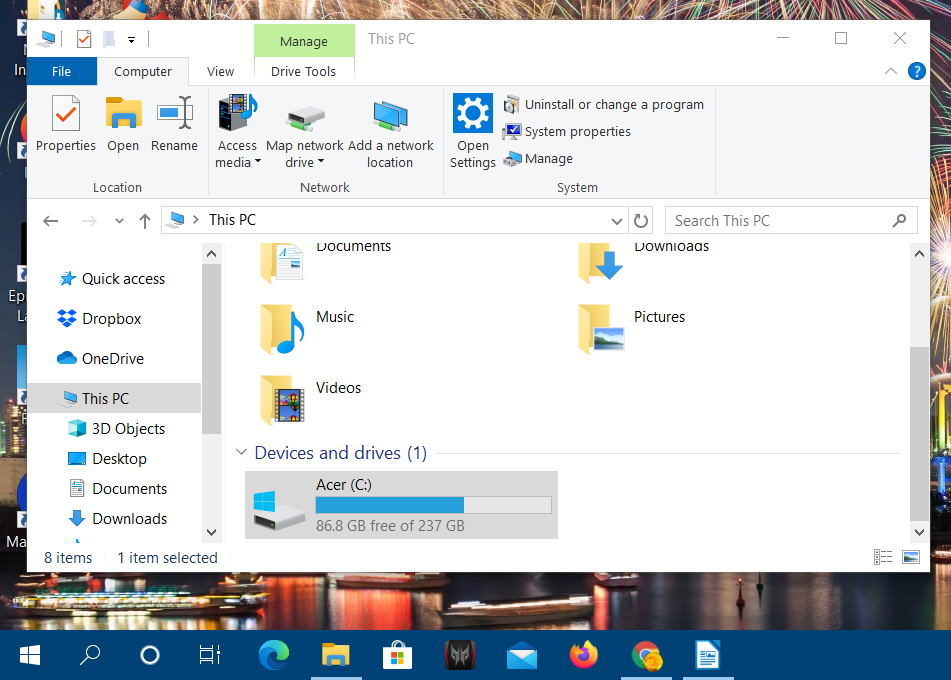
2. Найдите папку com.facebook.orca в Проводнике Windows
- Откройте Проводник Windows.
- В левой колонке выберите подключённое устройство.
- Перейдите во внутреннее хранилище (Internal storage) или SD card, если данные приложений там находятся.
- Откройте папки Android → data → com.facebook.orca → cache.
- Найдите папку fb_temp.
- Выберите fb_temp и нажмите Ctrl+C, чтобы скопировать её на компьютер.
3. Переустановите Messenger
Удаление

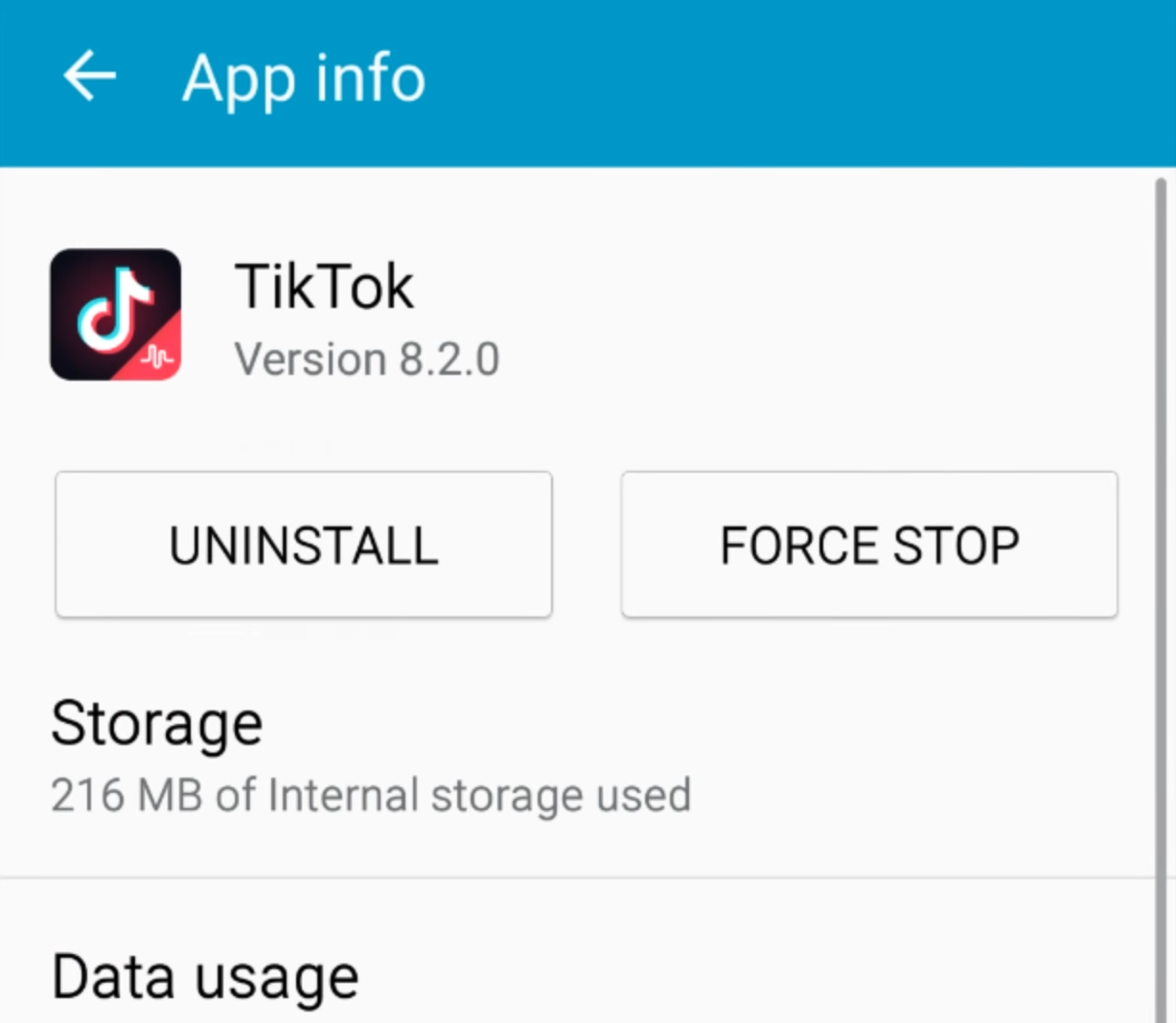
- Откройте на телефоне «Настройки» → «Приложения».
- Найдите «Messenger» и нажмите «Удалить».
Установка
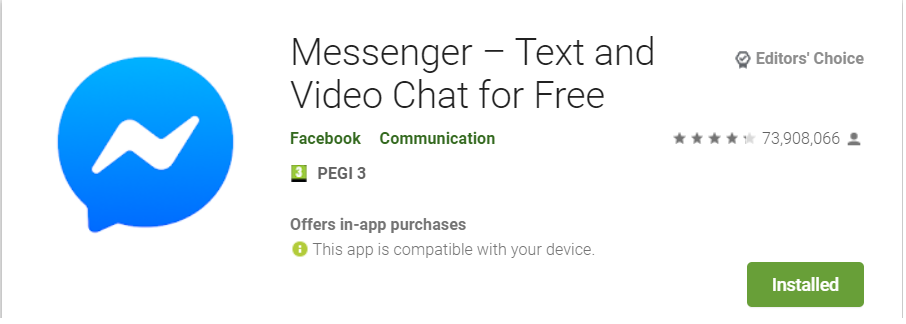
- Откройте страницу Messenger в Google Play и нажмите «Установить».
- После установки НЕ открывайте приложение.
- На ПК снова перейдите в Android → data → com.facebook.orca → cache и вставьте (Ctrl+V) ранее скопированную папку fb_temp в это место.
- Запустите Messenger и войдите в свою учётную запись. Некоторые удалённые сообщения могут восстановиться автоматически из сохранённого кэша.
Важно: в новых версиях Android каталог Android/data защищён и недоступен через ПК без root‑прав или специальных инструментов. В этом случае используйте файловый менеджер на телефоне (см. раздел «Альтернативные подходы»).
Альтернативные подходы
- Использовать файловый менеджер на самом устройстве: откройте менеджер с доступом к скрытым и системным папкам, найдите Android/data/com.facebook.orca/cache/fb_temp и скопируйте/вставьте внутри устройства.
- Восстановление через архив Facebook: в веб‑версии Facebook можно запросить архив данных учётной записи (Настройки → Ваша информация на Facebook → Скачивание информации). Это даёт копию сообщений, но только тех, которые всё ещё хранятся на серверах Facebook.
- Резервные копии Google Drive: если у вас есть резервная копия всей системы Android и она включает данные приложений, можно восстановить резервную копию.
- Сторонние инструменты восстановления: существуют приложения и программы для восстановления удалённых файлов на Android, но они часто требуют root и безопасно использовать их стоит с осторожностью.
Когда метод не сработает
- fb_temp отсутствует или была очищена после удаления сообщений;
- Android версии, где Android/data недоступна без root либо файловая система шифрует кэш;
- если данные были удалены с сервера Facebook (например, после запроса удаления аккаунта) — восстановление локальных копий может быть невозможным.
Мини‑методология (почему это работает)
Кратко: Messenger хранит временные и кэшированные данные локально перед отправкой/после получения. Некоторые удалённые элементы остаются в временных файлах fb_temp до автоматической очистки. Копирование этих файлов перед удалением приложения и последующая их вставка после переустановки позволяет восстановить часть данных из локального кэша.
Роль‑ориентированные чек‑листы
Пользователь (обычная ситуация):
- Подключить телефон к ПК; разрешить передачу файлов.
- Найти и скопировать fb_temp.
- Переустановить Messenger и вставить fb_temp в cache.
- Войти в учётную запись и проверить диалоги.
Системный администратор / техник:
- Проверить версию Android и доступность Android/data.
- При необходимости использовать ADB или root‑справки для доступа к защищённым каталогам.
- Создать резервную копию перед вмешательством.
Примерный план действий при сбое (runbook)
- Если fb_temp отсутствует — проверьте корзину файлового менеджера и журналы очистки.
- Если Android/data недоступна — попробуйте ADB: adb pull /sdcard/Android/data/com.facebook.orca/cache/fb_temp .
- Если при вставке файлов Messenger не распознаёт данные — убедитесь в правах доступа (поставьте разрешения 755/644 при необходимости).
- Если ничего не помогает — порекомендуйте пользователю загрузить архив данных Facebook.
Безопасность и конфиденциальность
- Данные в fb_temp могут содержать личные сообщения и вложения. Храните скопированные файлы в безопасном месте и удаляйте их после восстановления, если они больше не нужны.
- Не передавайте файлы сторонним сервисам без проверки репутации. Использование сторонних recovery‑утилит увеличивает риск утечки данных.
- В некоторых странах восстановление удалённых сообщений может затрагивать правила конфиденциальности; действуйте согласно местным законам и политике компании.
Критерии приёмки
- Устройство обнаружено ПК и путь Android/data/com.facebook.orca/cache доступен.
- Папка fb_temp успешно скопирована и вставлена обратно после переустановки.
- Сообщения, которые были видимы в fb_temp, отображаются снова в приложении Messenger.
Советы по совместимости и миграции
- На Android 11+ доступ к Android/data через обычный проводник ограничен. Используйте файловый менеджер с разрешениями или ADB.
- Для корпоративных устройств уточните политику безопасности: некоторые MDM‑решения блокируют доступ к данным приложений.
Глоссарий — 1 строка
- com.facebook.orca: системная папка Messenger на Android; fb_temp: подкаталог кэша в ней.
Краткое резюме
- Метод основан на восстановлении локального кэша fb_temp из com.facebook.orca.
- Работоспособность зависит от наличия файлов и ограничений Android.
- Всегда делайте резервные копии и соблюдайте правила безопасности при работе с личными данными.
Примечание: если у вас возникли ошибки доступа к папкам или вы используете новую версию Android, проверьте раздел «Альтернативные подходы» и при необходимости обратитесь к специалисту по сопровождению устройств.
[wl_navigator]

Похожие материалы

Несколько аккаунтов Skype: Multi Skype Launcher

Журнал для работы: повысить продуктивность

Персональные звуки уведомлений на Android

Скачивание шоу Hulu для офлайн‑просмотра

Microsoft Start: персонализированная новостная лента
