
Gmail: восстановление пароля через SMS и защита учётной записи
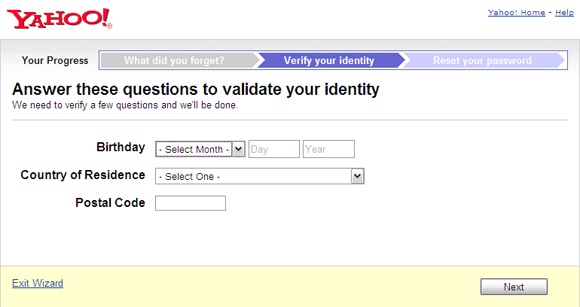
Из всех неприятностей, с которыми сталкиваются пользователи интернета, потеря пароля — одна из самых болезненных. Если это главный адрес электронной почты, проблема усугубляется: доступ ко множеству сервисов может оказаться под угрозой.
К счастью, почти все сервисы с регистрацией предлагают механизмы восстановления пароля. У Google есть несколько простых и надёжных способов вернуть доступ: вторичный e‑mail, SMS‑код и контрольный вопрос. Но эти механизмы работают только если вы заранее правильно настроили опции восстановления.
Как это работает — кратко
Опция восстановления через SMS позволяет получить код на указанный мобильный номер и ввести его на странице сброса пароля. Альтернативные варианты — отправка ссылки на запасной адрес электронной почты или прохождение проверки через контрольный вопрос. Если ни один вариант не настроен или к ним нет доступа, восстановление усложняется и иногда становится невозможным.
Важно: телефон, который вы указываете, должен быть доступен и надёжен: смена номера или атаки типа SIM swap делают SMS‑восстановление уязвимым.
Как настроить SMS‑восстановление в Google Аккаунте
- Войдите в Google Аккаунт под своей учётной записью.
- Откройте раздел «Личные данные и конфиденциальность» → «Безопасность».
- Найдите раздел «Параметры восстановления» или «Изменить параметры восстановления пароля» и подтвердите вход (Google может попросить ввести пароль ещё раз).
- На странице «Параметры восстановления учётной записи» выберите страну и введите мобильный номер, который будет получать SMS‑коды.
- Убедитесь, что заполнены все три опции восстановления: запасной e‑mail, номер телефона и контрольный вопрос (если он ещё доступен в вашем интерфейсе).
- Нажмите «Сохранить», чтобы обновить данные.
Совет: не планируйте менять указанный номер в ближайшее время, иначе восстановление через SMS станет бесполезным.
Пошагово: что делать, если вы забыли пароль
- На странице входа нажмите ссылку «Не удаётся войти в аккаунт» или «Can’t access your account» (если интерфейс на английском).
- Выберите сценарий «Я забыл(а) пароль».
- Пройдите CAPTCHA для подтверждения, что запрос выполняет человек.
- На странице «Сброс пароля» будут перечислены доступные способы восстановления:
- через запасной адрес электронной почты;
- через SMS‑код на привязанный мобильный номер;
- через контрольный вопрос (если настроен).
- Выберите подходящий способ, введите полученный код или следуйте инструкциям для сброса пароля.
Поздравляем — если ответы и доступы указаны верно, вы вернули аккаунт из «лимба».
Когда этот механизм даёт сбой
- Если вы потеряли доступ к запасному почтовому ящику и к номеру телефона одновременно.
- Если данные восстановления заполнены неверно или содержат опечатки.
- В случаях, когда злоумышленник уже изменил параметры восстановления.
Если ни один способ не срабатывает, служба поддержки может запросить документы или дополнительные доказательства владения аккаунтом. Иногда восстановление невозможно — тогда учётная запись остаётся недоступной.
Альтернативные подходы и дополнительные меры защиты
- Используйте менеджер паролей для создания и хранения уникальных паролей для каждого сервиса.
- Включите двухэтапную аутентификацию (2FA) через приложение‑генератор кодов (Google Authenticator, Authy) — это безопаснее SMS.
- Сохраните резервные коды доступа в офлайн‑защищённом месте (например, зашифрованный локальный файл или бумажная копия в сейфе).
- Привяжите к аккаунту надёжный запасной e‑mail, к которому у вас постоянный доступ.
Примечание: SMS‑коды удобны, но подвержены риску SIM swap — обсудите с мобильным оператором возможность установки PIN или пароля для операций с SIM.
Практическая памятка (5 минут): что проверить прямо сейчас
- Есть ли у аккаунта запасной адрес электронной почты?
- Указан ли ваш актуальный номер мобильного телефона?
- Включена ли двухфакторная аутентификация?
- Сохранены ли резервные коды доступа в безопасном месте?
- Нет ли посторонних устройств в разделе «Активность устройств»?
Ролевые чек‑листы
Для частного пользователя:
- Проверить и обновить номер телефона и запасной e‑mail.
- Включить 2FA и сохранить резервные коды.
- Перейти на менеджер паролей.
Для IT‑администратора (корпоративные аккаунты):
- Внедрить политику обязательной 2FA для всех пользователей.
- Организовать централизованное хранение и процедуру восстановления с верификацией личности.
- Минимизировать использование общих учётных записей.
Методология: как проверять настройки восстановления (быстро)
- Войти в Google Аккаунт → Безопасность.
- Проверить «Контактные методы» и дату последнего обновления.
- Пройти имитацию восстановления: нажать «Не могу войти» и посмотреть, какие варианты будут предложены.
- Исправить и зафиксировать несоответствия.
Ментальные модели и полезные эвристики
- Правило трёх: всегда должно быть минимум три независимые опции восстановления (телефон, запасная почта, резервные коды).
- Модель «второго фактора выше»: если есть выбор между SMS и приложением для 2FA — выберите приложение.
- Эвристика обновления: проверяйте параметры восстановления при каждой смене номера или почты.
Риски и способы их снижения
- Риск: атака SIM swap. Митигируйте: добавьте PIN/код в мобильном операторе; используйте приложение 2FA.
- Риск: компрометация запасного e‑mail. Митигируйте: применяйте 2FA и для запасного почтового ящика.
- Риск: потеря резервных кодов. Митигируйте: храните копии в двух независимых и защищённых местах.
Краткий справочник терминов
- 2FA — двухфакторная аутентификация: дополнительный уровень защиты, требующий второй код.
- SIM swap — кража номера телефона через перенос SIM на другой SIM‑картридер.
- Резервные коды — набор одноразовых кодов для восстановления доступа при отсутствии телефона.
Диаграмма принятия решения
flowchart TD
  A[Забыл пароль] --> B{Доступен ли телефон?}
  B -- Да --> C[Выбрать SMS и ввести код]
  B -- Нет --> D{Доступен ли запасной e‑mail?}
  D -- Да --> E[Получить ссылку на e‑mail и сбросить пароль]
  D -- Нет --> F{Настроен ли контрольный вопрос?}
  F -- Да --> G[Ответить и сбросить пароль]
  F -- Нет --> H[Обратиться в поддержку: подготовить подтверждение личности]
Часто задаваемые вопросы
Как быстро узнать, какие опции восстановления у моего аккаунта?
Откройте Google Аккаунт → Безопасность → Параметры восстановления. Там вы увидите привязанный номер, запасную почту и другие доступные опции.
Что делать, если у меня нет доступа ни к телефону, ни к запасной почте?
Свяжитесь со службой поддержки Google и подготовьте документы, подтверждающие, что вы владеете аккаунтом (последние письма, информация о создании аккаунта). Восстановление не всегда гарантировано.
Надёжнее ли SMS или приложение‑генератор кодов?
Приложение‑генератор кодов (TOTP) считается безопаснее, так как не зависит от оператора мобильной сети и менее подвержено атакам SIM swap.
Итог и рекомендации
- Потратьте 5–10 минут сейчас, чтобы проверить и обновить параметры восстановления.
- Всегда используйте уникальные пароли и менеджер паролей.
- По возможности включайте приложение 2FA вместо SMS.
Важно: простая настройка восстановления значительно повышает шанс вернуть доступ к аккаунту без длительной переписки со службой поддержки.
Источник изображения: katielips

Похожие материалы

Несколько аккаунтов Skype: Multi Skype Launcher

Журнал для работы: повысить продуктивность

Персональные звуки уведомлений на Android

Скачивание шоу Hulu для офлайн‑просмотра

Microsoft Start: персонализированная новостная лента
