
Как настроить восстановление пароля Gmail и не потерять доступ к почте
Коротко: настройте все три способа восстановления аккаунта Google — резервный e‑mail, номер телефона для SMS и контрольный вопрос; используйте менеджер паролей и двухфакторную аутентификацию, чтобы минимизировать риск потери доступа.
Что может быть хуже вируса или сбоя диска для рядового интернет‑пользователя? Потеря пароля одного из главных аккаунтов — особенно почтового — часто приводит к цепной реакции проблем. Именно поэтому настройка надёжных опций восстановления пароля — обязательная задача для каждого.
В этой статье вы найдёте понятную по шагам инструкцию для Gmail, рекомендации по безопасности, альтернативные подходы и проверочные листы для разных ролей.
Почему стоит уделить внимание настройкам восстановления пароля
Электронная почта часто становится сердцем цифровой идентичности: через неё восстанавливают доступ к социальным сетям, банковским сервисам и другим важным сервисам. Если параметры восстановления некорректны или их недостаточно — доступ может быть утерян безвозвратно.
Определение: восстановление пароля — набор методов, используемых сервисом для подтверждения вашей личности и выдачи временного кода или ссылки для сброса пароля.
Важно: при настройке указывайте только те данные, к которым вы планируете иметь стабильный доступ (например, действующий мобильный номер и адрес резервной почты).
Варианты восстановления в Gmail — кратко
Gmail (аккаунты Google) обычно предлагает три основных метода восстановления:
- Резервный адрес электронной почты (secondary email).
- Код для сброса по SMS на привязанный мобильный номер.
- Ответ на контрольный вопрос (менее надёжен, рекомендуется использовать как дополнение).
Эти методы можно настроить в разделе аккаунта Google — чем больше надёжных способов вы укажете, тем выше вероятность успешного восстановления.
Пошаговая настройка восстановления пароля в Google
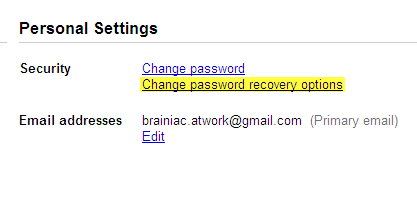
- Войдите в аккаунт Google и откройте раздел «Личные данные» или «Безопасность» (в новой навигации может быть раздел “Personal info” → “Security”).
- Перейдите в раздел параметров восстановления — «Опции восстановления аккаунта» или «Change password recovery options».
- Google может попросить вас снова подтвердить личность — введите текущий пароль.
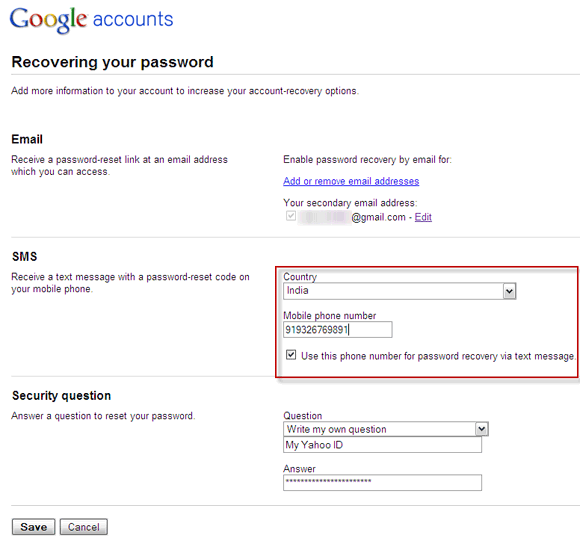
- На странице восстановления укажите:
- действующий резервный e‑mail;
- мобильный номер (выберите страну из списка и введите номер);
- проверьте/обновите контрольный вопрос (если он ещё активен в вашем аккаунте).
- Нажмите «Сохранить» или «Save», дождитесь подтверждения.
Ключевая рекомендация: не меняйте мобильный номер сразу после привязки — при смене номера восстановление по SMS перестанет работать до обновления данных в сервисах, где номер использовался.
Как использовать восстановление на практике — пример сценария
- На странице входа нажмите «Не удаётся получить доступ к аккаунту» или «Can’t access your account» под формой логина.
- Выберите «Я забыл пароль».
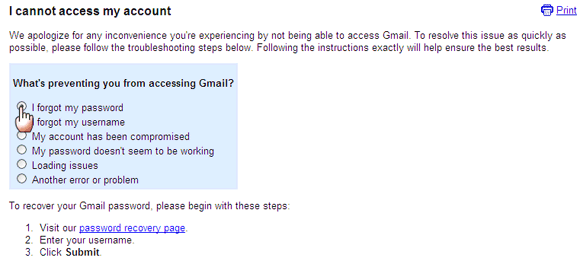
- Пройдите CAPTCHA и следуйте подсказкам: вам предложат варианты восстановления — по резервной почте, по SMS или через контрольный вопрос.
- Выберите доступный метод, введите код или ответ, и создайте новый пароль.
Если всё сделано правильно — аккаунт восстановлен.
Когда восстановление не сработает (примеры и причины)
- Резервный e‑mail недоступен или вы потеряли к нему доступ. Тогда сервис не сможет отправить ссылку.
- Номер телефона изменён, а вы забыли обновить данные в аккаунте Google.
- Контрольный вопрос был указан неверно (пользователь ошибся при первоначальном заполнении) или вопрос слишком лёгок и скомпрометирован.
- Аккаунт взломан, и злоумышленник сменил контактные данные.
В таких ситуациях стандартные методы могут не сработать — придётся обращаться в службу поддержки Google, а это сложно и не всегда успешно.
Альтернативные подходы и вспомогательные инструменты
- Менеджер паролей (например, локальные или облачные решения) — основной способ избежать необходимости частого восстановления пароля. Храните резервную копию мастер‑ключа в безопасном месте.
- Двухфакторная аутентификация (2FA) — при включённой 2FA злоумышленнику недостаточно знать пароль. Используйте аппаратные ключи (например, U2F) или приложение‑генератор кодов (Authenticator).
- Бумажный бэкап: напишите мастер‑ключ или инструкции для восстановления и поместите в сейф.
Ментальные модели и правила на каждый день
- Правило трёх: всегда иметь минимум три независимых способа восстановления (телефон, резервный e‑mail, 2FA/ключ).
- Принцип минимальной раздражительности: выбирайте методы, которые вы будете реально поддерживать (например, не регистрируйте временный номер как основной).
- Политика «один действие — одна запись»: при смене любого контакта сразу обновляйте данные восстановления и логируйте изменение (дата, причина).
Роль‑специфический чек‑лист
Пользователь:
- Проверил и обновил резервный e‑mail.
- Привязал актуальный мобильный номер.
- Включил 2FA и записал резервные коды.
- Настроил менеджер паролей.
Администратор корпоративного аккаунта:
- Настроил централизованные политики MFA/2FA.
- Ввел процедуру восстановления доступа для сотрудников (SOP).
- Регулярно просматривает список привязанных контактов и аудит логов доступа.
Безопасность и конфиденциальность
- Не используйте общий или публичный номер/почту для восстановления — это увеличивает риск компрометации.
- После восстановления пароля сразу проверьте список связанных устройств и активных сессий. Выйдите со всех устройств при подозрении на взлом.
- Вопросы GDPR/конфиденциальности: личные номера телефонов и резервные адреса — персональные данные. Убедитесь, что делитесь ими только с доверенными сервисами и в соответствии с корпоративной политикой конфиденциальности.
Критерии приёмки
- На аккаунте настроены минимум два независимых метода восстановления.
- Доступ к резервному e‑mail и мобильному номеру подтверждён и работоспособен.
- Включена двухфакторная аутентификация или зарезервированы коды восстановления.
Что делать, если вы потеряли доступ и обычные методы не помогли
- Подготовьте максимально полную информацию: даты создания аккаунта, идентификаторы транзакций (если были платные сервисы), частые контакты по почте.
- Обратитесь в службу поддержки Google и следуйте их инструкции — будьте готовы к длительной верификации.
- Параллельно обновите доступы в других сервисах, где использовалась эта почта, чтобы снизить риск дальнейшего урона.
Короткая памятка по созданию запоминающихся и надёжных паролей
- Используйте менеджер паролей, чтобы не придумывать запоминающиеся пароли.
- Если придумываете сами — комбинируйте слова, цифры и символы, не используйте легко угадываемые фразы.
Однострочный глоссарий
- 2FA — двухфакторная аутентификация, дополнительный уровень безопасности помимо пароля.
- Резервный e‑mail — адрес, на который сервис отправляет инструкции по восстановлению.
- CAPTCHA — проверка, подтверждающая, что действие выполняет человек, а не бот.
Итог: уделите 5–10 минут настройке опций восстановления в вашем аккаунте Google прямо сейчас. Это простая страховка, которая экономит часы и дни при утере доступа.
Короткое напоминание: вы настроили все три метода восстановления?
Источник изображения: katielips

Похожие материалы

Несколько аккаунтов Skype: Multi Skype Launcher

Журнал для работы: повысить продуктивность

Персональные звуки уведомлений на Android

Скачивание шоу Hulu для офлайн‑просмотра

Microsoft Start: персонализированная новостная лента
