
Как восстановить удалённые файлы в Dropbox

Dropbox — это облачное хранилище, служба синхронизации и резервного копирования, которая автоматически сохраняет изменения: достаточно поместить файлы в папку Dropbox, и при наличии доступа в интернет они синхронизируются с сервером и оказываются сохранёнными в облаке.
Но что делать при случайном удалении? Исчезнет ли файл окончательно после синхронизации изменений? В большинстве случаев — нет. Dropbox сохраняет запись каждой сохранённой версии файла и удалённого состояния в течение 30 дней по умолчанию. Это значит, что вы можете восстановить файлы, удалённые за последние 30 дней, и вернуться к предыдущим версиям документов.
Как работает восстановление в общих чертах
- Каждое изменение, которое успело попасть на сервер Dropbox, хранится в истории версий и может быть восстановлено в течение 30 дней.
- Если файл никогда не был загружен на сервер (например, вы изменяли его в офлайн-режиме и не подключались к сети), то сервер не содержит его промежуточных версий и восстановление через веб-интерфейс будет невозможно.
- Для тех, кому нужно хранить историю дольше 30 дней, предусмотрены платные расширения (например, Pack-Rat или расширенная история версий в тарифах Pro/Business).
Важно: восстановление работает только для тех файлов и версий, которые были отправлены на сервер. Локальные незагруженные изменения вернуть через веб-интерфейс нельзя.
Восстановление через веб-интерфейс Dropbox
- Войдите в свою учётную запись на dropbox.com.
- Откройте нужную папку в интерфейсе.
- Нажмите кнопку «Показать удалённые файлы» (Show deleted files). Эта кнопка покажет элементы, удалённые в течение последних 30 дней.
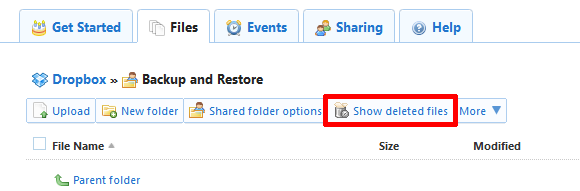
- Наведите курсор на нужный файл — справа появится стрелка меню. Нажмите её.
- В меню можно выбрать «Восстановить», «Удалить навсегда» или «Посмотреть предыдущие версии».
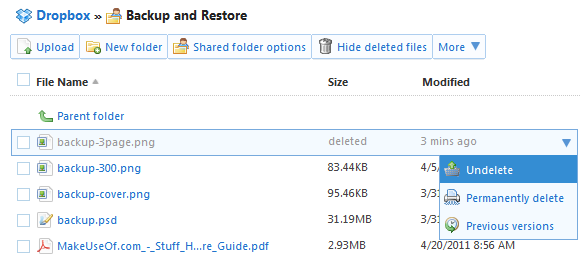
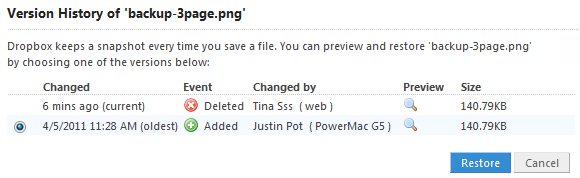
- Если вы хотите вернуться к более старой версии файла, выберите «Предыдущие версии», просмотрите доступные версии и восстановите нужную.
Совет: при массовом восстановлении можно использовать функции выбора нескольких файлов/папок в веб-интерфейсе, чтобы вернуть сразу группы элементов.
Восстановление из локальной установки Dropbox (Windows, macOS, Linux)
Dropbox сохраняет часть данных локально и поддерживает кэш удалённых объектов. Если веб-метод не помогает (например, файл не был отправлен на сервер), посмотрите скрытый кэш в папке Dropbox на вашем компьютере.
- В Windows откройте Проводник и вставьте в строку расположения:
%HOMEPATH%\Dropbox\.dropbox.cache
- В macOS и Linux обычно аналогичный кэш находится в скрытой папке
.dropbox.cacheвнутри вашей папки Dropbox, то есть~/Dropbox/.dropbox.cache.
Открыв этот каталог, вы можете перетащить нужный файл из кэша в другое место (рабочий стол или другую папку) и затем поместить его обратно в Dropbox, чтобы он заново загрузился на сервер.
Важно: кэш — временное хранилище, и его содержимое может удаляться автоматически по мере использования диска или времени. Не полагайтесь на него как на постоянное резервное копирование.
Когда восстановление не сработает
- Файл никогда не был загружен на сервер (внесены изменения только в офлайне).
- Прошло более 30 дней с момента удаления и у вас нет платной опции продлённой истории.
- Файл был «удалён навсегда» через интерфейс администратора или сработало автоматическое очищение кэша.
- Локальная версия была перезаписана и не была зафиксирована на сервере.
Альтернативные подходы и рекомендации
- Регулярно используйте системные бэкапы: Windows File History, macOS Time Machine или сторонние решения для резервного копирования.
- Для совместной работы применяйте систему контроля версий (Git) для документов, где это уместно (техническая документация, код).
- Включите двухфакторную аутентификацию и следите за доступом к учётной записи, чтобы предотвратить злонамеренное удаление.
- Для организаций используйте административные инструменты Dropbox Business: централизованные точки восстановления и восстановление учётной записи.
Факт-бокс — ключевые числа
- Стандартный период хранения удалённых файлов и версий: 30 дней.
- Опция длительного хранения: платные тарифы/дополнения (Pack-Rat / Extended Version History).
- Платформы Dropbox: Windows, macOS, Linux, iOS, Android, веб.
Стратегия восстановления — пошаговый план (SOP)
- Оцените характер потери: удалён файл, перезаписан или требуется старая версия.
- Попробуйте веб-восстановление: откройте папку на dropbox.com → Показать удалённые файлы → Восстановить.
- Если файл не найден в интернете, проверьте локальный кэш:
~ /Dropbox/.dropbox.cacheили%HOMEPATH%\Dropbox\.dropbox.cache. - Если кэш пуст и файл важен, свяжитесь с администратором (для бизнес-учёток) или поддержкой Dropbox, укажите детали: время удаления, имя файла, путь.
- Настройте системный бэкап и, при необходимости, обновите тариф для продлённой истории версий.
Критерии приёмки
- Файл восстановлен в исходную папку или в указанное место.
- Восстановленная версия открывается и корректна (контент не повреждён).
- Пользователь подтвердил отсутствие потерь данных.
Пример плейбука для пользователя
- Шаг 1: Проверить папку на dropbox.com и включить показ удалённых файлов.
- Шаг 2: Если нужный файл найден, выбрать «Восстановить».
- Шаг 3: Если файл не в истории, проверить локальный кэш в папке Dropbox.
- Шаг 4: Если и это не помогло — восстановить из системного бэкапа или связаться с поддержкой.
Чек-листы по ролям
Пользователь:
- Войдите в web-интерфейс и проверьте историю.
- Проверьте локальную папку
.dropbox.cache. - Включите регулярные локальные бэкапы.
Системный администратор:
- Проверьте административную панель Dropbox Business на предмет политик удаления.
- Убедитесь, что у организации есть план резервного копирования и доступ к поддержке.
- Рассмотрите покупку расширенной истории версий для ключевых папок.
Дерево решений (упрощённое)
flowchart TD
  A[Файл пропал] --> B{Файл был загружен на сервер?}
  B -- Да --> C[Проверить web: Показать удалённые файлы]
  B -- Нет --> D[Проверить локальный кэш и системный бэкап]
  C --> E{Найдено в истории?}
  E -- Да --> F[Восстановить через веб]
  E -- Нет --> D
  D --> G{Кэш содержит файл?}
  G -- Да --> H[Восстановить из .dropbox.cache]
  G -- Нет --> I[Использовать системный бэкап или поддержку]
Советы по предотвращению потерь
- Включите автоматическое резервное копирование критичных папок вне Dropbox.
- Ограничьте права на удаление для совместно используемых папок.
- Настройте уведомления об удалениях для ключевых директорий.
Заключение
Dropbox предоставляет удобную встроенную возможность восстановления удалённых файлов и предыдущих версий в течение 30 дней. Для большинства пользователей этого достаточно, но если вы работаете с критичными данными, комбинируйте облачную историю версий с локальными бэкапами и корпоративными политиками хранения. При потере файла сначала проверяйте веб-интерфейс, затем локальный кэш, и только потом — системные бэкапы и обращение в поддержку.
Заметка: используете ли вы дополнительные методы защиты данных? Поделитесь своим опытом и лайфхаками в комментариях.

Похожие материалы

Несколько аккаунтов Skype: Multi Skype Launcher

Журнал для работы: повысить продуктивность

Персональные звуки уведомлений на Android

Скачивание шоу Hulu для офлайн‑просмотра

Microsoft Start: персонализированная новостная лента
