
Как восстановить исчезнувшие заметки на iPhone
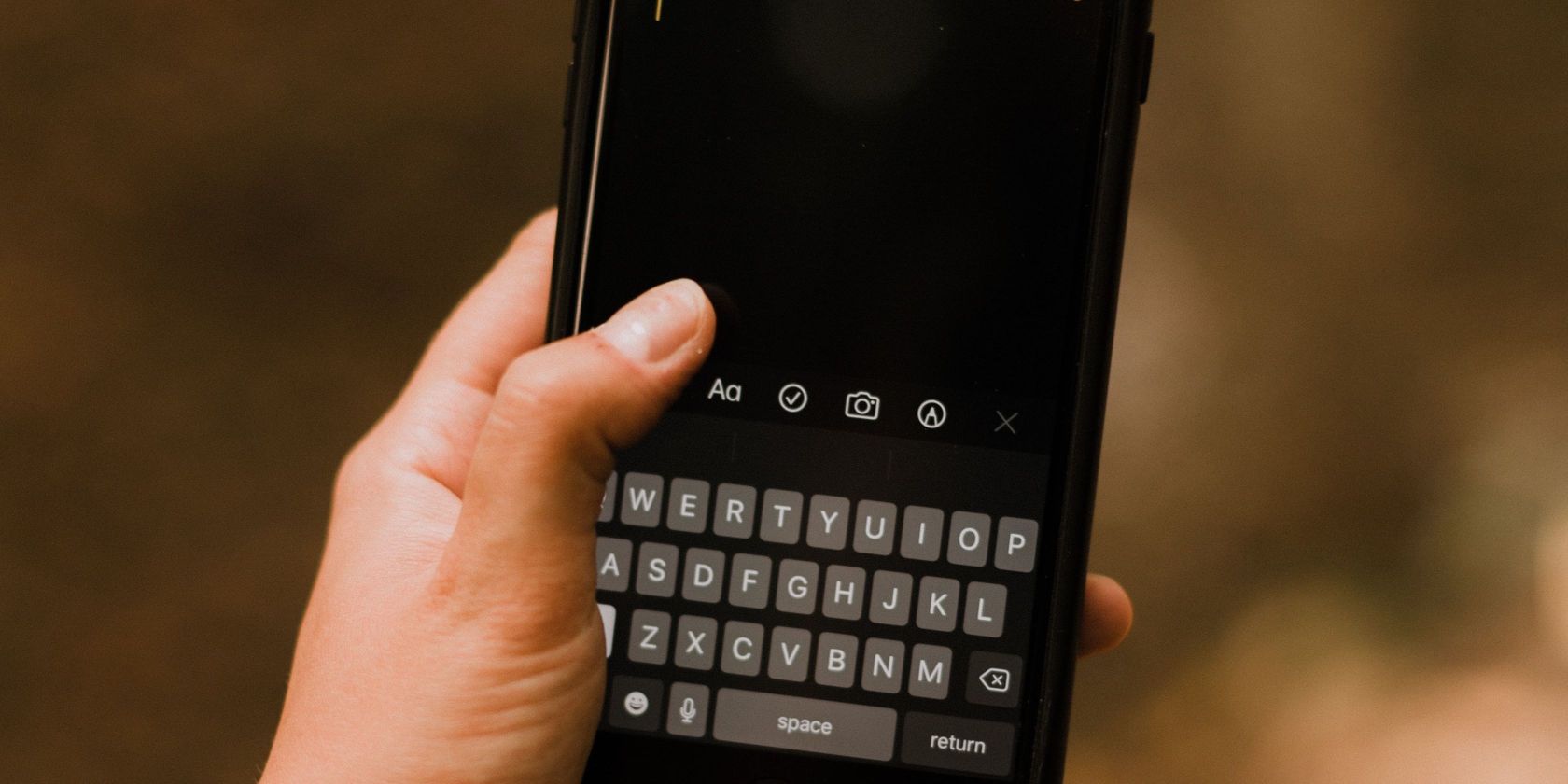
Если заметки на iPhone исчезли — сначала используйте поиск в приложении и проверьте папку «Недавно удалённые». Затем проверьте iCloud.com и настройки почтовых учётных записей в Настройках > Почта > Учетные записи: включите «Заметки» для нужных аккаунтов или заново добавьте учётную запись. Если ничего не помогает — восстановите из резервной копии или обратитесь в службу поддержки Apple.
Многие используют приложение “Заметки” на iPhone для списков покупок, напоминаний и целей. Поэтому исчезнувшая заметка может вызвать стресс. Ниже — практическое руководство с шагами восстановления, проверками и профилактикой.
Быстрая проверка: поиск внутри приложения
Откройте приложение «Заметки» и введите ключевое слово или часть текста в строку поиска вверху. Поиск просматривает все папки, включая “Недавно удалённые”. Он также ищет по содержимому заметки, если заголовок изменён.
Важно: иногда заметка перемещается в другую папку (например, папку учетной записи почты) — поиск быстрее, чем ручной просмотр всех папок.
Проверьте папку «Недавно удалённые»
Откройте список папок в «Заметках» и найдите папку “Недавно удалённые”. Заметки из неё можно восстановить в течение ограниченного времени — обычно до 30 дней после удаления. Если заметка там — нажмите “Восстановить”.
Примечание: если вы опустошили папку «Недавно удалённые», восстановление через неё невозможно.
Поиск на iCloud
Если вы используете iCloud для заметок, войдите на сайт https://www.icloud.com на компьютере и откройте раздел «Заметки». Иногда заметки присутствуют в облаке, но не синхронизировались с устройством.
Шаги:
- На компьютере перейдите на iCloud.com и войдите под тем же Apple ID.
- Откройте «Заметки» и используйте поиск.
- Если заметка найдена — скопируйте или переместите её в нужную папку, чтобы синхронизировать с iPhone.
Совет: действуйте сразу после обнаружения пропажи. iCloud делает резервные операции с задержкой, и недавно удалённые изменения могут ещё быть доступны.
Проверьте связку с почтовыми учётными записями
Если вы удаляли почтовый аккаунт на iPhone, вместе с ним мог быть удалён и целый набор заметок, привязанных к этому аккаунту. Проверьте соединение заметок с почтой:
Откройте Настройки > Почта > Учетные записи и выберите соответствующий аккаунт. Посмотрите, включена ли опция “Заметки”.
Если опция выключена — включите её. Если аккаунта нет, добавьте прежний почтовый аккаунт заново и включите синхронизацию заметок. После этого откройте приложение «Заметки» — должна появиться папка с заметками из этого почтового аккаунта.
Если заметки когда-то были связаны с Gmail, Exchange или другим провайдером, восстановление учётной записи часто возвращает заметки.
Восстановление из резервной копии iPhone
Если предыдущие шаги не помогли, можно попытаться восстановить устройство из резервной копии (iCloud или локальной через Finder/iTunes). Это более радикально: вы вернёте состояние устройства на момент резервной копии.
Общий план:
- Убедитесь, что у вас есть актуальная резервная копия, где заметка ещё присутствовала.
- Сделайте резервную копию текущего состояния (если хотите сохранить новые данные).
- Сбросьте iPhone к заводским настройкам и восстановите из выбранной резервной копии.
Важно: восстановление из резервной копии перезапишет текущее состояние. Сохраните важные файлы и фотографии перед восстановлением.
Пошаговый план восстановления (Playbook)
- Включите iPhone и откройте «Заметки». Выполните поиск.
- Проверьте папку “Недавно удалённые”.
- Зайдите в Настройки > Почта > Учетные записи и включите “Заметки” для всех возможных аккаунтов.
- Войдите в iCloud.com и проверьте раздел «Заметки».
- Если используете резервные копии — решите, нужна ли вам откат и восстановите устройство.
- Если ничего не помогает — обратитесь в службу поддержки Apple.
Когда восстановление может не сработать
- Если заметка была удалена более длительное время назад и уже очищена из “Недавно удалённых” и из iCloud.
- Если заметка создавалась в локальном (не синхронизируемом) аккаунте и устройство было сброшено без резервной копии.
- Если вы изменяли или перезаписывали заметку — предыдущая версия может быть утрачена.
Как предотвратить потерю заметок в будущем
- Включите синхронизацию «Заметок» в iCloud: Настройки > [имя] > iCloud > «Заметки». Это самый надёжный способ.
- Установите по умолчанию аккаунт «iCloud» для создания заметок: Настройки > Заметки > По умолчанию. Тогда новые заметки сохраняются в облаке.
- Включите «Заметки» для почтовых аккаунтов, если вы их используете.
- Делайте регулярные резервные копии iPhone.
- Экспортируйте важные заметки в PDF или пересылкой на почту.
Контроль и рольовые чек-листы
Пользователь:
- Проверить поиск и папку «Недавно удалённые».
- Перезапустить приложение «Заметки» и устройство.
- Проверить Настройки > Почта > Учетные записи.
Системный администратор / IT:
- Убедиться, что политикой компании не отключена синхронизация iCloud.
- Проверить логи сервера почты на предмет удаления учётных записей.
- Настроить централизованные резервные копии для корпоративных устройств.
Power user:
- Использовать экспорт заметок в облачные хранилища (например, PDF в Dropbox).
- Вести отдельную критичную папку с резервными копиями заметок.
Краткий глоссарий
- iCloud — облачная служба Apple для синхронизации данных.
- Недавно удалённые — папка с удалёнными заметками, которые можно восстановить.
- Учетные записи Почты — почтовые аккаунты, которые могут хранить заметки.
Решение в виде диаграммы
flowchart TD
  A[Начало: заметка исчезла] --> B{Найдена через поиск?}
  B -- Да --> Z[Готово]
  B -- Нет --> C{Есть в 'Недавно удалённых'?}
  C -- Да --> D[Восстановить из Недавно удалённых]
  C -- Нет --> E{Была ли связана с почтой?}
  E -- Да --> F[Настройки > Почта > Учетные записи: включить 'Заметки' / добавить аккаунт]
  E -- Нет --> G{Использован iCloud?}
  G -- Да --> H[Войти на iCloud.com и проверить Заметки]
  G -- Нет --> I[Есть резервная копия?]
  I -- Да --> J[Восстановить устройство из резервной копии]
  I -- Нет --> K[Обратиться в службу поддержки Apple]
  D --> Z
  F --> Z
  H --> Z
  J --> Z
Примеры, когда метод не сработает
- Учётная запись была удалена и затем её почтовый сервер окончательно очистил связанные заметки.
- Вы работали в локальной заметке без синхронизации и сделали сброс iPhone без резервной копии.
Краткое резюме
Если заметки исчезли, действуйте по очереди: поиск в приложении, папка “Недавно удалённые”, проверка iCloud и параметров учётных записей почты. Если нужно, восстановите из резервной копии. Чтобы избежать повторов, включите синхронизацию в iCloud и делайте регулярные резервные копии.
Важно: не спешите с откатом устройства без сохранения текущих данных — сделайте резервную копию перед восстановлением.

Похожие материалы

Несколько аккаунтов Skype: Multi Skype Launcher

Журнал для работы: повысить продуктивность

Персональные звуки уведомлений на Android

Скачивание шоу Hulu для офлайн‑просмотра

Microsoft Start: персонализированная новостная лента
