
Как восстановить фотографии с повреждённой SD‑карты
Быстрые ссылки
Зачем это делать?
Что нужно
Восстановление файлов с ZAR X
Зачем это делать?
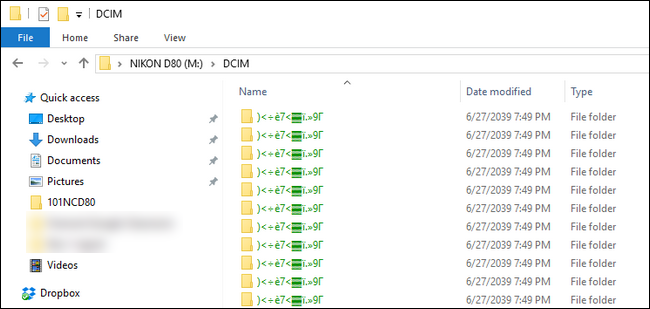
Иногда при подключении SD‑карты вместо привычной структуры типа /DCIM/ вы видите случайные имена файлов, пустые папки или сообщение об ошибке. Это признак логической порчи файловой системы — не обязательно физической гибели носителя. Частые причины:
- Неправильное извлечение карты из камеры без выключения питания.
- Прерывание записи (разряд батареи, внезапное отключение питания).
- Логические сбои файловой системы или ошибочные метаданные.
Важно: чем дольше вы продолжаете работать с картой, тем выше риск перезаписи данных. Остановитесь и приступайте к восстановлению безопасным способом.
Примечание: если карта физически повреждена (вмятины, запах гари, не определяется системно), самостоятельное восстановление может не сработать. В таких случаях обратитесь в сервис по восстановлению данных.
Что нужно
Коротко — минимальный набор для безопасного восстановления:
- Рабочий компьютер под Windows (инструмент ZAR X в этой инструкции ориентирован на Windows).
- Рабочий USB‑ридер для SD‑карт, проверенный на других картах.
- Достаточно свободного места на жёстком диске для полной копии карточки: для 16 ГБ карты нужно ~16 ГБ свободного места. Для больших карт можно выделить меньше места, если вы уверены, что карта была частично заполнена, но лучше иметь полный объём.
- Установленный ZAR X (раздел для бесплатного восстановления изображений).
Список софта и оборудования:
- ZAR X Image Recovery (бесплатно восстанавливает общие форматы изображений).
- Альтернативы, описанные ниже, если ZAR X по каким‑то причинам не справится.
Проверочный контроль для разных ролей:
- Фотограф: проверьте, что у вас есть кабель/ридер и запасной диск для копии.
- Родитель: отключите устройство и не пытайтесь переименовывать файлы — это снижает шансы восстановления.
- Сисадмин: подготовьте безопасную директорию и проверьте права на запись на диск назначения.
Подготовка перед восстановлением
- Немедленно прекратите использовать карту. Дописанные файлы и новые операции увеличивают риск перезаписи.
- Если возможно, включите «только чтение» или используйте картридер с аппаратным переключателем блокировки.
- Подготовьте место на диске — лучше отдельный внутренний диск, а не внешний сетевой ресурс.
- По возможности создайте образ карты (бит‑копию). Это даёт механическую «точку возврата», если при восстановлении что‑то пойдёт не так. Инструменты: Win32 Disk Imager, dd (Linux). Создание образа — отдельная мини‑задача, описана ниже.
Восстановление файлов с ZAR X
ZAR X ориентирован на конечного пользователя и умеет бесплатно извлекать распространённые форматы изображений. Мы пройдём через интерфейс шаг за шагом.
- Установите и запустите ZAR X. При запуске программа сканирует подключённые устройства.
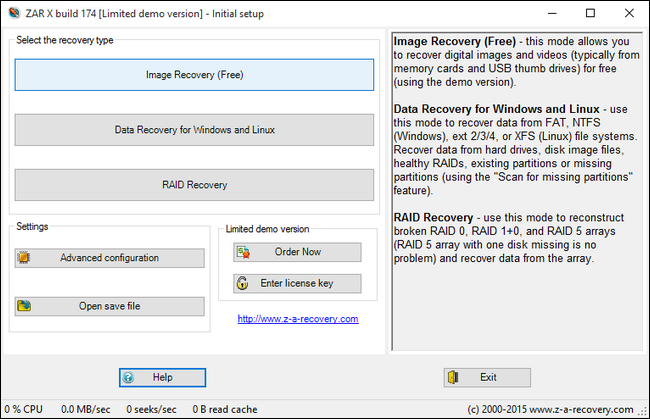
- Выберите «Image Recovery (Free)». Программа отобразит сообщение “Enumerating Devices” и покажет список дисков.
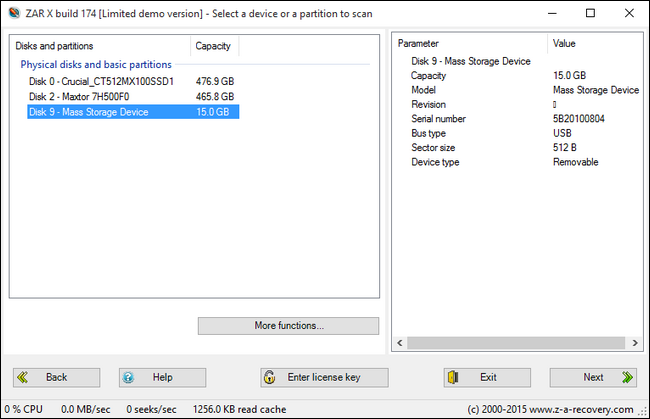
Определите вашу SD‑карту по размеру и названию. Будьте внимательны: не выбирайте системный диск. После выбора нажмите «Next».
Процесс анализа может занять значительное время в зависимости от объёма карты и скорости ридера. Подождите.
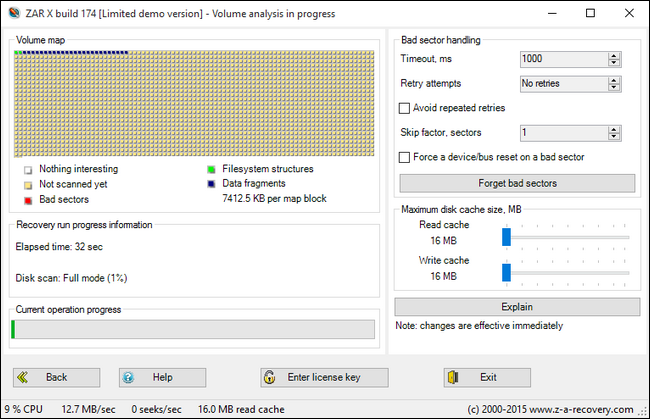
- После анализа вы получите варианты восстановления. Для максимальной сохранности выберите опции “RAW” и “FAT” (или соответствующие файловые системы, найденные на вашей карте). RAW попытается реконструировать файлы по сигнатурам, FAT попытается восстановить структуру файловой системы.
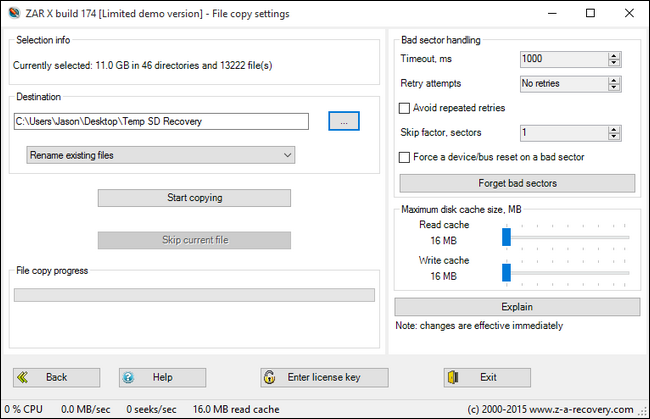
Выберите папку назначения на локальном диске и нажмите «Start copying». Процесс займёт время, зависящее от размера и скорости носителя.
По окончании проверьте папку назначения. Восстановлённые файлы могут быть в нескольких местах — например, RAW/Jpeg и FAT/Fragments. Просмотрите обе папки и сравните.
Мы неоднократно добивались полного восстановления таким способом, хотя чаще всего появляются дубликаты — это нормальная и ожидаемая ситуация.
Критерии приёмки
- Файлы открываются в стандартном просмотрщике изображений.
- Критически важные снимки присутствуют и читаются без артефактов.
- Количество найденных файлов соответствует ожидаемому хотя бы частично (например, все новые фото из серии).
Если восстановлено меньше, чем ожидалось, или файлы повреждены, перейдите к разделу с альтернативными подходами.
Когда это не сработает
- Карта физически повреждена (контакты, платформа памяти), и она не определяется ни в одном ридере.
- Данные были перезаписаны после повреждения; восстановление старых версий затруднено или невозможно.
- Карта использовалась в устройствах с аппаратным шифрованием; без ключа расшифровать файлы нельзя.
Важно: программные инструменты не восстанавливают физически стертые или перезаписанные блоки.
Альтернативные подходы
PhotoRec (входит в комплект TestDisk) — бесплатный инструмент с поддержкой множества форматов. Менее удобен для новичков, но мощен для глубокого сканирования.
Recuva — бесплатная и платная версии; удобный интерфейс, прост для домашнего пользователя.
Платные профессиональные решения — когда данные критичны и другие методы не помогли.
Обращение в лабораторию по восстановлению данных — когда карта физически повреждена.
Плюсы и минусы:
- ZAR X: прост в использовании, хорош для изображений.
- PhotoRec: глубокое сканирование, но неудобный интерфейс.
- Платные услуги: высокая цена, но повышенные шансы при физическом повреждении.
Мини‑методика для надёжного восстановления
- Извлеките карту и больше с ней ничего не делайте.
- Сделайте бит‑копию карты на локальный диск (образ .img).
- На Windows: Win32 Disk Imager или аналог.
- На Linux/macOS: dd if=/dev/sdX of=card.img bs=4M conv=noerror,sync
- Работайте с образом, а не с оригиналом. Это предотвращает дальнейшую потерю данных.
- Запустите восстановление на образе (ZAR X или PhotoRec).
- Проверьте результаты и сохраните найденные фото в отдельную папку.
Принятие решений и восстановление при больших картах
Если карта большая (64–128 ГБ) и вы уверены, что была заполнена частично, можно выделить меньше места для восстановления, но это рискованно. Рекомендуется выделять объём, равный полной ёмкости карты, или использовать внешний диск достаточного размера.
Сценарии и чек‑листы по ролям
Фотограф:
- Немедленно прекратите снимать на карту.
- Подготовьте картридер и диск для копии.
- Создайте образ карты и работайте с ним.
Родитель:
- Не удаляйте и не переименовывайте файлы.
- Сфокусируйтесь на копии карты на домашнем ПК.
- Используйте ZAR X или Recuva для быстрого восстановления.
Сисадмин:
- Проверьте целостность образа (хэш, если возможно).
- Разместите процесс восстановления в изолированной директории.
- Документируйте шаги и результаты для отчётности.
Диаграмма принятия решения
flowchart TD
  A[Найдена проблема с SD‑картой] --> B{Карта определяется системой?}
  B -- Да --> C{Файлы присутствуют, но не читаются?}
  B -- Нет --> D[Проверьте ридер и контакты]
  D --> E{Определилась ли карта после проверки?}
  E -- Нет --> F[Обратитесь в сервис восстановления данных]
  E -- Да --> C
  C -- Да --> G[Создайте бит‑копию и запустите ZAR X]
  C -- Нет --> H[Возможно логическая ошибка: попробуйте CHKDSK/другие утилиты]
  G --> I{Файлы восстановлены?}
  I -- Да --> J[Проверьте и сохраните резервную копию]
  I -- Нет --> K[Попробуйте PhotoRec или обратитесь к профессионалам]
Краткий глоссарий
- Образ карты — побитовая копия носителя, полезна для безопасного восстановления.
- RAW — восстановление по сигнатурам файлов, когда файловая система нарушена.
- FAT — распространённая файловая система на SD‑картах и флеш‑накопителях.
Безопасность и резервное копирование
После восстановления создайте надёжную стратегию резервного копирования: две локальные копии и одна в облаке или на удалённом носителе. Регулярное резервирование предотвращает подобные панические ситуации в будущем.
Итог
В большинстве случаев повреждённую SD‑карту можно восстановить, особенно если вовремя прекратить работу с носителем и использовать инструменты, которые восстанавливают изображения по сигнатурам и по структуре файловой системы. ZAR X — удобный вариант для Windows‑пользователей. Если самостоятельные попытки не дают результата или карта физически повреждена, следует обратиться к профессионалам.
Если у вас остались вопросы про конкретную модель камеры, формат карт или результаты восстановления, напишите нам: ask@howtogeek.com — мы постараемся помочь.

Похожие материалы

Несколько аккаунтов Skype: Multi Skype Launcher

Журнал для работы: повысить продуктивность

Персональные звуки уведомлений на Android

Скачивание шоу Hulu для офлайн‑просмотра

Microsoft Start: персонализированная новостная лента
