
Что делать, если новый драйвер видеокарты ухудшил производительность или вызывает сбои
Важно: перед любыми изменениями сделайте резервную копию важных файлов и, по возможности, создайте точку восстановления Windows.
Быстрые ссылки
- Перед началом: Создайте точку восстановления системы
- Вариант 1: Удалить текущие драйверы и откатиться
- Вариант 2: Выполнить «чистую» установку новых драйверов
- Вариант 3: Восстановиться из точки восстановления
- Крайняя мера: Переустановка Windows
Почему обновления драйверов иногда ухудшают ситуацию
Производители GPU (NVIDIA, AMD) выпускают обновления примерно раз в месяц. Часто они улучшают производительность и исправляют баги. Но иногда новая версия содержит регрессии: снижение FPS, нестабильность, вылеты игры или даже зависания системы. Регрессия может быть вызвана несовместимостью драйвера с определённой версией игры, конфигурацией ОС, специфическими настройками или конфликтующими вспомогательными компонентами (PhysX, мультимониторные утилиты и пр.).
Короткое определение: регрессия — это ухудшение поведения системы по сравнению с предыдущей версией ПО.
Перед началом: создайте точку восстановления системы
Новые версии Windows автоматически создают точку восстановления при установке важных обновлений, но не всегда. Лучше сделать её вручную:
- Нажмите кнопку «Пуск» или клавишу Windows.
- Введите «Создать точку восстановления» и откройте результат.
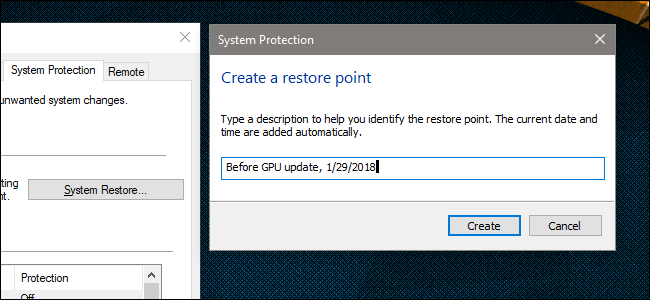
- Нажмите «Создать», укажите понятное имя (например, “Перед обновлением драйвера GPU — 2025-12-17”).
- Подтвердите — система сохранит настройки, установленные программы и системные файлы (личные файлы не затрагиваются).
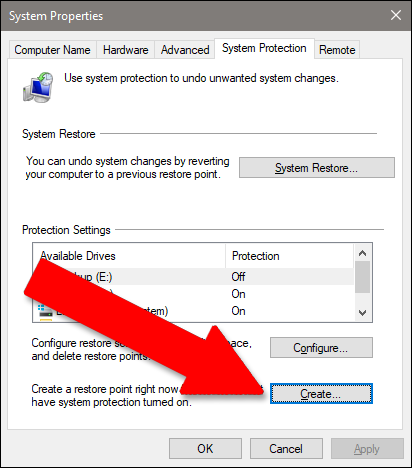
Название точки восстановления поможет быстро понять, зачем она была сделана.
Вариант 1: Удалить текущие драйверы и откатиться на предыдущую версию
Когда новая версия дала сбой, самый простой путь — вернуть рабочую версию драйвера.
- Зайдите на официальный сайт производителя: NVIDIA или AMD.
- В разделе драйверов найдите предыдущую версию, которая у вас работала, и скачайте установщик.
- Откройте “Параметры” → “Приложения” → “Приложения и возможности” (или “Установка и удаление программ” в старых версиях Windows) и найдите запись “NVIDIA Graphics Driver (версия)” или “AMD Software”.
- Нажмите «Удалить» и следуйте подсказкам. После удаления перезагрузите ПК.
- Запустите скачанный установщик предыдущей версии и выполните установку.
Экран может моргать и временно применять неправильное разрешение — это нормально во время деинсталляции/инсталляции драйвера.
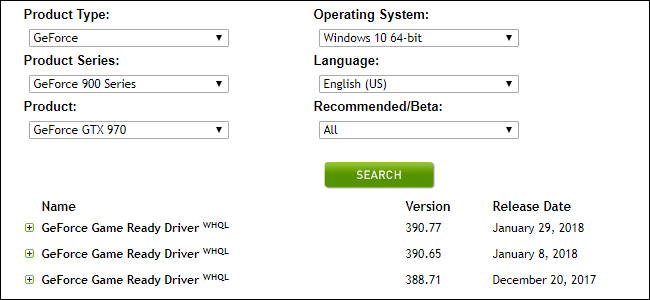
Когда откат выполнен, проверьте стабильность в проблемной игре или приложении.
Вариант 2: Сделать «чистую» установку драйвера
Если откат не помогает или вы хотите попробовать последнюю версию с нуля, выполните чистую установку. Это удалит старые компоненты и сбросит настройки драйвера.
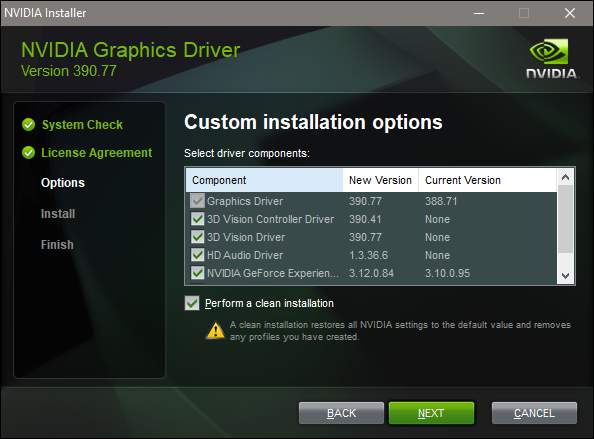
Для NVIDIA:
- Запустите инсталлятор NVIDIA.
- Примите лицензионное соглашение.
- Выберите «Custom (Advanced)» → «Next».
- Поставьте галочку «Perform a clean installation» и продолжите.
Для AMD:
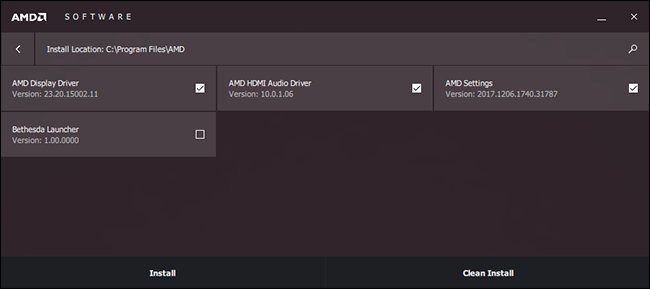
- Запустите установщик AMD.
- Выберите «Custom install» → нужную версию драйвера → «Clean install».
После процесса выполните перезагрузку и проверьте систему.
Когда нужна чистая установка: если в системе накопились старые компоненты, конфигурационные файлы или если вы используете несколько версий драйверов для разных задач.
Вариант 3: Восстановление системы из точки восстановления
Если откат и чистая установка не помогли — используйте точку восстановления.
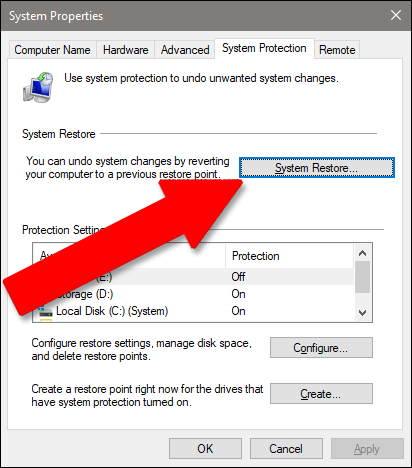
- Нажмите «Пуск», введите «Восстановление системы» и откройте соответствующий инструмент.
- Запустите «Восстановление системы» внутри окна и нажмите «Далее».
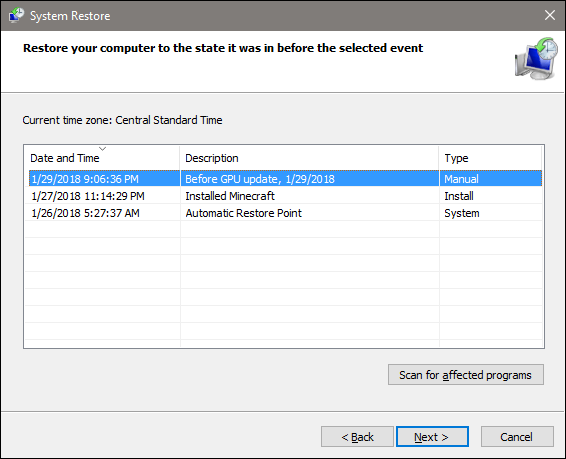
- Выберите точку восстановления (ту, что вы создали вручную, или автоматическую) и нажмите «Далее», затем «Готово».
- Система перезагрузится и начнёт процесс восстановления. Это вернёт системные файлы и настройки, но не затронет ваши личные документы.
Если вы не видите изображение на экране из‑за повреждённого драйвера, загрузитесь в безопасном режиме — он поддерживает запуск «Восстановления системы» и позволит откатиться.
Крайняя мера: переустановка Windows
Если ничего не помогает, можно переустановить Windows. Это гарантированно устранит проблемы с программным обеспечением, но требует времени и хороших резервных копий.
- Подготовьте установочную флешку Windows или загрузочный образ.
- Убедитесь, что у вас есть ключ активации (он часто встроен в материнскую плату на новых сборках).
- Сохраните личные файлы и экспортуйте список установленных программ.
- После установки установите стабильную версию драйвера и создайте новую точку восстановления.
Если после переустановки проблемы сохраняются — вероятна аппаратная неисправность видеокарты. Обратитесь в сервис или к производителю по гарантии.
Что делать, если вы не видите картинку вообще
- Попробуйте подключить монитор к встроенному видеовыходу материнской платы (если есть) — так вы запустите систему без дискретной карты.
- Загрузитесь в безопасном режиме (нажмите F8/Shift+F8 или используйте среду восстановления Windows) и выполните откат/удаление драйвера.
- Если доступ к системе невозможен, попробуйте снять и повторно установить видеокарту, проверить питание и слоты на материнской плате.
Мини‑методология диагностики (маленький чек‑лист)
- Зафиксируйте симптомы: снижение FPS, артефакты, BSOD, зависания.
- Проверьте дату установки драйвера и соответствие версии с рабочей конфигурацией.
- Создайте точку восстановления (если ещё не сделали).
- Попробуйте откат к известной рабочей версии.
- Сделайте чистую установку последнего драйвера.
- Восстановитесь из точки восстановления, если нужно.
- Переустановите Windows только как последний шаг.
Ролевые чек‑листы
Для геймера:
- Сохраните прогресс игр и ключи.
- Создайте точку восстановления.
- Откатите драйвер на версию, где FPS был нормальным.
- Проверьте форумы игры на предмет массовых жалоб.
Для разработчика/тестировщика:
- Соберите логи (DxDiag, драйверные логи).
- Протестируйте на минимальной конфигурации (один монитор, стандартное разрешение).
- Сверьте версии SDK и библиотек (Vulkan, DirectX).
Для системного администратора:
- Проверьте версионность драйверов на всех машинах в парке.
- Поставьте политику отката/каталога разрешённых версий.
- Автоматизируйте создание точки восстановления при обновлениях.
Когда эти методы не работают — альтернативные подходы
- Используйте DDU (Display Driver Uninstaller) — сторонний инструмент, который удаляет все следы драйвера из системы (рекомендуется использовать в безопасном режиме). Он часто помогает при глубоко ушедших конфликтах.
- Проверьте обновления BIOS/UEFI и чипсета материнской платы: иногда совместимость улучшается обновлением прошивки.
- Отключите оверклокинг GPU/CPU и протестируйте стабильность на номинальных частотах.
- Попробуйте другой видеовыход (DP vs HDMI) и другой кабель.
Примечание: DDU — сторонний инструмент; используйте с осторожностью и загружайте только с официального сайта разработчика.
Ментальные модели и эвристики
- Правило двух изменений: вносите не более одного существенного изменения за раз (драйвер или разгон), чтобы точно знать причину.
- Точка стабильности — версия драйвера или конфигурация, при которой все тесты проходят: всегда помечайте её и храните установщик.
- Изолируй и проверь: сначала отключите сторонние утилиты, затем протестируйте драйвер на «чистой» системе.
Матричная оценка риска (какая мера когда уместна)
- Низкий риск (тихие лаги, редкие фризы): откат или чистая установка.
- Средний риск (регулярные вылеты, артефакты): чистая установка, DDU, проверка BIOS/чипсета.
- Высокий риск (BSOD, система не загружается): безопасный режим → восстановление → переустановка Windows.
Decision flowchart (диагностическая схема)
flowchart TD
  A[Проблемы после обновления драйвера?] --> B{Можно увидеть изображение?}
  B -- Да --> C[Создать точку восстановления]
  C --> D{Пробовали откат?}
  D -- Нет --> E[Откат к предыдущему драйверу]
  D -- Да --> F{Пробовали чистую установку?}
  F -- Нет --> G[Сделать чистую установку драйвера]
  F -- Да --> H{Пробовали восстановление системы?}
  H -- Нет --> I[Восстановиться из точки восстановления]
  H -- Да --> J{Проблема не решена?}
  J -- Да --> K[Переустановить Windows]
  J -- Нет --> L[Готово]
  B -- Нет --> M[Загрузиться в безопасном режиме и выполнить откат/восстановление]
  K --> N[Если остаётся — проверить аппаратную неисправность GPU]
FAQ — часто задаваемые вопросы
Как понять, что проблема в драйвере, а не в игре?
Если проблема появилась сразу после обновления драйвера и исчезает после отката, скорее всего это драйвер. Также проверьте, есть ли массовые жалобы на форуме игры или у самого производителя драйвера.
Можно ли использовать DDU вместо встроенного удаления?
Да. DDU удаляет остатки драйверов глубже, чем стандартный деинсталлятор. Запускайте DDU в безопасном режиме и загружайте только с официального источника.
Стоит ли сразу переустанавливать Windows?
Нет. Переустановка — крайняя мера. Сначала попробуйте откат, чистую установку и восстановление из точки.
1‑строчный глоссарий
- Откат (rollback): установка предыдущей версии драйвера.
- Чистая установка: удаление всех компонентов драйвера перед повторной инсталляцией.
- Точка восстановления: снимок системных файлов и настроек Windows для отката.
Критерии приёмки (как понять, что проблема решена)
- Игра запускается и стабильно держит FPS на уровне до обновления.
- Нет вылетов, артефактов или BSOD в течение нескольких часов тестирования.
- Система возвращается к ожидаемым разрешениям и настройкам экрана.
Советы по профилактике и хорошие практики
- Перед обновлением драйвера создавайте точку восстановления и резервную копию важных данных.
- Храните установщики рабочих версий драйверов в отдельной папке.
- Подписывайтесь на форумы и страницы поддержки производителя GPU, чтобы вовремя заметить массовые регрессии.
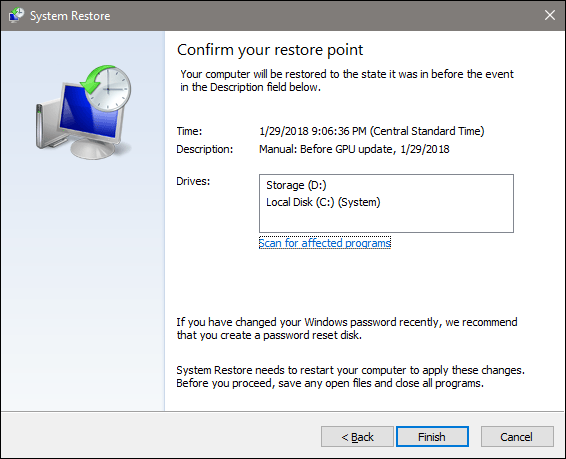
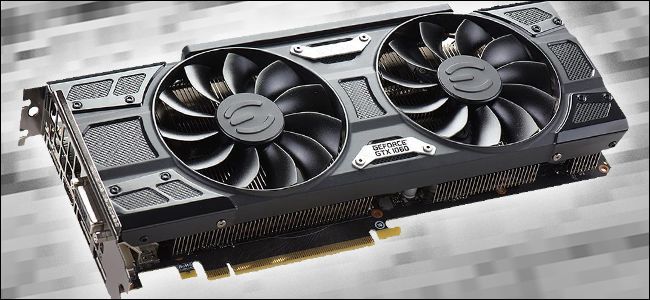
Image credit: Newegg
Краткое резюме
Когда новый драйвер видеокарты вызывает проблемы, действуйте по схеме: создайте точку восстановления, откатите драйвер или выполните чистую установку, затем используйте восстановление системы. Переустановка Windows — последний шаг. Если и после этого остаются ошибки, вероятна аппаратная проблема.
Дополнительные материалы: журнал действий (логи), загрузка DDU, контакты поддержки производителя и чек‑лист для возврата в рабочее состояние помогут сократить время диагностики и восстановления.

Похожие материалы

Несколько аккаунтов Skype: Multi Skype Launcher

Журнал для работы: повысить продуктивность

Персональные звуки уведомлений на Android

Скачивание шоу Hulu для офлайн‑просмотра

Microsoft Start: персонализированная новостная лента
