
Восстановление пароля OneNote — лучшие инструменты

Что такое защита разделов OneNote и почему её нельзя восстановить встроенными средствами
Microsoft OneNote позволяет защищать отдельные разделы записной книжки паролем. Это удобный способ защитить личные или рабочие заметки, но у приложения нет механизма восстановления забытого пароля. Если пароль утрачен, единственный путь — либо вспомнить его, либо использовать сторонние средства восстановления пароля, либо восстановить данные из резервной копии.
Определение: «секция OneNote» — логическая группа страниц внутри записной книжки OneNote, которую можно закрыть паролем.
Важно: использование сторонних инструментов должно соответствовать законам и политике вашей организации. Не пытайтесь взламывать файлы, которыми вы не владеете или на которые не имеете разрешения.
Быстрый обзор лучших инструментов (что в статье)
- Passware Kit Basic — многофункциональное решение с поддержкой множества форматов.
- Last Bit OneNote Password — лёгкий десктоп-инструмент с набором атак.
- OneNote Password от Thegrideon — настраиваемые атаки, поддержка GPU.
- OneNote Password Recovery от Passcape — расширенные отчёты и словари.
Изображение: подборка программ для восстановления паролей OneNote на рабочем столе
На что обращать внимание при выборе программ для восстановления пароля
- Совместимость с версией OneNote и форматом файла.
- Типы атак: перебор (brute-force), словарь, комбинированные/умные атаки.
- Возможность приостановки и возобновления процесса.
- Поддержка аппаратного ускорения (GPU) и настройки числа ядер CPU.
- Политика конфиденциальности и способ обработки файлов.
- Наличие бесплатной демонстрационной версии для оценки.
Важно: демоверсии часто показывают только часть пароля или ограничивают скорость, поэтому используйте их только для проверки того, что инструмент может открыть ваш файл.
Подробные обзоры инструментов
Passware Kit Basic
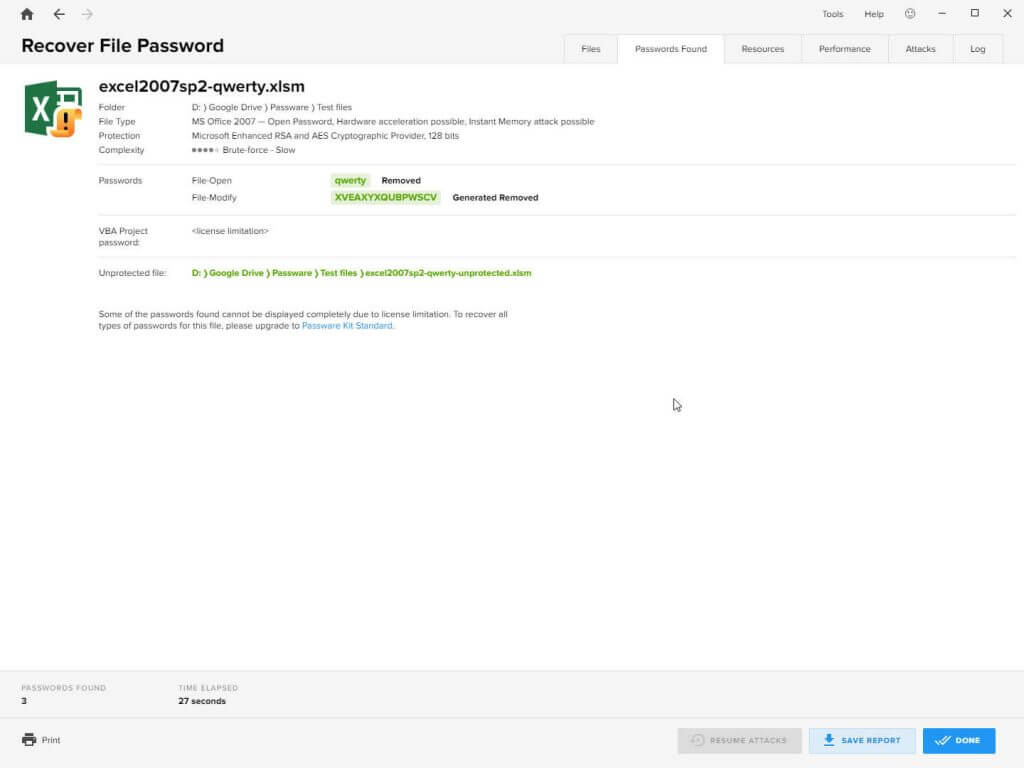
Изображение: окно Passware Kit Basic с опциями восстановления пароля
- Цена — демонстрация бесплатно / полная версия от $49
Passware Kit Basic — коммерческий набор средств для восстановления паролей. Приложение доступно в нескольких редакциях; базовая версия поддерживает восстановление для 50+ типов файлов, в том числе разделов OneNote. Интерфейс интуитивный, есть пакетная обработка.
Методы восстановления включают: словарь, Xieve, «brute-force», Known Password/Part и Previous Password. Комбинированный режим позволяет сочетать буквы и цифры. Время восстановления зависит от сложности пароля: от нескольких секунд до часов или дольше.
Демо-версия: показывает результаты для коротких паролей (первые 3 символа) и ограничена по времени процесса.
Как пользоваться:
- Запустите Passware Kit Basic.
- Выберите файл OneNote или перетащите его в окно программы.
- Укажите папку для сохранения (опция).
- Нажмите Recover Password и дождитесь завершения.
Если пароль найден, он будет показан на вкладке Passwords Found. Операцию можно приостановить и возобновить.
⇒ Скачать Passware Kit Basic
Last Bit OneNote Password
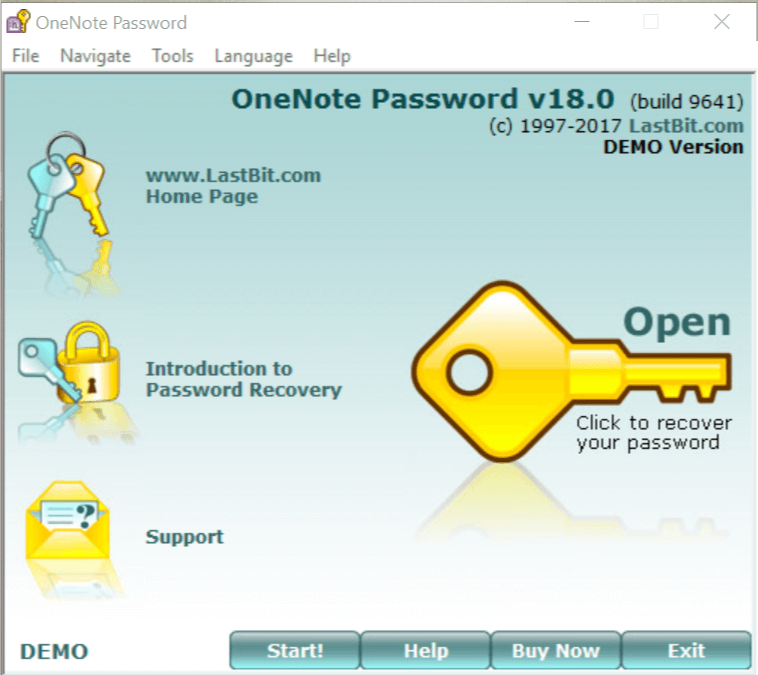
Изображение: интерфейс Last Bit OneNote Password с выбором режима восстановления
- Цена — демонстрация бесплатно / лицензия около €39
Last Bit предлагает утилиту OneNote Password. Это лёгкое настольное приложение, рассчитанное на восстановление паролей для разделов OneNote. Поддерживает режимы: Brute Force, Dictionary и Smart Force (предполагает буквенные комбинации со смысловыми шаблонами).
Алгоритм работы простой: после открытия файла укажите автоматический или пользовательский режим восстановления, при необходимости подключите внешний словарь и введите любые известные фрагменты пароля.
Демо-версия обычно ограничивает отображение найденного пароля и срок работы.
⇒ Скачать Last Bit OneNote Password
OneNote Password от Thegrideon Software
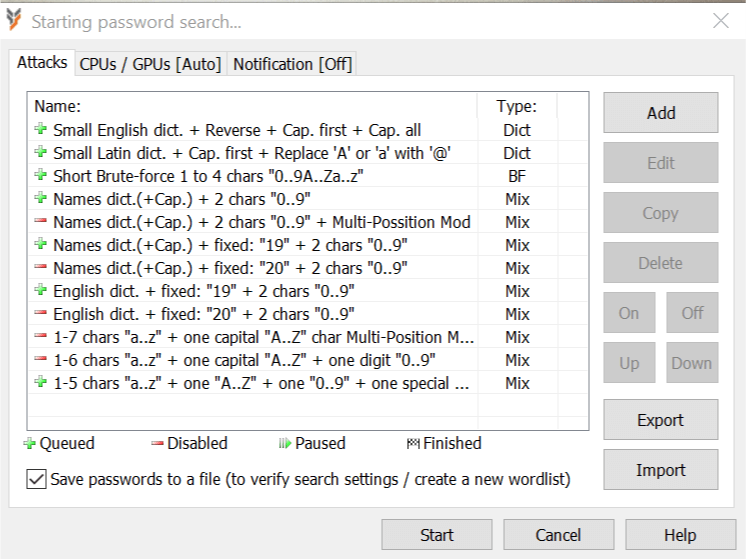
Изображение: окно настроек OneNote Password с опциями GPU и записи результата
- Цена — пробная версия бесплатно / Home $29.95 за пользователя
OneNote Password от Thegrideon поддерживает все версии OneNote и предлагает гибкие режимы атак, включая смешанные расширенные атаки, настройку числа используемых ядер процессора и включение/отключение GPU ускорения. Можно сохранять найденные пароли в отдельный файл.
Простой рабочий процесс: открыть файл → выбрать режим атаки → настроить словари и правила → старт. В пробной версии найденный пароль скрыт звёздочками; чтобы увидеть пароль — потребуется покупка.
⇒ Скачать OneNote Password от Thegrideon
OneNote Password Recovery от Passcape Software
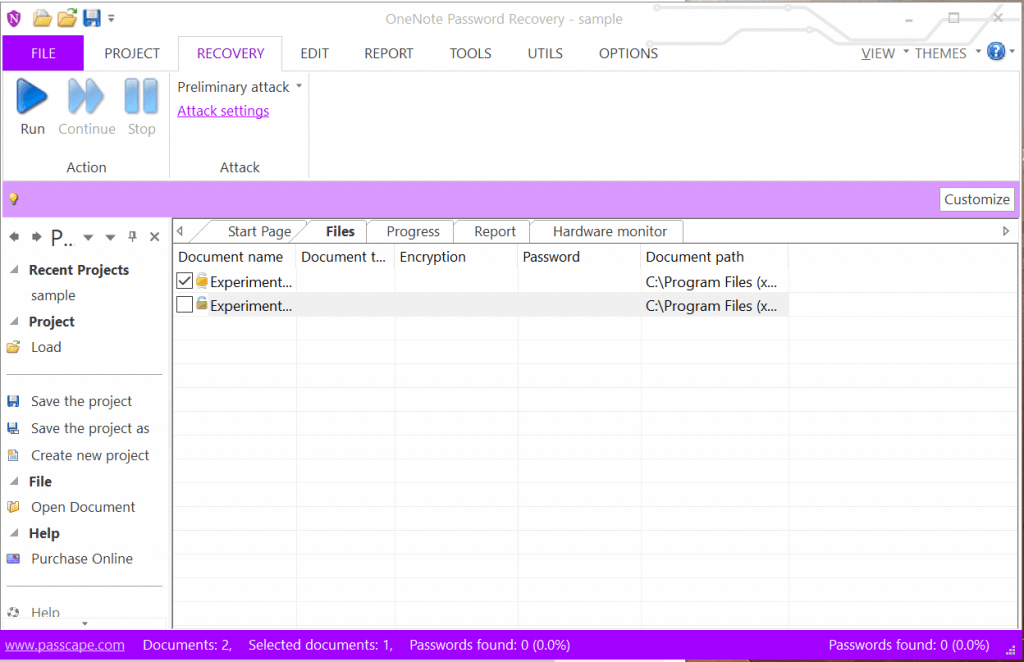
Изображение: Passcape OneNote Password Recovery показывает прогресс перебора и аппаратную статистику
- Цена — демонстрация бесплатно / премиум $29
Инструмент от Passcape использует набор продвинутых режимов и внутренних словарей. Бесплатная версия ограничена показом первых трёх символов найденного пароля; полная версия раскрывает полный результат. Программа поддерживает создание и управление словарями, отчёты, пакетную обработку и различные кодировки (ASCII, Unicode, UTF-8).
Процесс восстановления типичен: открыть документ → перейти во вкладку Recovery → запустить.
⇒ Скачать OneNote Password Recovery от Passcape
Пошаговая методология восстановления пароля (мини-методика)
- Подготовка:
- Сделайте полную резервную копию файла OneNote и исходной записной книжки.
- Перенесите копию на отдельный рабочий компьютер, недоступный посторонним.
- Оцените сложность пароля:
- Вспомните возможные шаблоны: имена, даты, слова-заменители.
- Зафиксируйте длину пароля, если она известна.
- Выбор инструмента:
- Попробуйте демоверсии перечисленных программ, чтобы убедиться в совместимости и увидеть первые символы пароля.
- Настройка атаки:
- Начните со словарной атаки с вашими персональными словарями (включите фамилии, названия проектов, даты).
- Перейдите к умным атакам или гибридной стратегии, если словарь не дал результата.
- Для коротких паролей попробуйте категорический brute-force с ограничением набора символов.
- Запуск и наблюдение:
- Запустите процесс на ночное время, используйте аппаратное ускорение при наличии.
- Записывайте прогресс и используемую стратегию.
- Проверка результата:
- После нахождения пароля откройте резервную копию и проверьте целостность данных.
- Усиление безопасности:
- После восстановления смените пароль на запоминаемый, но более надёжный, и настройте систему резервного копирования.
Критерии приёмки:
- Был найден полный пароль и раздел открылся.
- Файл не был повреждён в процессе.
- Применены меры по защите восстановленного пароля.
Плейбук для восстановления пароля (короткое SOP)
- Создать резервную копию файла: копировать .one или весь каталог записной книжки.
- Установить 2–3 инструмента для теста (Passware, Thegrideon, Passcape).
- Запустить демо-режимы последовательно, фиксируя любые найденные символы.
- Сконструировать пользовательский словарь из личных слов, дат и шаблонов.
- Запустить словарную атаку; если не помогло — гибридную, затем brute-force с ограничениями.
- При успехе сохранить пароль локально и немедленно изменить пароль в OneNote.
- Удалить временные копии и инструменты при завершении, если это требуется политикой безопасности.
Дерево принятия решения (Mermaid)
flowchart TD
  A[Файл OneNote с защищённым разделом] --> B{Есть резервная копия?}
  B -- Да --> C[Восстановить из резервной копии]
  B -- Нет --> D{Есть доступ к демо-версии инструментов?}
  D -- Да --> E[Попробовать демо Passware/Passcape/Thegrideon]
  D -- Нет --> F[Установить один из инструментов и запустить]
  E --> G{Демо показал часть пароля?}
  G -- Да --> H[Составить словарь и начать атаку]
  G -- Нет --> H
  H --> I{Пароль найден?}
  I -- Да --> J[Открыть раздел и проверить данные]
  I -- Нет --> K[Перейти к более глубокой brute-force или нанять специалиста]
  K --> L[Оценить затраты и риски]
Когда эти инструменты не помогут — контрпримеры
- Очень длинные и случайные пароли с высоким энтропием (генерированные менеджером паролей) могут быть практически нерешаемыми по времени и ресурсам.
- Файлы, зашифрованные дополнительными средствами помимо стандартной защиты OneNote, требуют других подходов.
- Если доступ к файлу невозможен из-за повреждения файла, инструменты подбора пароля могут быть бесполезны; сначала потребуется восстановление файла.
Альтернативные подходы
- Восстановление из резервной копии Windows, OneDrive или другого бэкап-решения.
- Проверка других устройств: возможно, раздел открыт на другом устройстве и можно посмотреть пароль или содержимое.
- Обращение к специалистам по восстановлению данных в случае повреждения файлов.
Риски и меры снижения (матрица)
- Риск: компрометация содержимого файла при использовании стороннего ПО. Митигирование: запуск на изолированной машине, проверка репутации ПО, удаление копий после работы.
- Риск: заражение вредоносным ПО при скачивании утилит. Митигирование: скачивание с официального сайта, проверка цифровых подписей, сканирование антивирусом.
- Риск: нарушение политики компании или законодательства. Митигирование: получить письменное разрешение от ответственных лиц перед попыткой восстановления.
Проблемы с конфиденциальностью и соответствие требованиям (GDPR и локальные правила)
- При использовании сторонних инструментов вы потенциально отдаёте копию файла на локальную машину. Если в файле личные данные сотрудников, клиентов или персональные данные граждан ЕС, соблюдайте правила защиты данных.
- Рекомендация: работать только с локальными копиями на доверенной машине, не загружать файлы в облачные сервисы без юридического одобрения, вести журнал операций.
Примечание: это общие рекомендации, а не юридическая помощь. При сомнениях консультируйтесь с GDPR-координатором или юридическим отделом.
Тестовые сценарии и критерии приёмки
Тестовые сценарии:
- Сценарий A: короткий пароль из 3 букв. Ожидаемый результат — инструмент находит пароль в демо-режиме.
- Сценарий B: словарный пароль, содержащий фамилию. Ожидаемый результат — словарная атака находит пароль.
- Сценарий C: сложный случайный пароль. Ожидаемый результат — отказ или оценка времени/ресурсов для brute-force.
Критерии приёмки:
- Полный пароль восстановлен и проверен на открытии раздела.
- Данные целы и корректны.
- Все временные копии удалены или защищены согласно политике.
Роль-ориентированные чек-листы
Для пользователя:
- Сделать копию файла OneNote.
- Попробовать вспомнить возможные варианты пароля.
- Запустить демо-версии инструментов.
Для администратора IT:
- Проверить соответствие политики безопасности и правилам компании.
- Подготовить изолированную машину для восстановления.
- Контролировать журнал действий и хранение восстановленных данных.
Для специалиста по безопасности:
- Оценить риск раскрытия данных.
- Провести сканирование инструментов на вредоносные компоненты.
Проверка результата и последующие шаги
- После нахождения пароля откройте раздел и просмотрите содержимое, чтобы убедиться в целостности.
- Измените пароль раздела на надёжный и запишите его в менеджер паролей.
- Настройте регулярное резервное копирование и, при необходимости, политику хранения паролей.
- Удалите временные файлы и программы, если этого требует ваша безопасность.
Частые ошибки и как их избежать
- Ошибка: запуск brute-force по полной таблице символов без ограничений. Последствие — очень долгий процесс и высокие затраты ресурсов. Решение — сузьте набор символов и длину, используйте интеллект о возможных шаблонах.
- Ошибка: запуск инструментов на основном рабочем компьютере. Решение — использовать изолированную машину или виртуальную среду.
- Ошибка: отсутствие резервной копии перед операцией. Решение — всегда делать бэкап файла.
Аннулирование попытки и откат (runbook)
Если в процессе восстановления вы обнаружили повреждение файла или нежелательные изменения:
- Остановите процесс и сделайте новую копию текущего состояния.
- Попробуйте восстановить оригинальную копию из резервной копии системы или OneDrive.
- Если резервных копий нет, обратитесь к сервису восстановления данных.
- Документируйте все шаги для аудита.
Когда стоит обратиться к специалистам
- Если файл повреждён и инструменты не открывают его.
- Если пароль слишком сложный и ресурсы для brute-force слишком дороги.
- Если содержимое файла критично для бизнеса и требуется гарантия безопасности.
Глоссарий (одна строка на термин)
- Brute-force — метод перебора всех возможных комбинаций символов.
- Словарная атака — проверка паролей по заранее подготовенному списку слов.
- GPU-ускорение — использование видеокарты для ускорения вычислений при подборах паролей.
Итог и рекомендации
- Утилиты типа Passware, Last Bit, Thegrideon и Passcape могут помочь восстановить забытый пароль раздела OneNote, но успех зависит от сложности пароля.
- Всегда начинайте с резервных копий и демо-версий инструментов.
- Работайте на изолированной машине, документируйте действия и соблюдайте требования безопасности и защиты данных.
Если вы попробовали перечисленные инструменты и восстановили пароль, поделитесь опытом в комментариях: какой инструмент помог и сколько времени потребовалось.
Похожие материалы
- Лучшие инструменты восстановления паролей для Windows 10
- Топ-10 средств восстановления утерянного пароля Windows 10
- Топ-6 менеджеров паролей для Windows 10

Похожие материалы

Несколько аккаунтов Skype: Multi Skype Launcher

Журнал для работы: повысить продуктивность

Персональные звуки уведомлений на Android

Скачивание шоу Hulu для офлайн‑просмотра

Microsoft Start: персонализированная новостная лента
