
Как восстановить файлы с неработающего компьютера
Быстрые ссылки
- Загрузиться с Linux Live CD (или установочного диска Windows)
- Извлечь жёсткий диск и подключить к другому компьютеру
Увы, ваш компьютер перестал загружаться. Причина может быть программной (повреждён Windows) или аппаратной (сломан блок питания, материнская плата и т. п.). Если внутри есть важные файлы, этот материал поможет понять варианты их спасения.
Важно: полного успеха никто не гарантирует. Если сам жёсткий диск физически умер, восстановление может быть невозможно без дорогой услуги профессионального сервиса.
Загрузитесь с Linux Live CD или с установочного диска Windows
Этот способ не поможет, если компьютер физически мёртв — например, не включается вовсе. Однако если проблема только в установке Windows, загрузка с внешнего носителя позволит получить доступ к файлам.
Как это работает — в двух словах: вы запускаете компьютер с Live‑системы (обычно Linux), она даёт полноценный рабочий стол и доступ к файловой системе жёсткого диска. Далее вы подключаете USB‑накопитель или внешний диск и копируете важные файлы.
Шаги:
- Подготовьте загрузочный носитель. Скачайте образ Ubuntu, Fedora или другой Live‑дистрибутив и запишите его на USB с помощью Rufus (в Windows) или Etcher.
- Вставьте USB в неисправный ПК и включите. В меню BIOS/UEFI выберите загрузку с USB или CD.
- Если загрузка прошла, откройте файловый менеджер и найдите разделы жёсткого диска. Если разделы NTFS, Linux обычно монтирует их с помощью ntfs‑3g.
- Подключите внешний диск или большой USB‑накопитель и скопируйте нужные файлы. По возможности сначала копируйте самые важные (документы, фото, рабочие проекты).
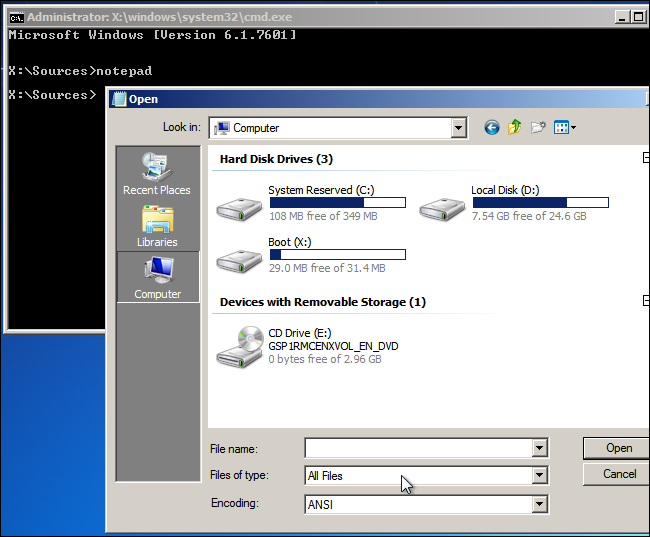
Если у вас есть установочный диск Windows, можно воспользоваться трюком: когда загрузитесь в среду установки, нажмите Shift+F10, чтобы открыть командную строку. Через неё запустите Блокнот (notepad) и используйте меню «Файл → Открыть», чтобы получить доступ к файловой системе и копировать файлы на подключённый носитель.
Связанное содержание: Как использовать установочный диск Windows для резервного копирования файлов, когда компьютер не загружается.
Когда этот метод помогает
- Проблема — только повреждение загрузчика или системных файлов Windows.
- Жёсткий диск всё ещё читается и не полностью сбойный.
- Диск не зашифрован (или у вас есть ключ шифрования).
Ограничения и случаи отказа
- Если диск физически повреждён (странные щелчки, не определяется BIOS), доступ может быть невозможен.
- Если диск зашифрован (BitLocker, VeraCrypt) и вы не имеете ключа, получить файлы не выйдет.
- При плохом секторе чтение может быть медленным и ненадёжным — в таких случаях желательно создание побитового образа с инструментами вроде GNU ddrescue.
Извлеките жёсткий диск и подключите его к другому компьютеру
Если из компьютера нельзя загрузиться даже с внешнего носителя, аппаратные компоненты могли выйти из строя. Часто при этом сам жёсткий диск остаётся цел. Тогда его можно вынуть и подключить к рабочему компьютеру.
Шаги в общем виде:
- Отключите компьютер от сети. Лучше вынуть вилку из розетки.
- Откройте корпус системного блока или, у ноутбука, нижнюю крышку. Учтите гарантию: вскрытие может её аннулировать.
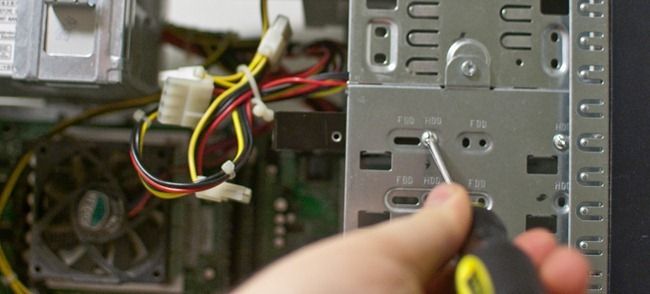
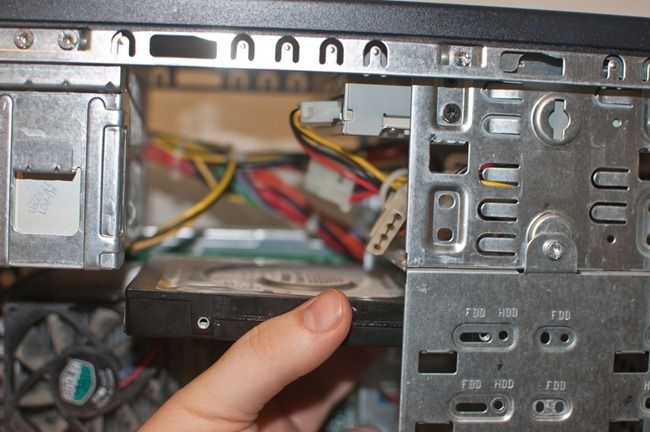
- Найдите жёсткий диск, отсоедините кабели питания и данных и аккуратно извлеките диск.
- Подключите диск к другому компьютеру:
- Вставьте его внутрь второго ПК в свободный SATA‑разъём и подключите питание.
- Или поместите диск в внешний USB‑бокс/адаптер для 2.5”/3.5” дисков.
- Для ноутбучного диска используйте адаптер или переходник для подключения к настольному ПК.
- Включите второй ПК, дождитесь загрузки его ОС и откройте файловый менеджер. Если диск читается, скопируйте важные файлы на безопасное хранилище.
Советы по безопасности и аккуратности:
- Прикосновения к платам жёсткого диска лучше избегать — они чувствительны к статике.
- Не подвергайте диск ударам и сильным вибрациям.
- Если диск издаёт громкие щелчки, немедленно прекратите попытки чтения — это признак механической поломки.
Если вы не уверены в своих силах (особенно у современных закрытых ноутбуков), лучше обратиться в сервисный центр. Многие мастерские предлагают услугу извлечения диска и копирования данных.
Порядок действий при нестабильном или умирающем диске
Если диск частично читается, действуйте осторожно: любая запись может ухудшить ситуацию. Вот минимальная методология для продвинутых пользователей:
- Не монтируйте диск в режиме чтения/записи — используйте только чтение.
- Сделайте побитовый образ диска на большой носитель с помощью ddrescue. Это минимизирует обращения к проблемным секторам и позволит работать с копией.
- Восстанавливайте файлы из образа, а не с оригинала.
Инструменты, которые применяют специалисты: ddrescue (для создания образа), TestDisk/PhotoRec (для восстановления файлов/перепостроения разделов), специализированные утилиты от производителей дисков.
Когда обращаться в сервис
- Диск издаёт необычные звуки (щелчки, скрежет).
- Диск не определяется в BIOS/UEFI.
- Диск физически повреждён (удары, огонь, жидкость).
- На диске важные бизнес‑данные, и вы не готовы рисковать.
Профессиональные лаборатории способны восстанавливать данные с механически повреждённых дисков, но это дорого и временно: решайте, насколько файлы важны.
Альтернативные подходы и варианты
- Облачные копии: возможно, часть данных уже синхронизировалась с облаком (OneDrive, Google Drive, Dropbox). Проверьте веб‑интерфейс.
- Сетевой доступ: если на неисправном ПК включен SSH/SMB и машина частично доступна по сети, можно скопировать файлы удалённо.
- Восстановление из резервных копий: если вы делали резервирование (встроенное или стороннее), восстановите данные из последней копии.
- Использование Live‑дистрибутива с набором утилит восстановления (например, SystemRescueCD).
Модель принятия решений (базовая)
flowchart TD
  A[Компьютер не загружается] --> B{Включается вообще?}
  B -- Да --> C{Загружается с внешн. носителя?}
  B -- Нет --> D{BIOS/питание живы?}
  C -- Да --> E[Загрузиться с LiveCD и скопировать файлы]
  C -- Нет --> F[Попробовать извлечь диск и подключить к другому ПК]
  D -- Да --> F
  D -- Нет --> G[Обратиться в сервис]
  F --> H{Диск читается?}
  H -- Да --> E
  H -- Нет --> G
Роль‑специфические чек‑листы
Домашний пользователь:
- Отключить питание и вынуть батарею (если ноутбук и это возможно).
- Попробовать загрузиться с Live‑USB.
- Попытаться скопировать наиболее ценные файлы сразу.
- Если не получается — извлечь диск и подключить к рабочему ПК или отнести в мастерскую.
Системный администратор / продвинутый пользователь:
- Оценить признаки: шумы, ошибки SMART, неинициализация в BIOS.
- Сделать побитовый образ ddrescue при признаках деградации.
- Использовать TestDisk/PhotoRec для извлечения данных из образа.
- Документировать шаги и время — полезно при обращении в сервис.
Мастерская / сервис:
- Выполнить диагностику и оценку рисков.
- При механической поломке предложить лабораторное восстановление.
- Прокоммуницировать сроки и цены до начала работы.
Критерии приёмки
- Копии файлов открываются на другом компьютере и не повреждены (важнее проверять ключевые документы и несколько произвольных файлов, в т. ч. изображения и документы офисных форматов).
- Количество восстановленных файлов достаточное для возврата к рабочему состоянию.
- Если целью было полное восстановление раздела — раздел виден и доступен в файловом менеджере без ошибок.
Частые ошибки и когда методы не работают
- Попытки самостоятельного ремонта при слышимых щелчках часто приводят к необратимой потере данных.
- Запуск инструментов записи на диск (например, проверка диска с исправлением ошибок) может перезаписать данные и усложнить восстановление.
- Игнорирование шифрования: если диск защищён BitLocker и у вас нет ключа восстановления — данные недоступны.
Дополнительные советы по безопасности и конфиденциальности
- Если на диске персональные или чувствительные данные, используйте зашифрованное хранилище для копий.
- При передаче диска в сервис узнайте политику конфиденциальности и попросите подписать соглашение о неразглашении, если это критично.
Короткий план действий: чек‑лист “быстрое спасение”
- Попробуйте загрузить Live‑USB и скопировать файлы.
- Если не загрузилось — извлеките диск и подключите к другому ПК или внешний бокс.
- Если диск читается — скопируйте важные файлы в облако/на другой носитель.
- Если диск не читается или издаёт звуки — прекратите самостоятельные попытки и обратитесь в профессиональный сервис.
Заключение
В большинстве случаев файлы можно спасти простыми методами: загрузкой с Live‑USB или подключением диска к рабочему компьютеру. Если диск физически повреждён или зашифрован, потребуется помощь профессионалов. Главное — действовать аккуратно, не записывать на диск и при возможности создать побитовый образ, чтобы работать с копией, а не с оригиналом.
Важно: всегда имейте резервные копии важных файлов. Это самый надёжный способ избежать подобных стрессов в будущем.
Image Credit: Bruce Turner on Flickr

Похожие материалы

Несколько аккаунтов Skype: Multi Skype Launcher

Журнал для работы: повысить продуктивность

Персональные звуки уведомлений на Android

Скачивание шоу Hulu для офлайн‑просмотра

Microsoft Start: персонализированная новостная лента
