
Как восстановить удалённые заметки Sticky Notes в Windows 10

Если вы удалили заметку в приложении Sticky Notes на Windows 10, её часто можно вернуть через веб‑версию Outlook, так как заметки синхронизируются с облаком. Войдите на outlook.live.com под тем же аккаунтом Microsoft, откройте папку Удалённые элементы, восстановите нужные записи, затем в приложении Sticky Notes откройте список заметок и, при необходимости, выполните синхронизацию
Быстрые ссылки
- Как восстановить удалённые заметки Sticky Notes
Что нужно знать заранее
Коротко о механике работы в одну фразу
Sticky Notes синхронизирует содержимое с облачным почтовым ящиком Microsoft, поэтому удалённые заметки попадают в папку Удалённые элементы вашей учётной записи Outlook и могут быть восстановлены в течение срока хранения этой папки.
Важно
- Для восстановления требуется вход в Windows 10 под учётной записью Microsoft
- Microsoft обычно хранит удалённые элементы около 30 дней, после чего их нельзя вернуть через этот способ
Пошаговая инструкция по восстановлению
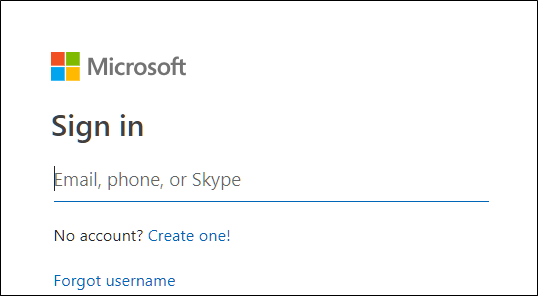
- Откройте браузер и перейдите на outlook.live.com
- Войдите под тем же аккаунтом Microsoft, которым пользуетесь на компьютере с Windows 10
- В левой панели найдите и откройте папку Удалённые элементы

- Просмотрите список удалённых объектов. Отметьте нужные заметки и нажмите Восстановить
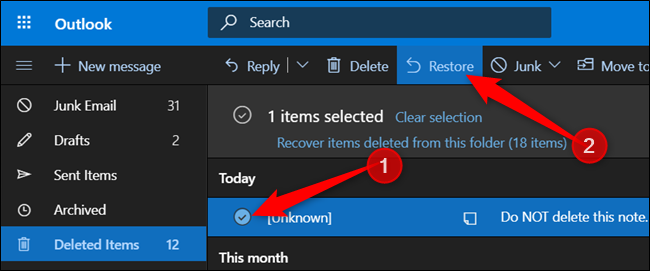
После восстановления элементы исчезнут из папки. Это нормально. Переключитесь обратно в приложение Sticky Notes
В приложении нажмите кнопку с тремя точками на любой заметке и выберите Список заметок
В списке найдите восстановленную заметку, нажмите правой кнопкой мыши и выберите Открыть заметку
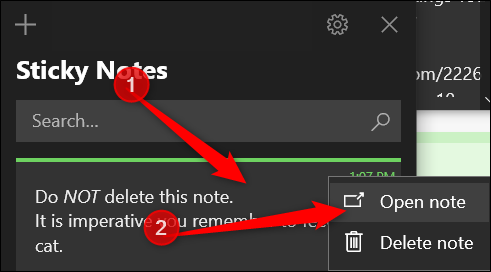
- Если заметка не появилась, откройте настройки приложения, нажмите Синхронизировать сейчас и повторите проверку

Почему восстановлённая заметка может не появиться сразу
- Синхронизация может выполняться с задержкой. Подождите несколько минут и нажмите Синхронизировать сейчас
- Вы вошли не под тем же аккаунтом Microsoft, где были созданы заметки
- Восстановление прошло, но приложение не обновило локальный кеш
Совет
Если заметка важна, после восстановления скопируйте содержимое в новый файл или экспортируйте текст вручную в другой заметочник
Когда этот способ не сработает
- Если прошло более 30 дней и папка Удалённые элементы уже очищена по политике хранения
- Если заметки велись в локальном профиле без синхронизации с учётной записью Microsoft
- Если учётная запись была удалена или заменена другим Microsoft аккаунтом
Альтернативные подходы
- Проверьте локальные резервные копии Windows и точки восстановления, если заметки были сохранены в системных файлах
- Если используете бизнес‑аккаунт Exchange или Office 365, обратитесь к администратору — политика хранения может отличаться и админ может восстановить элементы
- Для будущей защиты включите автоматическое резервное копирование заметок в сторонние сервисы или сохраняйте важные тексты в облачных заметочниках
Чек‑лист перед началом восстановления
- Убедиться, что вы знаете, под каким аккаунтом Microsoft вошли в Windows
- Открыть outlook.live.com и проверить папку Удалённые элементы
- Восстановить нужные строки и подождать синхронизации
- В приложении Sticky Notes открыть Список заметок и при необходимости нажать Синхронизировать сейчас
Критерии приёмки
- Восстановлена нужная заметка в веб‑почте Outlook
- Заметка появилась в списке приложения Sticky Notes
- Содержимое заметки совпадает с ожидаемым и доступно для редактирования
Короткий глоссарий
- Синхронизация: обмен данных между локальным приложением и облаком
- Удалённые элементы: папка в Outlook, где временно хранятся удалённые объекты
Часто задаваемые вопросы
Q: Можно ли восстановить заметку старше 30 дней
A: Обычно нет. После удаления из папки Удалённые элементы восстановление через Outlook становится недоступно. Попробуйте обратиться к администратору или проверить локальные резервные копии
Q: Заметка восстановлена в Outlook, но не появляется в приложении
A: Откройте Список заметок в приложении, нажмите Синхронизировать сейчас и подождите. Если не помогает, выйдите из учётной записи в приложении и войдите снова
Подведение итогов
Восстановление удалённых заметок Sticky Notes в Windows 10 возможно и обычно несложно при соблюдении двух условий: вы использовали синхронизацию с аккаунтом Microsoft и не прошло слишком много времени с момента удаления. Последовательные шаги через outlook.live.com и синхронизацию в приложении чаще всего возвращают потерянный текст.

Похожие материалы

Несколько аккаунтов Skype: Multi Skype Launcher

Журнал для работы: повысить продуктивность

Персональные звуки уведомлений на Android

Скачивание шоу Hulu для офлайн‑просмотра

Microsoft Start: персонализированная новостная лента
