
Как восстановить заметки Sticky Notes в Windows 11
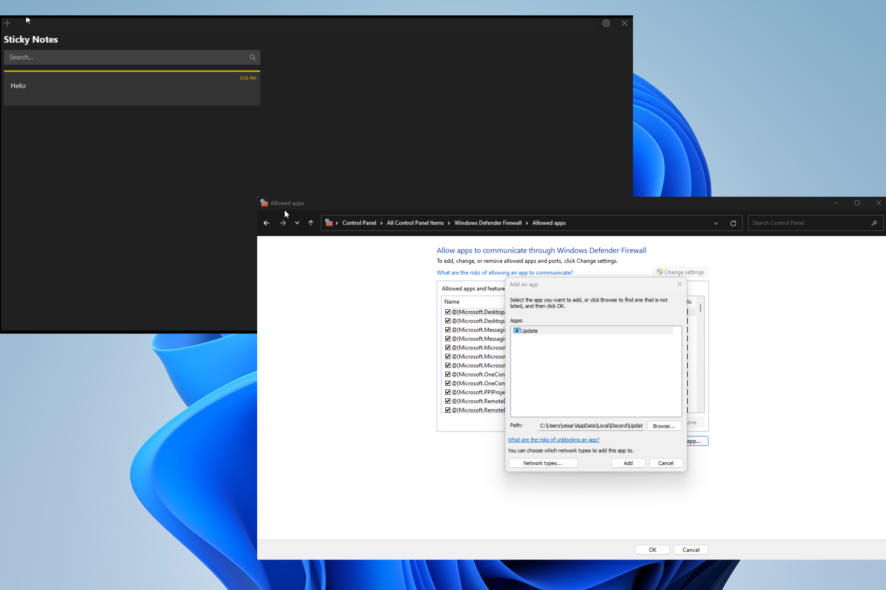
Важно: перед любыми манипуляциями сделайте резервную копию папки AppData\Local\Packages\Microsoft.MicrosoftStickyNotes_8wekyb3d8bbwe\LocalState
Что такое Sticky Notes
Sticky Notes — это встроенное приложение для заметок в Windows 11. Небольшая записка: приложение хранит данные локально в профиле пользователя в виде файла базы данных (plum.sqlite или устаревший StickyNotes.snt). Для краткого определения: «plum.sqlite» — файл SQLite с заметками; «StickyNotes.snt» — формат старых версий.
Причины исчезновения заметок
Заметки могут пропасть по разным причинам — удаление вручную, сбои системы, повреждение файлов, вредоносное ПО или проблемы обновления. Частые причины:
- Вредоносное ПО нарушило работу файловой системы — требует проверки антивирусом.
- Повреждение файлов Windows (коррупция) — требует запуска SFC/CHDSK.
- Системный сбой или постоянные перезагрузки — возможны повреждения в памяти (RAM).
- Заметки скрыты в интерфейсе — проверьте пункт «Show All Notes» или «Notes List».
- Ошибочный (faulty) Windows Update или апдейт приложения — иногда обновление удаляет/портит данные.
Быстрые проверки перед восстановлением
- Откройте Sticky Notes и в контекстном меню на панели задач выберите «Notes List» (Список заметок).
- Включите отображение скрытых элементов в Проводнике (View → Hidden items).
- Проверьте раздел «Deleted Items» в Outlook, если вы авторизованы одной учётной записью Microsoft — удалённые заметки могут храниться там.
Способы восстановления (от простого к сложному)
Главная идея: двигайтесь от наименее рискованных действий к более радикальным (переустановка/стороннее ПО). Ниже — подробные варианты.
1. Проверка локального файла Sticky Notes
- Запустите Проводник (File Explorer) и откройте папку вашего пользователя (Home).
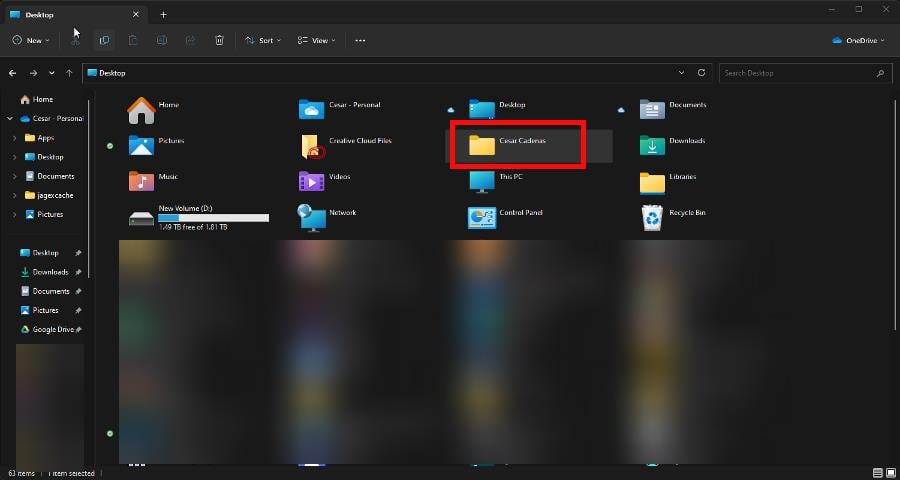
- Перейдите в папку: AppData > Local > Packages.
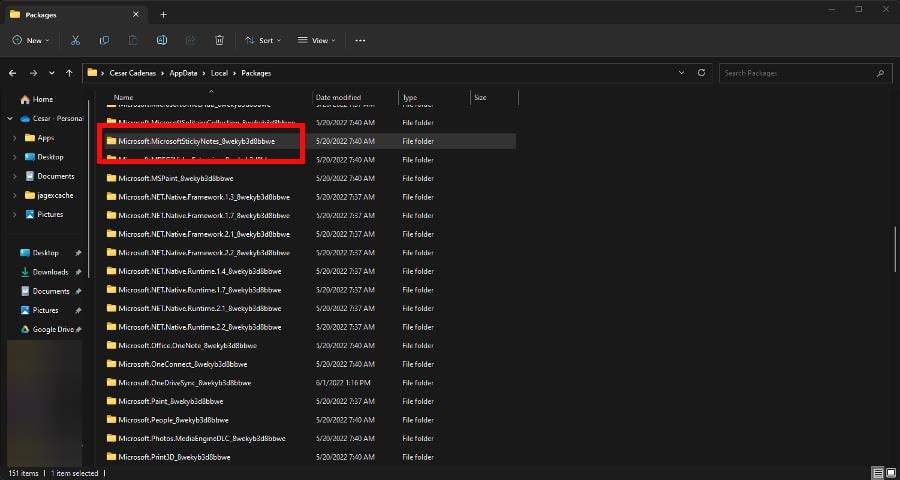
- В списке папок найдите папку с именем: Microsoft.MicrosoftStickyNotes_8wekyb3d8bbwe и откройте её.
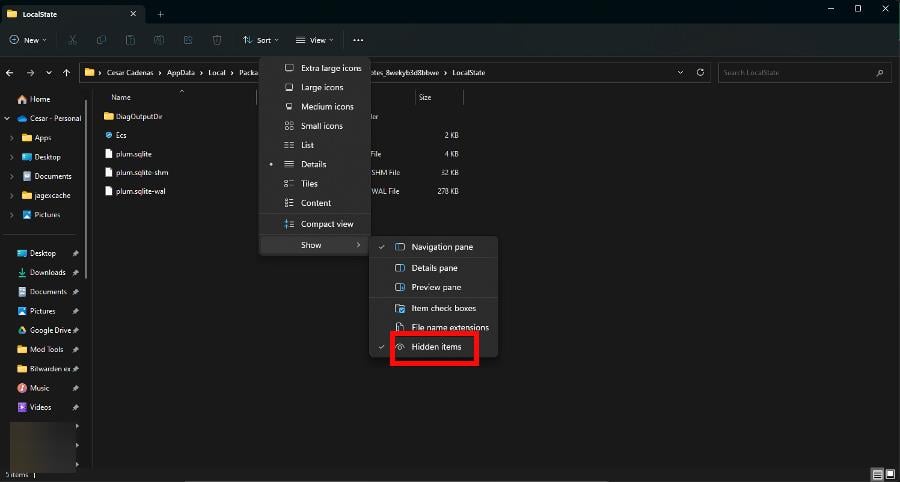
- Откройте папку LocalState. В ней ищите файлы StickyNotes.snt или plum.sqlite.
- Если файлы не видны — убедитесь, что в Проводнике включены Hidden Items.
- Кликните по файлу (StickyNotes.snt или plum.sqlite) правой кнопкой и откройте в Блокноте (Notepad) или SQLite‑редакторе. Часто заметки можно прочитать в виде текста или в структуре базы данных.
- Если содержимое отсутствует или повреждено — в контекстном меню выберите Show More Options → Restore previous versions (Восстановить предыдущие версии).
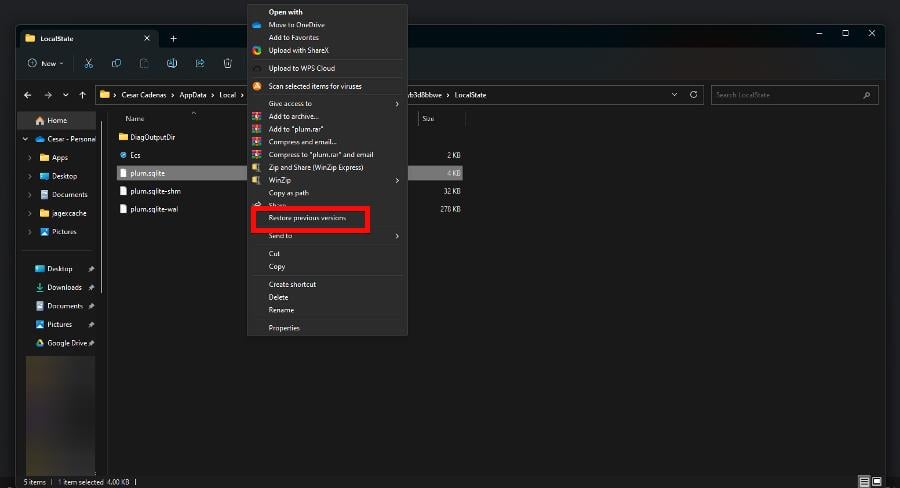
Примечание: восстановление с помощью предыдущих версий работает только если у вас включены точки восстановления системы или File History.
2. Сброс приложения через Настройки
- Откройте «Настройки» → Приложения → Установленные приложения.

- Найдите Sticky Notes в списке. Нажмите три точки справа и выберите «Дополнительные параметры» (Advanced Options).
- Прокрутите до кнопки Reset (Сброс) и нажмите её.
- Если после сброса заметки не вернулись — попробуйте кнопку Repair (Восстановить).

Важно: иногда Reset удаляет локальные данные приложения. Перед сбросом создайте копию папки LocalState.
3. Переустановка/регистрация приложения через PowerShell
- Откройте PowerShell от имени администратора (Run as administrator).
- Введите или вставьте следующую команду и нажмите Enter:
PowerShell -ExecutionPolicy Unrestricted -Command "& {$manifest = (Get-AppxPackage *MicrosoftStickyNotes*).InstallLocation + '\AppxManifest.xml' ; Add-AppxPackage -DisableDevelopmentMode -Register $manifest}"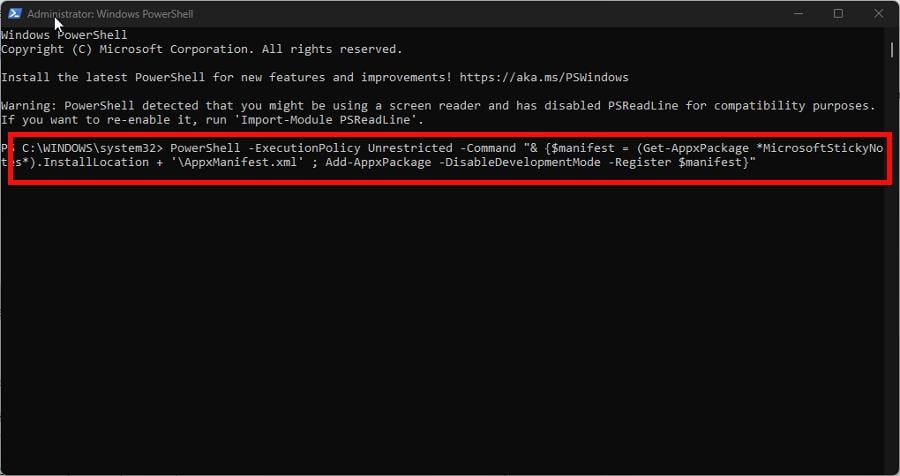
- После завершения процесса перезагрузите компьютер.
4. Сброс кэша Microsoft Store
- Откройте Командную строку (Command Prompt) от имени администратора.
- Выполните команду:
wsreset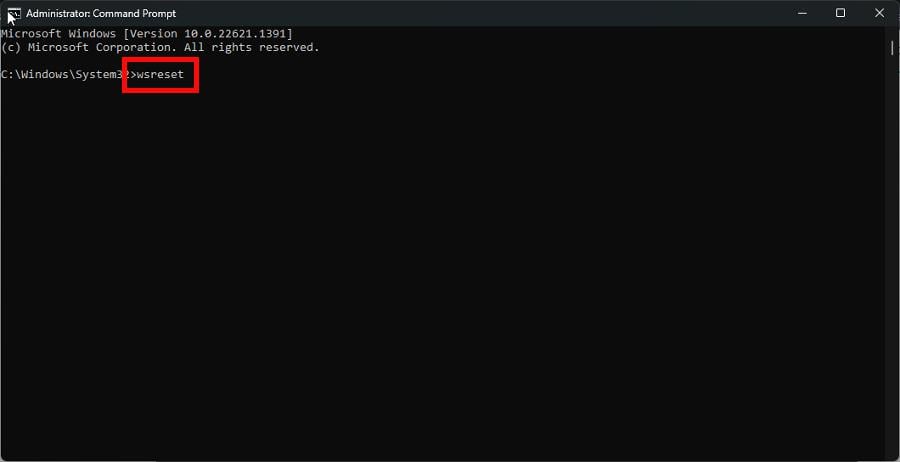
- Дождитесь открытия Microsoft Store — это сигнал, что сброс завершён.
5. Включение подтверждения удаления (чтобы предотвратить потерю впредь)
- Откройте Sticky Notes и нажмите значок шестерёнки в правом верхнем углу (Settings).
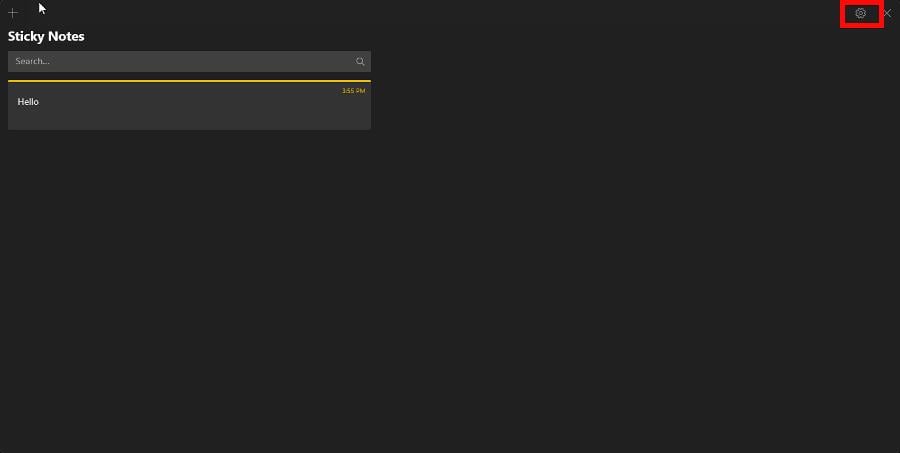
- Включите переключатель Confirm before deleting (Подтверждать перед удалением).
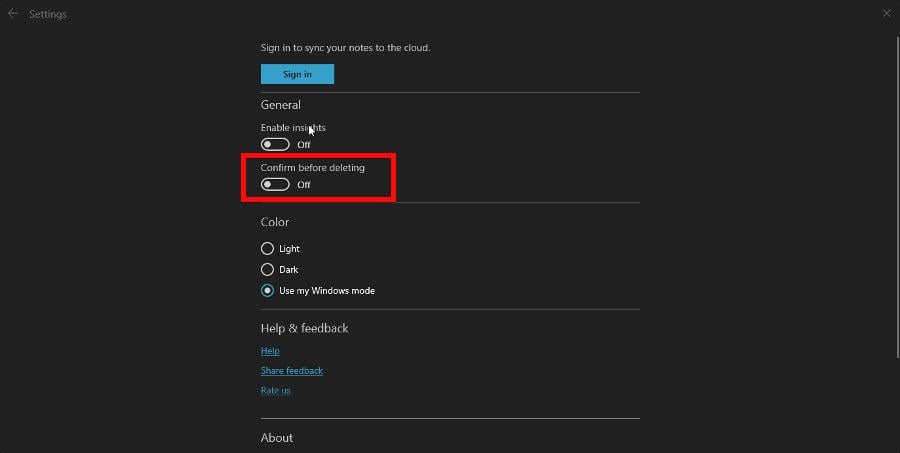
Это даст дополнительный шаг перед удалением заметки и поможет избежать случайных удалений.
Что делать, если Sticky Notes продолжает работать некорректно
- Отключите функцию Insights в настройках Sticky Notes — иногда автоматическое извлечение контента вызывает ошибки.
- Создайте новый пользовательский профиль Windows — повреждённый профиль может быть источником проблемы.
- Проверьте журналы событий Windows (Event Viewer) на предмет ошибок приложения и обновлений.
Совет: если планируете полностью отказаться от Sticky Notes, посмотрите руководство по удалению Sticky Notes Preview и альтернативы для заметок.
Когда описанные методы не помогут (критерии, когда восстановление невозможно)
- Файл базы данных был полностью перезаписан новым пустым файлом и не имеет теневых копий.
- На диске произошёл физический сбой и часть данных утрачена без возможности восстановления.
- У вас отсутствуют точки восстановления/резервные копии и нет облачной синхронизации.
В таких случаях остаются только платные решения по восстановлению данных или профессиональные сервисы.
Альтернативные подходы
- Использовать стороннее ПО для восстановления данных (например, Disk Drill, Recuva, EaseUS Data Recovery) — сначала создайте образ диска и работайте с копией.
- Если заметки синхронизируются с учётной записью Microsoft, проверьте веб‑версии сервисов Outlook/OneNote.
- Экспорт заметок вручную в текстовый файл или OneNote как превентивная мера.
Ментальные модели и эвристики для принятия решения
- Причинно‑следственная модель: если пропажа совпала с обновлением — сначала откат/удаление обновления; если до/после сбоя питания — проверяйте файловую целостность.
- Эвристика 3‑шагового восстановления: копия → восстановление версий → инструменты диагностики. Никогда не работайте напрямую на оригинале без резервной копии.
План действий (SOP) для восстановления заметок Sticky Notes
- Оценка ситуации: когда заметки исчезли, какие операции были выполнены до этого (удаление, обновление, сбой).
- Создать резервную копию папки LocalState: скопировать LocalState в отдельное место (например, D:\Backup\StickyNotesBackup).
- Проверить Deleted Items в Outlook и Notes List в приложении.
- Открыть файл plum.sqlite / StickyNotes.snt и попытаться извлечь данные.
- В случае повреждения — попытаться «Restore previous versions» или восстановление из File History.
- Если не помогло — выполнить Reset → Repair приложения.
- При неудаче — переустановить / зарегистрировать через PowerShell.
- Как крайняя мера — запустить восстановление данных через стороннее ПО, работая с образом диска.
Runbook для инцидента (оперативное восстановление за 30–90 минут)
- 0–5 мин: определить масштаб (один пользователь/много). Сделать резервную копию LocalState.
- 5–20 мин: проверить Deleted Items и Notes List; открыть файл базы данных.
- 20–40 мин: попытка Restore previous versions; запуск SFC (sfc /scannow) при подозрении на повреждение файлов.
- 40–70 мин: Reset/Repair приложения; регистрация через PowerShell; перезапуск системы.
- 70–90 мин: запуск стороннего ПО для восстановления (на образе диска); если платное восстановление не требуется — завершить.
Чек‑лист по ролям
Администратор:
- Сделать резервную копию папки LocalState.
- Проверить точки восстановления и File History.
- Провести регистрацию приложения через PowerShell.
Пользователь:
- Проверить Notes List и Deleted Items в Outlook.
- Включить подтверждения перед удалением и экспортировать важные заметки.
Техподдержка:
- Собрать логи Event Viewer.
- Провести базовую антивирусную проверку и SFC.
Тестовые случаи и критерии приёмки
Критерии приёмки:
- После восстановления файл plum.sqlite содержит тексты всех заметок (визуально проверено).
- Sticky Notes запускается без ошибок и отображает все заметки.
- Для мер предотвращения: включена опция подтверждения удаления.
Тестовые случаи:
- Удаление заметки → восстановление из Deleted Items (если связано с Outlook).
- Повреждение базы данных → восстановление из предыдущих версий.
- Переустановка приложения → проверка целостности и наличия заметок после регистрации.
Шаблон резервного копирования (простая таблица)
- Путь исходной папки: %USERPROFILE%\AppData\Local\Packages\Microsoft.MicrosoftStickyNotes_8wekyb3d8bbwe\LocalState
- Резервная копия: D:\Backup\StickyNotes\LocalState_YYYYMMDD
- Частота: ежедневно для активных пользователей, еженедельно — для остальных.
Короткий глоссарий
- plum.sqlite — текущая база данных Sticky Notes в формате SQLite.
- StickyNotes.snt — устаревший формат заметок.
- LocalState — папка с локальными данными приложения.
- Restore previous versions — механизм восстановления файлов из теневых копий или точек восстановления.
Когда стоит обратиться в профессиональный сервис
- Если диск показывает SMART‑ошибки или присутствуют физические сбои.
- Если важные корпоративные данные были перезаписаны и нужно гарантированное восстановление.
Краткая сводка
- Всегда делайте резервные копии LocalState перед результативными действиями.
- Сначала проверьте Notes List и Deleted Items в Outlook.
- Для восстановления чаще всего достаточно открыть plum.sqlite или восстановить предыдущую версию; при необходимости — используйте Reset/Repair или PowerShell.
Если у вас остались вопросы или вы хотите, чтобы мы добавили шаблон команд для автоматического резервного копирования LocalState — напишите, и я добавлю пример скрипта.

Похожие материалы

Несколько аккаунтов Skype: Multi Skype Launcher

Журнал для работы: повысить продуктивность

Персональные звуки уведомлений на Android

Скачивание шоу Hulu для офлайн‑просмотра

Microsoft Start: персонализированная новостная лента
