
Восстановить удалённые фото с Sony
К чему это статья
Если вы случайно удалили фотографии или ролики с камеры Sony (или с карты памяти/смартфона Xperia), здесь подробно описаны рабочие варианты восстановления. Приведены понятные пошаговые инструкции, предупреждения о рисках и чек-листы для разных ролей.
Быстрые варианты восстановления
1. Вариант: использовать командную строку (chkdsk)
Когда применять: устройство определяется Windows, вы видите букву диска и хотите быстро попытаться вернуть файлы без установки стороннего ПО.
Шаги:
- Подключите камеру Sony к ПК через USB-кабель.
- Дождитесь, пока Windows назначит букву диска устройству.
- Нажмите Windows + E, чтобы открыть Проводник, и запомните букву диска.
- Нажмите кнопку «Пуск», введите
cmd, затем выберите «Запуск от имени администратора».
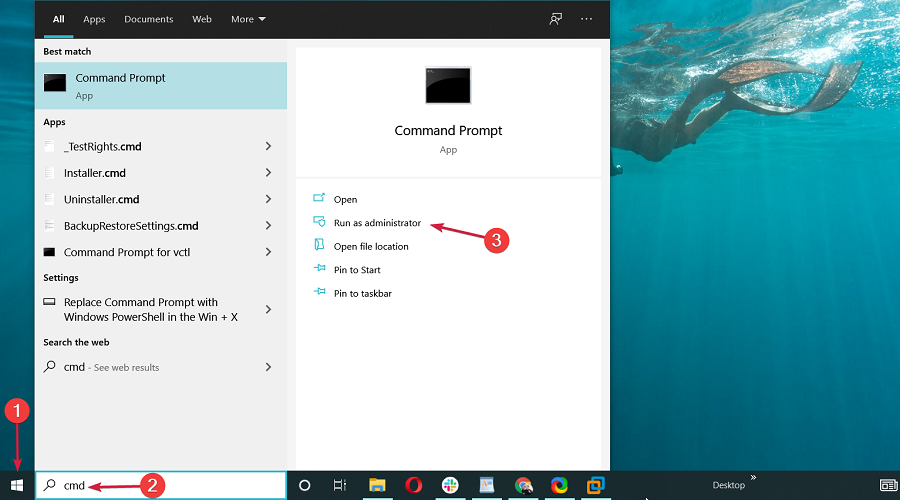
- Введите команду, заменив
gна букву вашего диска:
chkdsk g:/r
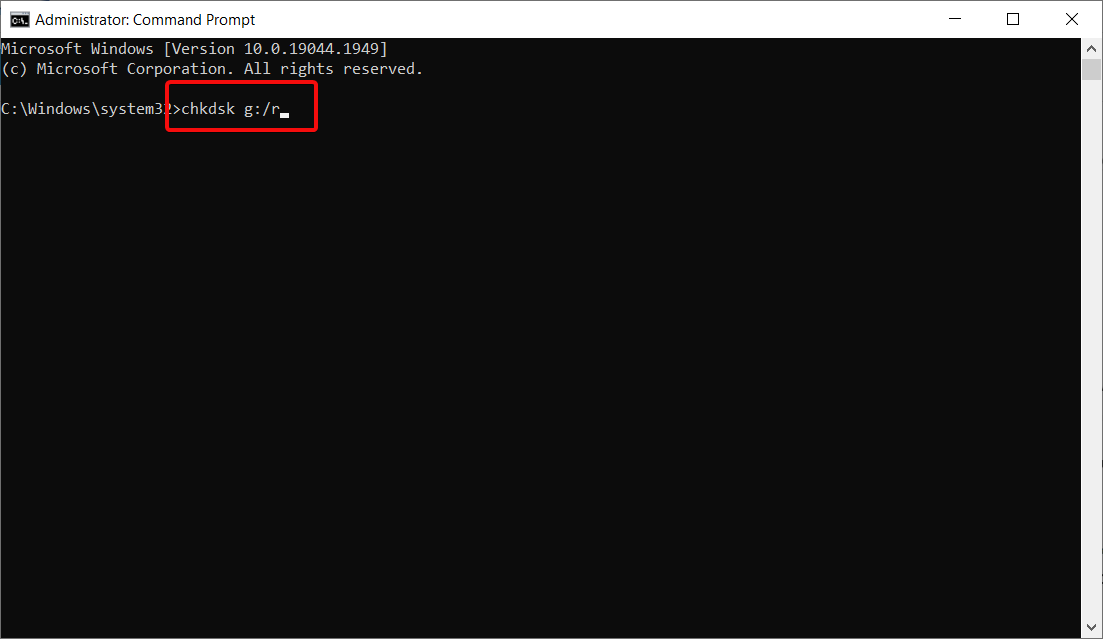
- Дождитесь завершения. CHKDSK попытается найти и восстановить повреждённые файлы.
Важно: chkdsk иногда восстанавливает файлы, но не всегда. Инструмент может помочь исправить структуру файловой системы и вернуть некоторые элементы. Если данные критичны, не продолжайте интенсивное использование носителя — лучше создать образ и работать с копией.
Когда chkdsk не поможет
- Если файлы были перезаписаны новым контентом.
- Если карта или устройство имеют физические проблемы (шумы, перегрев, механические повреждения).
- Если файловая система сильно повреждена — chkdsk может изменить метаданные, усложнив восстановление.
2. Вариант: проверить Google Фото
Когда применять: вы включали резервное копирование фото в Google Фото на смартфоне или в приложениях камеры.
Шаги:
- Перейдите на сайт Google Фото и войдите в свою учётную запись Google.
- Проверьте, не находятся ли удалённые изображения в вашей библиотеке или корзине.
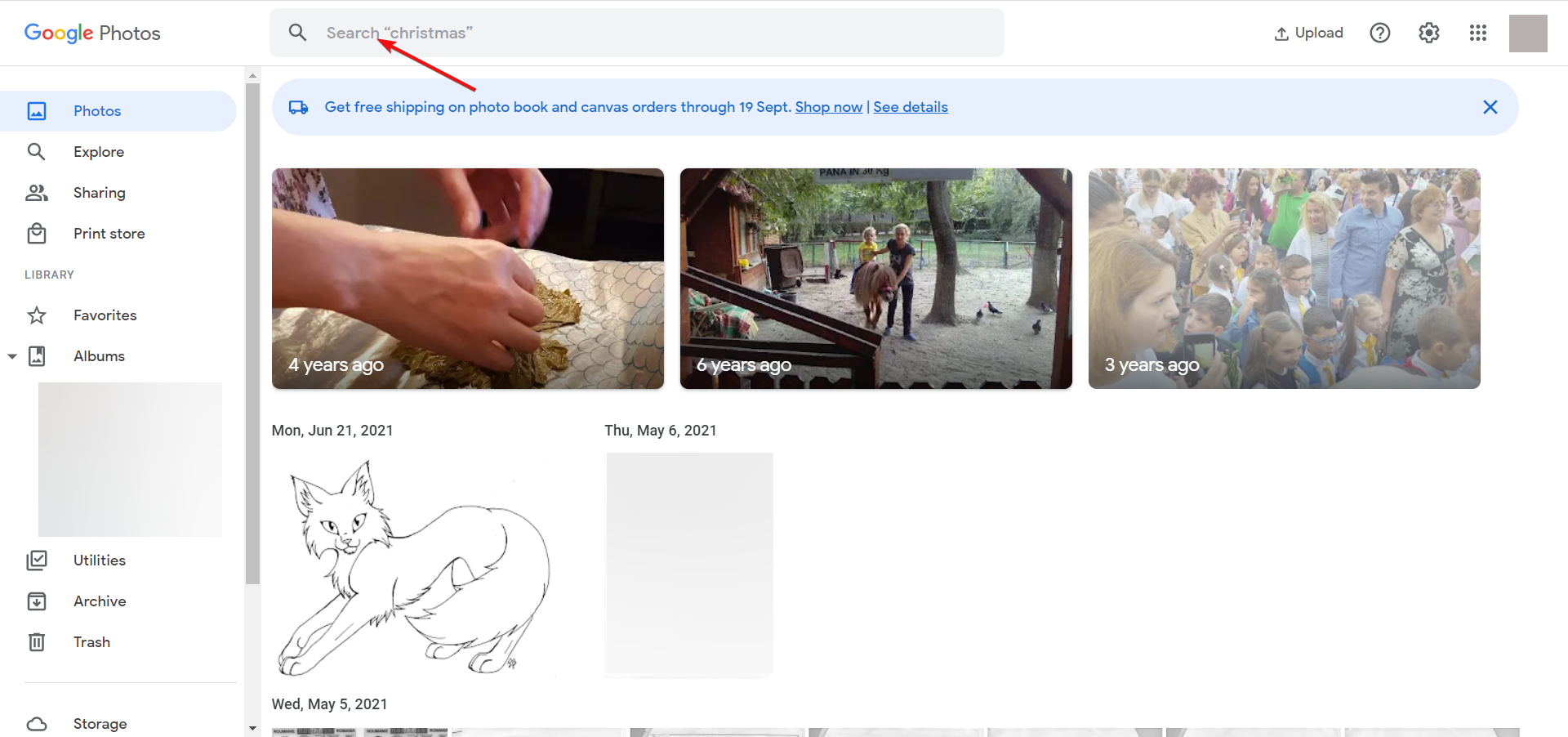
Если вы используете Xperia, откройте приложение Google Фото на устройстве и проверьте ту же учётную запись.
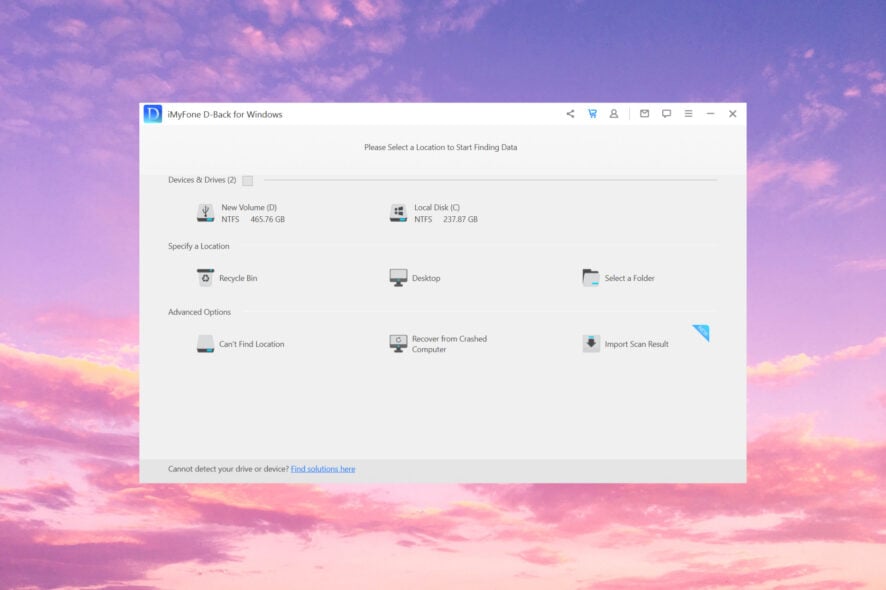
3. Вариант: специализированное ПО — iMyFone D-Back
Когда применять: если автоматические и облачные методы не помогли, и вы хотите попробовать полноценный скан диска с восстановлением большого числа форматов.
Шаги установки и использования (Windows/Mac):
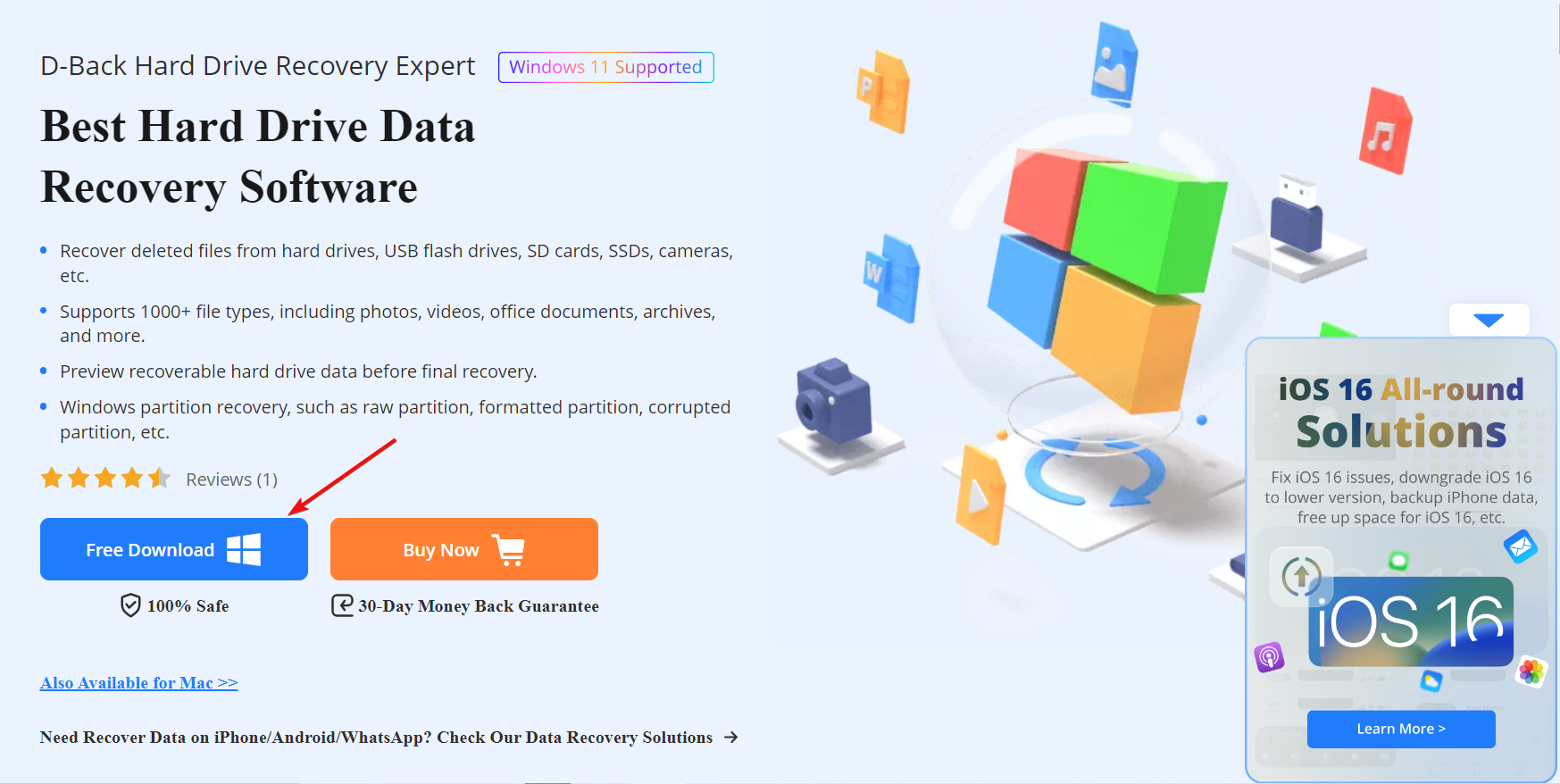
- Скачайте iMyFone D-Back с официального сайта и нажмите «Free Download».
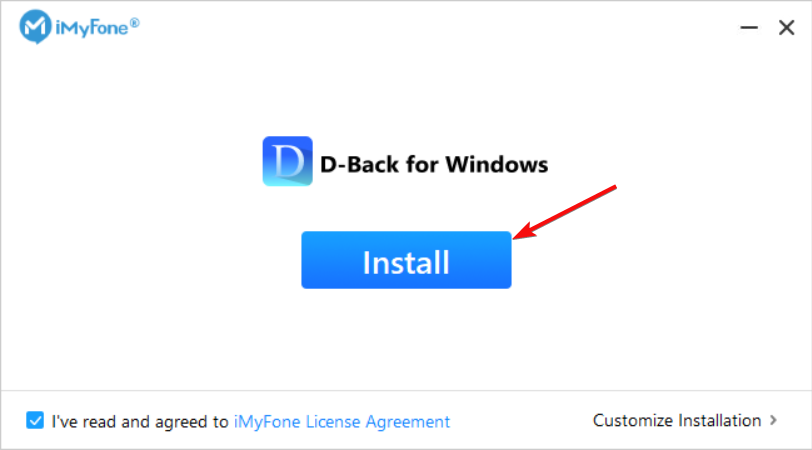
- Запустите установщик и следуйте мастеру установки.
- После установки нажмите «Start Now», чтобы открыть программу.

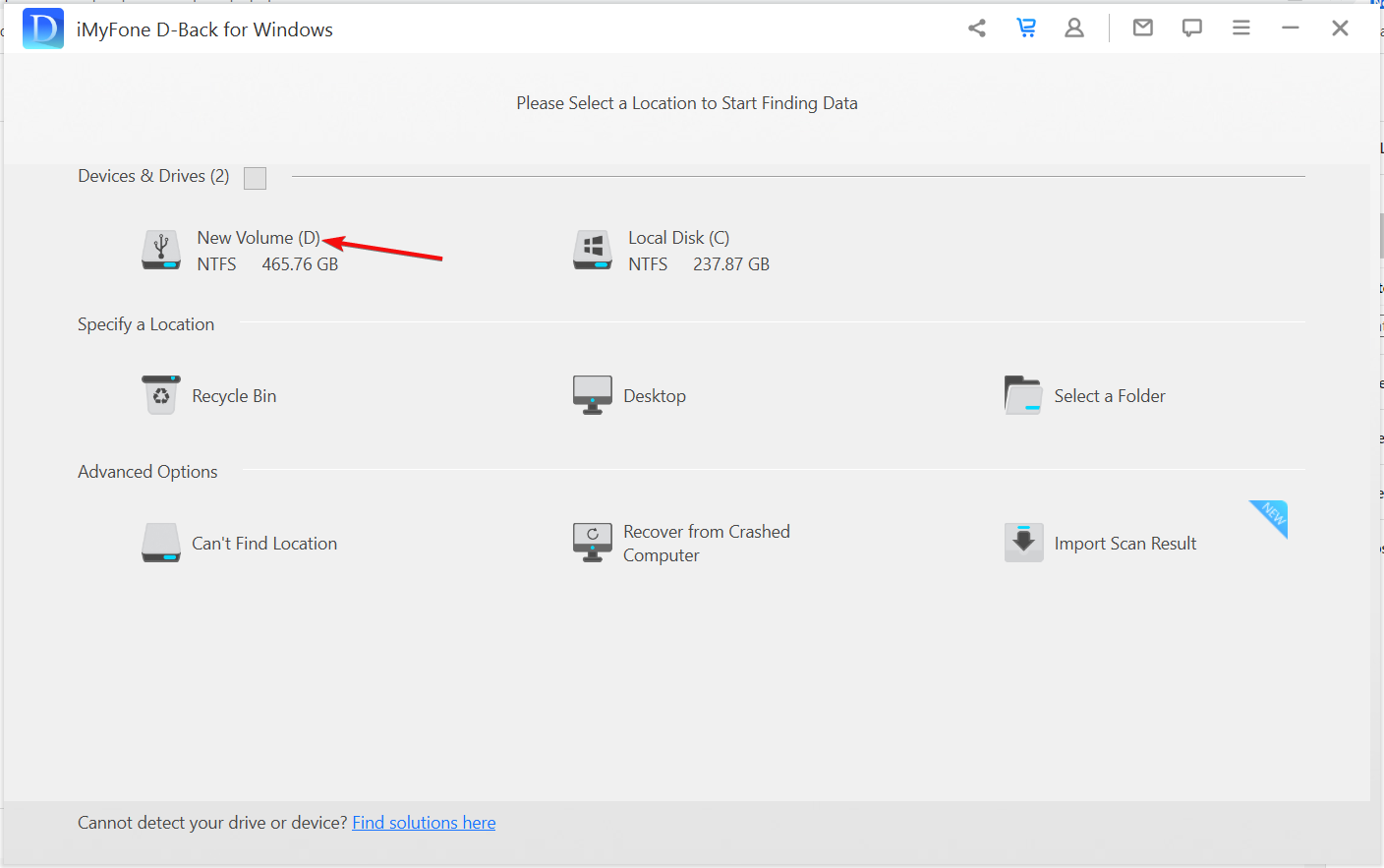
- Подключите камеру или карту памяти к компьютеру. В интерфейсе выберите нужный диск.
- Программа выполнит быстрый скан, затем глубокий. Время зависит от объёма и состояния накопителя.
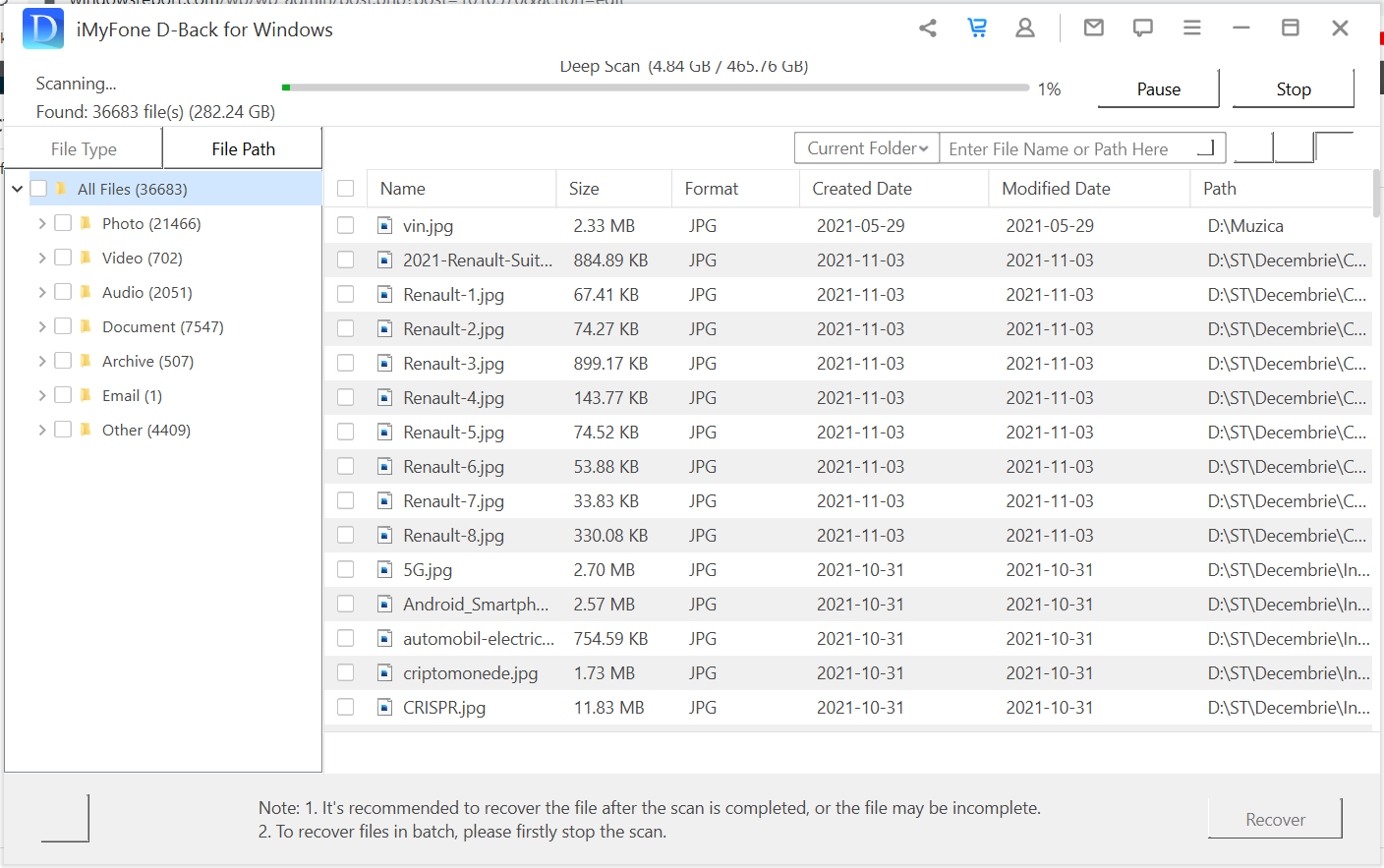
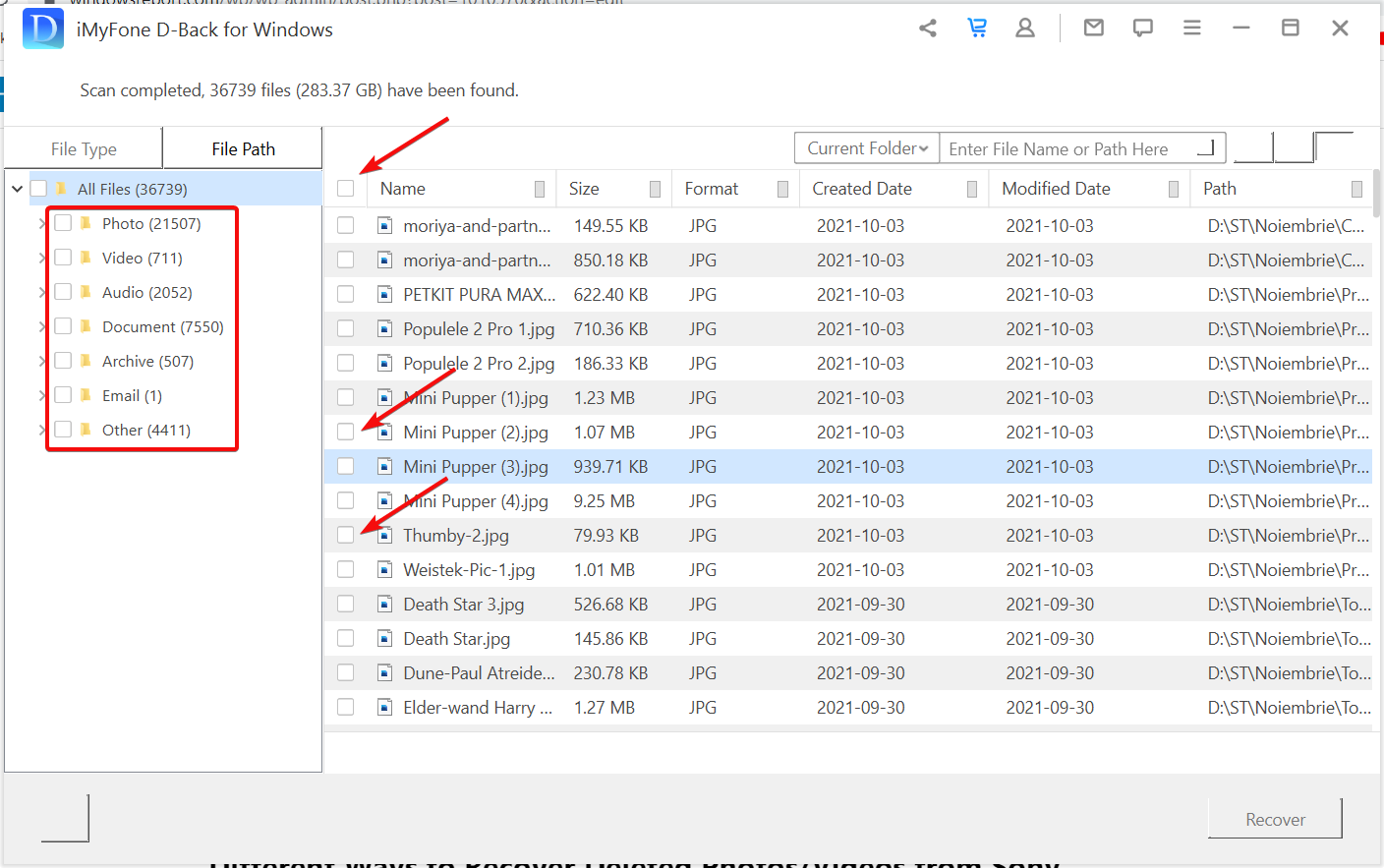
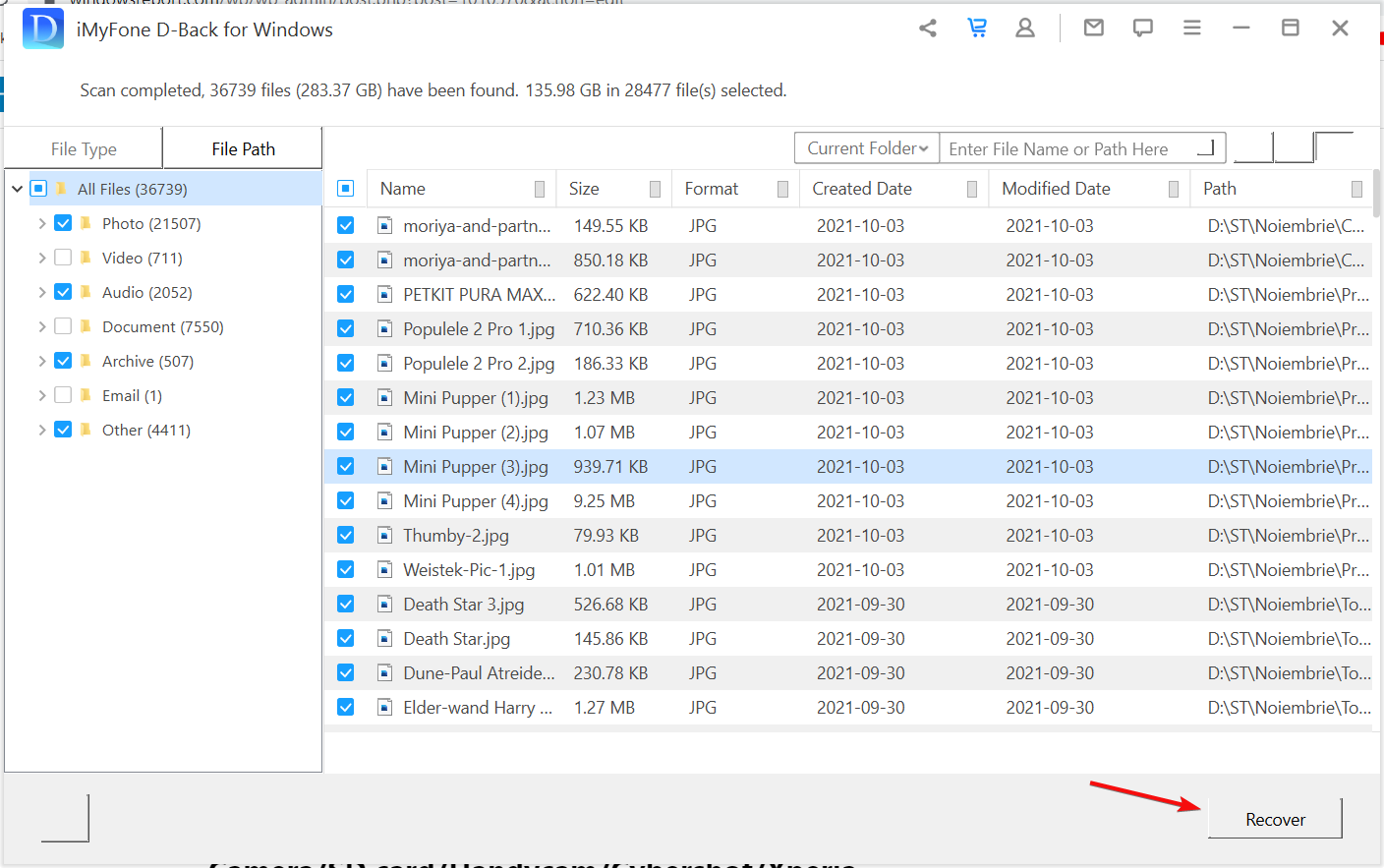
- После сканирования отметьте категории файлов слева, выберите нужные файлы и нажмите «Recover».
Особенности:
- Поддержка более 1000 типов файлов (фото, видео, документы, архивы и т. д.).
- Работает с любыми накопителями: карты памяти, USB-флешки, внешние SSD/HDD.
- Есть мобильное приложение для Android в Google Play для восстановления с Android-устройств.
Ограничения бесплатной версии: бесплатная версия позволяет восстановить до 100 МБ данных. Для полного восстановления потребуется лицензия. При наличии промо-кода 90register может действовать скидка.
⇒ Get iMyFone D-Back
Практическая методология восстановления — пошаговый SOP
- Остановите запись на носитель. Немедленно перестаньте делать снимки и записывать видео.
- Не форматируйте и не инициализируйте устройство.
- Если возможно — снимите карту и подключите через кард-ридер к ПК.
- Сделайте побайтовую копию носителя (образ) и работайте с копией. Это убережёт оригинал от перезаписи.
- Сначала пробуйте безрисковые инструменты: просмотр в Google Фото, chkdsk.
- Если простые методы не помогли — используйте профессиональные утилиты для глубокого сканирования.
- Если данные критичны или носитель повреждён физически — обратитесь в сервис восстановления.
Ключевая идея: не делать действий, которые могут привести к перезаписи данных.
Дополнительные советы и приемы
- Всегда храните резервные копии: локально и в облаке (Google Фото, NAS или другой бэкап).
- При работе с картой используйте качественный карт-ридер и USB-порты с хорошим питанием.
- Файлы RAW и большие видеоролики труднее восстановить — для них предпочтительнее глубокий скан и работа с образом носителя.
Когда стоит обратиться к профессионалам
- Карта или камера издают странные шумы или не определяется вовсе.
- Данные очень важны (платные проекты, семейные архивы) и предыдущие попытки восстановления не помогли.
- Носитель имеет видимые повреждения (трещины, коррозия контактов).
Профессиональные лаборатории используют специализированное оборудование для ремонта контроллеров и восстановления данных с повреждённых чипов и NAND-памяти.
Когда методы не работают — типичные причины
- Перезапись. Новые файлы перезаписали удалённые.
- Физическое повреждение носителя.
- Шифрование или внутренняя ошибка файловой системы.
- Устройство автоматически очистило области при форматировании “быстро” или “полностью” с изменением структуры метаданных.
Критерии приёмки
Чтобы считать восстановление успешным, проверьте:
- Файлы открываются без ошибок в соответствующем приложении.
- Дата и время съёмки совпадают или выглядят правдоподобно.
- Размер файла и превью соответствуют ожидаемому.
Чек-лист для ролей
Фотограф / конечный пользователь:
- Сразу остановить запись на карту.
- Создать образ карты (или немедленно скопировать всё на жёсткий диск).
- Попробовать chkdsk и Google Фото.
- Использовать специализированное ПО для сканирования.
IT-специалист / администратор:
- Подключить через надёжный кард-ридер.
- Создать побайтовую копию (dd на Linux или специализированный инструмент).
- Работать с копией, не изменяя оригинал.
- Документировать все шаги и результаты.
Мини-метод оценки затрат и рисков
- Низкий риск / Низкие затраты: chkdsk, проверка облака — быстрые и бесплатные.
- Средний риск / Средние затраты: использование платного ПО — риск перезаписи минимален при работе с копией.
- Высокий риск / Высокие затраты: попытки ремонта контроллера или самостоятельный физический ремонт — обратитесь в лабораторию.
Частые вопросы и ответы
Q: Можно ли восстановить файлы после форматирования карты?
A: Часто можно, если карта не использовалась после форматирования. Чем меньше операций выполнено, тем выше шанс.
Q: Влияет ли тип файловой системы на восстановление?
A: Да. FAT32/ExFAT/NTFS — различные инструменты работают по-разному, но общая логика сохранения данных похожа.
Итог и рекомендации
- Немедленно прекратите использование носителя после удаления данных.
- Попробуйте простые и безопасные способы (chkdsk, облако).
- Если не сработало — создайте образ и используйте специализированное ПО или обратитесь в сервис.
Важно: при работе с критичными данными лучшая практика — сначала создать побайтовую копию и применять восстановление только к копии.
Summary:
- Остановите запись и не переписывайте носитель.
- Используйте chkdsk как быструю попытку, Google Фото для облачных копий, и iMyFone D-Back для глубокой проверки.
- Для повреждённых носителей или неудачных результатов используйте профессиональные услуги восстановления.
Примечание: если у вас есть вопросы или нужна помощь по конкретной модели камеры Sony или формату карты — опишите устройство и симптом в комментариях, и мы подскажем следующий шаг.

Похожие материалы

Несколько аккаунтов Skype: Multi Skype Launcher

Журнал для работы: повысить продуктивность

Персональные звуки уведомлений на Android

Скачивание шоу Hulu для офлайн‑просмотра

Microsoft Start: персонализированная новостная лента
