
Восстановление удалённых фотографий WhatsApp — полное руководство

Велико соблазн нажать «удалить» и думать, что фото исчезло навсегда. К счастью, далеко не всегда это так: в большинстве случаев есть несколько путей вернуть картинки. В этой заметке подробно рассмотрены все практические способы вернуть удалённые изображения WhatsApp, что важно знать заранее и какие шаги предпринять прямо сейчас.
Что подразумевается под «восстановлением» (одна строка)
Восстановление — процесс получения доступа к файлу, который вы удалили из чата: либо из локального хранилища устройства, либо из бэкапа в облаке, либо через копию у другого участника чата.
Быстрая карта действий (что делать в первую очередь)
- Проверьте стандартное приложение «Фотографии» / «Галерея» на телефоне.
- Если используете облачные сервисы (Google Photos, iCloud, Dropbox), проверьте их папки загрузки.
- Спросите собеседников в чате — они могли сохранить копию.
- Если у вас есть резервная копия WhatsApp — восстановите её, переустановив приложение.
- На Android проверьте папки WhatsApp в файловом менеджере.
- Программы восстановления — крайняя мера и редко помогают.
Важно: чем быстрее вы действуете, тем выше шанс найти файл (удалённые данные помечаются для перезаписи).
Как восстановить изображения WhatsApp, которые были автоматически сохранены
По умолчанию WhatsApp автоматически загружает медиа в память телефона. Это значит, что первое место для поиска — приложение «Фотографии» (iPhone) или «Галерея» / Google Photos (Android).
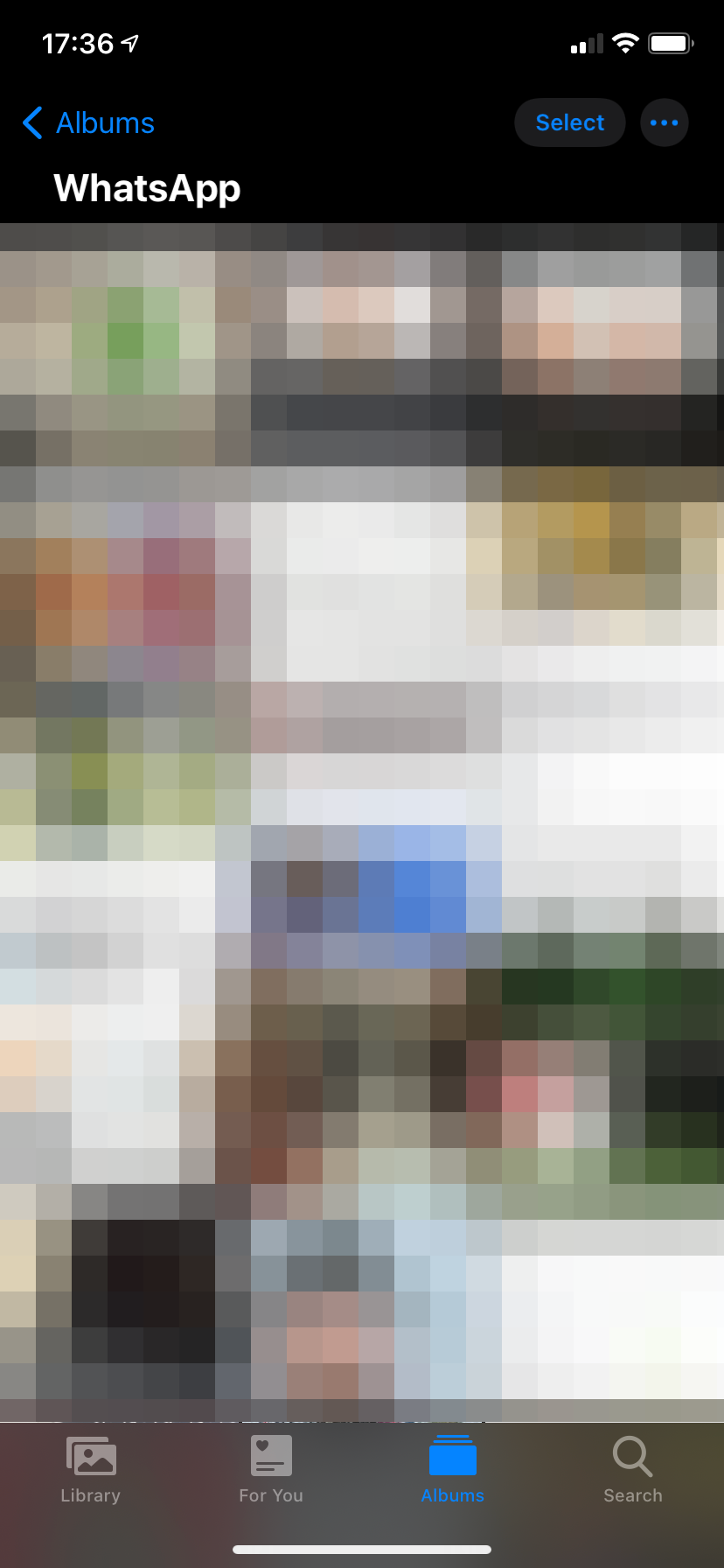
- На iPhone: откройте «Фотографии» и переключитесь во вкладку «Альбомы». Найдите альбом «WhatsApp» или просмотрите «Недавно добавленные».
- На Android: откройте «Галерея» или Google Photos, проверьте альбомы и папки «WhatsApp Images» / «WhatsApp». Можно воспользоваться поиском по дате, если помните примерное время отправки.
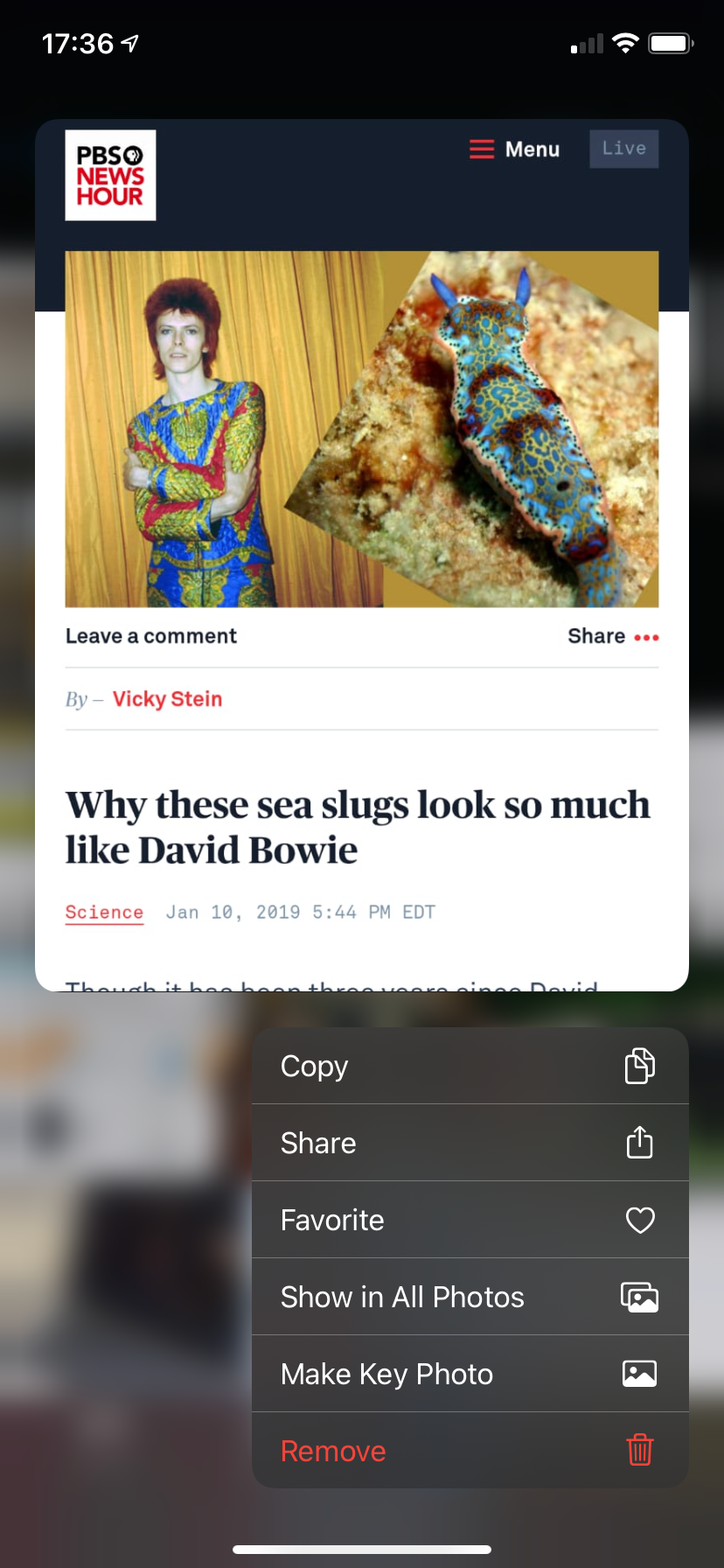
Если файл обнаружен — скопируйте его в надёжное место (облако или отдельная папка) и создайте резервную копию. Если не нашли, переходите к другим методам.
Восстановление изображения через собеседника
Часто самый простой вариант — попросить участника чата переслать изображение обратно. Если вы отправляли файл в группу или личный чат, у других участников может остаться полная копия.
Как попросить собрать изображение:
- Попросите коллегу/друга открыть чат и нажать название чата вверху.
- Выбрать «Media, links, and docs» (в русскоязычном интерфейсе «Медиа, ссылки и файлы») — там отображаются все пересланные материалы.
- Переслать изображение обратно или сохранить и отправить через почту/другой мессенджер.
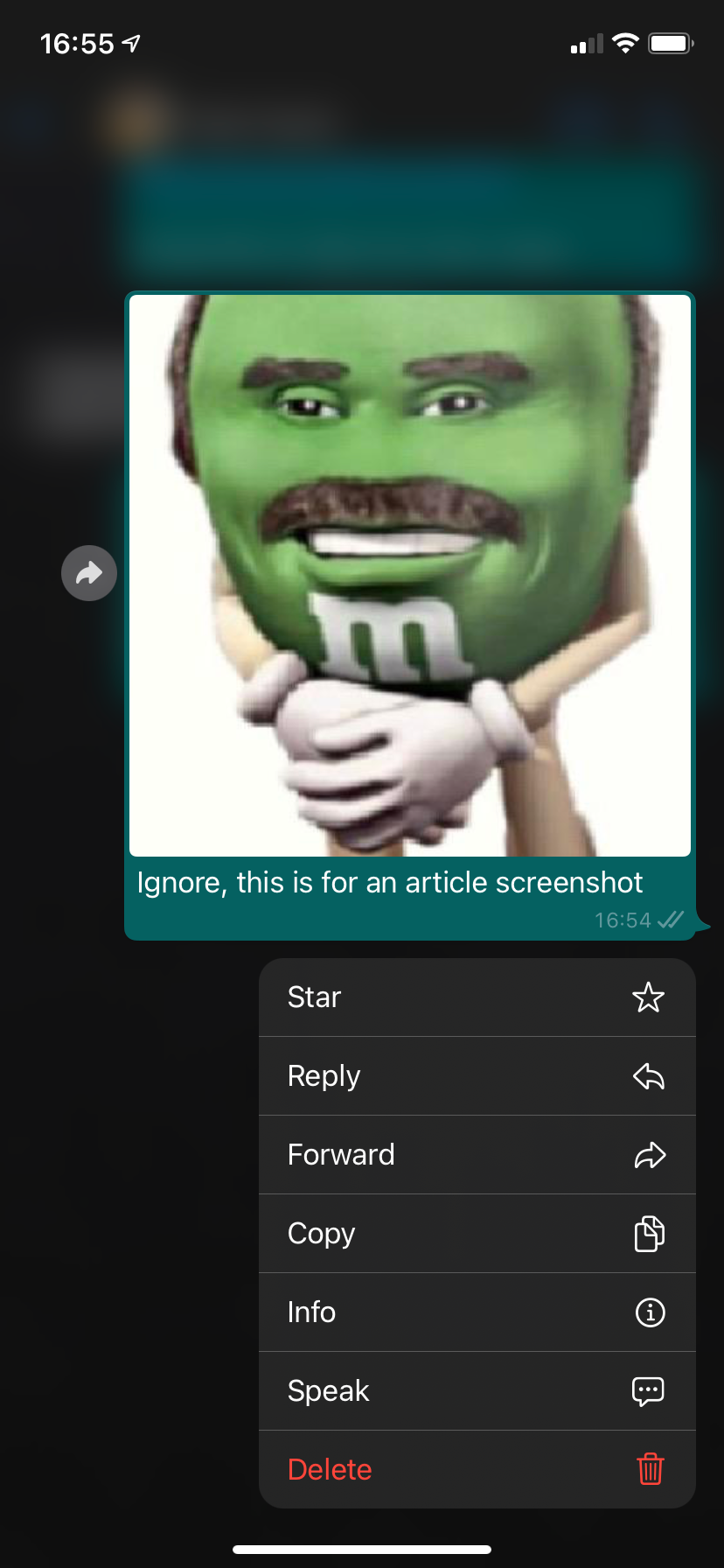
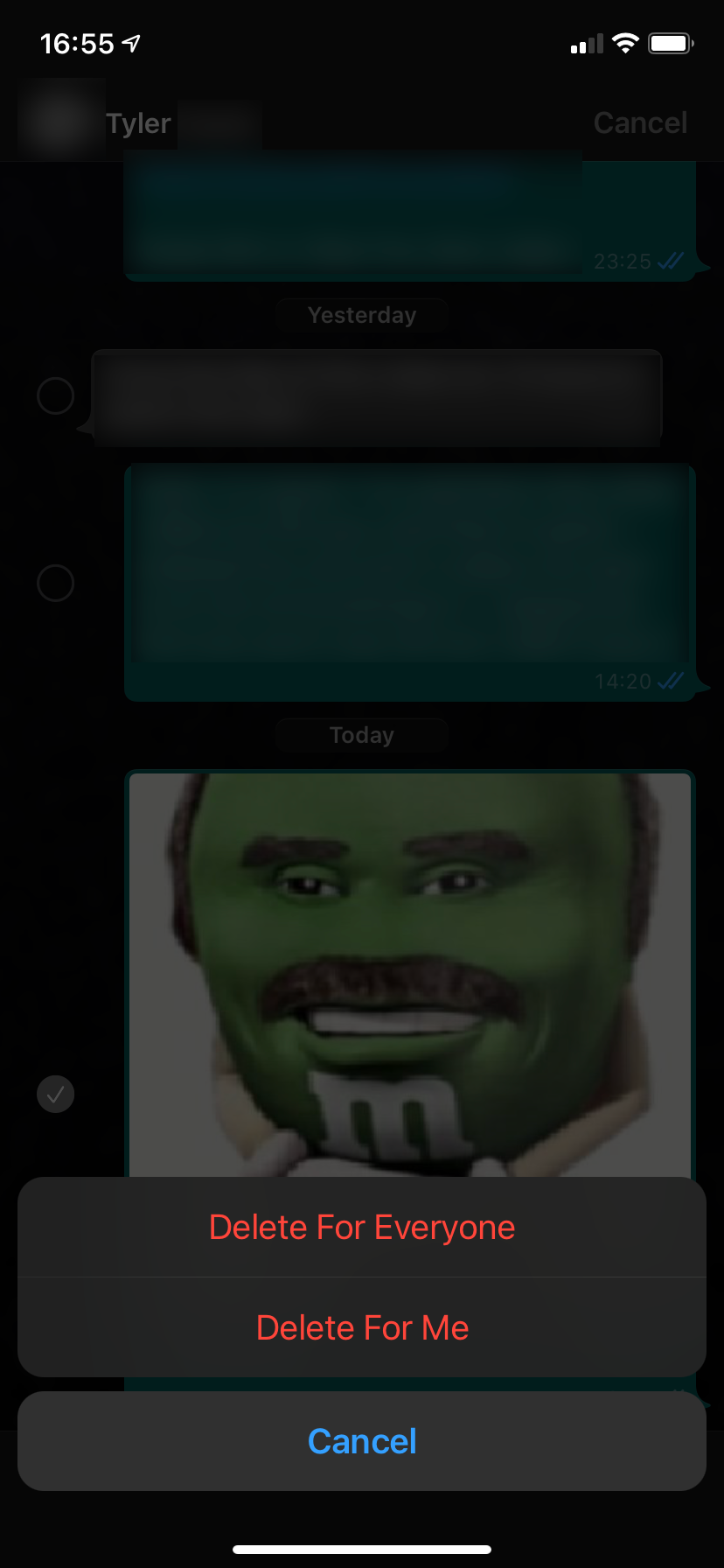
Примечание: опция «Удалить для всех» доступна около 48 часов — если кто-то удалял у себя позже, шанс найти копию уменьшается. Попросите участников действовать быстро: при переходе на новый телефон или при очистке чата копия может исчезнуть.
Восстановление из резервной копии WhatsApp
Если у вас включены резервные копии WhatsApp — это самый надёжный способ вернуть удалённые медиа. На Android WhatsApp бэкапится в Google Drive, на iPhone — в iCloud. Чтобы проверить состояние бэкапа:
- Откройте WhatsApp.
- Перейдите в Настройки → Чаты → Резервная копия чатов (или «Settings → Chats → Chat Backup» в англ. интерфейсе).
- Посмотрите дату последнего бэкапа.
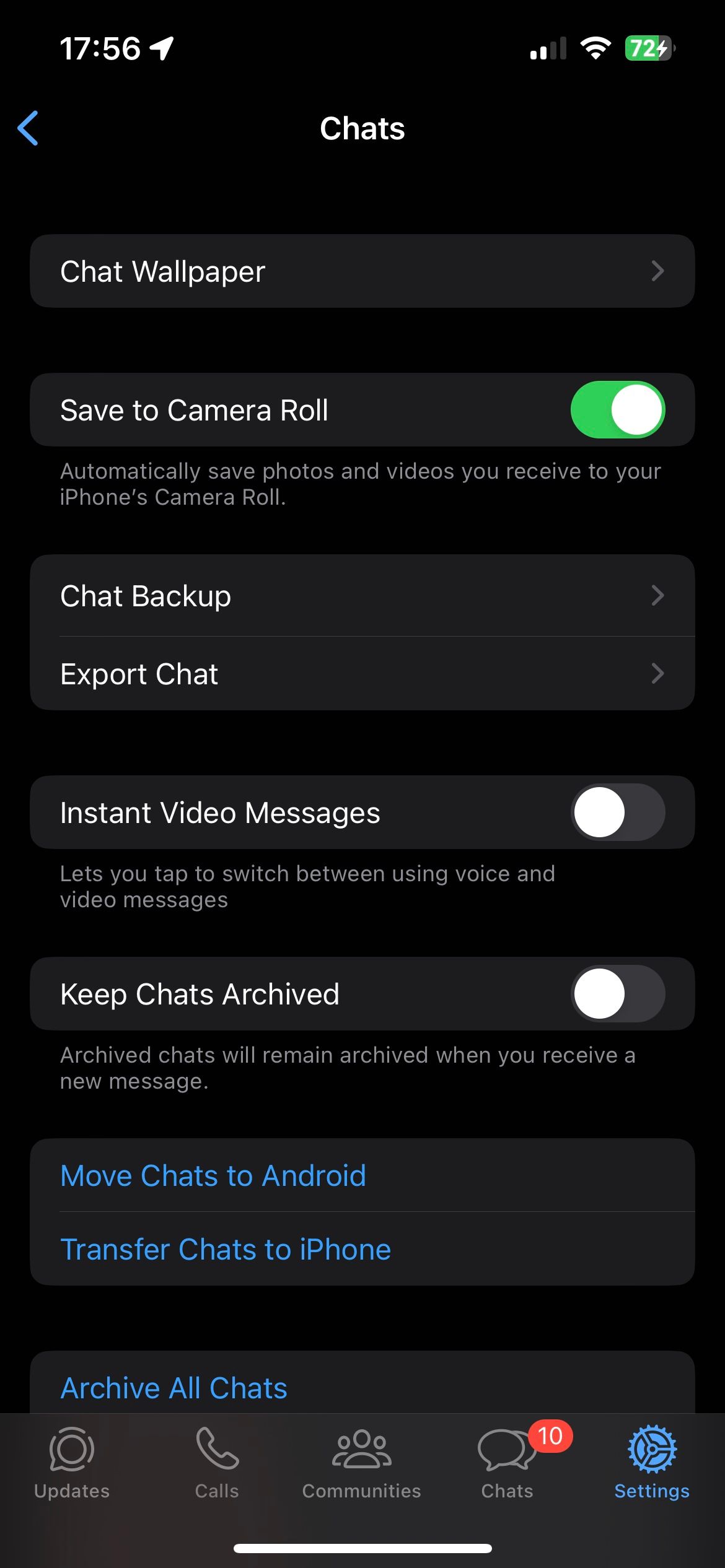
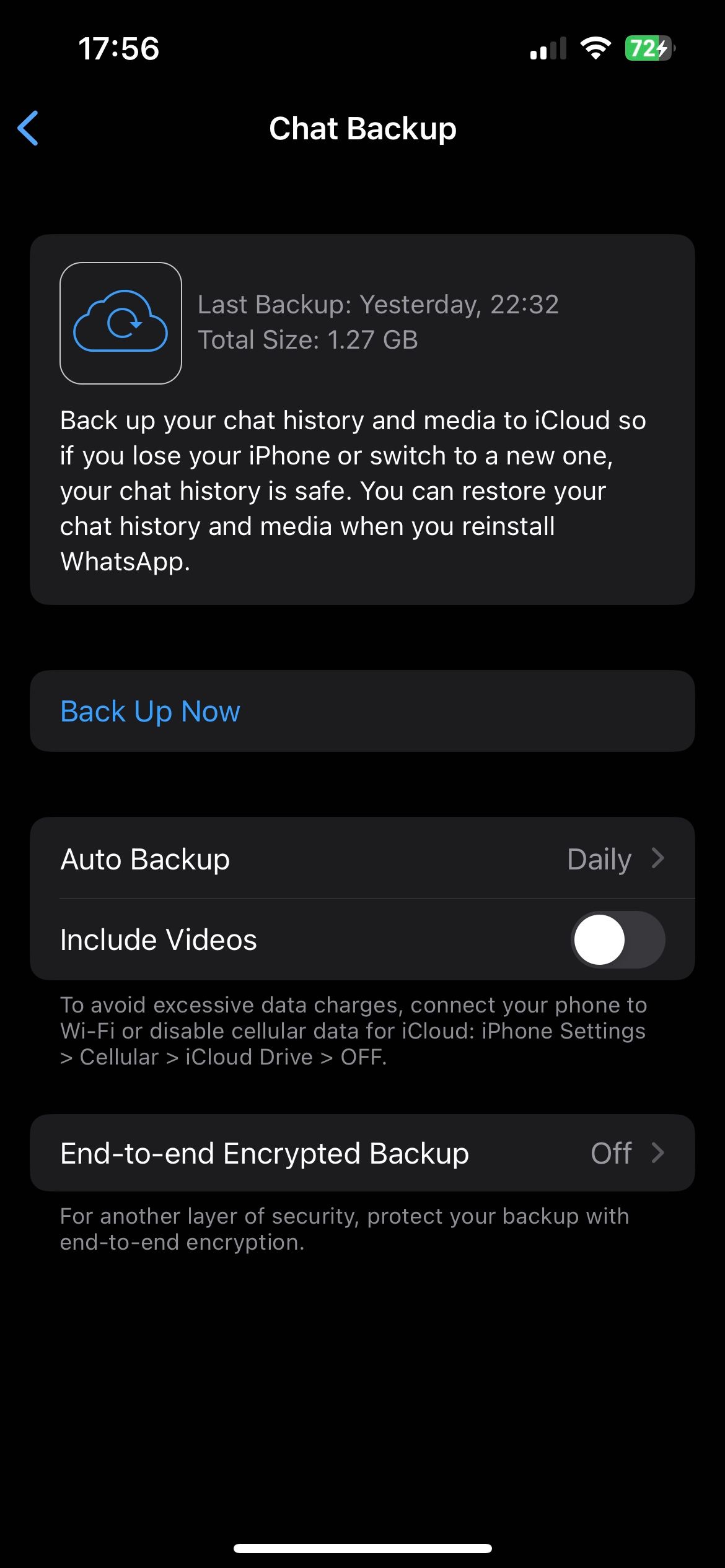
Если файл бэкапа содержит нужную дату (то есть фото было до этой даты), выполните восстановление:
- Удалите WhatsApp с телефона.
- Установите приложение заново из App Store / Google Play.
- Подтвердите номер телефона при запуске.
- На предложении восстановить данные из резервной копии примите восстановление.
Важные предупреждения:
- Восстановление заменит текущую историю чатов на состояние на момент бэкапа. Сохраняйте важные сообщения (скриншоты, экспорты) перед восстановлением.
- Если после удаления фото с момента бэкапа создавались новые бэкапы, старые версии могли быть перезаписаны — убедитесь, что дата последнего валидного бэкапа раньше удаления.
Проверка локальных папок на Android (только Android)
Android хранит скачанные медиа в отдельной структуре папок, доступной через файловый менеджер. Даже если вы удалили сообщение в чате, изображение может оставаться в папке WhatsApp.
Откройте файловый менеджер (например, Files by Google) и перейдите по пути:
Internal Storage → WhatsApp → Media → WhatsApp Images
Внутри вы найдёте все полученные изображения. Также есть папка Sent с отправленными вами файлами. Также проверьте другие папки: WhatsApp Video, WhatsApp Animated Gifs и т. п.
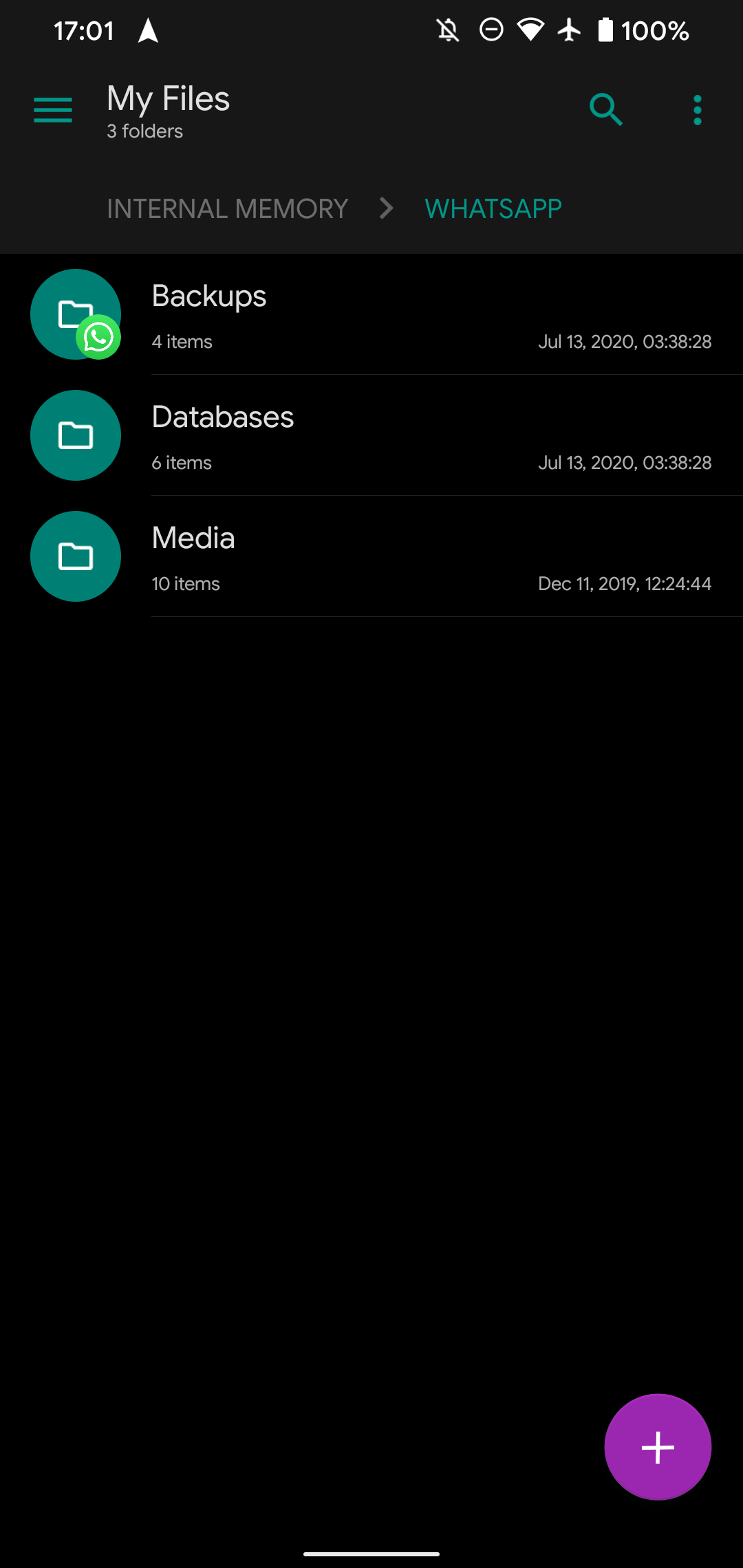
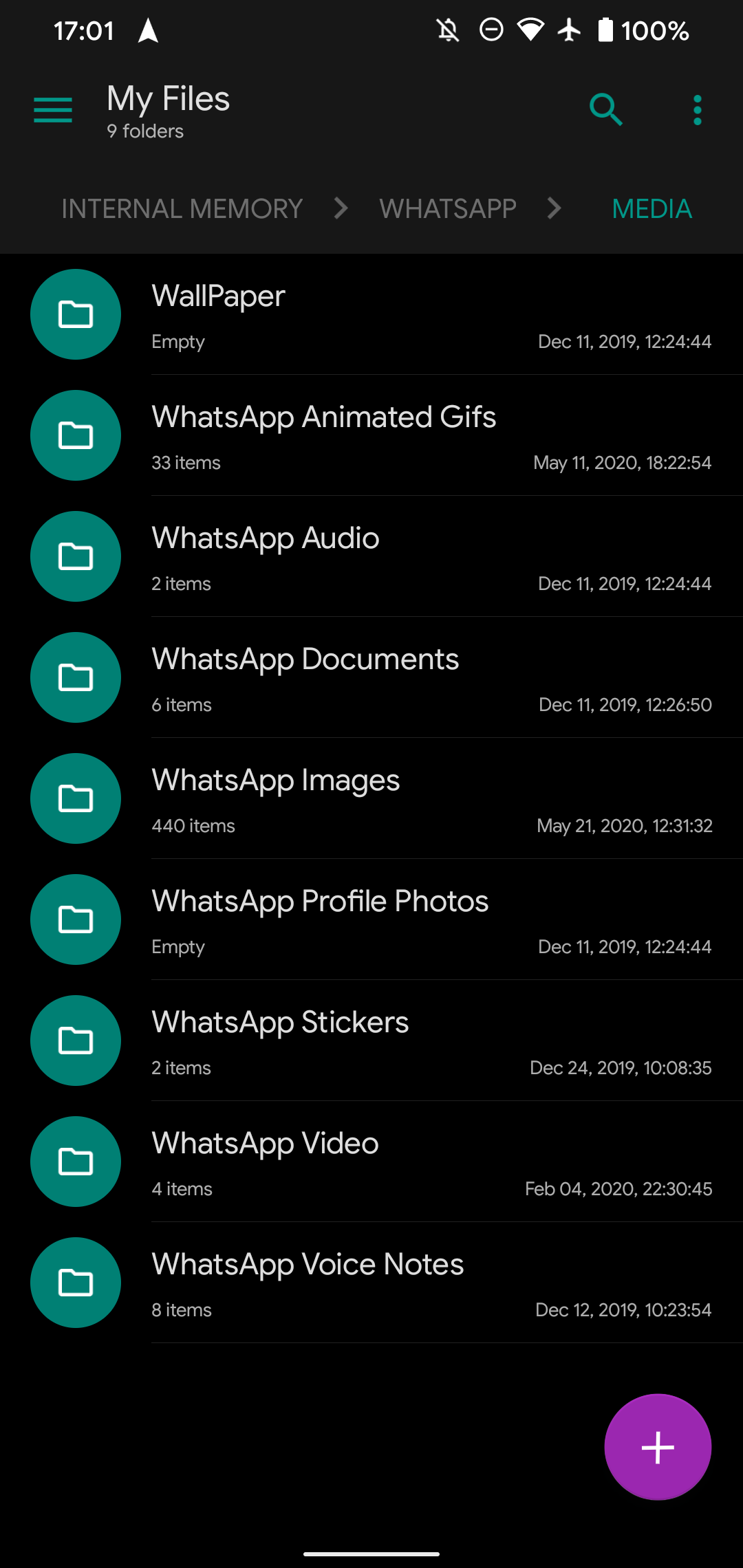
На iPhone такой доступ к структуре папок закрыт для пользователя, поэтому этот метод подходит только для Android.
Программы для «восстановления»: чего ожидать и когда не стоит тратить время
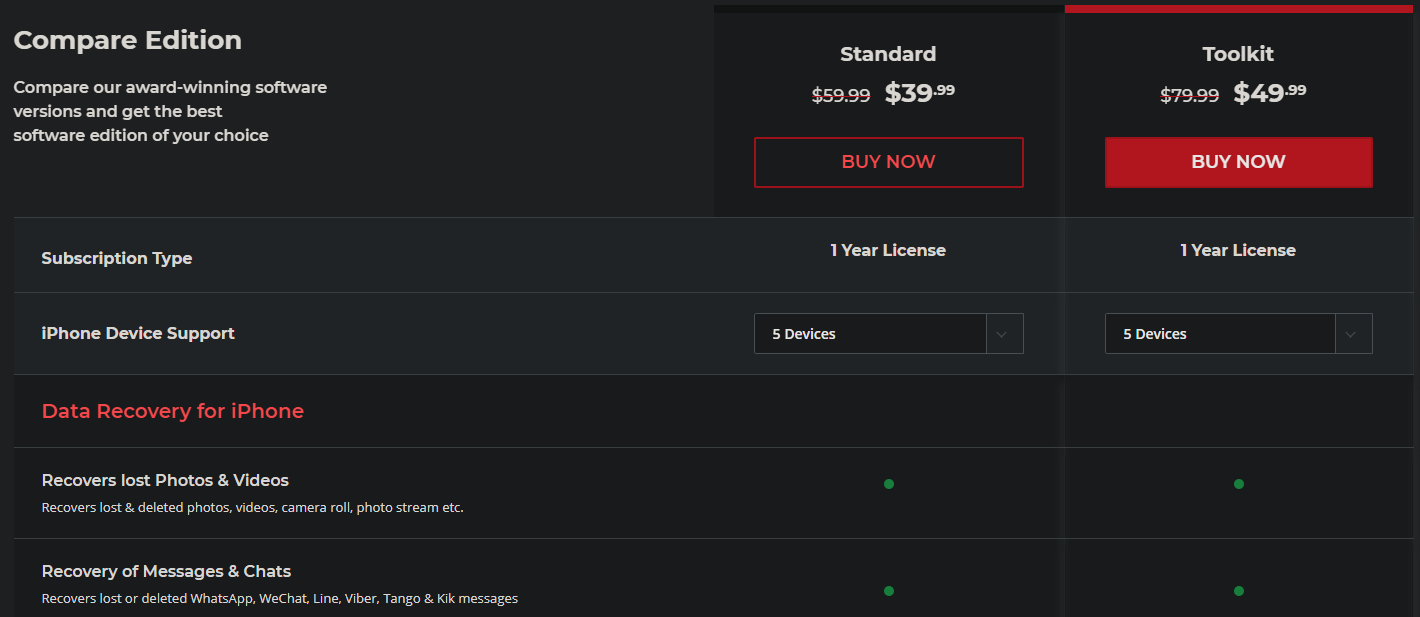
Поиск в интернете выдаст десятки утилит, обещающих вернуть удалённые медиа. Однако у большинства из них есть серьёзные ограничения:
- Требуют root-доступа на Android или джейлбрейка на iPhone — риск для безопасности и гарантии.
- Часто платные: после анализа вам предложат купить лицензию, чтобы «разблокировать» восстановление.
- Не дают гарантии успешного восстановления, особенно если данные уже были перезаписаны.
Частые названия приложений: dr.fone, iMyFone, Tenorshare, Johosoft. Если решите экспериментировать — делайте это осознанно и сначала снимите образ устройства/создайте резервную копию, чтобы не потерять текущее состояние.
Почему резервная копия — единственная надёжная стратегия
WhatsApp использует сквозное шифрование и не хранит ваши чаты на своих серверах в открытом виде. Это значит, что компания не может «вытащить» ваши фото по запросу. Следовательно, если нет локальной или облачной резервной копии и никто из собеседников не сохранил фото, то увы — вернуть файл практически невозможно.
Также стандартные программы восстановления файлов, которые работают с внешними дисками (например, Recuva), не смогут корректно прочитать внутреннюю флеш-память современных смартфонов, потому что мобильные ОС не предоставляют прямой доступ по USB Mass Storage.
Когда восстановление не сработает (примеры)
- Файл удалён на всех устройствах и не был включён в бэкап.
- Долгое время прошло с момента удаления, и место на диске было перезаписано.
- На устройстве выполнен сброс настроек (factory reset) без сохранённой резервной копии.
- Участники чата также удалили файл и перешли на новый телефон, не сохранив медиа.
Альтернативные подходы, если стандартные не помогают
- Проверьте экспорт чата: попросите участника сделать экспорт переписки с медиа и переслать вам.
- Проверьте другие мессенджеры и почту: иногда люди пересылают изображения туда.
- Поищите временные кэши в сторонних приложениях фотохранилищ (Dropbox, OneDrive).
- Если фото связано с облачной фотоплатформой (Google Photos, iCloud), проверьте корзину облака — удалённые файлы зачастую хранятся там ограниченное время.
Мини-методология: что делать шаг за шагом (коротко)
- Немедленно прекратите использовать телефон для уменьшения перезаписи данных. 2. Проверьте «Фотографии»/«Галерея». 3. Проверьте облачные альбомы (Google Photos, iCloud, Dropbox). 4. Спросите собеседников в чате. 5. Проверьте локальные папки (Android). 6. Если есть бэкап — восстановите WhatsApp. 7. При желании попробуйте специализированные утилиты, понимая риски.
Пошаговый план восстановления для iPhone
- Откройте «Фотографии» → Альбомы → WhatsApp (или Недавние).
- Проверьте iCloud Photos: настройки → Apple ID → iCloud → Фото.
- Спросите собеседников и попросите переслать.
- Проверьте, включено ли резервное копирование WhatsApp в iCloud (WhatsApp → Настройки → Чаты → Резервная копия чатов).
- Если бэкап включает нужную дату — удалите и переустановите WhatsApp, восстановите данные.
Пошаговый план восстановления для Android
- Проверьте Галерею и Google Photos.
- Откройте файловый менеджер, перейдите в Internal Storage → WhatsApp → Media → WhatsApp Images.
- Проверьте папку Sent и другие медиа-папки.
- Спросите участников чата.
- Если есть бэкап в Google Drive — переустановите WhatsApp и восстановите из бэкапа.
Чек-лист ролей (быстрая инструкция по ролям)
- Пользователь (вы): проверьте Галерею, облако, спросите собеседников, сохраните важные сообщения перед восстановлением бэкапа.
- Собеседник: проверьте «Медиа, ссылки и файлы» в чате, сохраните и пересылайте изображение.
- Системный администратор / IT-специалист: проверьте корпоративные политики бэкапа, доступ к облачной учётной записи, помогите с экспортом чата.
Матрица рисков и рекомендации
- Высокая вероятность потери: отсутствие бэкапа и удаление у всех участников — рекомендация: постоянно включать автоматические бэкапы.
- Средняя вероятность потери: фото хранится только в облачном сервисе, который не синхронизирован — рекомендация: проверьте облачные корзины и настройки синхронизации.
- Низкая вероятность потери: фото ещё в локальной папке или у собеседника — рекомендация: действовать быстро и не перезаписывать память телефона.
Критерии приёмки (как понять, что восстановление прошло успешно)
- Файл открыт и отображается корректно в приложении «Фотографии».
- Файл можно переслать/скопировать без ошибок.
- Если использовался бэкап — история чатов соответствует дате бэкапа и содержит целевое фото.
Краткий словарь терминов
- Резервная копия: архив чатов и медиа, сохраняемый в облаке (Google Drive/iCloud) или локально.
- Перезапись: замена «удалённых» блоков памяти новыми данными.
- Root/Jailbreak: привилегированный доступ к файловой системе устройства.
Что делать, чтобы такого не повторилось (рекомендации по защите медиа)
- Включите автоматическое резервное копирование WhatsApp: ежесуточно или еженедельно.
- Включите автоматическую загрузку и синхронизацию в Google Photos / iCloud.
- Регулярно экспортируйте важные чаты с медиа и храните их в безопасном хранилище.
- Для бизнес-чатов используйте корпоративные политики бэкапа и экспортирования.
Пример шаблона SOP: восстановление изображения из бэкапа (короткая версия)
- Сообщите участникам, что вы начинаете восстановление (чтобы никто не удалял данные).
- Сохраните текущие важные сообщения (скриншоты, экспорт).
- Удалите WhatsApp.
- Установите WhatsApp заново и подтвердите номер.
- Выполните восстановление при появлении запроса (из iCloud/Google Drive).
- После восстановления сохраните нужные изображения в облако и экспортируйте чат.
Тесты приёма (как проверить восстановленный файл)
- Откройте файл в приложении «Фотографии». Он должен открываться без ошибок.
- Отправьте файл в другой чат — пересылка должна пройти.
- Проверьте метаданные: дата создания/получения совпадает с ожидаемой (если важно).
Социальный превью (предложение для OG)
OG title: Восстановление удалённых фотографий WhatsApp — полное руководство OG description: Узнайте, как быстро вернуть удалённые фото из WhatsApp: проверка галереи, облака, копии у собеседников и восстановление из бэкапа.
Подведём итог.
Итог
В большинстве случаев потерянное изображение можно вернуть, если заранее включены резервные копии или если кто-то из участников чата сохранил копию. Android даёт дополнительный шанс через доступ к локальным папкам. Программы восстановления — крайняя мера и часто разочаровывают. Лучший совет — действовать быстро и настроить регулярные бэкапы и синхронизацию фото в облако заранее.
Удачи в восстановлении!

Похожие материалы

Несколько аккаунтов Skype: Multi Skype Launcher

Журнал для работы: повысить продуктивность

Персональные звуки уведомлений на Android

Скачивание шоу Hulu для офлайн‑просмотра

Microsoft Start: персонализированная новостная лента
