
Восстановление удалённых фото с SD‑карты с помощью Stellar Photo Recovery

Что такое Stellar Photo Recovery
Stellar Photo Recovery — это приложение для восстановления мультимедиа с компьютера под Windows и macOS. Оно поддерживает восстановление фото, видео и архивов с SD‑карт, USB‑накопителей, SSD и HDD. Программа умеет работать с повреждёнными и отформатированными носителями и поддерживает множество форматов файлов и файловых систем.
Кратко о ключевых возможностях:
- Восстановление фото и видео с повреждённых или дефектных SD‑карт.
- Поддержка более 200 типов файлов (изображения, видео, аудио, архивы).
- Поддержка файловых систем exFAT, FAT32, FAT16, NTFS и других.
- Возможность сохранять прогресс сканирования и возобновлять его позже.
- Поддержка множества типов карт: SD, microSD, SDHC, SDXC, CompactFlash, XQD и т. п.
- Восстановление с зашифрованных носителей.
- Поддержка RAW‑форматов популярных камер: Canon (CR2/CR3), Nikon (NEF/NRW), Sony (ARW/SR2) и др.
Важно: приложение доступно для Windows 11/10/8.1/8/7 и для macOS. Это не облачный сервис — восстановление выполняется локально на вашем компьютере.
Подготовка и требования
Перед запуском процедуры убедитесь в следующем:
- У вас установлен Stellar Photo Recovery (загрузите с официального сайта и установите).
- Компьютер с Windows 11/10/8.1/8/7 или macOS.
- Кардридер или слот для SD‑карты.
- Достаточно места на жёстком диске для сохранения восстановленных файлов (минимум объём равный объёму данных, которые нужно восстановить).
- Рекомендуется не сохранять восстановленные файлы обратно на ту же SD‑карту — это может перезаписать данные.
Совет: если карта физически повреждена (трещины, коррозия), сначала скопируйте образ карты с помощью утилиты типа dd (на Linux/macOS) или специализированного софта и работайте с образом, а не с оригиналом.
Пошаговое руководство по восстановлению фото с SD‑карты
- Установите и запустите Stellar Photo Recovery на компьютере.
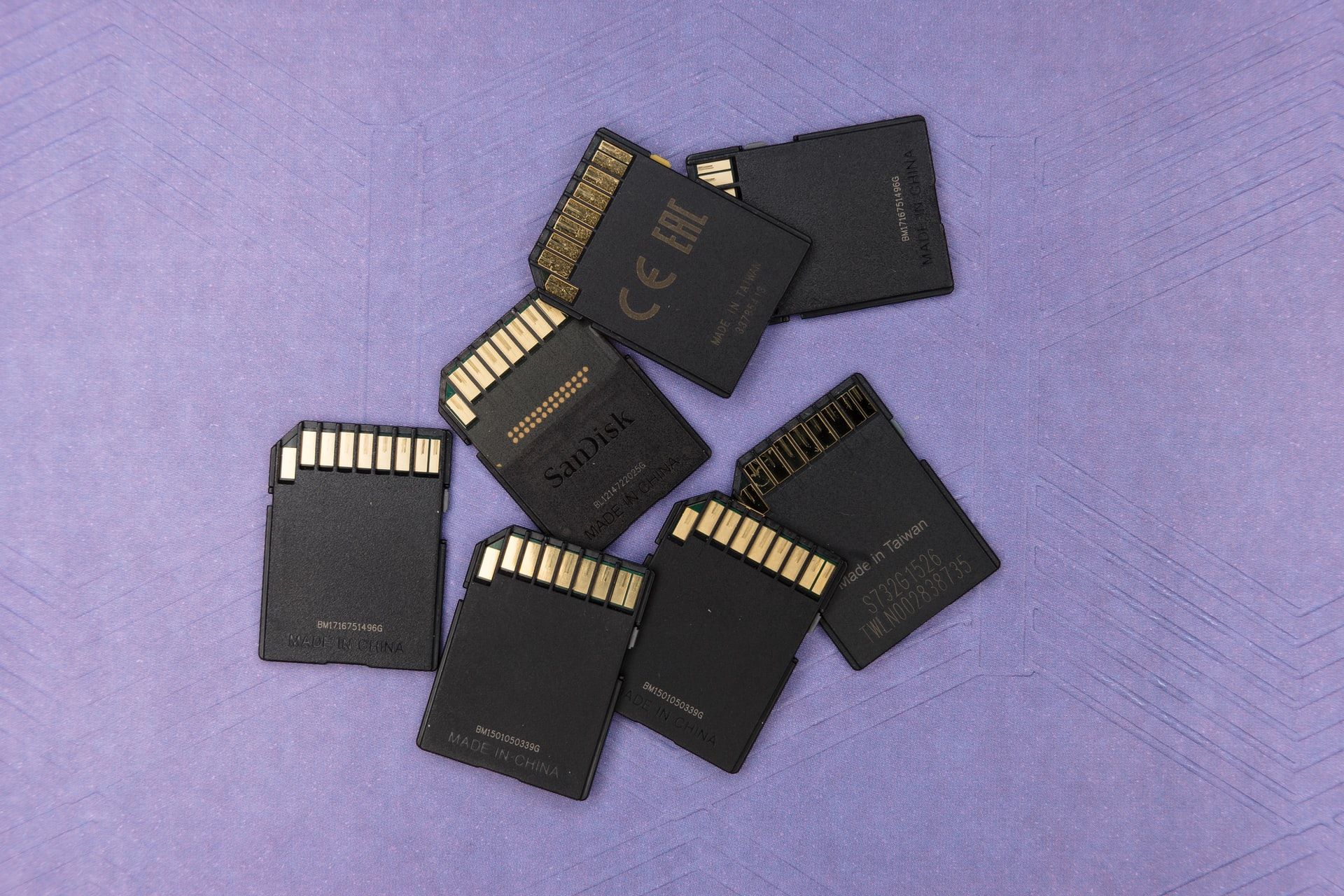
- Вставьте SD‑карту в кардридер и подключите к ПК.
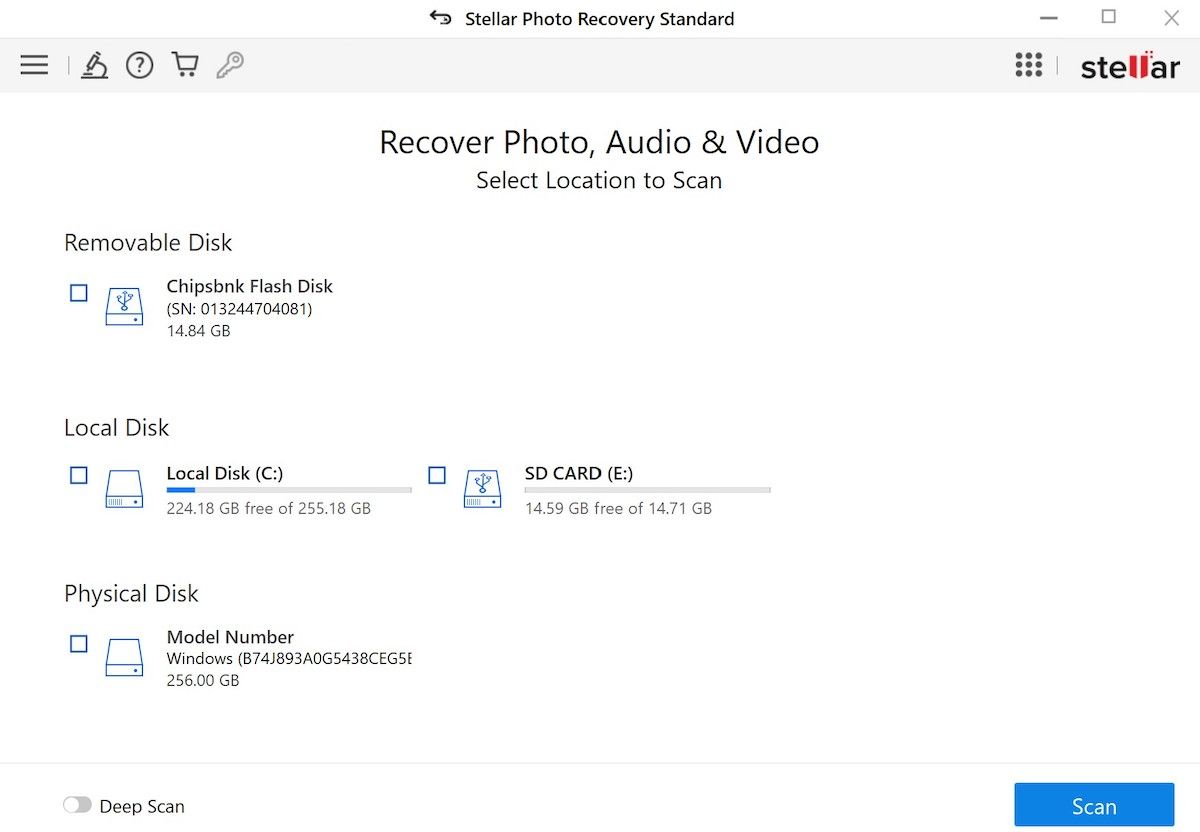
- В главном окне приложения выберите подключённый носитель (например, SD CARD (E:)).
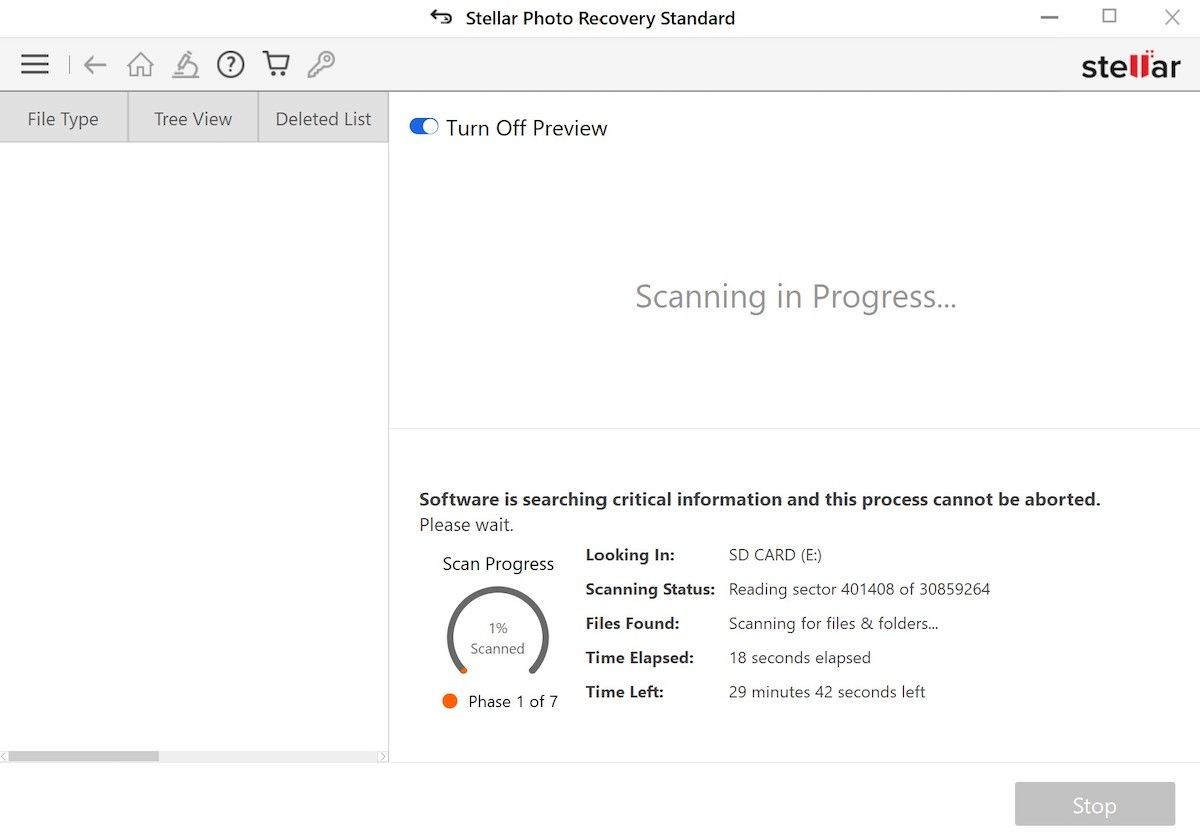
- Нажмите «Scan» (Сканировать). Оставьте скан завершиться.
Когда скан завершится, вы увидите диалог «Scanning Completed Successfully». Нажмите «OK».
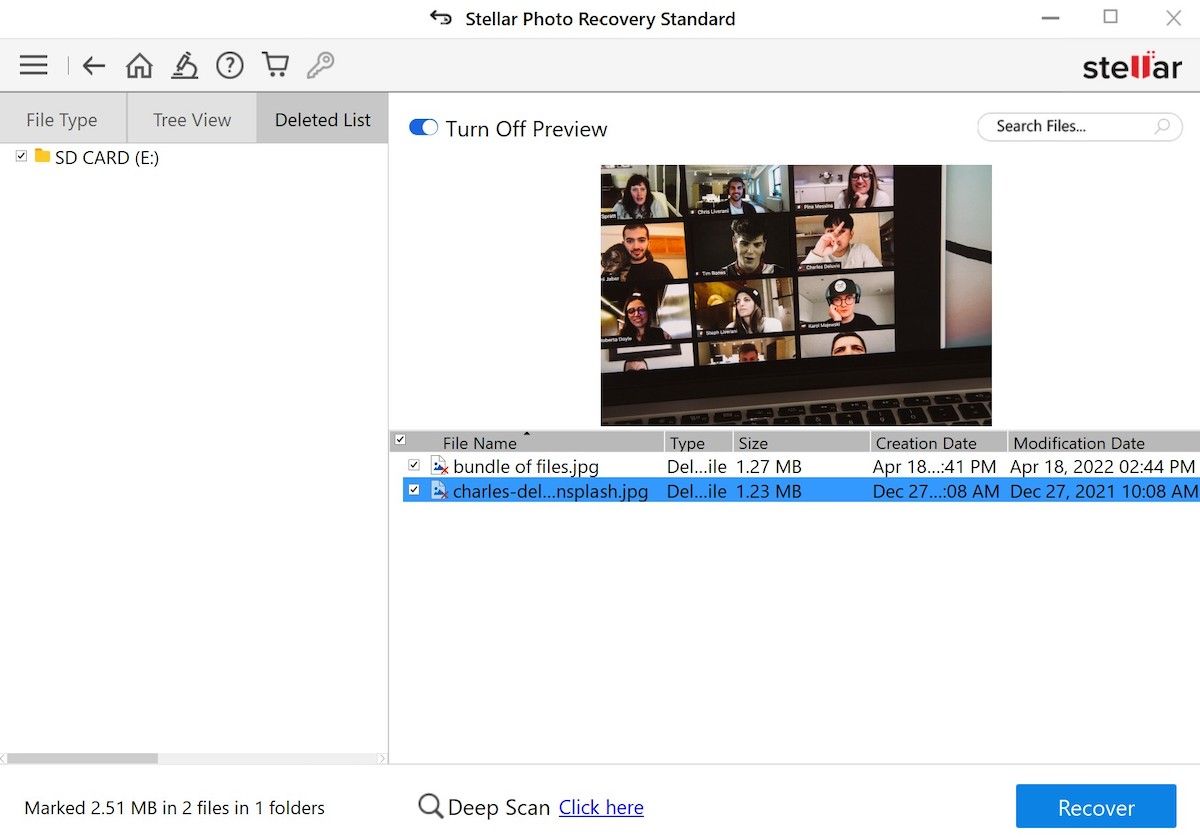
- Просмотрите результаты. Программа показывает файлы в «Tree View» (Древовидный просмотр) и в отдельной вкладке «Deleted List» (Список удалённых). В дереве видны и целые, и частично восстановленные файлы.
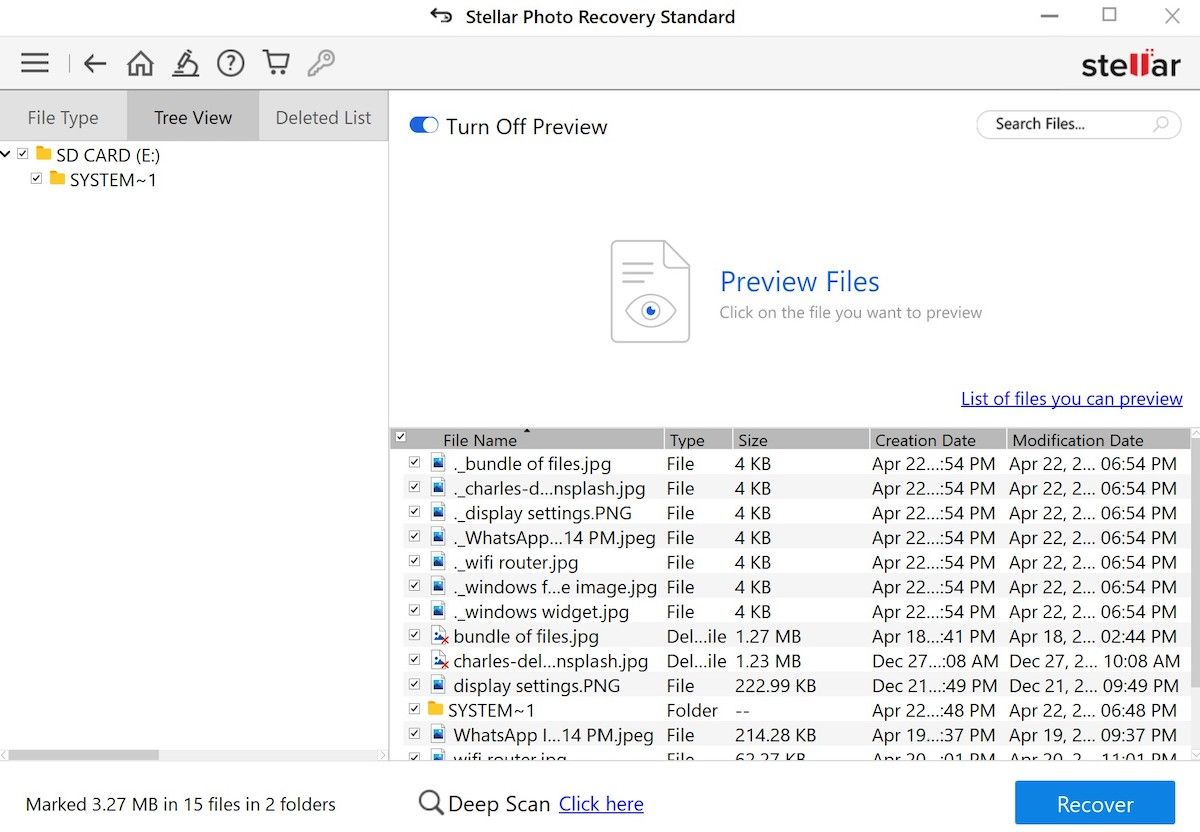
- Отметьте галочками файлы, которые хотите восстановить.
- Нажмите «Recover» (Восстановить).
- Укажите папку для сохранения (нажмите «Browse» и выберите безопасное место на другом разделе диска).
- Нажмите «Start Saving» (Начать сохранение). После короткой операции файлы будут в указанной папке.
Если после обычного скана нужных файлов нет, используйте Deep Scan.
Deep Scan — когда и как
Deep Scan — глубокое сканирование, которое анализирует структуру файловой системы и ищет остатки файлов по сигнатурам. Это медленнее, но эффективнее при:
- форматировании карты;
- частично перезаписанных данных;
- повреждённых или частично доступных разделах.
Как запустить Deep Scan:
- На главном экране нажмите «Click here» рядом с Deep Scan или выберите соответствующую опцию.
- Дождитесь завершения — время зависит от объёма карты и скорости кардридера.
- Просмотрите найденные файлы и восстановите нужные.
Важно: Deep Scan может находить фрагменты файлов. Некоторые файлы могут быть неполными или повреждёнными.
Когда восстановление может не сработать
- Данные были перезаписаны новыми файлами.
- Карта получила физическое повреждение, которое мешает чтению.
- Повреждённые сектора, при которых сканер не может прочитать критичные метаданные.
- Если карта сильно шифрована и ключи недоступны, восстановление может быть невозможно.
Если обычные методы не работают, рассмотрите экспорт образа карты и работу с ним. В тяжёлых случаях обратитесь к лаборатории восстановления данных.
Практические сценарии и контрпримеры
Когда Stellar помогает:
- Вы случайно отформатировали карту камеры и хотите вернуть фото.
- Удалилась папка с экспозициями после ошибочной очистки.
- SD‑карта была помечена как RAW, и нужно извлечь фото.
Когда стоит ожидать отказ:
- Вы сняли и записали много новых медиа после удаления — старые с высокой вероятностью перезаписаны.
- Карта физически разрушена — программные инструменты бесполезны.
Альтернативные подходы
- Recuva — бесплатный инструмент для Windows, прост в использовании, но менее совершенен с RAW‑форматами.
- PhotoRec (TestDisk) — открытый инструмент, мощный, но требует привыкания к интерфейсу.
- Профессиональные сервисы восстановления данных — когда карта физически повреждена.
Выбор зависит от бюджета, формата файлов и технической подготовки.
Методология восстановления (короткая инструкция для повторения)
- Прекратите использовать SD‑карту сразу после потери данных.
- Сделайте образ карты (опционально, но желательно).
- Запустите Stellar Photo Recovery на образе или на карте.
- Выполните быстрый скан, затем Deep Scan при необходимости.
- Восстановите файлы в отдельную папку на другом диске.
- Проверьте восстановленные файлы и сверните результаты в простой отчёт.
Чек‑лист по ролям
Для фотолюбителя:
- Остановить запись на карту.
- Подключить карту к компьютеру через кардридер.
- Запустить быстрый скан и затем Deep Scan.
Для профессионального фотографа:
- Создать образ карты перед любыми операциями.
- Использовать фирменный кардридер с USB 3.0.
- Восстанавливать файлы в контролируемую папку и делать проверку качества RAW.
Для IT‑специалиста / администратора:
- Использовать логи и журнал операций программы.
- При массовых восстановлении — автоматизировать через образ и скрипты.
- Документировать каждый шаг и хранить копию образа.
Критерии приёмки
- Восстановлены все ожидаемые файлы по списку (имена/даты/размеры в разумных пределах).
- Файлы открываются в целевых приложениях (просмотрщик изображений, RAW‑редактор).
- Количество восстановленных файлов соответствует оценкам до перезаписи.
- Отчёт о восстановлении сохранён для проверки и аудита.
Тесты приемки и контрольные случаи
Тест 1 — удалённое фото:
- Действие: Удалить фото, закрыть камеру, подключить карту.
- Ожидаемый результат: Фото найдено в быстром скане или Deep Scan и успешно восстановлено.
Тест 2 — форматирование:
- Действие: Отформатировать карту в камере, затем запустить скан.
- Ожидаемый результат: Большинство фото доступны через Deep Scan.
Тест 3 — частичная перезапись:
- Действие: Удалить файлы, записать новое небольшое видео, сканировать.
- Ожидаемый результат: Некоторые старые файлы частично восстановимы, другие — нет.
План отката и инцидентный сценарий
Если восстановление привело к проблемам (например, повреждение карты при попытке записи):
- Немедленно прекратить любые записи на карту.
- Вернуться к образу карты (если он был сделан).
- Повторить восстановление с образа.
- При неудаче — направить носитель в лабораторию восстановления данных.
Матричная совместимость (быстрый справочник)
- Форматы файлов: RAW (Canon, Nikon, Sony, Panasonic), JPEG, TIFF, PNG, MOV, MP4.
- Типы карт: SD, microSD, SDHC, SDXC, CompactFlash, XQD.
- Файловые системы: FAT16, FAT32, exFAT, NTFS.
Риски и меры смягчения
- Риск: Перезапись данных.
Мера: Немедленно прекратить использование карты; работать с образом. - Риск: Физическое повреждение карты.
Мера: Не применять сельскохозяйственные методы восстановления; обратиться в сервис. - Риск: Потеря шифровальных ключей.
Мера: Иметь резервные ключи и пароли, шифрование только при необходимости.
Краткая инструкция для соцсетей (анонс)
Потеряли фото на SD‑карте? Не паниковать — Stellar Photo Recovery позволяет восстановить удалённые и отформатированные фотографии с карт памяти. Подключите карту, запустите быстрый скан, а при необходимости — Deep Scan. Подробная инструкция и чек‑листы внутри статьи.
Краткий словарь (1 строка)
- Deep Scan — глубокое сканирование по сигнатурам, находит остатки файлов;
- Образ карты — побайтовая копия носителя для безопасной работы.
Решение: когда выбрать Deep Scan — схема
flowchart TD
  A[Потеря фото] --> B{Карточка читается?}
  B -- Да --> C[Запустить быстрый скан]
  C --> D{Нашли файлы?}
  D -- Да --> E[Восстановить файлы]
  D -- Нет --> F[Запустить Deep Scan]
  F --> G{Файлы найдены?}
  G -- Да --> E
  G -- Нет --> H[Создать образ карты и попытаться снова / обратиться в сервис]
  B -- Нет --> H
Заключение и рекомендации
Stellar Photo Recovery — удобный и гибкий инструмент для восстановления фото с SD‑карт. Он прост в использовании, поддерживает широкий набор форматов и карт и даёт понятный интерфейс для шагов: скан — проверка — восстановление. Основные правила успеха: немедленно прекратите использование карты, работайте с образом при возможности, используйте Deep Scan при отсутствии результатов и сохраняйте восстановленные файлы на другой диск.
Важно: ни один софт не даёт 100% гарантии при перезаписи данных или при физическом повреждении карты. В критичных случаях используйте профессиональные сервисы восстановления.
Дополнительные материалы и ссылки
- Официальный сайт Stellar Photo Recovery — загрузка и инструкции по установке.
- Руководство по созданию образа SD‑карты (dd, Win32 Disk Imager).

Похожие материалы

Несколько аккаунтов Skype: Multi Skype Launcher

Журнал для работы: повысить продуктивность

Персональные звуки уведомлений на Android

Скачивание шоу Hulu для офлайн‑просмотра

Microsoft Start: персонализированная новостная лента
