
Как восстановить удалённые заметки в OneNote
Важно: прежде чем выполнять операции, убедитесь, что у вас есть подключение к аккаунту Microsoft, и OneNote успела синхронизироваться.
Быстрый план действий
- Определите версию OneNote на устройстве.
- Если это классическая версия (OneNote 2016), откройте локальные бэкапы через Файл → Сведения → Открыть бэкапы.
- Для OneNote for Windows 10, Mac и веб: Вид → Удалённые заметки → восстановить нужную заметку в существующий блокнот.
- Если удалён весь блокнот — откройте OneDrive → Корзина и восстановите его (в течение 30 дней после удаления).
Как определить версию OneNote
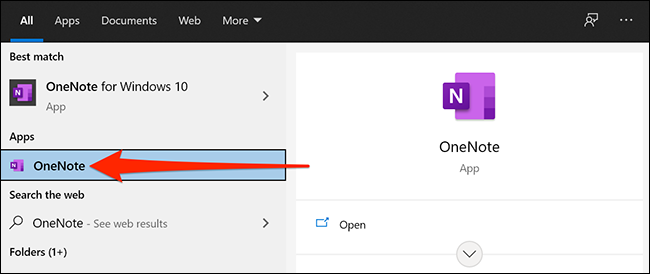
Откройте меню «Пуск» (Windows) или Spotlight (Mac) и найдите приложение «OneNote». Обратите внимание на точное имя приложения в результатах поиска:
- «OneNote» обычно означает классическую/настольную версию (раньше OneNote 2016).
- «OneNote for Windows 10» — магазинная/модернизированная версия для Windows 10/11.
- «OneNote» на Mac и веб‑версия идентифицируются по внешнему виду и опциям меню.
Восстановление удалённых заметок в OneNote (классическая версия)
OneNote автоматически создает локальные бэкапы по умолчанию. Если вы удалили страницу или раздел, возможно, он есть в этих бэкапах.
Шаги:
Откройте меню «Пуск», введите «OneNote» и запустите классическое приложение.
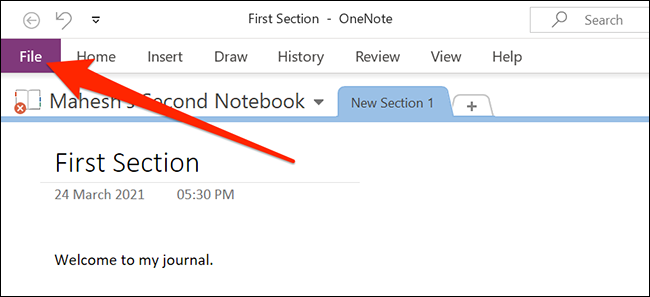
В окне OneNote нажмите Файл в верхнем левом углу.
Выберите Сведения в левой колонке, затем нажмите Открыть бэкапы.
В появившемся окне откроются папки с вашими блокнотами, сохранёнными в локальных бэкапах. Дважды щёлкните нужную папку, выберите раздел или страницу и нажмите Открыть.
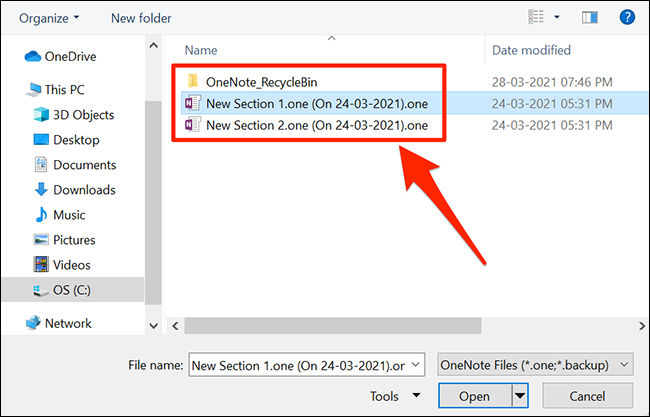
Открыв удалённую страницу, кликните правой кнопкой по названию страницы или раздела и выберите Переместить или Копировать.
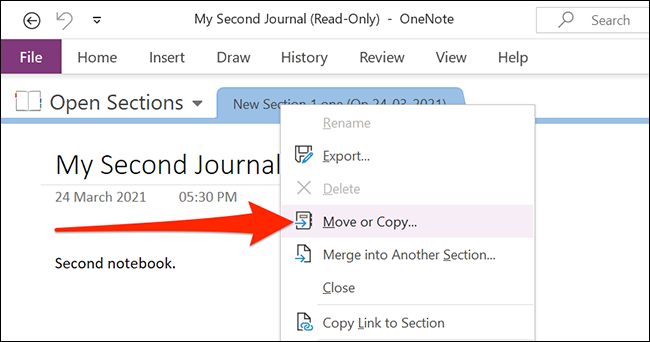
В диалоге выберите существующий блокнот и нажмите Копировать, чтобы вернуть заметку в текущую рабочую тетрадь.
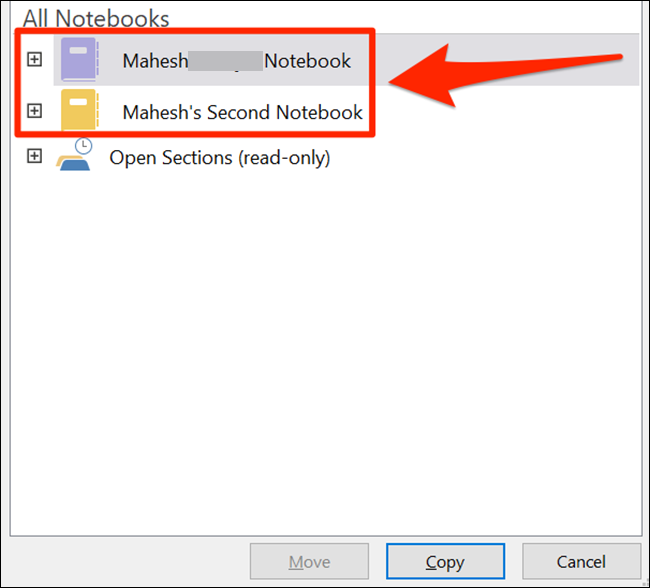
Совет: если вы не хотите полагаться на локальные бэкапы, включите синхронизацию OneNote с вашим Microsoft‑аккаунтом и OneDrive — это даст копию в облаке и доступ с других устройств.
Восстановление удалённых заметок в OneNote for Windows 10
В этой версии есть встроенный список удалённых заметок, которые хранятся в cloud (OneDrive). Не нужно вручную открывать локальные бэкапы.
Шаги:
Откройте OneNote for Windows 10 через меню «Пуск».
В верхнем меню выберите Вид.
Нажмите Удалённые заметки.
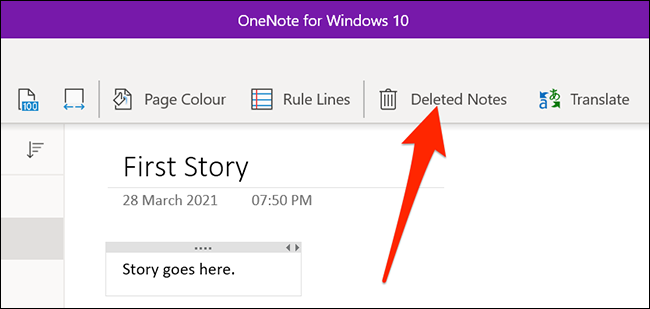
Найдите нужную страницу или раздел, кликните правой кнопкой и выберите Восстановить в.
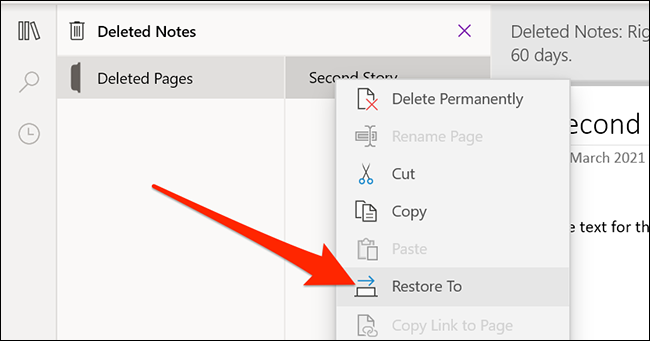
Укажите блокнот назначения и нажмите Восстановить.
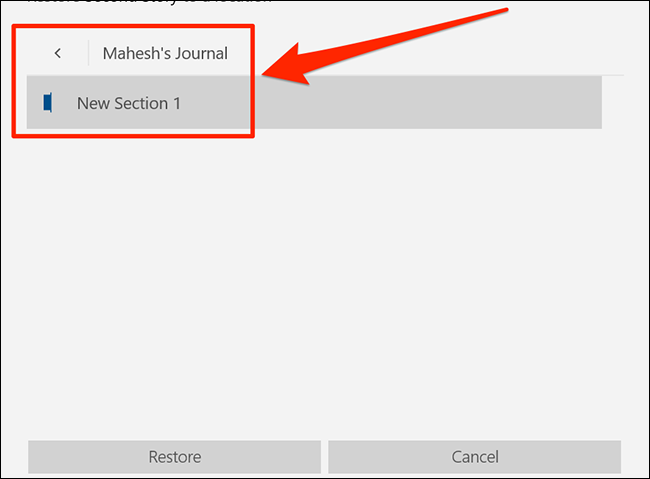
Результат: страница вернётся в выбранный блокнот без дополнительных файловых операций.
Восстановление удалённых заметок в OneNote на Mac
OneNote для Mac также использует встроенный список удалённых заметок и синхронизацию с OneDrive.
Шаги:
Откройте Spotlight (Command+Пробел), найдите OneNote и запустите приложение.
В меню выберите Вид → Удалённые заметки.
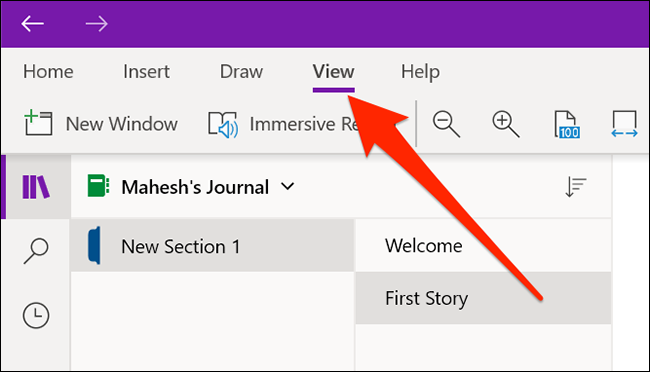
Кликните правой кнопкой по нужной заметке и выберите Восстановить в.
Выберите блокнот и нажмите Восстановить.
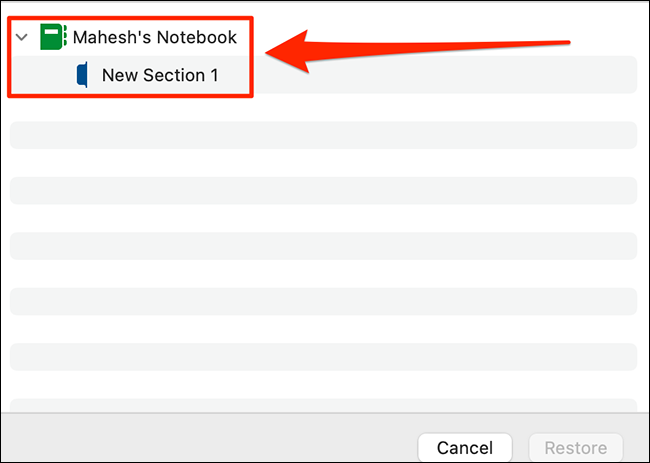
Без дополнительных подтверждений заметка появится в выбранном блокноте.
Восстановление удалённых заметок в OneNote на вебе
Веб‑версия OneNote похожа на десктопную версию Windows 10. Заметки синхронизируются с OneDrive, и вы можете восстановить страницы прямо из веб‑интерфейса OneNote.
Шаги:
- Откройте OneNote в браузере и войдите в ваш Microsoft‑аккаунт.
- Выберите Вид → Удалённые заметки.
- Кликните правой кнопкой по нужной заметке и выберите Восстановить. Укажите блокнот и подтвердите.
Если удалён весь блокнот, сначала восстановите его в OneDrive:
Откройте сайт OneDrive и войдите в аккаунт.
В левой колонке нажмите Корзина.
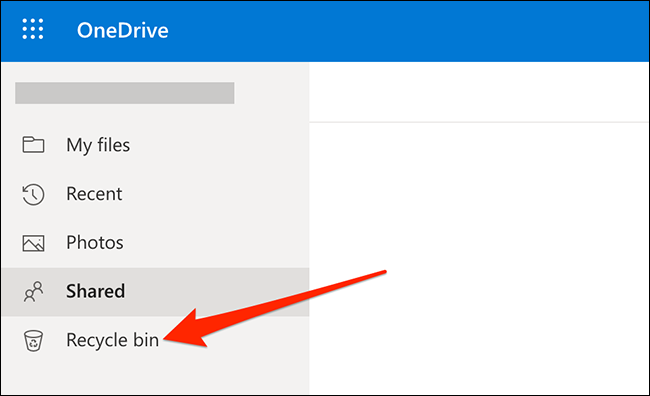
Выберите блокнот в правой панели и нажмите Восстановить.
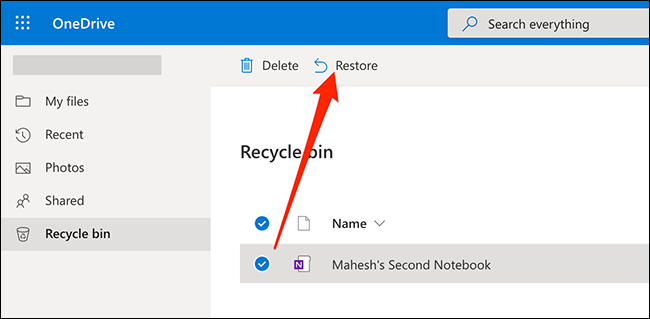
После этого перейдите в папку, где был блокнот (обычно Документы) и откройте блокнот в OneNote для веба.
Важно: OneDrive обычно хранит удалённые файлы в корзине до 30 дней. Если прошло больше времени, восстановление через корзину может быть недоступно.
Когда восстановление не сработает
- Если истёк срок хранения в корзине OneDrive (обычно 30 дней).
- Если заметка была перезаписана и в локальных бэкапах нет нужной версии.
- Если синхронизация не включена и локальный бэкап отсутствует.
В таких случаях рассмотрите альтернативы ниже.
Альтернативные подходы
- Проверить историю версий файла в OneDrive (если заметка была связана с файлом/экспортом).
- Восстановление с помощью общего системного инструмента резервного копирования (File History в Windows, Time Machine на Mac), если вы регулярно делаете бэкапы системы.
- Если заметки хранились только локально и были перезаписаны, можно попробовать программное восстановление удалённых файлов, но успех не гарантирован.
Мини‑методология для быстрого восстановления (5 шагов)
- Оцените: определите версию OneNote и устройство.
- Проверьте «Удалённые заметки» в приложении (Windows 10/Mac/веб).
- Если классическая версия — откройте локальные бэкапы через Файл → Сведения → Открыть бэкапы.
- Если удалён блокнот — проверьте корзину OneDrive и восстановите его.
- Подтвердите восстановление и сделайте копию: экспортируйте важные заметки как резервную копию.
Чек‑лист — быстрые действия для пользователя
- Войти в тот же Microsoft‑аккаунт, где были заметки.
- Убедиться в стабильном интернет‑соединении (для облачной синхронизации).
- Открыть OneNote → Вид → Удалённые заметки (или Файл → Сведения → Открыть бэкапы для классической версии).
- Восстановить заметки и проверить содержимое.
- Сделать экспорт или дублирование восстановленных заметок.
Чек‑лист для администратора IT
- Проверить политики хранения и бэкапов OneDrive для пользователя.
- Проверить логи синхронизации и статус сервиса Microsoft 365.
- При необходимости восстановить блокнот администраторами через OneDrive админ‑панель.
Критерии приёмки
- Восстановленная заметка видна в целевом блокноте.
- Содержимое заметки совпадает с ожиданиями (текст, изображения, вложения).
- Заметка синхронизируется с другими устройствами пользователя.
Безопасность и конфиденциальность
- Восстановление через OneDrive использует ваш Microsoft‑аккаунт. Убедитесь, что доступ к аккаунту защищён двухфакторной аутентификацией.
- Если заметки содержат чувствительную информацию, избегайте несертифицированных сторонних инструментов для восстановления.
- Удаление заметок в совместных блокнотах может быть связано с правами доступа — проверьте историю действий и права участников.
Частые проблемы и исправления
- Проблема: «Я не вижу опции Удалённые заметки» — Решение: убедитесь, что вы вошли в нужный аккаунт и приложение обновлено до последней версии.
- Проблема: «Восстановлённая заметка пуста или не та версия» — Решение: проверьте локальные бэкапы (классическая версия) и историю версий в OneDrive.
- Проблема: «Блокнот не открывается после восстановления» — Решение: дождитесь полной синхронизации, затем откройте блокнот в веб‑версии для диагностики.
Короткие рекомендации по профилактике потери данных
- Включите синхронизацию с OneDrive для всех важных блокнотов.
- Настройте регулярные системные бэкапы (File History/Time Machine).
- Экспортируйте критичные заметки в PDF или OneNote‑файл как дополнительную копию.
1‑строчный глоссарий
- OneDrive — облачное хранилище Microsoft для синхронизации заметок.
- Удалённые заметки — встроенная корзина OneNote для страниц и разделов.
- Бэкап — локальная копия блокнота, создаваемая классической версией OneNote.
Финальное резюме
В большинстве случаев удалённую заметку в OneNote можно вернуть быстро: для классической версии используются локальные бэкапы, для OneNote for Windows 10, Mac и веб — встроенная функция «Удалённые заметки», синхронизированная с OneDrive. Если удалён целый блокнот, восстановите его из корзины OneDrive в течение 30 дней. Регулярная синхронизация и резервное копирование минимизируют риск окончательной потери данных.
Примечание: если восстановление не выполняется или заметки критичны для работы, обратитесь к IT‑администратору вашей организации.

Похожие материалы

Несколько аккаунтов Skype: Multi Skype Launcher

Журнал для работы: повысить продуктивность

Персональные звуки уведомлений на Android

Скачивание шоу Hulu для офлайн‑просмотра

Microsoft Start: персонализированная новостная лента
