
Восстановление удалённых писем в Outlook

Быстрые ссылки
- Разница между мягким и жёстким удалением
- Как восстановить жёстко удалённые сообщения
Что означает «мягкое» и «жёсткое» удаление
Мягкое удаление: вы выбираете письмо и нажимаете Delete — сообщение перемещается в папку «Удалённые». Оно остаётся там до тех пор, пока вы не очистите папку или пока администратор не настроил автоматическую очистку.
Жёсткое удаление: если вы очищаете папку «Удалённые» или нажимаете Shift+Delete, письмо удаляется без отправки в «Удалённые» и перемещается в скрытую папку на сервере Exchange — «Recoverable Items». Очистка папки «Удалённые» называется «жёстким удалением», потому что письмо удаляется из видимой почтовой среды пользователя.
Если вы случайно сделали мягкое удаление, просто откройте папку «Удалённые», найдите письмо и переместите его обратно в нужную папку. Если же вы выполнили жёсткое удаление, переходите к инструменту восстановления ниже.
Как восстановить жёстко удалённые сообщения
Когда письмо жёстко удалено в Outlook и ваш почтовый сервер — Microsoft Exchange, сообщение перемещается в скрытую папку «Recoverable Items» на сервере. По умолчанию срок хранения в этой папке составляет 14 дней. Это значит, что у вас обычно есть 14 дней, чтобы восстановить элемент через инструмент Outlook «Восстановить удалённые элементы». Если администратор изменил политику хранения, срок может отличаться.
Вы можете открыть инструмент восстановления тремя способами:
- Откройте папку «Удалённые» и посмотрите в верхней части панели папок на опцию «Восстановить элементы, недавно удалённые из этой папки».
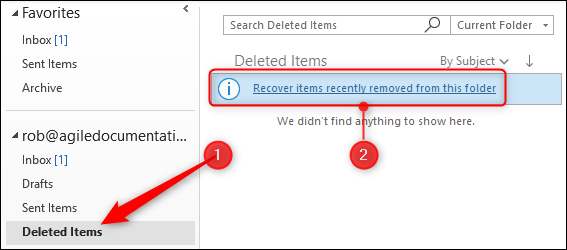
- Вкладка «Главная» → «Восстановить удалённые элементы с сервера».
- Вкладка «Папка» → «Восстановить удалённые элементы».
Все эти варианты открывают одно и то же окно «Восстановить удалённые элементы», где отображается список элементов из папки Recoverable Items.

Чтобы восстановить элемент:
- Выделите письмо.
- Убедитесь, что переключатель «Восстановить выбранные элементы» включён.
- Нажмите «ОК».
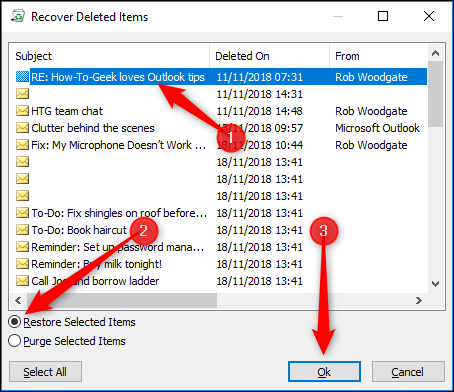
Элемент будет перемещён обратно в папку «Удалённые», откуда вы можете поместить его в нужную папку.
Вы можете выбрать несколько элементов: удерживайте Ctrl для выбора отдельных писем или Shift для непрерывного диапазона. Есть также кнопка «Выделить все», если требуется восстановить всё. При массовом восстановлении операция может занять немного времени.
В том же окне можно и безвозвратно удалить элементы: включите «Purge Selected Items» («Безвозвратное удаление выбранных элементов») и нажмите «ОК». Вы увидите предупреждение — если подтвердите, элементы будут удалены с сервера и восстановлению не подлежат.
Важно: «Purging» — это окончательное удаление с сервера Exchange. Если вы не уверены, не используйте эту опцию.
Если вы не нашли нужное письмо в списке восстановления, немедленно прекратите любые другие действия с почтой и обратитесь в IT/техподдержку. Дополнительные операции (например, дальнейшие удаления, восстановление PST поверх текущих данных) могут снизить или полностью устранить шансы восстановления.
Когда восстановление может не сработать
- Администратор изменил политику хранения, и срок хранения удалённых элементов короче или равен нулю.
- Письмо было окончательно очищено из Recoverable Items (вышел срок хранения или администратор применил «purge»).
- Ваша почта не на Microsoft Exchange (например, POP/IMAP локальная учетная запись, некоторые внешние веб-сервисы).
- Вы перезаписали локальный PST-файл или удалили резервную копию.
Альтернативные методы восстановления и предотвращения потерь
- Проверьте веб-интерфейс почты (Outlook Web Access/OWA). Иногда интерфейс веб-почты показывает дополнительные параметры восстановления.
- Если почта хранится в стороннем сервисе (Gmail, Yahoo), войдите в веб-интерфейс сервиса и используйте их инструменты восстановления.
- Восстановление из резервных копий сервера или из копии PST (если вы регулярно экспортируете/архивируете почту).
- Если у вас корпоративный доступ, спросите администратора о возможности восстановления базы Exchange из резервной копии или с помощью eDiscovery.
Практическая методология — что делать пошагово
- Немедленно остановите любые попытки очистки или «purge». Дополнительные действия снижают шансы восстановления.
- Откройте Outlook → папка «Удалённые». Попробуйте восстановить через доступную кнопку вверху.
- Если не получилось, выберите «Главная» → «Восстановить удалённые элементы с сервера» и проверьте список.
- Восстановите нужные письма и переместите их в конечные папки.
- Если письма нет — свяжитесь с техподдержкой и опишите:
- Примерное время удаления;
- Примерный отправитель/тема;
- Ваш аккаунт и используемую платформу (Exchange/Office 365).
- Настройте регулярный экспорт/архивацию важных папок или автоматические правила резервного копирования.
Чек-листы по ролям
Пользователь — что проверить в первую очередь:
- Откройте папку «Удалённые» и найдите письмо.
- Используйте инструмент «Восстановить удалённые элементы» через Home/Folder или верхнюю ссылку.
- Не используйте «Безвозвратное удаление» в окне восстановления.
- Если не найдено — сразу обратитесь в IT.
Администратор — быстрые проверки:
- Проверьте политики хранения (Retention Policies) для почтовых ящиков и период хранения Deleted Items/Recoverable Items.
- Проверьте журналы аудита и журналы сервера на предмет удаления/purge.
- Оцените возможность восстановления из резервной копии Exchange или с помощью eDiscovery.
- Уведомьте пользователя о возможных ограничениях и шагах восстановления.
Ментальные модели и эвристики
- Модель «слоёв защиты»: сначала ищите в видимой почте → затем в «Удалённых» → затем в Recoverable Items → затем в бэкапах/резервных копиях.
- Правило двух резервных копий: храните как минимум одну резервную копию почты вне сервера (локально или в другом облаке).
- Эвристика времени: чем быстрее вы действуете, тем выше шанс восстановления — многие политики хранения ограничены днями.
Факты и числа
- По умолчанию Exchange хранит элементы в папке Recoverable Items 14 дней. Этот срок может быть увеличен администратором.
- Purge = окончательное удаление с сервера; восстановлению не подлежит.
Краткий глоссарий (одна строка)
- Мягкое удаление: перемещение письма в папку «Удалённые».
- Жёсткое удаление: удаление без помещения в «Удалённые» (Shift+Delete или очистка папки).
- Recoverable Items: скрытая папка на сервере Exchange для восстановления удалённых элементов.
- Purge: окончательное удаление элемента с сервера.
Риски и рекомендации по безопасности
- Не используйте «purge», если не уверены на 100%: это удаление без возврата.
- Контролируйте доступ к административным инструментам восстановления и к резервным копиям.
- Для конфиденциальной почты настроьте дополнительные уровни аудита и резервного копирования.
Заключение
В большинстве случаев успешно восстановить случайно жёстко удалённое письмо можно через встроенный инструмент Outlook при работе с Exchange, при условии что срок хранения (обычно 14 дней) не истёк. Быстрая реакция, аккуратность при работе с «purge» и регулярные резервные копии существенно повышают ваши шансы вернуть утраченное.
Важное: если вы не нашли письмо в списке восстановления — прекратите дальнейшие операции и обратитесь в техническую поддержку как можно скорее.
Критерии приёмки
- Удалённое письмо отображается в папке «Удалённые» или в Recoverable Items и может быть перемещено в рабочую папку.
- Администратор подтвердил отсутствие письма в резервных копиях, если пользователь уведомлён о невозможности восстановления.
Сводка:
- Мягкое удаление → папка «Удалённые»; восстановление простое.
- Жёсткое удаление → Recoverable Items → обычно 14 дней для восстановления.
- Purge = окончательное удаление; будьте осторожны.
Социальный анонс (коротко): Если вы случайно удалили письмо в Outlook — сначала проверьте «Удалённые», затем используйте «Восстановить удалённые элементы». При проблемах обращайтесь в техподдержку сразу.

Похожие материалы

Несколько аккаунтов Skype: Multi Skype Launcher

Журнал для работы: повысить продуктивность

Персональные звуки уведомлений на Android

Скачивание шоу Hulu для офлайн‑просмотра

Microsoft Start: персонализированная новостная лента
