
Как восстановить удалённые iMessage на iPhone и iPad
Быстрые ссылки
- Вариант 1: Восстановить iMessage из резервной копии iCloud или iTunes
- Вариант 2: Извлечь iMessage из резервной копии с помощью iExplorer
- Вариант 3: Восстановить iMessage с помощью iSkySoft iPhone Data Recovery
Если вы когда‑либо удаляли iMessage и хотели их вернуть, это не всегда просто, но возможно. Ниже — подробные инструкции, рекомендации по выбору метода и сценарии, когда что лучше использовать.
Вариант 1: Восстановить iMessage из резервной копии iCloud или iTunes
Если у вас есть резервные копии iCloud или iTunes, вы можете вернуть устройство в состояние до удаления сообщений. Это встроенный и бесплатный способ, но у него есть важные ограничения.
Что происходит по шагам:
- Проверьте дату последней резервной копии в iCloud или в iTunes/Finder. Если резервная копия старее нужного диалога, сообщения не будут восстановлены.
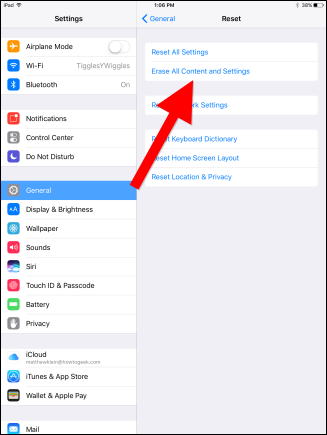
- На устройстве откройте «Настройки» → «Основные» → «Перенос или сброс iPhone» → «Стереть контент и настройки». (На старых версиях iOS: «Основные» → «Сброс» → «Стереть контент и настройки».)
- Введите код доступа и подтвердите стирание — устройство очистится и перезагрузится.
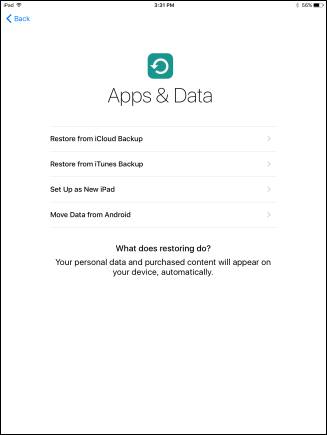
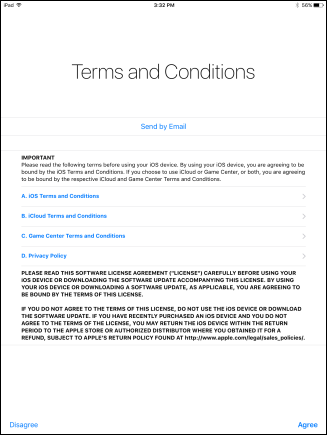
- При настройке выберите «Восстановить из копии iCloud» или подключите устройство к компьютеру и выберите «Восстановить из копии iTunes/Finder».
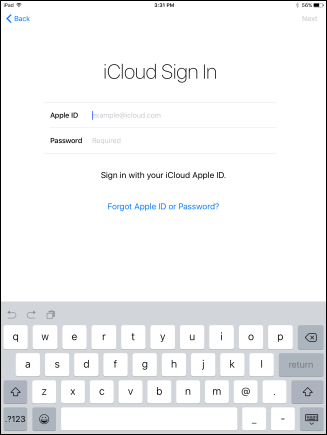
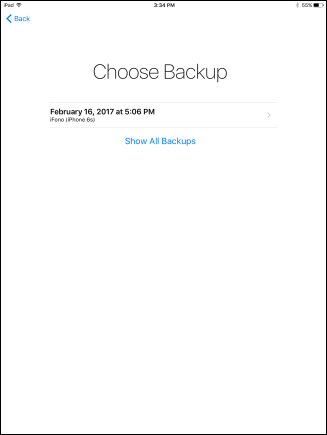
- Войдите в iCloud при необходимости, примите условия и выберите нужную копию. Если копия не отображается, выберите «Показать все копии» или проверьте другую учётную запись Apple ID.
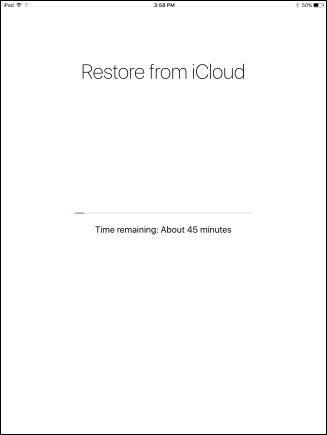
- Дождитесь завершения восстановления — это может занять от нескольких минут до нескольких часов в зависимости от объёма данных и скорости сети.
Плюсы:
- Бесплатно и встроено в iOS; не требует сторонних приложений.
- Если резервная копия точная и свежая — метод возвращает все данные, включая вложения.
Минусы:
- Для применения резервной копии нужно стереть устройство. Вы потеряете данные, созданные после даты копии.
- Если резервная копия слишком старая, нужные сообщения могут отсутствовать.
- Процесс длительный при большом объёме данных или медленном интернете.
Важно: перед стиранием экспортируйте и сохраните важные файлы (фото, документы), которые появились после даты резервной копии.
Когда выбирать этот метод:
- Когда вы уверены, что нужные сообщения есть в копии; и вам не жалко терять более поздние данные или у вас есть их резервные копии отдельно.
Вариант 2: Извлечь iMessage из резервной копии с помощью iExplorer
Если вы не хотите полностью стирать устройство, можно извлечь сообщения из локальной резервной копии iTunes с помощью программы‑проводника по резервным копиям. Это платный, но гибкий подход: вы просматриваете содержимое копии и экспортируете только нужные сообщения.
Процесс в общих чертах:
- Установите iExplorer на Windows или Mac. Программа платная (примерная цена около 39.99 USD), но есть демо‑режим для просмотра.
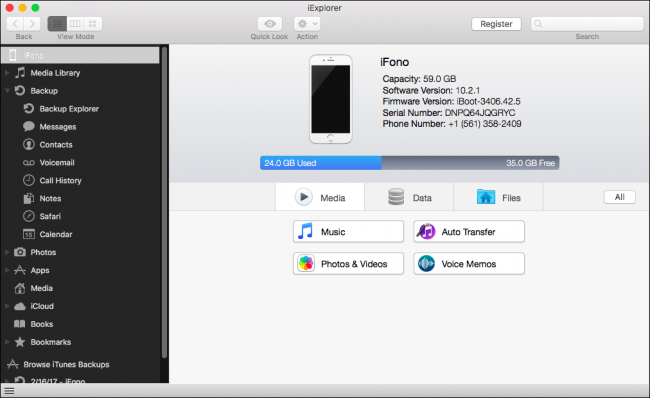
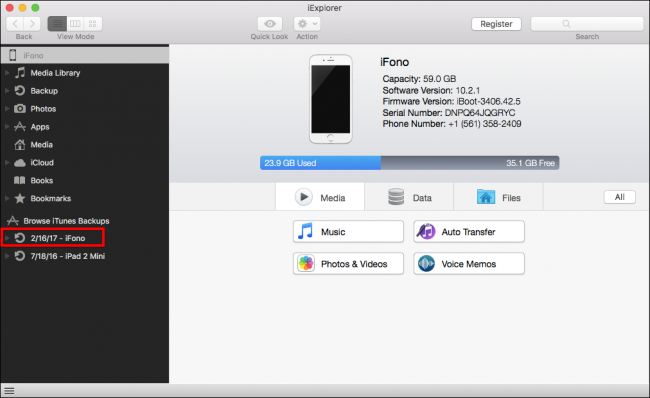
- Подключите iPhone к компьютеру через USB и откройте iExplorer.
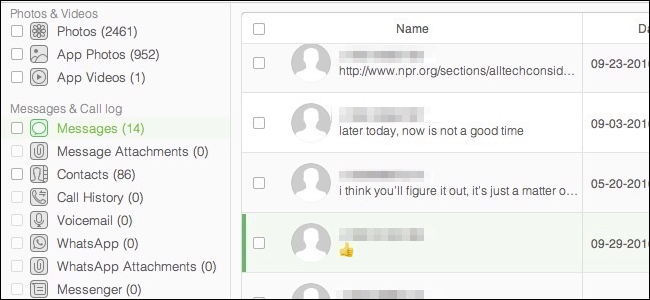
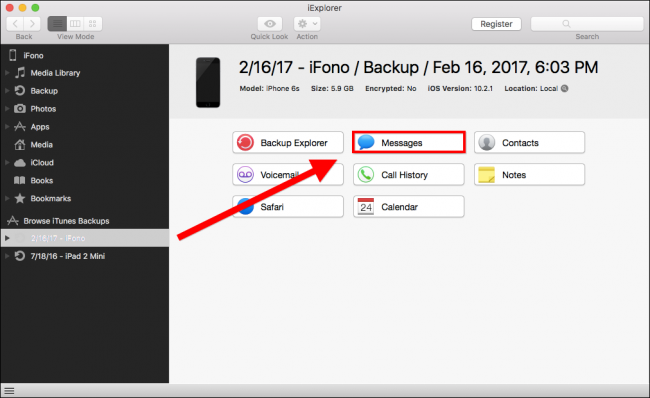
- В боковой панели выберите вашу резервную копию iTunes (или устройство) и раздел «Сообщения».
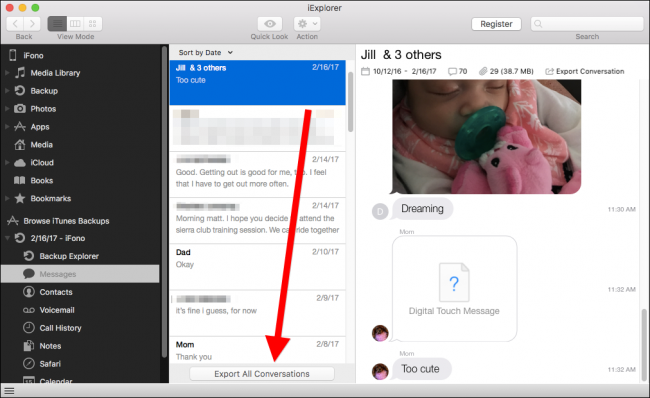
- Найдите нужные беседы, сообщения и вложения. Используйте поиск по контактам и тексту.
- Экспортируйте сообщения в формат TXT, CSV или PDF, или сохраните вложения на диск.
Плюсы:
- Не нужно стирать устройство; вы извлекаете только то, что нужно.
- Можно проверить, есть ли нужные сообщения в копии, прежде чем предпринимать радикальные действия.
Минусы:
- Приложение платное; демо может показывать, но не экспортировать данные.
- Работает с резервными копиями — если в копии нет сообщения, этот метод бесполезен.
Когда выбирать этот метод:
- Когда у вас есть локальная резервная копия iTunes и вы хотите проверить её содержимое без полного восстановления.
- Когда нужно сохранить отдельные разговоры или вложения.
Вариант 3: Восстановить iMessage с помощью iSkySoft iPhone Data Recovery
Если в резервных копиях ничего нет, можно попробовать глубокое восстановление — приложение сканирует саму файловую систему устройства и резервные копии, чтобы найти удалённые, но ещё не перезаписанные файлы.
Мы тестировали несколько программ и описываем процесс на примере iSkySoft iPhone Data Recovery (опыт автора):
- Установите iSkySoft на Windows или Mac. У программы есть пробная версия, которая позволяет просматривать обнаруженные сообщения, но восстановление доступно только в полной версии.
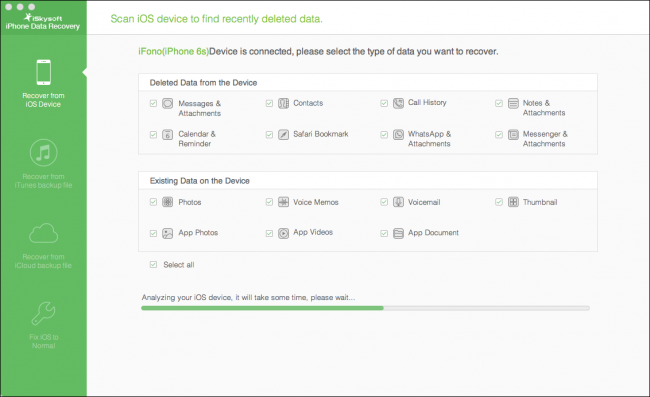
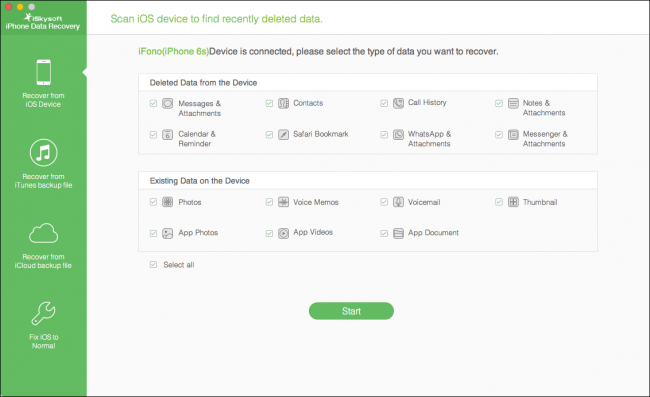
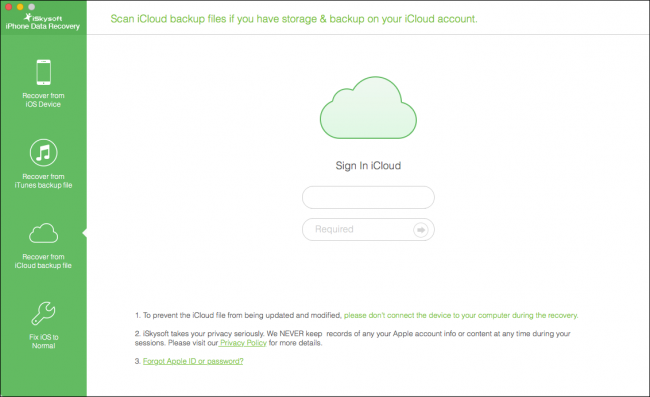
- Запустите приложение и выберите метод восстановления: с устройства, из iTunes резервной копии или из iCloud.
- Если выбираете «с устройства», подключите iPhone и нажмите «Start» (Запустить). Если выбираете «из копии», выберите файл и запустите сканирование.
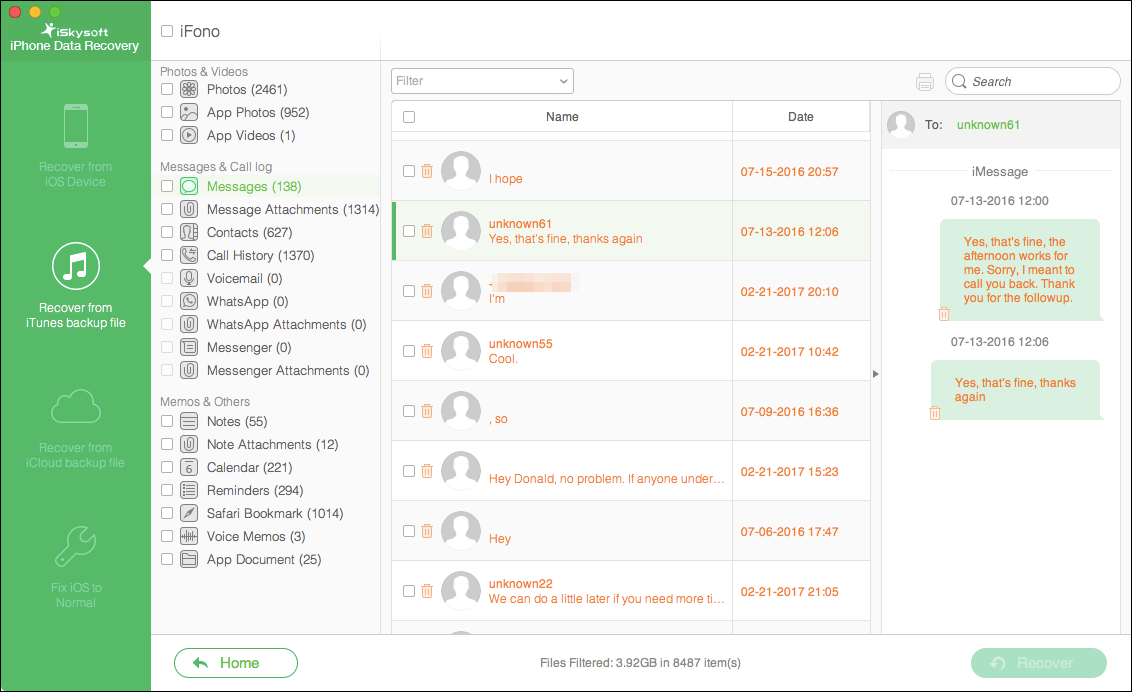
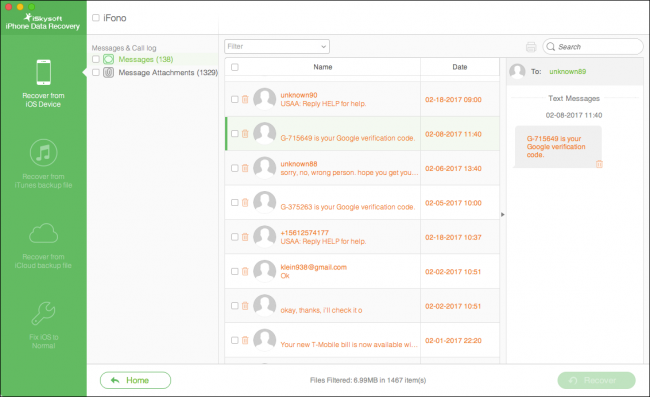
- После завершения сканирования просмотрите найденные сообщения и вложения. Можно искать по словам или номерам.
- Выберите нужные элементы и восстановите их на компьютер или (возможности зависят от версии ПО) обратно на устройство.
Плюсы:
- Глубокое сканирование часто находит удалённые сообщения, которых нет в резервных копиях.
- Удобный просмотр и фильтрация результатов (по словам, дате, номеру).
Минусы:
- Программа платная; цены для Windows и Mac могут различаться.
- Пробная версия обычно позволяет только просматривать найденное, но не восстанавливать.
- Результат зависит от того, не были ли удалённые сообщения перезаписаны системой.
Когда выбирать этот метод:
- Когда в резервных копиях нет нужных сообщений, но вы хотите попытаться извлечь их из внутренней памяти устройства.
- Когда сообщения особенно важны и вы готовы заплатить за попытку восстановления.
Когда методы не сработают
- Сообщения окончательно перезаписаны новой информацией на устройстве (чем дольше вы пользовались телефоном после удаления, тем выше вероятность перезаписи).
- Устройство было полностью сброшено и затем использовано — это повышает шанс перезаписи.
- Если iMessage синхронизированы через iCloud и сообщение удалено синхронно на всех устройствах, старых локальных копий может не быть.
Важно: восстановление данных — это не гарантированный процесс. Чем раньше вы попробуете восстановление, тем выше шансы.
Альтернативные подходы и дополнительные идеи
- Проверьте другие устройства, привязанные к тому же Apple ID (iPad, Mac). Иногда сообщение осталось на другом устройстве.
- Попросите собеседника переслать разговор или сделать скриншоты — простой и быстрый путь.
- Если сообщения нужны для юридических целей — обратитесь к специалистам по восстановлению данных или к юристу; для официальных процедур может потребоваться цепочка хранения доказательств.
Практические советы и эвристики
- Если сообщение ценное — немедленно перестаньте активно использовать устройство и включите режим полёта, чтобы снизить вероятность перезаписи данных.
- Всегда создавайте резервные копии перед экспериментами: сделайте локальную копию в iTunes/Finder и включите iCloud Backup.
- При выборе платного софта сначала проверьте демо — убедитесь, что нужные данные видны, прежде чем платить.
Мини‑методология: быстрый план действий (шаг за шагом)
- Оцените срочность: важно ли сообщение сейчас.
- Проверьте другие устройства на том же Apple ID.
- Посмотрите дату и содержимое iCloud / iTunes резервных копий.
- Если нужная копия есть и вы готовы стереть устройство — используйте восстановление из копии.
- Если не хотите стирать устройство — попробуйте iExplorer для извлечения из копии.
- Если копий нет — используйте глубокое сканирование (iSkySoft или аналог).
- Если ничего не помогает — рассмотрите профессиональное восстановление данных.
Критерии приёмки
- Восстановленное сообщение отображается в приложении «Сообщения» на вашем устройстве или сохранено в файл/архив.
- Вложение (фото/видео) можно открыть и воспроизвести.
- Дата и отправитель соответствуют ожидаемым данным.
Роли и краткие чек‑листы
Для обычного пользователя:
- Проверить другие устройства с тем же Apple ID.
- Проверить iCloud Backup (Настройки → Apple ID → iCloud → Хранилище → Резервные копии).
- Попробовать iExplorer, если есть локальная копия.
- В крайнем случае использовать iSkySoft (посмотреть в демо).
Для ИТ‑специалиста / администратора:
- Сделать локальную резервную копию устройства с помощью iTunes/Finder.
- Использовать инструменты извлечения резервных копий для поиска артефактов.
- Оценить возможность профессионального восстановления и документировать процесс.
Схема принятия решения (упрощённый флоучарт)
flowchart TD
  A[Начало: удалены iMessage] --> B{Есть резервная копия с нужной датой?}
  B -- Да, готов стереть устройство --> C[Восстановить из iCloud/iTunes]
  B -- Да, но не хотите стирать --> D[Использовать iExplorer для извлечения]
  B -- Нет --> E{Хотите платить за глубокое сканирование?}
  E -- Да --> F[Использовать iSkySoft или аналог]
  E -- Нет --> G[Проверить другие устройства / попросить собеседника]
  F --> H{Найдено?}
  D --> H
  C --> H
  H -- Да --> I[Сохранить результат и сделать новую резервную копию]
  H -- Нет --> G
Примеры, когда стоит выбрать каждый метод
- Восстановление из iCloud/iTunes: у вас есть недавняя копия и вы не боитесь потерять недавние данные.
- iExplorer: вы хотите извлечь единичный разговор или вложение без полного сброса.
- iSkySoft: резервных копий нет, сообщение было удалено недавно и вы готовы оплатить попытку восстановления.
Безопасность и конфиденциальность
- Используйте проверенное ПО от известных производителей. Избегайте сомнительных утилит, которые требуют лишних разрешений.
- Сохраняйте резервные копии локально на надёжном компьютере, защищённом паролем и антивирусом.
- При передаче файлов третьим лицам уточняйте политику конфиденциальности и безопасность хранения.
Резюме
Восстановление удалённых iMessage возможно, но метод зависит от наличия резервных копий и того, готовы ли вы потерять новые данные. В идеале: сначала проверьте все устройства и резервные копии, затем выберите наименее разрушительный метод — извлечение из резервной копии. Если это не помогает, глубокое сканирование устройства даёт наилучшие шансы на успех, но требует оплаты и не гарантировано.
Важно: чем раньше вы предпримете действия, тем выше вероятность успешного восстановления.
Важное примечание: перед любыми манипуляциями сделайте резервную копию текущего состояния устройства, чтобы не потерять новые данные.

Похожие материалы

Несколько аккаунтов Skype: Multi Skype Launcher

Журнал для работы: повысить продуктивность

Персональные звуки уведомлений на Android

Скачивание шоу Hulu для офлайн‑просмотра

Microsoft Start: персонализированная новостная лента
