
Как восстановить удалённые файлы в Linux

Если вы случайно удалили файлы в Linux, сначала перестаньте писать на диск: размонтируйте раздел и, по возможности, создайте образ. Для быстрого восстановления подходят TestDisk (интерактивно для MFT/таблиц разделов) и PhotoRec (по сигнатурам файлов). Для ext3/ext4 полезен extundelete; Foremost и R‑Linux дают дополнительные варианты. Всегда работайте с копией раздела и сохраняйте восстановленные файлы на другой носитель.
Потеря данных на ПК — частая ситуация: сбой диска, случайное удаление или очистка корзины. В Linux восстановление часто проще, чем на других системах, потому что существуют мощные утилиты: TestDisk, PhotoRec, Foremost, extundelete и графические R‑Linux. В этом руководстве подробно описаны шаги, рекомендации по безопасности и дополнительные методики, которые помогут вернуть данные.
Важно: прежде чем пытаться восстановить данные, минимизируйте любые операции записи на проблемный диск. Запись может окончательно перезаписать удалённые области и сделать восстановление невозможным.
Кому это руководство полезно
- Домашним пользователям после случайного удаления
- Системным администраторам при восстановлении разделов или файлов
- Специалистам по безопасности и инцидентам, которым нужно быстро извлечь артефакты
Кратко о терминах
- Файловая система — способ организации файлов на носителе.
- Раздел (partition) — логический участок диска с файловой системой.
- MFT — таблица файлов (в NTFS) или аналогичный индекс в других FS.
- Сигнатура файла — уникальная последовательность байт, помогающая распознать тип файла при поиске по сырому содержимому.
Что нужно знать перед началом
- В Linux есть “Корзина” для мягкого удаления. Если файл удалён через графический интерфейс без комбинаций клавиш для полного удаления, проверьте Корзину.
- При полном удалении (например, Shift+Delete в графическом окружении или rm в терминале) файл удаляется из индексной структуры файловой системы, но данные часто остаются в виде содержимого блоков до перезаписи.
- Моментальная запись на диск уменьшает шансы восстановления; поэтому первым действием обычно будет сделать раздел только для чтения или создать образ раздела.
Пример: если нужные файлы на /dev/sdb1, сначала размонтируйте раздел и затем (по возможности) смонтируйте его только для чтения:
sudo umount /dev/sdb1
sudo mount -o ro /dev/sdb1 /media/read-only
Рекомендуемая практика — клонировать раздел на другой носитель и работать с образом:
dd if=/dev/sdb1 of=/dev/sda1 bs=1MПримечание: dd клонирует побайтно; при работе с важными данными лучше использовать инструмент, поддерживающий контроль целостности и прерывания (например, dcfldd или blkcopy), но dd остаётся стандартным вариантом. Всегда проверяйте имена устройств перед выполнением команд.
Общая методика восстановления данных
Мини‑методология (коротко):
- Остановите запись на проблемный раздел.
- Создайте образ раздела (битовый дубль) и работайте с образом.
- Выберите инструмент по ситуации (TestDisk, PhotoRec, extundelete, Foremost, R‑Linux).
- Восстановите файлы на другой носитель.
- Проверяйте целостность восстановленных файлов.
Критерии приёмки
- Файл успешно скопирован на безопасный носитель.
- Открывается корректно (если это изображение/документ).
- Структура каталога восстановлена (если применимо).
Как выбрать инструмент
Ниже — таблица-ориентир:
- TestDisk — лучше восстанавливать удалённые записи и разделы; работает с метаданными файловой системы.
- PhotoRec — ищет файлы по сигнатурам; полезен при повреждении структуры файловой системы; имена файлов обычно не восстанавливаются.
- extundelete — специализирован для ext3/ext4; может восстановить файлы с сохранением путей (ограничено активностью диска после удаления).
- Foremost — похож на PhotoRec; CLI, гибкая настройка сигнатур.
- R‑Linux — графический интерфейс, удобен для пользователей, предпочитающих GUI.
Когда инструмент может не сработать
- Частая запись на диск после удаления — данные перезаписаны.
- Шифрование — если раздел был зашифрован и ключ утерян, восстановление содержимого бессмысленно.
- Аппаратные сбои контроллера диска — при низкоуровневых проблемах сначала сделайте образ с помощью специализированного софта.
Восстановление с помощью TestDisk
TestDisk — бесплатная утилита с интерактивным текстовым интерфейсом. Она эффективна для восстановления удалённых файлов и целых разделов. Инструкция по установке и использованию.
Установка:
# Ubuntu и Debian
sudo apt install testdisk

# RHEL и CentOS
sudo yum install epel-release
sudo yum install testdisk

# Arch Linux
sudo pacman -S testdisk
Запуск:
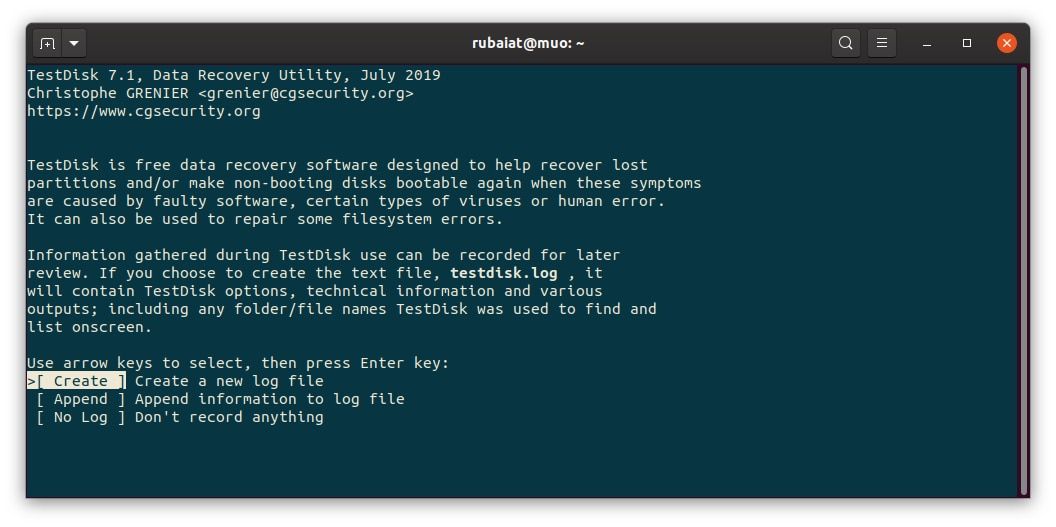
sudo testdiskИнтерфейс использует клавиши со стрелками и Enter. Создайте лог при старте — он поможет при последующем анализе ошибок.
Шаги восстановления в TestDisk (кратко):
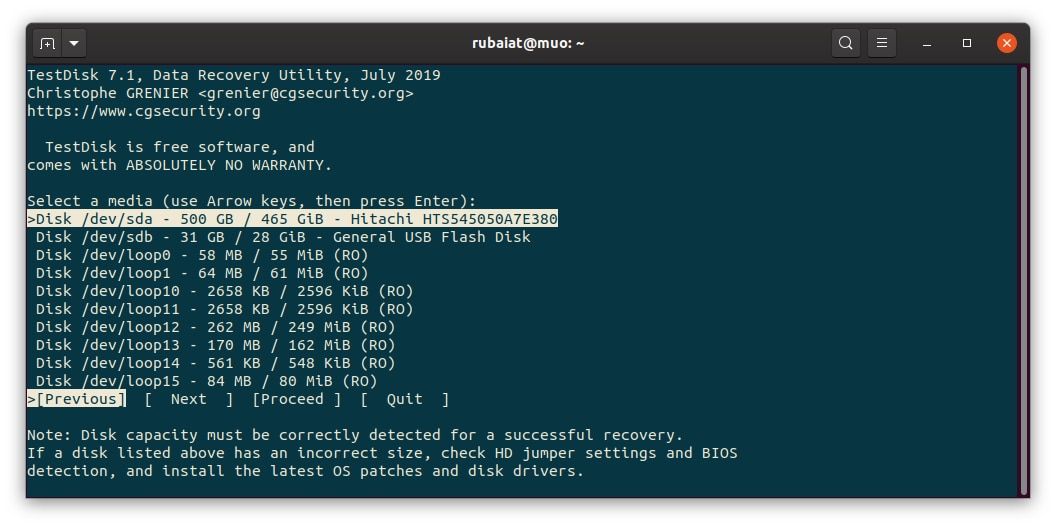
- Выберите диск с удалёнными файлами (/dev/sdb).
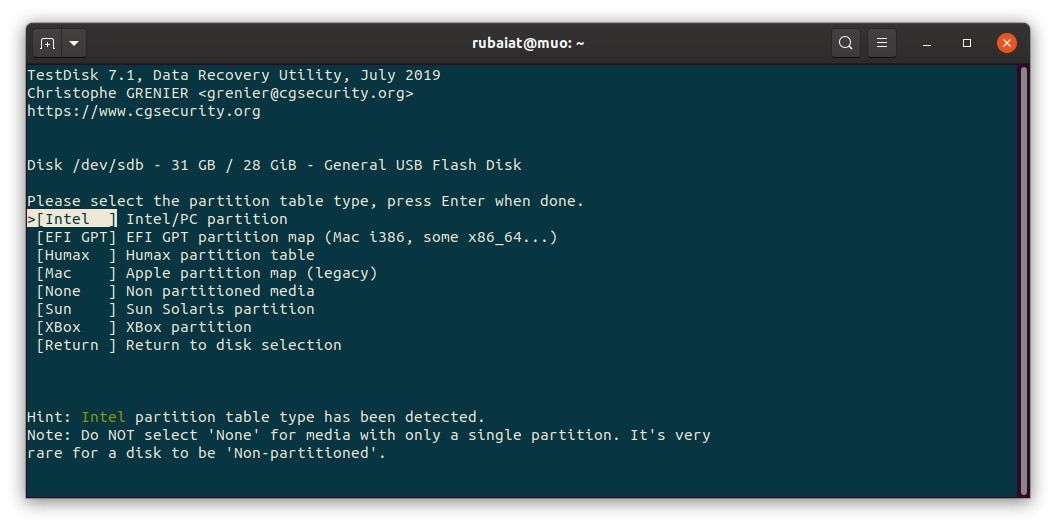
- TestDisk автоматически предложит тип таблицы разделов. Если не уверены, примите автоопределение.
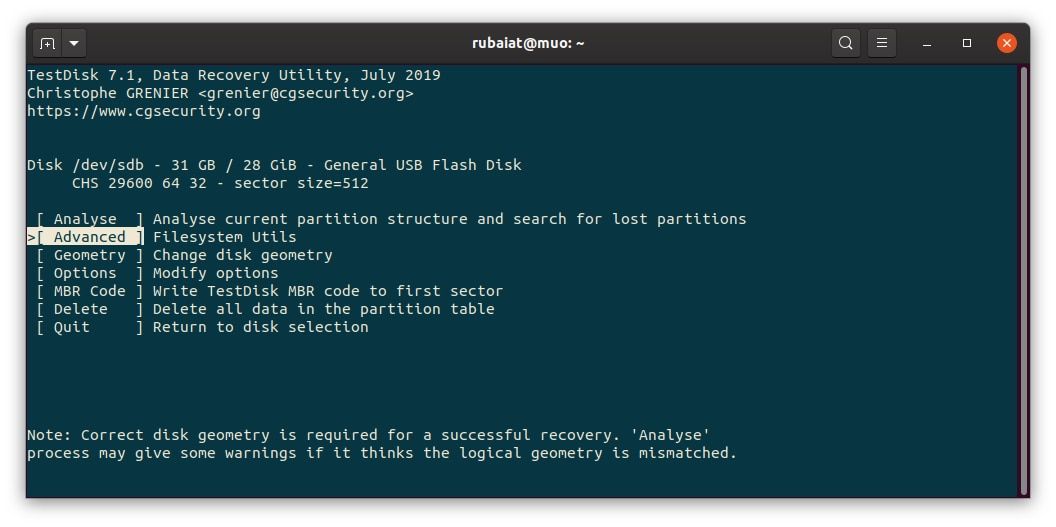
- Выберите Advanced для доступа к файловой системе раздела.
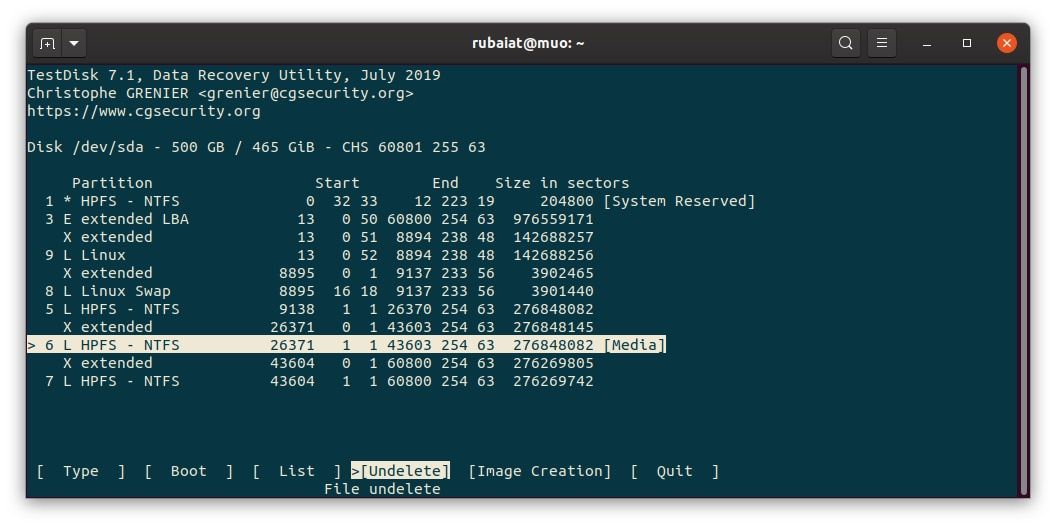
- На экране разделов выберите нужный раздел и затем Undelete.
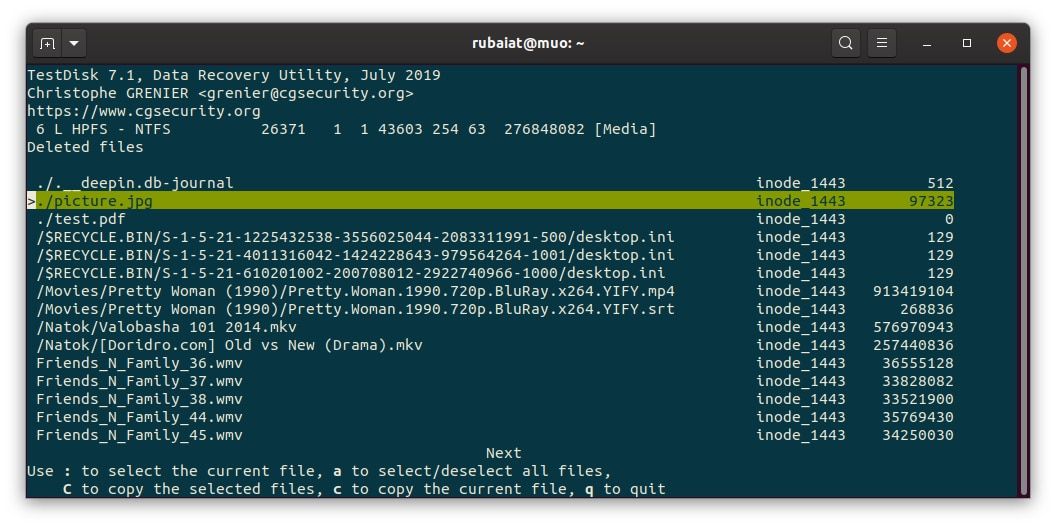
- TestDisk просканирует таблицу файлов и покажет удалённые записи. Выберите нужные файлы (клавиша “:” — отмечать, “a” — все).
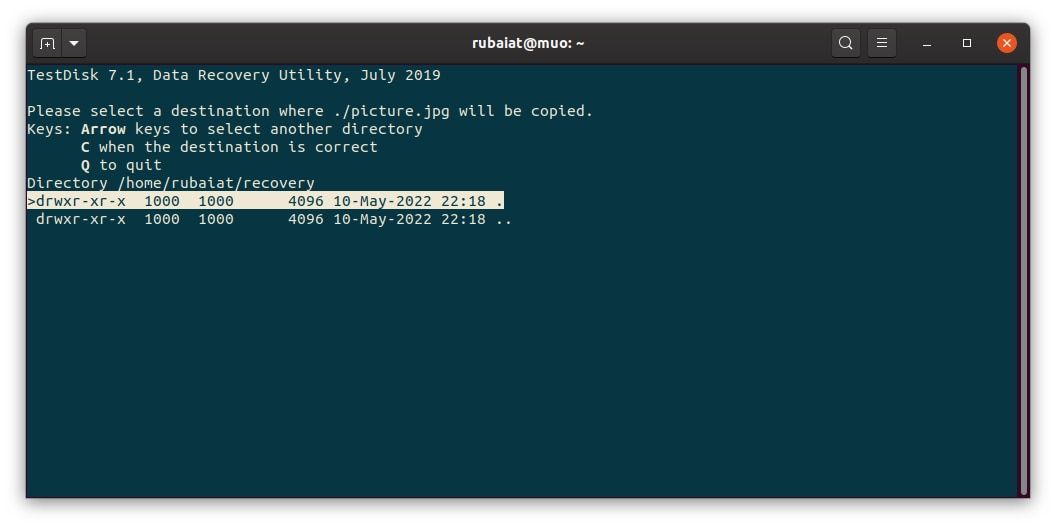
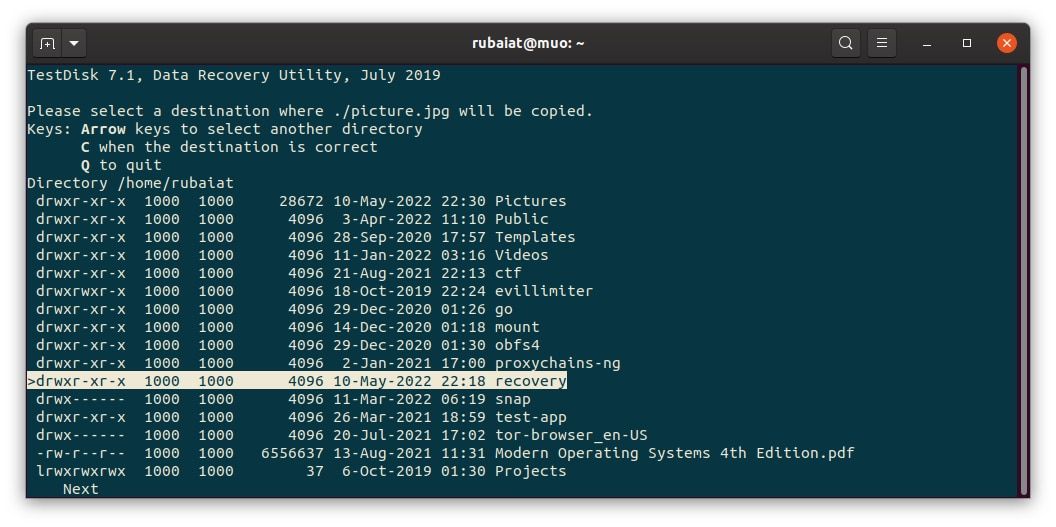
- Нажмите C, чтобы скопировать выбранные файлы, и укажите каталог назначения на другом носителе.
Советы по TestDisk
- Если цель — восстановить структуру разделов, используйте Analyse.
- Для восстановления единичных файлов Advanced → Undelete чаще быстрее.
- Если у вас NTFS, TestDisk читает MFT; для ext4 найдёт записи, пока метаданные не перезаписаны.
Восстановление с помощью PhotoRec
PhotoRec разработан авторами TestDisk. Он ориентирован на поиск по сигнатурам и полезен, когда файловая система повреждена или структура утрачена. Фото и другие бинарные файлы часто удаётся извлечь, но имена и пути обычно не сохраняются.
Запуск:
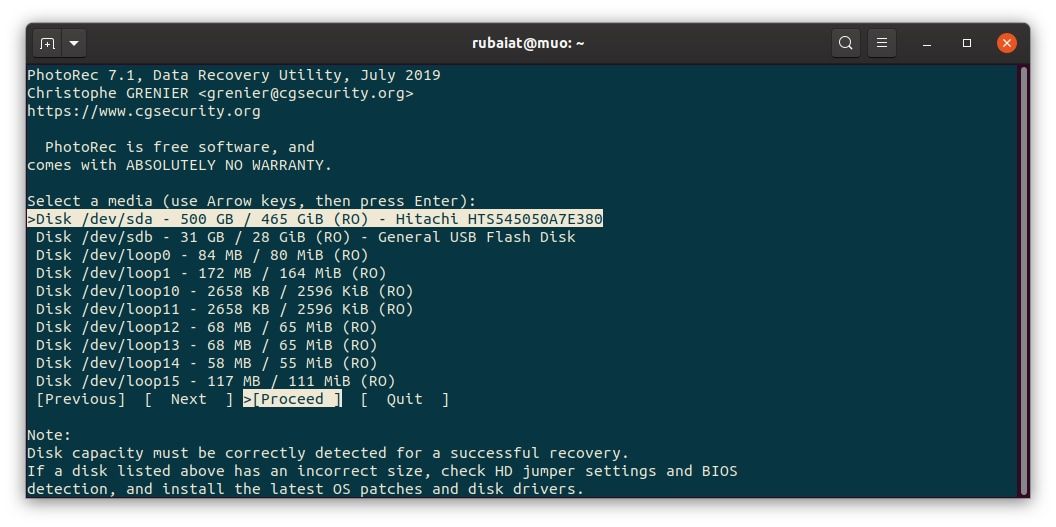
sudo photorecШаги:
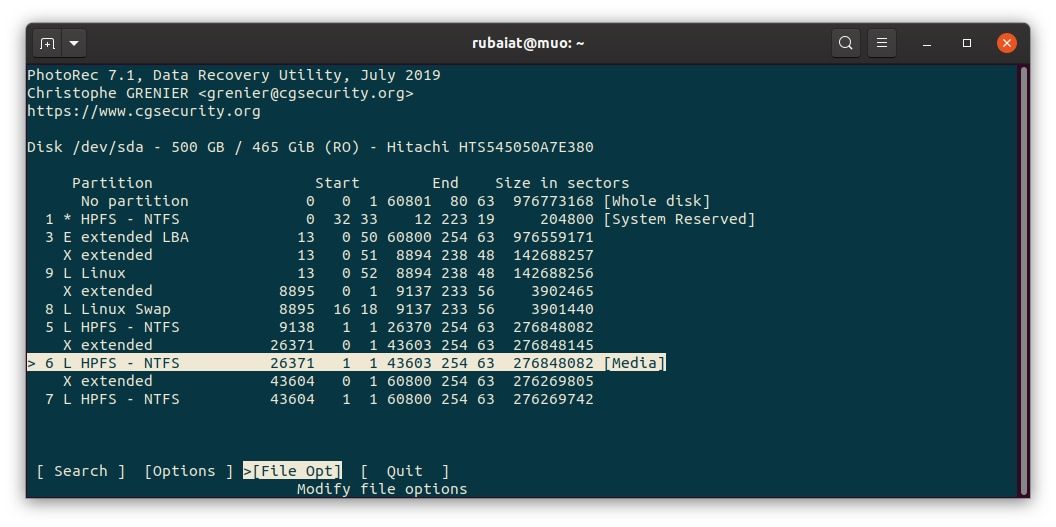
- Выберите диск и затем раздел-источник.
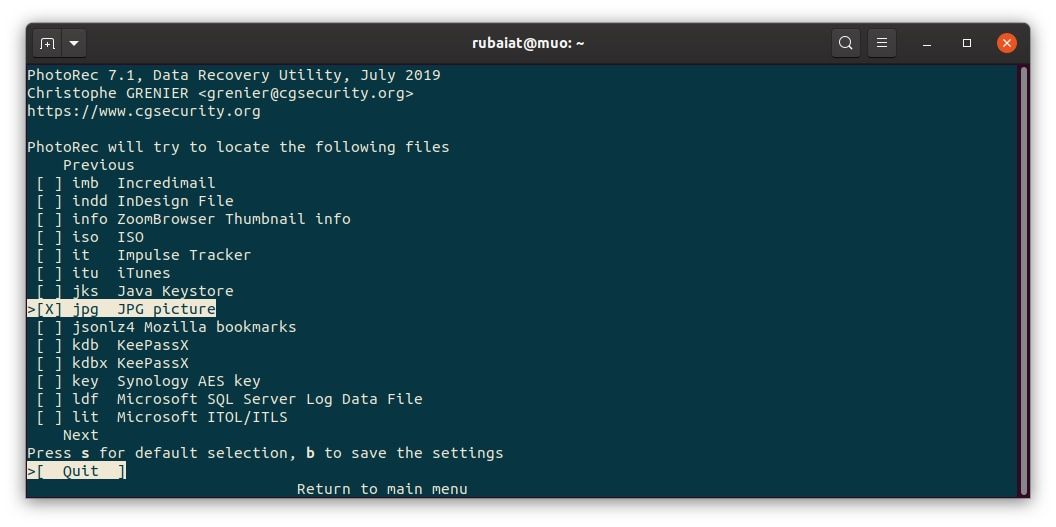
- Нажмите File Opt, чтобы указать типы файлов для поиска (по умолчанию выбраны все).
- Отключите ненужные типы (s) и выберите нужные (x). Например, для JPG выберите jpg.
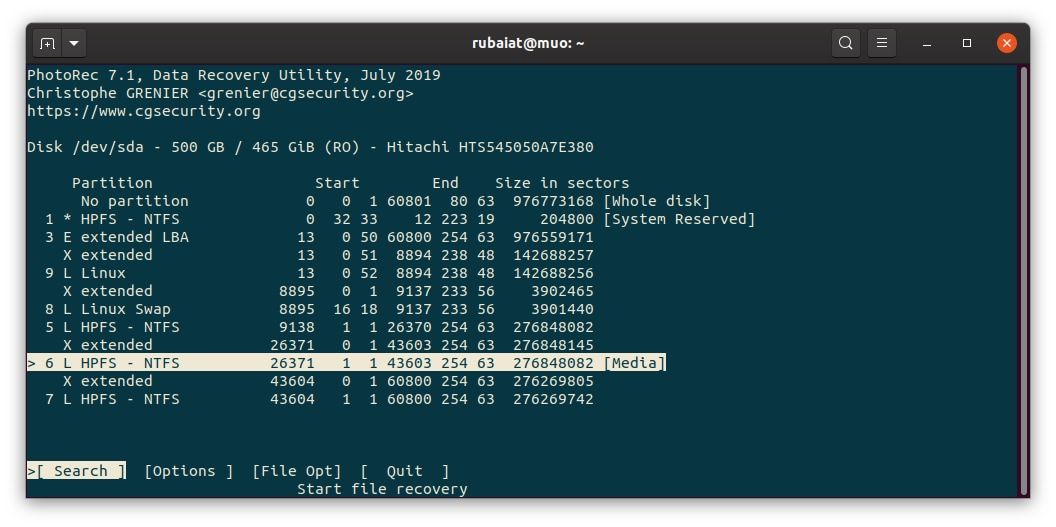
- Возвратитесь и начните Search.
- Выберите Filesystem type: выберите Other, если не ext3/ext4.
- Выберите где искать: Whole или Free. Поиск в Free быстрее и безопаснее, если вы уверены, что файлы были удалены, а не повреждены.
- Укажите каталог назначения на другом носителе и начните процесс.
PhotoRec создаёт папку recup_dir и сохраняет в неё найденные файлы.
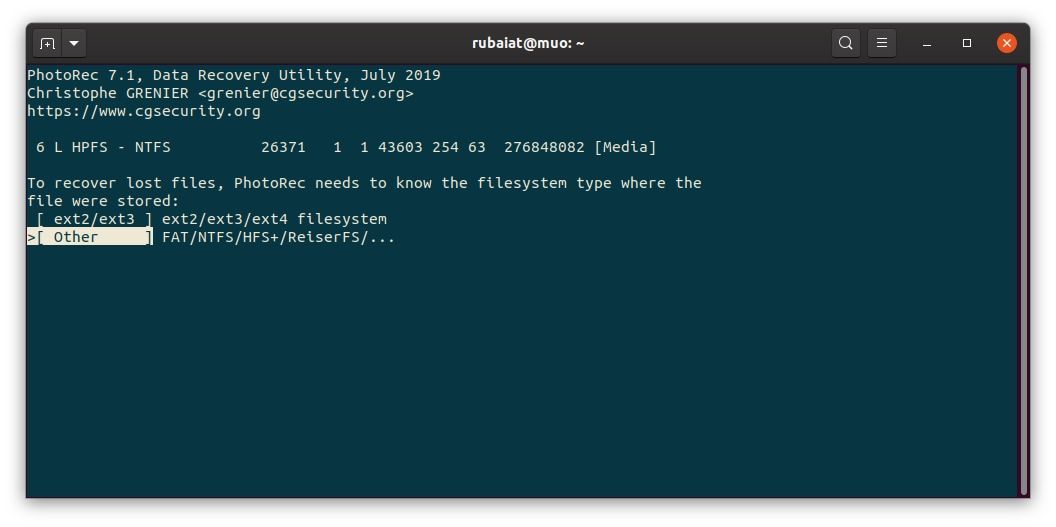
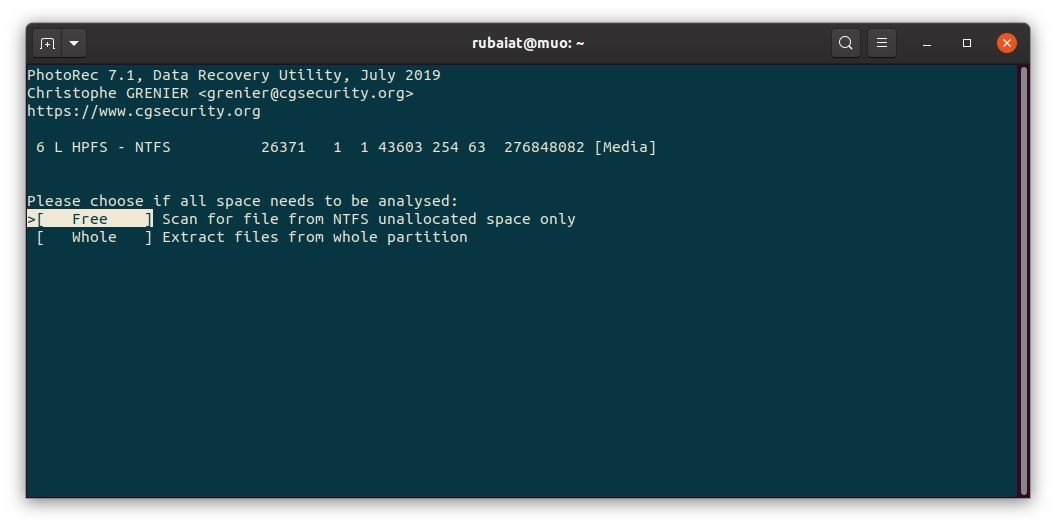
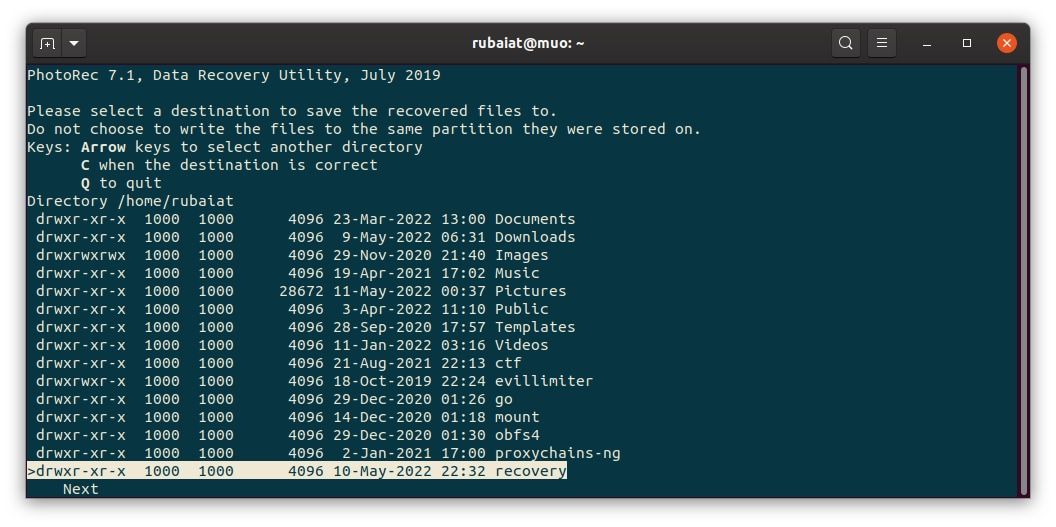
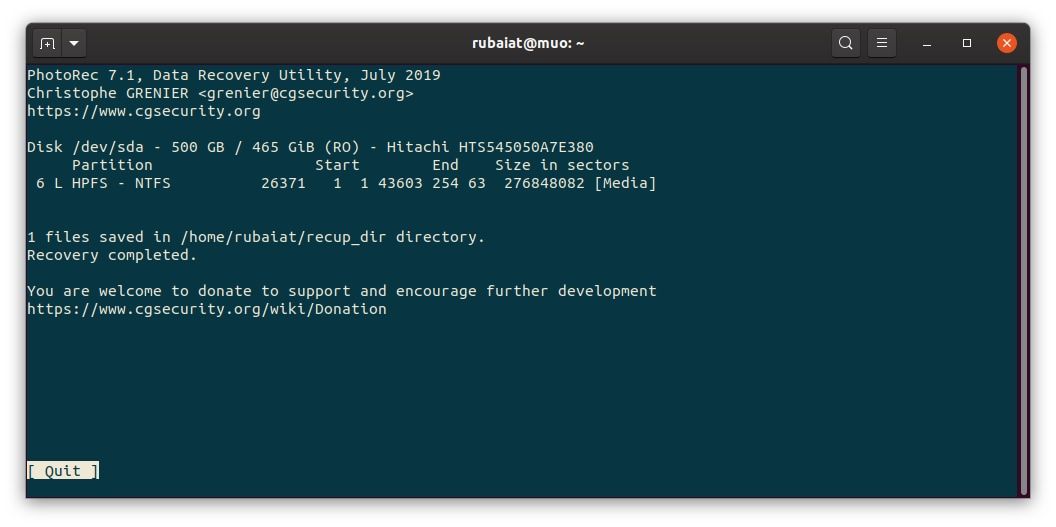
Советы по PhotoRec
- Если вам нужны оригинальные имена файлов, PhotoRec не лучший выбор.
- PhotoRec эффективен при восстановлении большого количества файлов после форматирования или повреждения структуры раздела.
- Ограничьте типы файлов перед началом, чтобы ускорить сканирование.
Восстановление с помощью Foremost
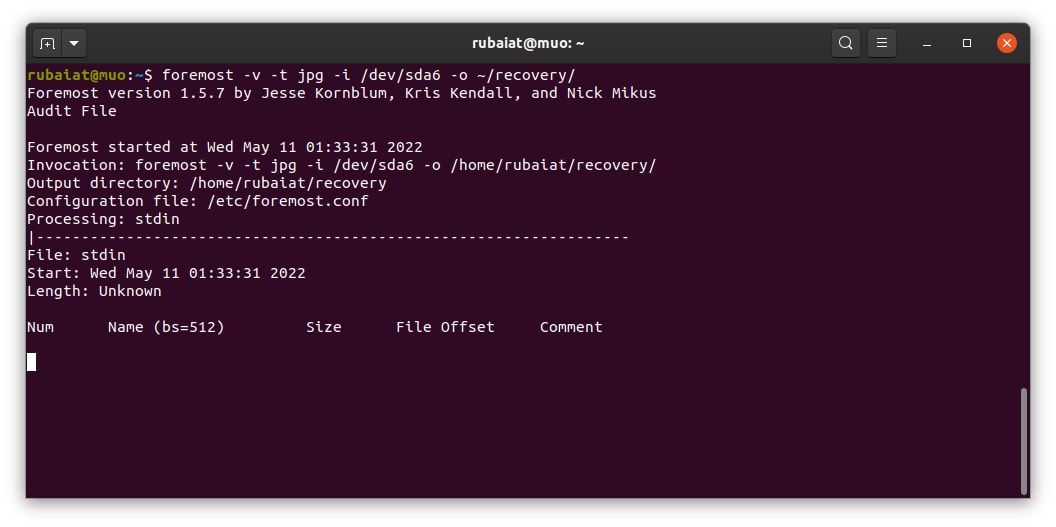
Foremost — утилита CLI для поиска файлов по сигнатурам. Она похожа на PhotoRec, но имеет свои конфигурационные особенности.
Установка:
# Ubuntu и Debian
sudo apt install foremost

# Fedora
sudo dnf install foremost

# Arch Linux
sudo pacman -S foremost
Просмотреть опции:
foremost -hПример восстановления JPG:
foremost -v -t jpg -i /dev/sdb1 -o ~/recovery/- -v — подробный вывод
- -t jpg — искать только JPG
- -i — входной раздел / образ
- -o — папка для вывода (на другом носителе)
Foremost создаёт структуру папок и отчёт о найденных сегментах.
Когда использовать Foremost
- Если нужны только определённые типы файлов, и вы хотите гибко настраивать сигнатуры.
- В средах без графики, где важен автоматический запуск из скриптов.
Восстановление с помощью extundelete
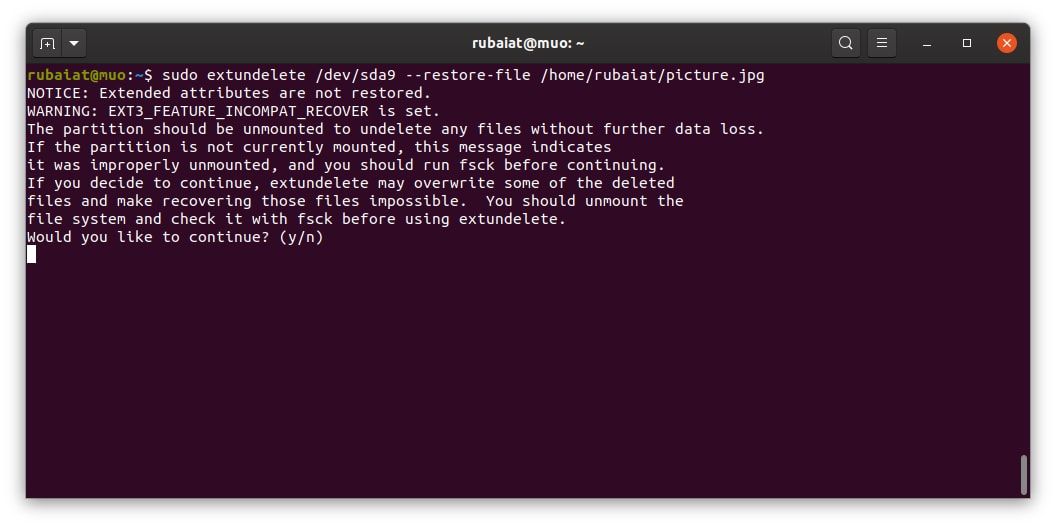
extundelete предназначен для ext3/ext4. Если ваш раздел использует эти FS, extundelete может восстановить файлы и каталоги с учётом путей (при благоприятных условиях).
Установка:
# Ubuntu и Debian
sudo apt install extundelete

# RHEL и CentOS
sudo yum install extundelete

# Arch Linux
sudo yay -S extundelete
Примеры использования:
Восстановить конкретный файл (путь относительно корня раздела):
sudo extundelete --restore-file picture.jpg /dev/sdb1Восстановить все файлы:
sudo extundelete --restore-all /dev/sdb1Сохранить в определённую папку:
sudo extundelete -o ~/recovery --restore-all /dev/sdb1По умолчанию recovered сохраняются в RECOVERED_FILES/.
Ограничения extundelete
- Работает только для ext3/ext4.
- Чем больше записей после удаления, тем меньше шансов восстановить файлы полностью.
R‑Linux — графическая утилита
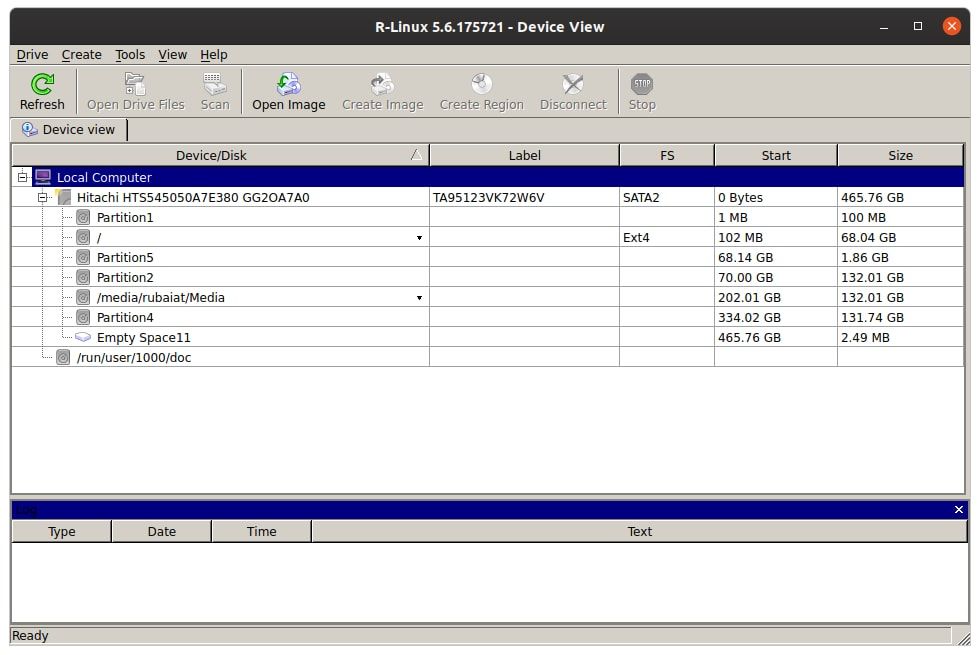
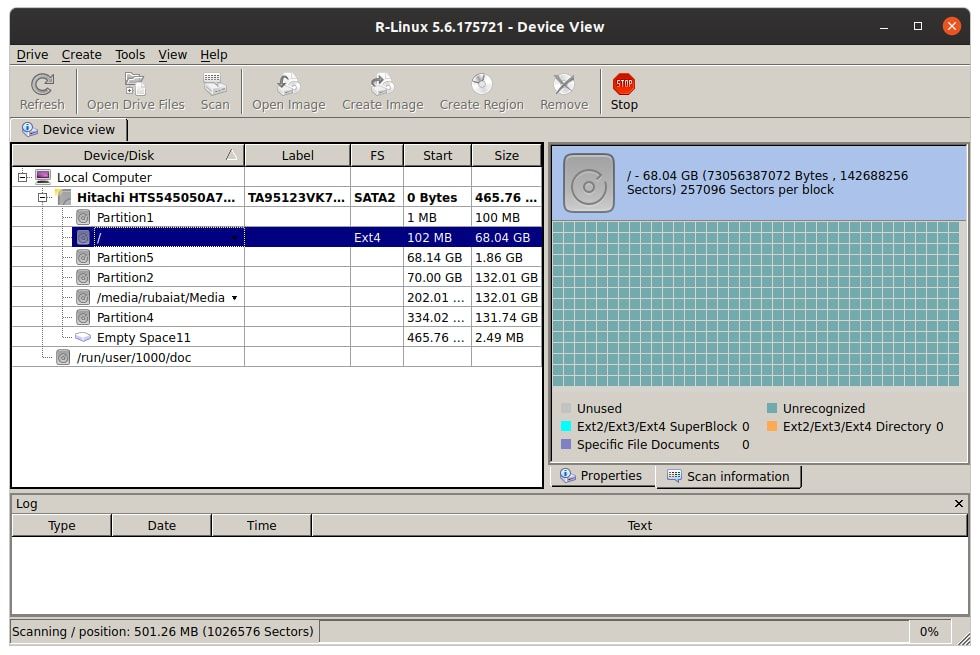
R‑Linux — бесплатная GUI‑утилита (не open‑source). Она сканирует ext2/ext3/ext4 и позволяет визуально выбирать файлы для восстановления.
Скачайте бинарник с сайта R‑Tools Technology и установите через пакетный менеджер. Затем запустите из меню приложений и предоставьте пароль sudo, если будет запрос.
Рабочий процесс:
- Выберите источник (диск / раздел).
- Выберите метод сканирования (быстрый / глубокий).
- После завершения выберите файлы и восстановите их на другой носитель.
Когда использовать R‑Linux
- Визуальное восстановление удобно для непрофессионалов.
- Подходит, если вы предпочитаете графический интерфейс и у вас есть доступ к машине с GUI.
Практические советы и чек‑листы
Общий чек‑лист действий
- Перестаньте использовать проблемный диск.
- Размонтируйте раздел: sudo umount /dev/sdb1.
- Создайте образ: dd if=/dev/sdb1 of=/path/to/image.img bs=1M.
- Работайте с образом, а не с оригиналом.
- Восстановите файлы на отдельный носитель.
- Проверьте целостность восстановленных файлов.
Роли и обязанности
- Домашний пользователь: быстро сделать образ и попробовать PhotoRec/TestDisk; при неудаче — обратиться к профессионалу.
- Системный администратор: создать образ, запустить логирование, пробовать TestDisk для восстановления метаданных, затем PhotoRec/Foremost.
- Инженер по инцидентам: задокументировать шаги, зафиксировать контрольные суммы образа, работать с readonly‑монтированием и инструментами низкоуровневого клонирования.
Короткие шаблоны команд
- Создать контрольную сумму образа (SHA256):
sha256sum /path/to/image.img > image.sha256- Монтировать образ только для чтения:
sudo mount -o loop,ro /path/to/image.img /mnt/recovery- Использовать losetup для управления образами:
sudo losetup -fP /path/to/image.img
losetup -a  # показать связанные устройства
Сценарии и крайние случаи
Сценарии, в которых восстановление быстро проходит
- Файлы только что удалены и диск почти не использовался.
- Были удалены отдельные файлы, а файловая система не была переписана.
Сценарии с трудностями
- После удаления диск активно использовался (много записи).
- Файловая система зашифрована и отсутствует ключ шифрования.
- Физическая деградация носителя или повреждение контроллера.
Рекомендации при аппаратных проблемах
- Если диск шумит или отказывается отвечать, используйте специализированные сервисы восстановления; попытки программного доступа могут усугубить повреждение.
- Сначала сделайте побайтный образ на оборудование с аппаратной поддержкой ошибок чтения.
Сравнение инструментов
| Инструмент | Преимущества | Ограничения |
|---|---|---|
| TestDisk | Восстановление записей и разделов, интерактивно | Менее эффективен по сигнатурам, если FS сильно повреждена |
| PhotoRec | Восстановление по сигнатурам, работает при повреждённой FS | Не сохраняет имена и пути |
| Foremost | Гибкая настройка сигнатур, CLI | Требует конфигурации, похож на PhotoRec |
| extundelete | Специализирован для ext3/ext4, может восстановить пути | Только ext3/ext4, ограничено записью после удаления |
| R‑Linux | GUI, удобно для непрофессионалов | Не open‑source, может потребоваться лицензия для некоторых функций |
Проверка результатов и тесты приёмки
Тестовые шаги для проверки восстановления:
- Откройте восстановленный файл (изображение, документ) и проверьте корректность.
- Сравните размер файла с оригиналом (если доступен).
- Выполните контрольную сумму (sha256sum) и сравните, если есть эталон.
- Для базы данных попробуйте экспорт данных и запустите тестовую сборку приложения.
Критерии приёмки
- Критичные файлы доступны и читаемы.
- Восстановленные файлы не содержат очевидных повреждений.
- Лог восстановления содержит подробную информацию о выполненных шагах.
Безопасность и конфиденциальность
- При восстановлении данных с чувствительной информации соблюдайте политику хранения и передачи данных вашей организации.
- Никогда не отправляйте восстановленные данные на общедоступные сервисы без шифрования.
- Для GDPR/локального регулирования: документируйте, кто и зачем восстанавливает файлы, храните логи и ограничьте доступ к восстановленным данным.
Риск‑матрица (качественная)
| Риск | Вероятность | Влияние | Меры смягчения |
|---|---|---|---|
| Перезапись данных | Средняя — высокая | Высокое | Немедленно прекратить запись, создать образ |
| Неправильный dd (перезапись устройства) | Низкая — средняя | Критическое | Внимательно проверять имена устройств, использовать подтверждающие скрипты |
| Потеря конфиденциальности | Средняя | Высокое | Шифровать образы и каналы передачи |
| Физический отказ диска | Низкая — средняя | Критическое | Обратиться в сервис восстановления, не выполнять интенсивные операции чтения |
Модель мышления при восстановлении
- Думайте в категориях: логические структуры (метаданные) и сырые данные (сигнатуры). TestDisk восстанавливает первую категорию, PhotoRec — вторую.
- Всегда найдите баланс между скоростью и аккуратностью: быстрый поиск в свободном пространстве может дать ранние результаты, но глубокий поиск по всему разделу — больше шансов найти всё.
Примеры команд и шаблонов для сценариев
Вариант: создать образ, затем запустить PhotoRec на образе и сохранить результаты на внешний HDD:
# Создать образ
sudo dd if=/dev/sdb1 of=/mnt/external/images/sdb1.img bs=4M conv=noerror,sync

# Запустить photorec на образе
sudo photorec /log /d /mnt/external/recovery /cmd /mnt/external/images/sdb1.img options,search
Примечание: ключи conv=noerror,sync при dd позволяют продолжать чтение при ошибках и выравнивать блоки.
Edge‑case gallery
- Восстановление виртуальных машин: при удалении виртуального диска сначала снимите снимок хоста и восстановите VMDK/QCOW2.
- Файлы в шардированных/распределённых FS: восстановление требует знания уровня распределения; возможно, восстановление частей не даст целостности.
- RAID: восстановление с RAID лучше выполнять на уровне контроллера или создать образ каждого устройства и затем восстанавливать на собранной виртуальной RAID‑копии.
Глоссарий — одно предложение на термин
- Корзина: временное хранилище для мягко удалённых файлов в графическом окружении.
- Образ диска: побайтная копия раздела или диска, используемая для безопасной работы.
- Сигнатура файла: уникальные начальные байты, по которым распознаётся формат.
- MFT: таблица файлов в NTFS, содержит метаданные о файлах.
Decision tree для выбора инструмента
flowchart TD
  A[Файлы удалены недавно?] -->|Да| B{Файловая система}
  A -->|Нет| C[Использовать PhotoRec/Foremost]
  B -->|ext3/ext4| D[Использовать extundelete или TestDisk]
  B -->|NTFS| E[Использовать TestDisk]
  B -->|Не уверен/повреждена| C
  D --> F[Работать с образом; пытаться восстановить метаданные]
  E --> F
  C --> G[Ожидайте отсутствие оригинальных имён; сохранить на отдельном носителе]
Короткое объявление для команды (100–200 слов)
Если в вашей системе произошло случайное удаление данных, немедленно прекратите работу с проблемным диском и создайте образ раздела. Мы рекомендуем сначала попробовать TestDisk для поиска удалённых записей и структуры разделов. Если файловая система повреждена или структура утрачена, используйте PhotoRec или Foremost — они восстановят файлы по сигнатурам, но без оригинальных имён. Для ext3/ext4 можно попробовать extundelete. Всегда сохраняйте восстановленные файлы на отдельный носитель и документируйте выполнение действий. При аппаратных проблемах обратитесь в специализированный сервис. Это уменьшит риск перезаписи и увеличит шансы на успешное восстановление.
Короткая сводка
- Действуйте быстро, но аккуратно. Первое правило — остановить запись на диске.
- Создавайте образы и работайте с ними.
- Выберите инструмент по сценарию: TestDisk для метаданных, PhotoRec/Foremost для сигнатур.
- Всегда сохраняйте результаты на другой носитель и документируйте шаги.
Ресурсы и ссылки
- Документация TestDisk/PhotoRec: посетите официальные репозитории и руководства в той же системе, где установлен пакет.
- R‑Tools Technology: загрузка R‑Linux с официального сайта.
Спасибо за внимание. Если нужно, помогу составить последовательный Playbook под вашу конкретную ситуацию: укажите тип файловой системы, имя раздела и доступные носители.

Похожие материалы

Несколько аккаунтов Skype: Multi Skype Launcher

Журнал для работы: повысить продуктивность

Персональные звуки уведомлений на Android

Скачивание шоу Hulu для офлайн‑просмотра

Microsoft Start: персонализированная новостная лента
