
Как восстановить удалённые файлы в Google Drive
Быстрые ссылки
Восстановление из Корзины
Восстановление окончательно удалённых файлов
Краткое резюме
- Удалённые файлы хранятся в «Корзине» до 30 дней.
- Даже после очистки корзины можно запросить восстановление в течение 25 дней, если вы были владельцем файла.
- Для восстановления окончательно удалённых файлов заполните форму в службе поддержки Google и ждите ответа.
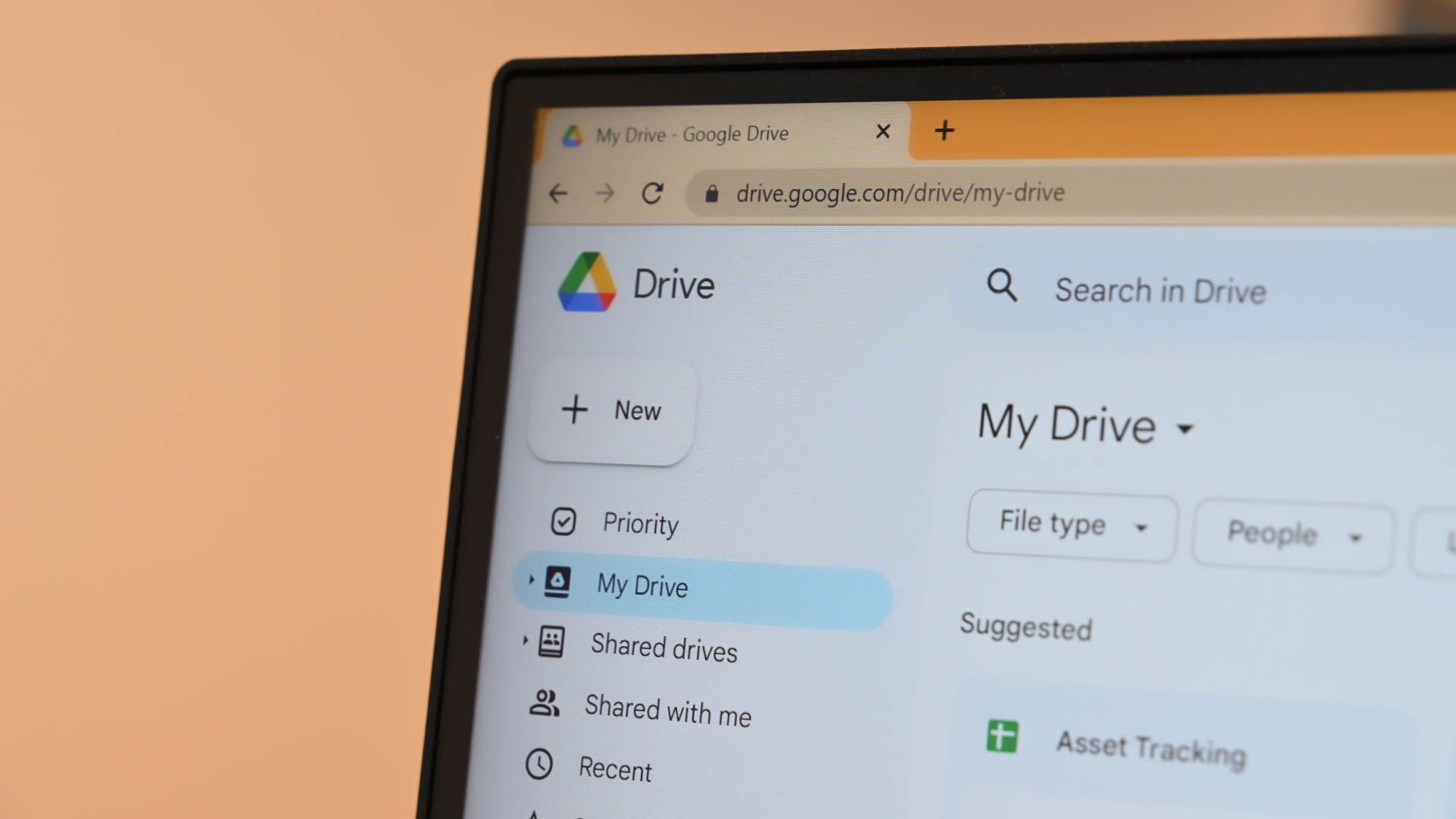
Google Drive предлагает несколько путей восстановления файлов: сначала ищем в “Корзине”, затем, при необходимости, подаём специальный запрос в поддержку. Ниже — подробная инструкция, сценарии, чек-листы и рекомендации по ролям.
Восстановление из Корзины
Когда вы нажимаете клавишу «Delete» на файле или выбираете «Переместить в корзину» в контекстном меню, файл попадает в Корзину. Эта папка временно хранит файл на случай, если он понадобится снова (объём этой папки учитывается в общем объёме Google-аккаунта). Чтобы окончательно удалить файл, нужно нажать кнопку «Очистить корзину». Либо Google автоматически удалит элементы из Корзины через 30 дней.
Пошагово:
- Войдите в Google Drive под тем аккаунтом, где был файл.
- В левом меню выберите вкладку «Корзина».
- Найдите нужные элементы — можно сортировать по типу файла или дате создания, чтобы упростить поиск.
- Выделите файлы (несколько выделений — через Ctrl/Cmd+клик или протяжкой).
- В появившейся панели нажмите значок восстановления или через меню файла выберите «Восстановить».
После восстановления файлы вернутся в исходную папку. Если вы помните путь, проще перейти в неё; если нет — воспользуйтесь поиском в Drive по имени.
Важно: пока вы не нажали «Очистить корзину», файлы можно восстановить самостоятельно. Не очищайте корзину снова до получения решения от поддержки, если вы уже подали запрос на восстановление.
Восстановление окончательно удалённых файлов
Если вы очистили корзину, файлы удаляются из доступного интерфейса, но физическое удаление со всех серверов Google может занимать некоторое время из‑за резервных копий и реплик. Google может помочь восстановить файлы только если вы были владельцем файла на момент удаления (создатель, загрузивший файл или получивший право собственности) и с момента очистки прошло не более 25 дней.
Ограничения и условия:
- Восстановление возможно только для владельцев файлов.
- Для Google Photos и Gmail такой процедуры восстановления через форму не работает — удалённые данные там восстановить нельзя после окончательной очистки.
- Успех не гарантирован: многое зависит от того, сохранились ли копии на серверах и как быстро вы обратились.
Пошаговая процедура обращения в поддержку:
- Перейдите на страницу поддержки Google: откройте раздел «Contact Us»/“Связаться с нами” соответствующий Google Drive.
- Опишите проблему — укажите, что вы окончательно удалили файл и хотите восстановить его после очистки корзины.
- Нажимайте «Далее» (Next Step) до тех пор, пока не появится вариант выбора способа связи.
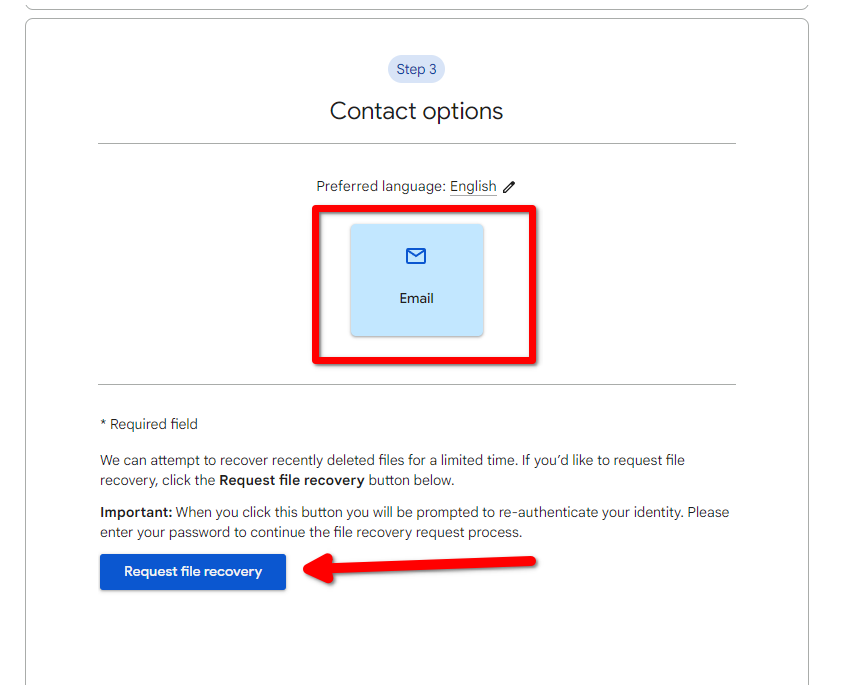
- На последнем шаге выберите «Email» и нажмите «Request File Recovery» (Запросить восстановление файлов).
- Войдите в аккаунт Google, если ещё не вошли.
- Заполните форму: ваше имя, указание, что файлы были окончательно удалены в последние 25 дней, тип файла (например, “Google Files” для Google Документов).
- Дайте согласие на поиск: Google указано не сможет видеть содержимое или названия файлов при выполнении поиска, только проверит наличие копий.
- Отправьте форму и получите подтверждение и номер запроса на почту.
В моём тесте ответ пришёл в течение 4–5 часов. Google может потребовать дополнительные сведения по почте или телефону.
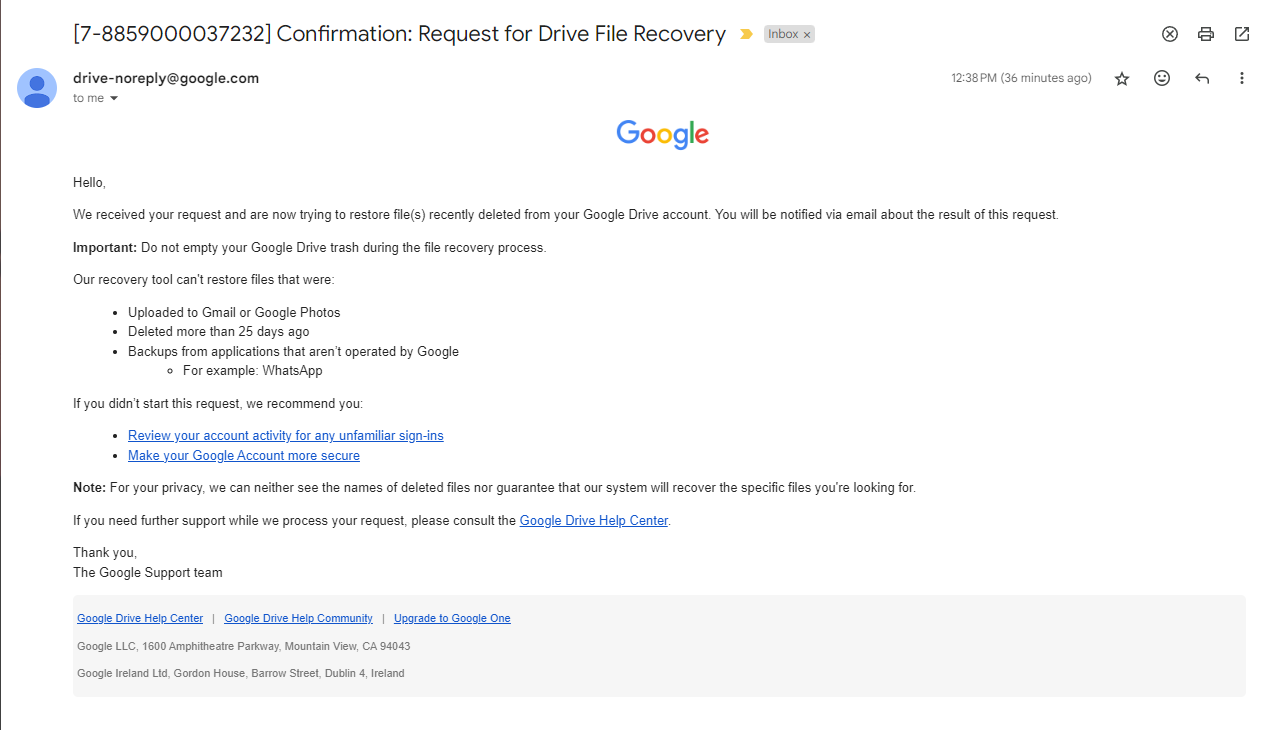
Если восстановление прошло успешно, файлы автоматически вернутся в прежние папки. Если вы помните расположение, проверьте нужную папку или найдите файл по имени. В противном случае используйте общий поиск Drive.
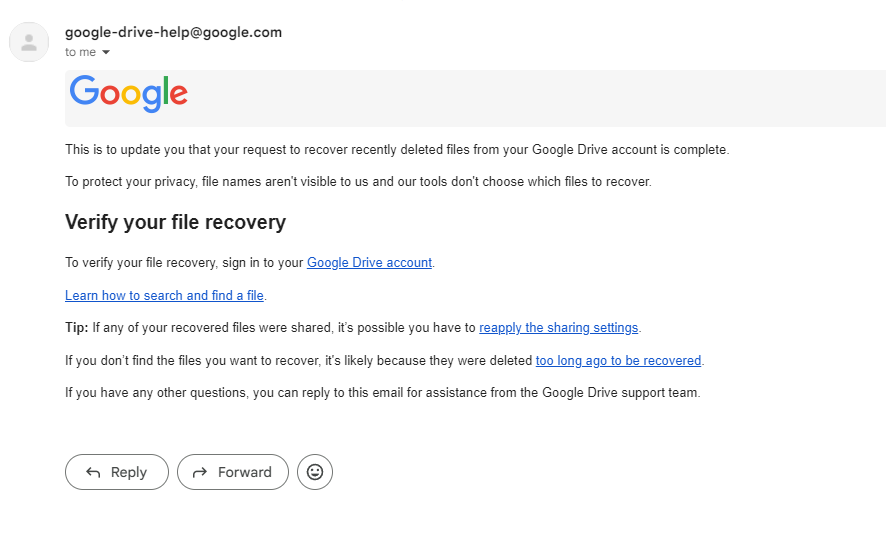
Если Google не может найти копии, вы получите уведомление об отказе.
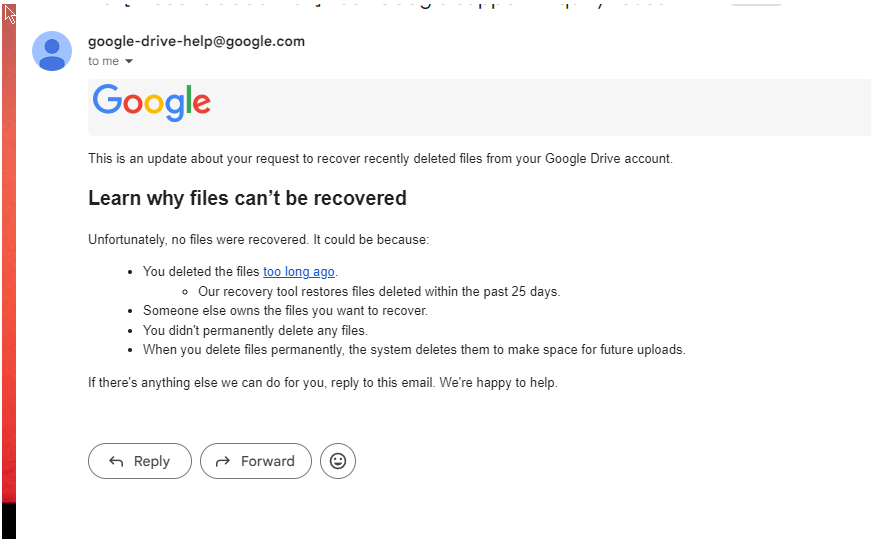
Когда восстановление не сработает
- Если вы не были владельцем файла при удалении — владелец должен запросить восстановление или передать право собственности заранее.
- Если с момента очистки корзины прошло более 25 дней — вероятность восстановления близка к нулю.
- Для Gmail и Google Photos нет формы для восстановления окончательно удалённых сообщений и фото — они считаются удалёнными безвозвратно.
- Если файлы были зашифрованы сторонними инструментами и ключи утрачены, восстановление даже при успехе Google не даст доступ к содержимому.
Альтернативные подходы
- Резервные копии: используйте сторонние сервисы резервного копирования для Google Drive (например, корпоративные решения Backup-as-a-Service) — они позволяют вернуть контролируемую версию файла независимо от корзины.
- Google Vault (для корпоративных аккаунтов): хранит копии и логи, может помочь при проверках и восстановлении в бизнес-аккаунтах.
- Локальные копии: регулярная синхронизация критичных данных на внешний диск или в другой облачный сервис уменьшит риск потери.
Краткий план действий (SOP) — что делать прямо сейчас
- Проверьте папку «Корзина» в Google Drive.
- Если файл там — восстановите сразу.
- Если корзина очищена и вы были владельцем — не очищайте корзину повторно и переходите к запросу в поддержку.
- Перейдите на страницу поддержки, выберите «Email» и отправьте запрос на восстановление файлов.
- Сохраните номер запроса и ожидайте письма с подтверждением, не предпринимайте действий, которые могут препятствовать восстановлению (например, дальнейшие очистки).
- После получения ответа проверьте папки и при необходимости свяжитесь с поддержкой повторно.
Чек-лист по ролям
Для владельца файла:
- Убедиться, что вы владелец файла на момент удаления.
- Не очищать корзину вновь до завершения восстановления.
- Быстро собрать информацию: примерные имена файлов, тип, дата удаления.
Для администратора Google Workspace:
- Проверить журналы активности и назначенные права доступа.
- При необходимости инициировать служебный запрос в поддержку Google от имени организации.
- Рассмотреть включение Google Vault или сторонних решений для резервного копирования.
Матрица рисков и меры смягчения
- Риск: окончательная потеря данных. Мера: регулярное резервирование и экспорт критичных данных.
- Риск: длительное ожидание ответа поддержки. Мера: подготовить все необходимые данные заранее и следовать SOP.
- Риск: отсутствие прав владельца. Мера: заранее передавать право собственности или сохранять локальные копии.
Мини-методология: как мыслить при потере файлов
- Быстро оцените — находится ли файл в “Корзине”.
- Определите владельца и дату удаления.
- Действуйте пропорционально: ручное восстановление из корзины занимает минуты, поддержка — часы/дни.
- Подумайте о долгосрочном решении: резервные копии и политика хранения.
Модель зрелости управления данными (кратко)
- Уровень 0 — нет резервного копирования. Высокий риск потерять данные.
- Уровень 1 — личные резервные копии на внешнем диске.
- Уровень 2 — централизованное резервное копирование для команды.
- Уровень 3 — корпоративный уровень с Google Vault и SLA на восстановление.
Примечания безопасности и конфиденциальности
- При подаче запроса Google заявляет, что не просматривает содержимое ваших файлов для процесса восстановления; вы даёте согласие на поиск копий.
- Не пересылайте личные пароли или секреты службе поддержки по почте.
Часто задаваемые вопросы
Q: Могу ли я восстановить файл из Google Photos или Gmail после очистки?
A: Нет — для Google Photos и Gmail нет формы восстановления окончательно удалённых данных.
Q: Что делать, если я не помню имя файла?
A: Используйте фильтры по типу, дате и владельцу в Корзине. При обращении в поддержку укажите как можно больше контекстных деталей (тип файла, приблизительная дата удаления).
Q: Что если Google не может восстановить файл?
A: Если Google не найдет копии, восстановление невозможно. Рассмотрите альтернативы: локальные резервные копии или сторонние бэкапы.
Q: Сколько времени нужно Google на ответ?
A: Время ответа варьируется; в моём опыте это заняло 4–5 часов, но сроки могут отличаться.
Короткое объявление (для рассылки, 100–200 слов):
Незабывай: удалённые файлы в Google Drive остаются в папке «Корзина» 30 дней и доступны для восстановления. Если вы очистили корзину, но были владельцем файла, ещё есть шанс — подайте запрос в поддержку Google в течение 25 дней после очистки. Быстрое действие и точные детали в запросе повышают шансы на успешное восстановление. При уязвимых или критичных данных настройте регулярное резервное копирование и рассмотрите корпоративные решения, как Google Vault.
Завершение
Соблюдая простой порядок действий: проверьте «Корзину», подайте запрос в поддержку быстро и не очищайте корзину повторно, вы максимально повысите шансы вернуть потерянные файлы. Удачи.
Краткое содержание (ключевые выводы):
- Проверяйте «Корзину» прежде чем предпринимать другие шаги.
- Для окончательно удалённых файлов запросите восстановление в течение 25 дней при условии владения файлом.
- Поддержка Google не гарантирует успех, поэтому внедряйте резервное копирование.

Похожие материалы

Несколько аккаунтов Skype: Multi Skype Launcher

Журнал для работы: повысить продуктивность

Персональные звуки уведомлений на Android

Скачивание шоу Hulu для офлайн‑просмотра

Microsoft Start: персонализированная новостная лента
