
Как восстановить удалённые файлы с SD‑карты
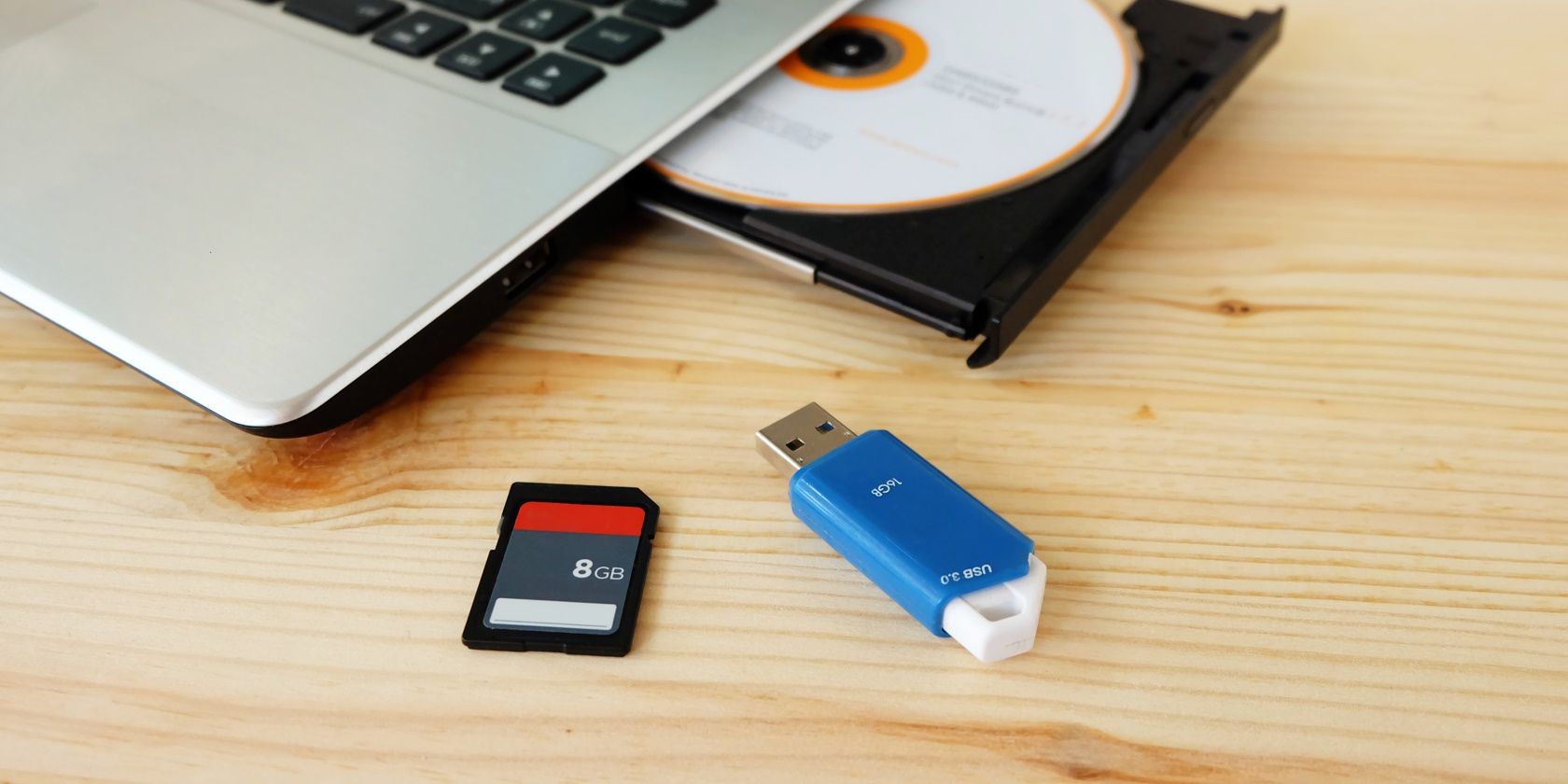
Кратко: Если вы случайно удалили файлы с SD-карты, их часто можно вернуть — пока новые данные не перезаписали старые. Самый простой путь — специализированное ПО (например, Tenorshare 4DDiG). Альтернативы: команды Windows, облачные резервные копии и аккуратные ручные процедуры. Внизу — чек-листы, дерево решений и рекомендации по безопасности.
SD‑карты дают много места в компактном формате и используются в камерах, смартфонах, дронах и других портативных устройствах. Они надёжны, но не безупречны: потеря питания, сбой прошивки, вирусы или случайные действия пользователя могут привести к удалению или повреждению файлов.
В этой статье подробно рассматриваем, как восстановить удалённые данные с SD‑карты с помощью программы Tenorshare 4DDiG и без неё, какие сценарии пригодны для восстановления, а в каких случаях шансы низки. В конце — практические чек‑листы и дерево принятия решений.
Можно ли восстановить удалённые файлы с SD‑карты?
Да — в большинстве случаев удалённые файлы остаются на карте до тех пор, пока новые данные их не перезапишут. Операция «Удалить» обычно помечает место как свободное, но содержимое остаётся доступно для восстановления специализированными утилитами.
Важно понимать простую терминологию:
- Секторы — минимальные блоки хранения на карте.
- Перезапись — запись новых данных в те же секторы, из‑за чего оригинал теряется окончательно.
- Файловая система — способ организации файлов (FAT32, exFAT, NTFS и т. п.).
Ключевая мысль: чем быстрее вы прекратите использование карты после удаления, тем выше шанс успешного восстановления.
Лучший софт для восстановления файлов с SD‑карты
Специализированное ПО обычно даёт наилучший результат: автоматический глубокий скан, фильтры по типам файлов и удобный интерфейс. Tenorshare 4DDiG — пример такого инструмента: кроссплатформенное приложение (Windows и macOS) с поддержкой разных носителей.
Короткий перечень возможностей, на которые стоит обращать внимание при выборе программы:
- Поддержка SD, microSD, USB, внутренних и внешних дисков.
- Восстановление после удаления, форматирования, повреждений файловой системы и вирусных атак.
- Поиск по типам файлов: фото, видео, документы, аудио.
- Предпросмотр найденных файлов до восстановления.
Шаг 1: Скачать и установить Tenorshare 4DDiG
Перейдите на официальный сайт Tenorshare 4DDiG и скачайте установщик для вашей ОС. Установите программу, соблюдая стандартные шаги установки.
Важно: не ставьте программу и не сохраняйте результаты восстановления на ту же SD‑карту, с которой хотите вернуть данные. Используйте жёсткий диск компьютера или другой внешний накопитель.
Шаг 2: Выберите и просканируйте SD‑карту
Запустите программу, подключите SD‑карту через кардридер и выберите её в списке доступных дисков. Укажите типы файлов, которые вы хотите искать (например, изображения и видео), чтобы сократить время сканирования.
Сканирование может занять от нескольких минут до часов в зависимости от ёмкости и скорости карты. После начального быстрого скана при необходимости выполните глубокое сканирование.
Шаг 3: Предпросмотр и восстановление
Вы можете просматривать найденные файлы до завершения полного сканирования. Отметьте нужные файлы и нажмите «Recover» или «Восстановить», укажите папку назначения на жёстком диске и дождитесь завершения.
Совет: сначала восстановите только самые важные файлы, проверьте их целостность, затем восстанавливайте остальное.
Как восстановить файлы с SD‑карты без стороннего ПО
Если установка программ возможна не всегда, есть два быстрых варианта, которые иногда помогают.
Метод 1: Восстановление через командную строку Windows
- Подключите SD‑карту к компьютеру и запустите «Командную строку» с правами администратора.
- Выполните проверку файловой системы для конкретной буквы диска (замените F на вашу букву):
chkdsk F: /f- Согласитесь с операцией, если будет запрос, затем выполните команду для снятия атрибутов системных/скрытых файлов:
attrib -h -r -s /s /d *.*Эта последовательность иногда восстанавливает файлы в новую папку на карте. Однако метод работает не всегда, особенно если файлы физически повреждены или были перезаписаны.
Метод 2: Восстановление из облака (OneDrive и аналоги)
Если вы настроили автоматическое резервное копирование фотографий или синхронизацию папок, файлы могли быть загружены в облачное хранилище. Проверьте OneDrive, Google Диск, iCloud и другие сервисы — возможно, нужные файлы доступны там.
Преимущества облака: простое восстановление и нулевая вероятность перезаписи исходной карты при скачивании.
Когда восстановление не сработает
- Файлы были полностью перезаписаны новыми данными.
- SD‑карта получила физические повреждения (поломка контроллера, отсоединение чипа памяти).
- Прошёл длительный срок активного использования карты после удаления.
В таких случаях можно обратиться в лабораторию по восстановлению данных — там применяют специализированное оборудование, но цена и успех зависят от степени повреждений.
Практические рекомендации по безопасности данных
- Держите резервные копии: 3‑2‑1 правило (3 копии, 2 носителя, 1 офф‑сайт).
- Используйте качественные карты известных производителей.
- Не форматируйте и не записывайте ничего на карту после случайного удаления.
- Периодически проверяйте карту на ошибки и обновляйте прошивку устройств (если доступно).
Чек‑листы для разных ролей
Чек‑лист для фотографа:
- Немедленно извлечь карту и прекратить использование.
- Подключить через надежный кардридер к компьютеру.
- Сделать образ карты (рекомендовано для важных съёмок) и работать с образом.
- Запустить специализированное ПО и восстановить файлы на другой диск.
Чек‑лист для домашнего пользователя:
- Проверить корзину и облако (OneDrive, Google Диск).
- Попробовать chkdsk и attrib (см. выше).
- При неудаче — установить и запустить программу восстановления.
Чек‑лист для администратора/IT‑специалиста:
- Сделать побайтовый образ карты (dd или эквивалент).
- Запустить анализ образа в нескольких инструментах (несколько программ повышают шанс).
- Хранить лог и список восстановленных файлов для отчётности.
Мини‑методология восстановления: быстрый план действий
- Прекратить использование карты.
- Сделать образ карты при возможности.
- Проверить облачные копии и корзину.
- Выполнить быстрый скан (chkdsk / attrib) — только при подозрении на файловую систему.
- Запустить полноценное восстановление в специализированной программе.
- Восстановить файлы на другой носитель и проверить целостность.
- При неудаче — обратиться в сервис восстановления данных.
Дерево принятия решения
flowchart TD
  A[Удалены файлы с SD-карты] --> B{Карта используется после удаления?}
  B -- Да --> C[Шансы снижаются — прекратить дальнейшее использование]
  B -- Нет --> D[Подготовка: кардридер, диск для восстановления]
  D --> E{Есть облачные копии?}
  E -- Да --> F[Восстановить из облака]
  E -- Нет --> G{Есть возможность сделать образ карты?}
  G -- Да --> H[Сделать образ и работать с образом]
  G -- Нет --> I[Использовать ПО для восстановления прямо с карты]
  H --> J[Запустить скан в 4DDiG или другом ПО]
  I --> J
  J --> K{Файлы найдены и читаются?}
  K -- Да --> L[Восстановить на другой диск и проверить]
  K -- Нет --> M[Обратиться в лабораторию восстановления]
Когда обращаться в профессиональную службу
Если карта физически повреждена (пищащие, нагревающиеся, нераспознаваемые контроллеры), или данные крайне важны (корпоративные архивы, уникальные фото), лучше сразу обратиться в специализированную лабораторию. Самостоятельные попытки «наживую» могут ухудшить шансы.
Краткая таблица рисков и мер
| Ситуация | Шанс восстановления | Митигирующие действия |
|---|---|---|
| Случайное удаление без дальнейшего использования | Высокий | Немедленно прекратить запись; использовать ПО |
| Перезапись новыми файлами | Низкий | Если важны — обратиться в лабораторию |
| Форматирование | Средний (зависит от типа форматирования) | Использовать глубокий скан в ПО |
| Физическая поломка | Очень низкий без лаборатории | Не пытаться «лечить» карту; обращаться к профи |
1‑строчный глоссарий
- Перезапись — замена старых данных новыми; ключ к безвозвратной потере.
- Образ — побайтовая копия носителя, полезна для безопасной работы с данными.
- Предпросмотр — функция ПО, позволяющая проверить файлы до восстановления.
Контрольные тесты для проверки успешного восстановления
- Откройте несколько восстановленных изображений и видео: файлы должны открываться без искажений.
- Проверьте метаданные изображений (EXIF) — если они сохранены, шанс целостности высокий.
- Запустите проигрывание нескольких восстановленных видео — отсутствие скачков и рассинхронизации звука/изображения.
Заключение
Восстановление удалённых файлов с SD‑карты часто возможно, особенно если вы быстро прекратите использовать карту и примените правильный инструмент. Tenorshare 4DDiG — один из удобных вариантов, но существуют и бесплатные или встроенные методы (chkdsk, облачные резервные копии). Для критичных случаев или физического повреждения лучше обратиться в специализированную лабораторию.
Важно: регулярно делайте резервные копии и используйте качественные карты — это самый надёжный способ не потерять ценные данные.
Подсказка: если вы планируете восстанавливать важную съёмку, сначала создайте образ карты и работайте с копией, а не с оригиналом.

Похожие материалы

Несколько аккаунтов Skype: Multi Skype Launcher

Журнал для работы: повысить продуктивность

Персональные звуки уведомлений на Android

Скачивание шоу Hulu для офлайн‑просмотра

Microsoft Start: персонализированная новостная лента
