
Как восстановить удалённые файлы с SD‑карты
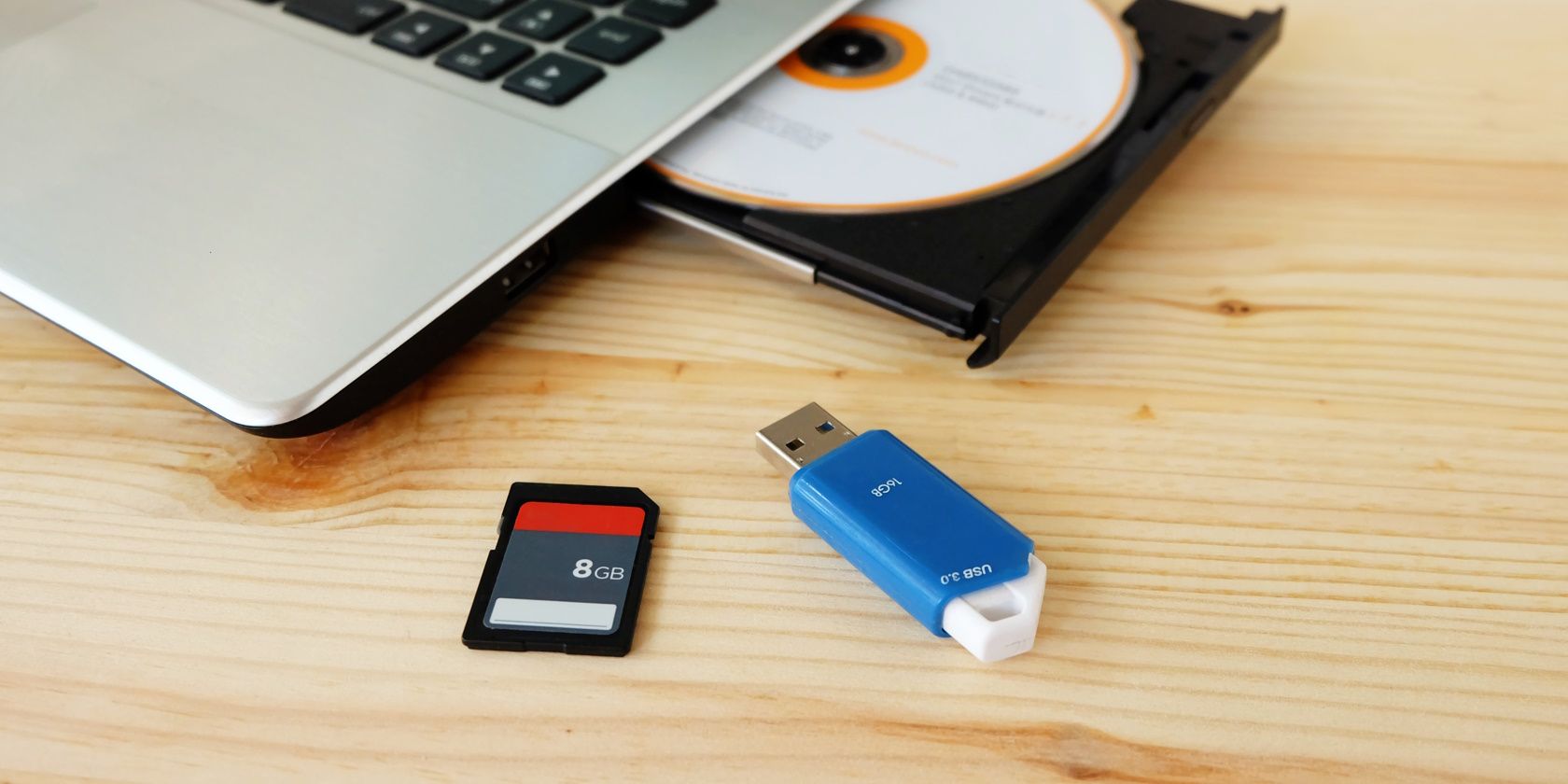
SD‑карты предоставляют много места для хранения в компактном корпусе. Они подходят для фотоаппаратов, смартфонов, видеорегистраторов и т. д. Однако вы доверяете им свои ценные фото и видео, поэтому потеря файлов может быть очень неприятной.
Удаление или повреждение данных на SD‑карте может произойти по разным причинам: внезапное отключение питания во время записи, сбой прошивки, механические повреждения, вирусы или человеческая ошибка. Хорошая новость: в большинстве случаев данные можно восстановить, если действовать оперативно и аккуратно.
Как это работает в двух строках
Когда вы удаляете файл с SD‑карты, файловая система помечает пространство как свободное, но реальные данные остаются, пока новые файлы не перезапишут ячейки памяти. Поэтому ключевая рекомендация — прекратить использовать карту до восстановления.
Подготовка перед восстановлением
- Прекратите запись на SD‑карту. Не делайте фото и не форматируйте карту. Каждое новое действие повышает риск перезаписи удалённых данных.
- Подключите SD‑карту через картридер к компьютеру. По возможности используйте качественный USB‑ридер.
- Скопируйте образ карты (рекомендуется для критичных случаев). Образ позволяет работать с копией, не рискуя оригиналом.
Важно: если карта физически повреждена (трещины, коррозия), обратитесь к профессионалам по восстановлению носителей — домашние методы могут усугубить ситуацию.
Способ 1 — Восстановление с помощью Tenorshare 4DDiG (рекомендуется для большинства пользователей)
Tenorshare 4DDiG — коммерческое ПО для восстановления данных, доступное для Windows и macOS. Оно автоматизирует поиск удалённых файлов, поддерживает множество форматов и удобно в использовании.
Преимущества:
- Поддержка внутренних и внешних дисков, USB‑накопителей и SD‑карт.
- Восстановление после удаления, форматирования, потери раздела, повреждения файловой системы и вирусных атак.
- Поддерживает более 1000 типов файлов: фото, видео, документы, аудио.
Шаги:
1. Скачайте и установите 4DDiG
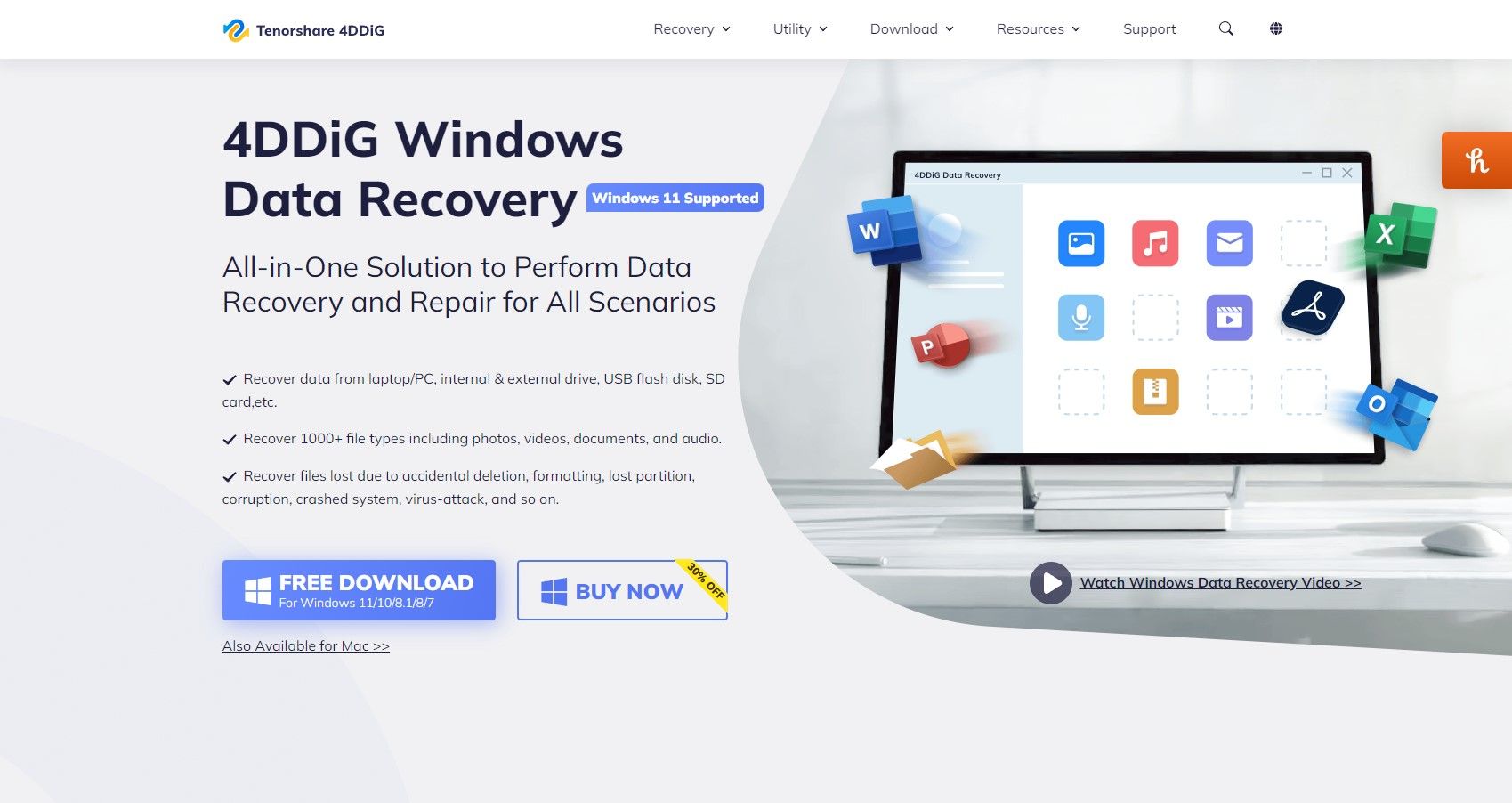
Перейдите на сайт Tenorshare 4DDiG и скачайте инсталлятор для вашей ОС. Установите программу, следуя подсказкам установщика.
2. Выберите SD‑карту и запустите сканирование
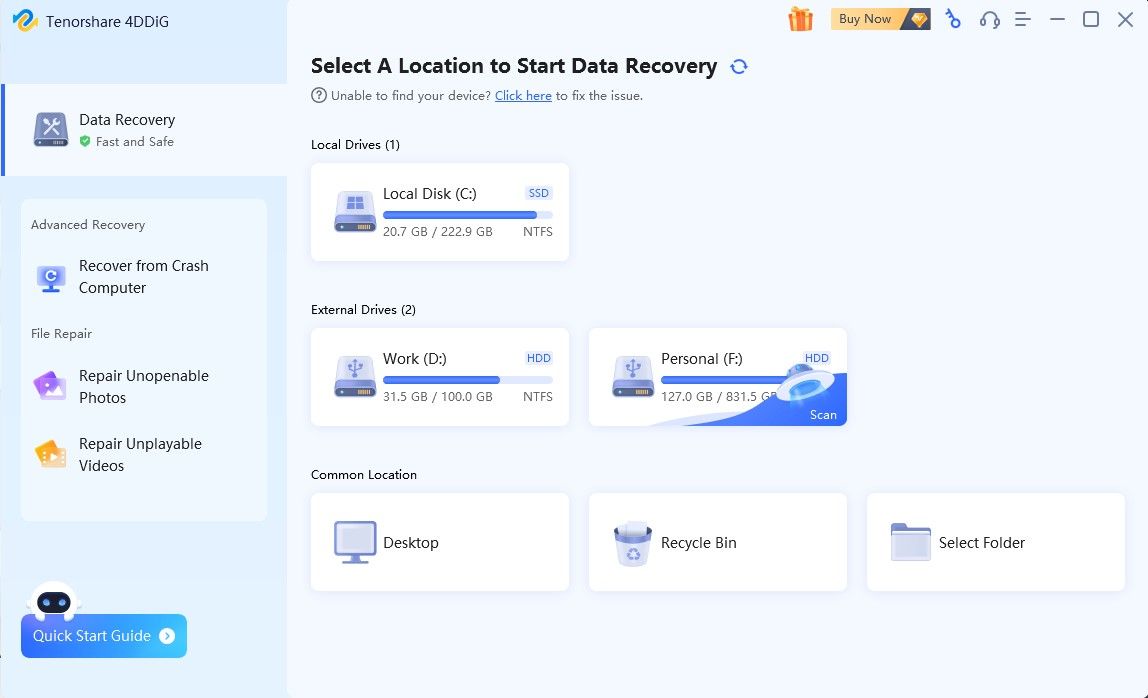
Запустите программу. В списке накопителей выберите подключённую SD‑карту. Настройте типы файлов для поиска (фото, видео, документы и т.д.) и начните сканирование.
Сканирование может занять от нескольких минут до часов в зависимости от объёма и скорости карты.
3. Просмотрите результаты и восстановите файлы
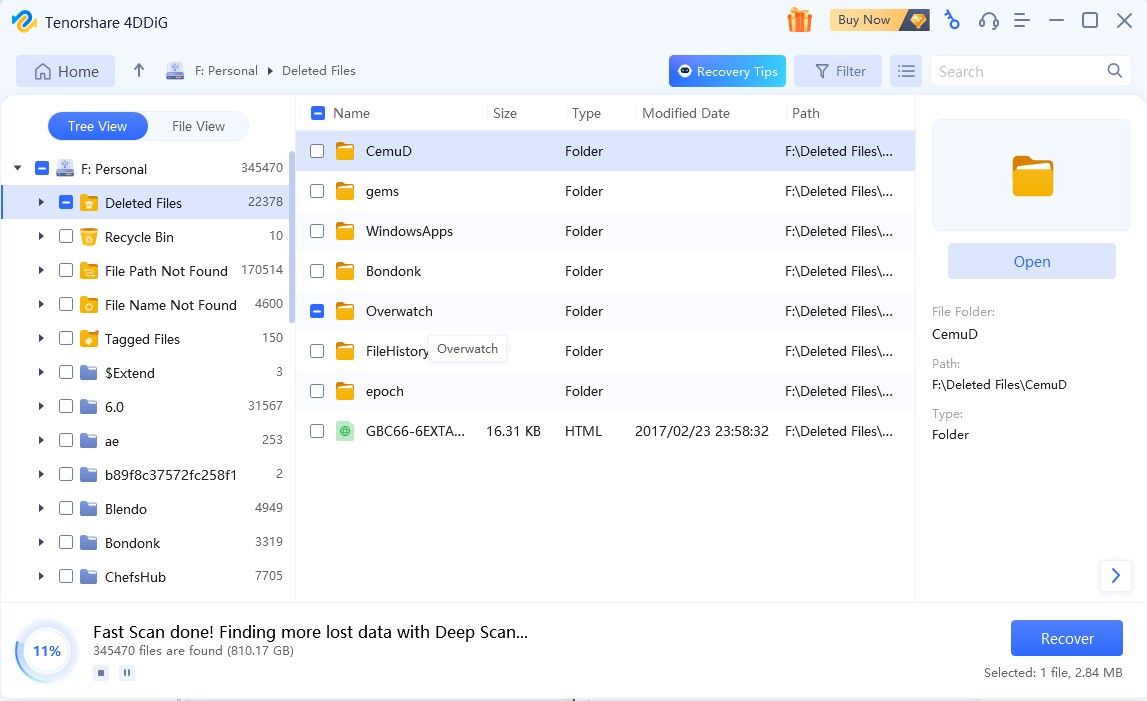
Во время сканирования 4DDiG показывает найденные файлы. Просмотрите превью, отметьте нужные файлы и нажмите «Recover». Сохраняйте восстановленные файлы на другой носитель, а не обратно на ту же SD‑карту.
Примечание: бесплатная версия часто позволяет просмотреть результаты и восстановить ограниченное количество данных. Для полного восстановления может потребоваться лицензия.
Способ 2 — Восстановление без платного ПО (DIY)
Если скачать или купить программу невозможно, можно попробовать встроенные средства системы и облачные резервные копии. Эти варианты работают не всегда, но иногда возвращают данные.
Метод 1: Windows Command Prompt (chkdsk + attrib)
- Подключите SD‑карту к компьютеру.
- Откройте Командную строку от имени администратора.
- Выполните проверку файловой системы (замените F на букву вашего диска):
chkdsk F: /f- Если система предложит подтверждение, введите Y. После завершения запускайте атрибуты:
attrib -h -r -s /s /d *.*Эта последовательность может восстановить файлы, скрытые или помеченные как системные. Результат появится в новой папке на карте.
Ограничения: этот метод не восстанавливает удалённые после пометки на перезапись и не работает при серьёзной порче метаданных.
Метод 2: Проверка облачных резервных копий (OneDrive, Google Фото и т.д.)
Если ранее вы включали автоматическую загрузку с устройства в облако, файлы могли быть синхронизированы. Проверьте корзину и историю версий в сервисе облачного хранилища. Если файл есть в облаке — скачайте и запишите обратно на карту.
Плюс: восстановление из облака не требует технических навыков. Минус: работает только при включённой синхронизации до потери данных.
Когда восстановление может не сработать
- Данные были перезаписаны новыми файлами. После перезаписи восстановить оригинал обычно невозможно.
- Физическое повреждение памяти (контроллера, ячеек), программный сбой прошивки или сильная коррозия.
- Неправильные попытки восстановления, которые перезаписали область данных.
Важно: чем быстрее вы прекратите использовать карту после потери, тем выше шанс успешного восстановления.
Модели принятия решений — как выбрать метод
- Если вы не уверены или данные критичны — сначала создайте образ карты и используйте профессиональное ПО или службу восстановления.
- Если данные важны, но бюджет есть — используйте специализированное ПО (Tenorshare 4DDiG или аналоги).
- Если вы хотите попробовать бесплатно — начните с chkdsk и проверки облака. Работайте с копией карты, а не с оригиналом.
Чеклист: Быстрые действия при обнаружении потери данных
- Остановите запись на SD‑карту.
- Подключите карту к компьютеру через картридер.
- Сделайте образ карты (dd или инструмент образа диска) при наличии навыков.
- Запустите сканирование в 4DDiG или другом ПО для восстановления.
- Сохраняйте восстановленные файлы на другом диске.
- Если восстановление не удаётся — обратитесь в сервис по восстановлению данных.
Мини‑методология для восстановлений (короткий SOP)
- Оцените степень срочности и важности данных.
- Подключите карту и снимите полную копию (если возможно).
- Попробуйте быстрое сканирование штатными средствами (chkdsk/attrib).
- Выполните глубокое сканирование в специализированном ПО.
- Восстановите файлы на другой носитель.
- Проведите контроль качества восстановленных файлов.
- Сделайте резервные копии на долгосрок.
Матрица рисков и способы смягчения
| Риск | Вероятность | Влияние | Меры смягчения |
|---|---|---|---|
| Перезапись данных | Средняя | Высокое | Немедленно прекратить использование карты |
| Физическая поломка | Низкая | Очень высокое | Не пытаться разбирать карту, обратиться к профессионалам |
| Некорректное восстановление | Средняя | Среднее | Работать с образом карты, не с оригиналом |
| Потеря приватных данных при передаче | Низкая | Высокое | Использовать защищённые компьютеры, шифровать резервные копии |
Безопасность и приватность
- При восстановлении на чужом компьютере убедитесь, что он чист от вредоносного ПО.
- Не загружайте восстановленные личные данные в ненадёжные облака.
- Если данные чувствительны, используйте локальное восстановление и затем зашифруйте резервные копии.
- GDPR/локальные требования: при работе с чужими данными получите согласие владельца.
Советы по предотвращению потерь в будущем
- Регулярно делайте резервные копии важных фото и видео на две разные локации (локально + облако).
- Пользуйтесь качественными SD‑картами от известных производителей.
- Периодически проверяйте состояние карты и обновляйте прошивку устройства, если это требуется.
- Избегайте частой перезаписи и заполнения карты на 100%.
Альтернативные инструменты и подходы
- Recuva (Windows) — бесплатный инструмент для базового восстановления.
- PhotoRec/TestDisk — бесплатные и мощные инструменты, но требуют технических навыков.
- Платные решения: EaseUS Data Recovery, Disk Drill и др.
- Профессиональные центры восстановления данных — когда важны физические носители и сложные повреждения.
Решающее дерево (упрощённая логика восстановления)
flowchart TD
  A[Потеря файлов на SD] --> B{Карта доступна?}
  B -- Да --> C{Файлы важны?}
  B -- Нет --> H[Обратиться в сервис восстановления]
  C -- Нет --> I[Попробовать chkdsk/облако]
  C -- Да --> D{Есть образ карты?}
  D -- Да --> E[Выполнить восстановление с образа]
  D -- Нет --> F[Сделать образ карты, затем восстановление]
  F --> E
  E --> G[Сохранить на другом носителе]
  I --> G
  G --> J[Сделать резервные копии]
Примеры тестов/критерии приёмки
- Успешное восстановление: целевой файл открывается и не повреждён.
- Частичное восстановление: файл частично читается, но содержит артефакты (для фото/видео).
- Неудача: файл отсутствует или полностью испорчен.
Критерии приёмки: восстановленный файл открывается на целевом устройстве и соответствует ожидаемому содержимому.
Часто задаваемые вопросы
Можно ли восстановить файл после форматирования карты?
Да, часто можно, если после форматирования данные не были перезаписаны. Используйте специализированное ПО и работайте с образом карты.
Поможет ли бесплатное ПО вернуть все файлы?
Бесплатные инструменты иногда работают, но они имеют ограничения по глубине сканирования и количеству восстанавливаемых файлов. Платные решения обычно предлагают более глубокие алгоритмы.
Что делать, если карта не определяется компьютером?
Попробуйте другой картридер или компьютер. Если карта физически повреждена, не предпринимайте собственных сложных вмешательств — обратитесь к профессионалам.
Краткое резюме
- Прекратите использовать карту сразу после потери данных.
- Специализированное ПО (Tenorshare 4DDiG и аналоги) упрощает и повышает вероятность восстановления.
- Командная строка и облачные сервисы подходят для быстрых бесплатных попыток.
- В критичных случаях используйте образ карты и профессиональные услуги.
Важно: своевременные и аккуратные действия повышают вероятность успешного восстановления.

Похожие материалы

Несколько аккаунтов Skype: Multi Skype Launcher

Журнал для работы: повысить продуктивность

Персональные звуки уведомлений на Android

Скачивание шоу Hulu для офлайн‑просмотра

Microsoft Start: персонализированная новостная лента
