
Как восстановить удалённые файлы, контакты, календари и фото из iCloud

Быстрые ссылки
Восстановить файлы, контакты и календари через сайт iCloud
Восстановить фото из iCloud Photo Library
Можно ли восстановить данные через Time Machine на Mac?
Восстановление из резервной копии устройства
К чему это применимо
Apple позволяет восстанавливать удалённые элементы в iCloud Drive, недавние фото, а также откатывать состояние контактов и календарей до снимков (snapshots). Если вы удалили что-то по ошибке — есть хорошие шансы вернуть данные. Кроме iCloud, данные могут храниться в других службах (Google, Dropbox и т. п.), поэтому проверьте и их.
Important: iCloud обычно хранит удалённые объекты ограниченное время (в большинстве случаев — 30 дней). После истечения срока элементы могут быть безвозвратно утеряны, если у вас нет других копий.
Восстановление файлов, контактов и календарей через сайт iCloud
Связано: Как восстановить или окончательно удалить файлы из облака
Apple позволяет восстанавливать файлы iCloud Drive, контакты и календари через веб-интерфейс iCloud. В iCloud Drive нет привычной «корзины», поэтому веб-интерфейс — основной способ вернуть удалённый файл.
Пошагово:
- Перейдите на сайт https://www.icloud.com и войдите под Apple ID.
- Подтвердите личность (двухфакторная аутентификация), если потребуется.
- Нажмите на значок «Настройки» (Settings).
- Прокрутите страницу вниз: внизу вы увидите блок «Дополнительно» с ссылками «Восстановить файлы», «Восстановить контакты», «Восстановить календари и напоминания».
- Выберите нужный раздел и следуйте инструкциям — для файлов можно выбирать отдельные элементы; для контактов и календарей будет восстановлена «снимок» (snapshot) состояния на выбранную дату.
Когда вы восстанавливаете файлы, iCloud обычно хранит удалённые копии около 30 дней. При восстановлении контактов и календарей вы откатываете весь набор данных до выбранного снимка — это удобно при массовом или случайном удалении.
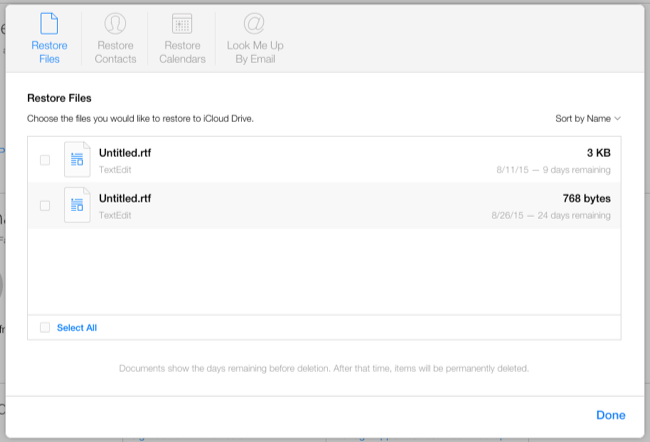
Важно: восстановление снимка контактов или календарей заменяет текущее состояние данными из выбранного снимка. Сохраняйте экспорт текущих данных, если нужно сохранить недавние изменения.
Восстановление фото из iCloud Photo Library
Связано: 5 вещей, которые нужно знать о приложении «Фото» на iPhone
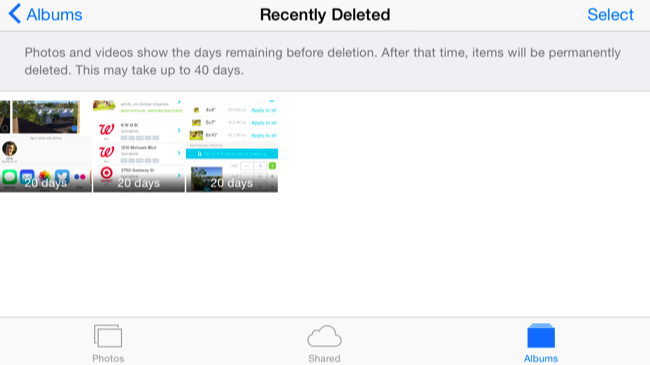
Если вы храните фото в iCloud Photo Library, удалённые изображения попадают в «Недавно удалённые» и лежат там ограниченное время (обычно 30 дней). Восстановление возможно с веба, с iPhone/iPad или с Mac.
- Любой браузер: войдите на iCloud.com → Фото → Albums → Recently Deleted (Недавно удалённые).
- iPhone или iPad: Откройте Фото → Альбомы → Недавно удалённые.
- Mac: Откройте приложение «Фото» → меню Файл → «Показать недавно удалённые». На Mac в разделе «Альбомы» такого списка может не быть, поэтому используйте меню.
Как и с файлами, фото хранятся в «Недавно удалённых» около 30 дней. Если срок прошёл, восстановление через iCloud невозможно — смотрите альтернативные варианты ниже.
Восстановление данных на Mac через Time Machine — когда это работает и когда нет
Связано: Как создавать резервные копии Mac и восстанавливать файлы с помощью Time Machine
Time Machine на Mac может помочь восстановить файлы, включая копии папки iCloud Drive, если вы регулярно делаете резервные копии Time Machine. Откройте интерфейс Time Machine, перейдите в папку iCloud Drive и выберите старые версии файлов.
Ограничения и исключения:
- На некоторых версиях macOS (например, Yosemite и ранние версии iCloud Drive) взаимодействие Time Machine и iCloud Drive работает нестабильно: не все данные iCloud Drive будут корректно бэкапиться.
- Если вы используете оптимизацию хранения (Optimize Mac Storage), полные копии файлов могут отсутствовать локально, и Time Machine не сможет их сохранить.
Совет: используйте Time Machine как дополнительный вариант, но полагаться только на него не стоит — лучше использовать веб-восстановление iCloud или отдельные резервные копии.
Восстановление из резервной копии устройства
Связано: Что важно знать о резервных копиях iPhone и iPad
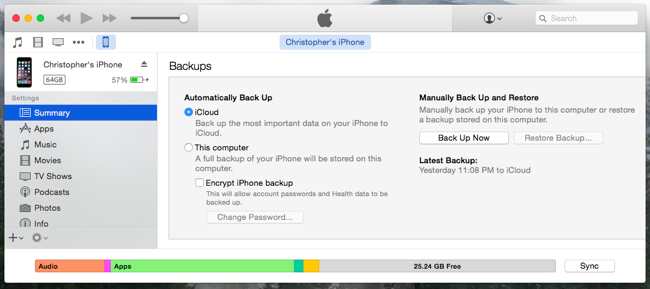
В крайнем случае вы можете восстановить данные из полной резервной копии устройства (iTunes/Finder или iCloud Backup). Это работает так:
- Если у вас есть локальная резервная копия iPhone в iTunes/Finder, восстановите устройство из неё — это вернёт все данные (включая контакты, календари и фото) в состояние на момент бэкапа.
- Если есть резервная копия iCloud Backup, можно восстановить устройство из неё через мастер настройки телефона.
Минусы полного восстановления:
- Вы перезапишете текущее состояние устройства, потеряв изменения, сделанные после создания резервной копии (если вы не успели экспортировать их отдельно).
- Это долгий процесс и он влияет на всё устройство, а не только на одну категорию данных.
Если у вас включена синхронизация в iCloud для контактов, календарей и фото, обычно проще использовать инструмент восстановления на сайте iCloud — он точечный и безопасней.
Альтернативные подходы и сторонние сервисы
Если вы синхронизируете данные с другими сервисами, восстановление можно выполнить и там:
- Фото: Dropbox, Google Photos, OneDrive — проверьте корзины и «архивы» этих сервисов.
- Контакты: если синхронизация с Google включена, откройте Gmail → Контакты → Ещё → Восстановить контакты.
- Календарь: проверьте экспортные копии или сторонние календари, с которыми вы могли синхронизироваться.
Counterexample (когда это не сработает): если фото удалены и срок 30 дней истёк, и нет копий в других сервисах или локальных бэкапах, то восстановить их не получится.
Когда какой метод использовать — краткий майндсет
- Нужен один файл или фото → сначала проверьте разделы «Восстановить файлы» или «Недавно удалённые» на iCloud.com или в Фото.
- Удалено много контактов/календари → используйте восстановление снимка (snapshot) на iCloud.com.
- Нет доступа к веб-интерфейсу или iCloud недоступен → посмотрите локальные резервные копии (Time Machine, iTunes/Finder) или синхронизированные сторонние сервисы.
- Хотите минимизировать риски → экспортируйте текущие данные перед восстановлением (Contacts → экспорт .vcf, Calendars → .ics).
Практическое пошаговое руководство (SOP) — восстановление файла из iCloud Drive
- Откройте https://www.icloud.com в браузере и войдите.
- Перейдите в Настройки → Дополнительно → Восстановить файлы.
- Отметьте нужные файлы и нажмите «Восстановить».
- Проверьте папку iCloud Drive на всех устройствах: синхронизация должна вернуть файл.
- Если файла нет — проверьте «Недавно удалённые» в Фото (если это изображение) и обратитесь к локальным бэкапам.
Критерии приёмки
- Файл снова отображается в iCloud Drive и доступен на устройстве.
- Контакты/Календари отражают выбранный снимок и экспорт текущего состояния сохранён.
- Нет потери новых данных без их предварительного экспорта.
Роли и чек-листы
Чек-лист для рядового пользователя:
- Войти на iCloud.com и проверить разделы восстановления.
- Проверить «Недавно удалённые» в приложении Фото.
- По возможности экспортировать текущие данные перед откатом.
- Если нет результата — проверить Dropbox/Google Photos/Gmail.
Чек-лист для IT-администратора / технической поддержки:
- Запросить у пользователя Apple ID и подтвердить права доступа.
- Провести восстановление через веб-интерфейс iCloud; при необходимости — из резервной копии устройства.
- Проверить журналы синхронизации и наличие оптимизации хранилища на Mac (которая мешает Time Machine).
- Если данные критичны — рекомендовать сохранить экспорт и сделать локальные резервные копии перед операцией.
Решение: какую стратегию выбрать (Mermaid)
flowchart TD
  A[Удалены данные в iCloud] --> B{Это фото?}
  B -- Да --> C[Проверить «Недавно удалённые» в Фото 'веб/устройство/Mac']
  B -- Нет --> D{Это файл, контакты или календарь?}
  D -- Файл --> E[Перейти в iCloud.com → Настройки → Восстановить файлы]
  D -- Контакты/Календари --> F[Перейти в iCloud.com → Настройки → Восстановить контакты/календари 'снимок']
  C --> G{Восстановлено?}
  E --> G
  F --> G
  G -- Да --> H[Проверить устройство и синхронизацию]
  G -- Нет --> I{Есть ли локальные бэкапы или сторонние сервисы?}
  I -- Да --> J[Восстановить из Time Machine / iTunes / Dropbox / Google Fotos / Gmail]
  I -- Нет --> K[Данные, вероятно, утеряны — рекомендовать превентивные меры]
Сравнительная таблица подходов (когда использовать)
- Восстановление через iCloud.com — лучший первый шаг для точечного восстановления (файлы, контакты, календари).
- «Недавно удалённые» в Фото — быстрый и удобный для фото и видео.
- Time Machine / локальные бэкапы — полезны, если веб-восстановление недоступно или если нужно восстановить старые версии, но работают не всегда при оптимизации хранения.
- Полное восстановление из iTunes/Finder/iCloud Backup — крайняя мера: возвращает всё устройство в состояние резервной копии.
- Сторонние сервисы (Google, Dropbox) — альтернативный источник восстановления, если вы синхронизировали туда данные.
Чаще встречающиеся ошибки и способы их предотвращения
- Ошибка: необычное поведение Time Machine и пропавшие файлы iCloud Drive. Предотвращение: отключить «Оптимизировать хранение» и убедиться, что на Mac есть локальные копии.
- Ошибка: восстановление снимка контактов стерло новые контакты. Предотвращение: экспорт контактов перед откатом.
- Ошибка: пользователь не вошёл в правильный Apple ID. Предотвращение: проверить Apple ID и двухфакторную аутентификацию.
1‑строчный глоссарий
- iCloud Drive — облачное хранилище файлов от Apple.
- iCloud Photo Library — служба синхронизации и хранения фото/видео в iCloud.
- Снимок (snapshot) — точка восстановления состояния контактов/календарей на указанную дату.
- Time Machine — встроенная система резервного копирования macOS.
Риски и рекомендации
Риски:
- Срок хранения удалённых объектов ограничен (обычно 30 дней).
- Восстановление снимка заменяет текущее состояние.
- При полном восстановлении устройства возможна потеря более свежих данных.
Рекомендации:
- Делайте регулярные резервные копии (локальные + iCloud).
- Экспортируйте важные данные перед откатом.
- При синхронизации с внешними сервисами проверяйте их корзины/архивы.
Итог и ключевые выводы
- Первое место для проверки при случайном удалении — сайт iCloud.com (Настройки → Дополнительно → Восстановление).
- Фото восстанавливаются через «Недавно удалённые» на любом устройстве или в веб‑интерфейсе.
- Если веб‑восстановление не помогает, используйте локальные резервные копии или синхронизированные сторонние сервисы.
- Экспорт текущих данных перед любым откатом снизит риск потери информации.
Summary:
- Проверьте iCloud.com прежде всего.
- Действуйте быстро — срок хранения ограничен.
- Для массовых потерь контактов/календарей используйте снимки, для отдельных файлов — восстановление конкретных объектов.
Important: при любых сомнениях сохраняйте экспорт текущих данных и обращайтесь к технической поддержке, если данные критичны.

Похожие материалы

Несколько аккаунтов Skype: Multi Skype Launcher

Журнал для работы: повысить продуктивность

Персональные звуки уведомлений на Android

Скачивание шоу Hulu для офлайн‑просмотра

Microsoft Start: персонализированная новостная лента
