
Как восстановить удалённые сообщения Facebook Messenger
- Архивированные чаты не удаляются: сначала проверьте раздел «Архив». Если чат удалён, проверьте локальные кеш‑файлы на Android или скачайте резервную копию через Центр учётных записей Facebook. Если ничего не сработало, попросите собеседника переслать копию.
- Сделайте регулярные резервные копии и настройте экспорт сообщений, чтобы избежать потери данных в будущем.
Быстрая навигация
- Как проверить, архивировали ли вы сообщение
- Как восстановить удалённые сообщения в Messenger на Android
- Как восстановить удалённые сообщения Facebook из резервной копии
- Как получить удалённые сообщения у других участников переписки
- Как не потерять сообщения в будущем
Краткое содержание
- Архивированные сообщения можно найти через опцию Архив в Messenger.
- На Android можно попытаться извлечь удалённые фрагменты из кеша в папке com.facebook.orca.
- Если вы делали резервную копию в Центре учётных записей, её можно скачать и извлечь из zip‑архива.
Важно: удалённые сообщения в Facebook окончательно удаляются с сервера Facebook для вашей копии. Возврат возможен только через ваши локальные бэкапы, кеши устройства или копию у другого получателя.
Как проверить, архивировали ли вы сообщение
Если вы ищете целый чат, а не отдельное сообщение в разговоре, начните с проверки архивов — часто кнопки «Удалить» и «Архивировать» расположены рядом, и легко ошибиться.
На компьютере
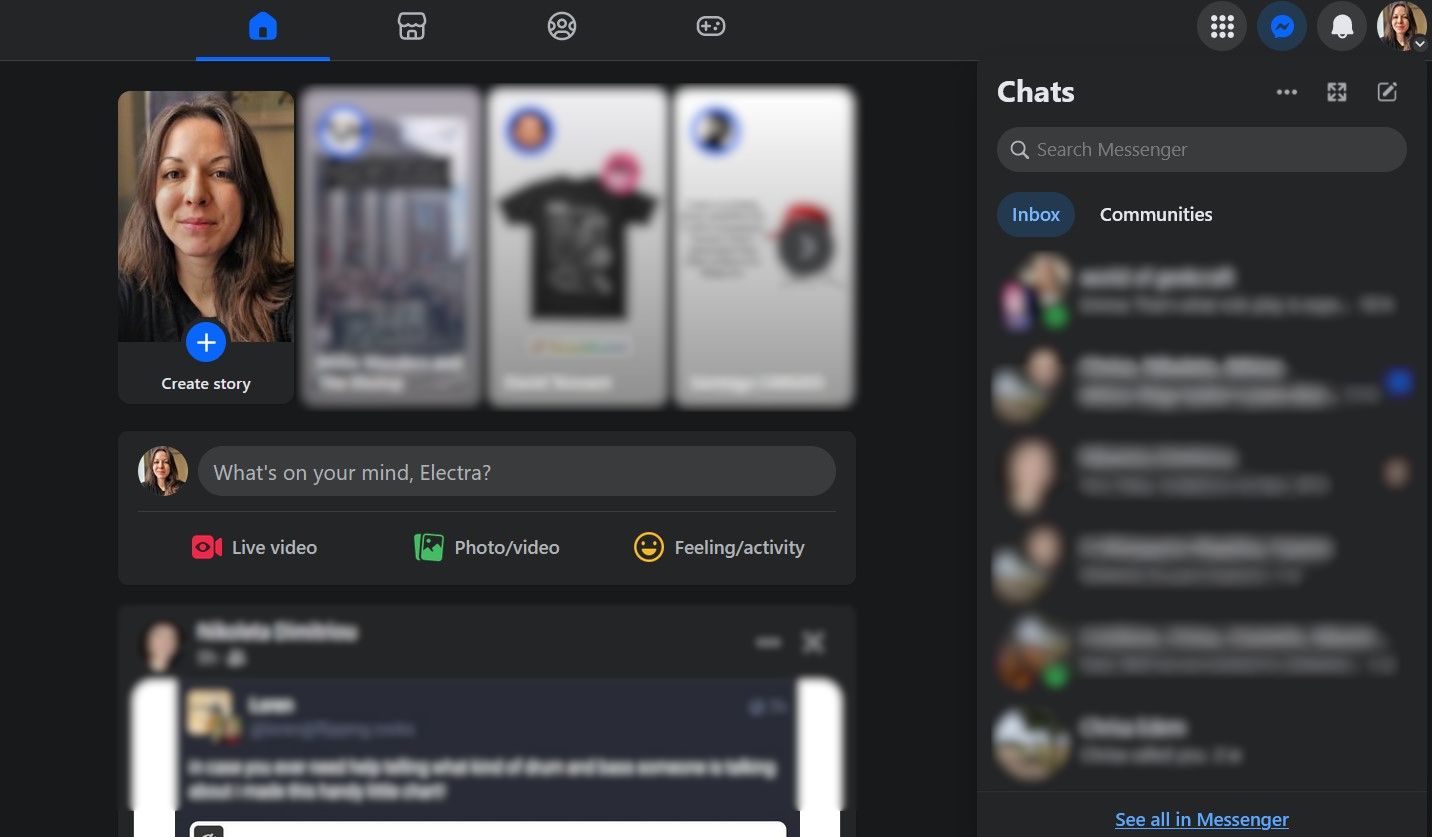
- Перейдите на сайт Facebook и нажмите на иконку Messenger в правом верхнем углу.
- Выберите Просмотреть всё в Messenger.
- Нажмите на значок с тремя точками рядом с заголовком Чаты.
- В выпадающем меню выберите Архивированные чаты.
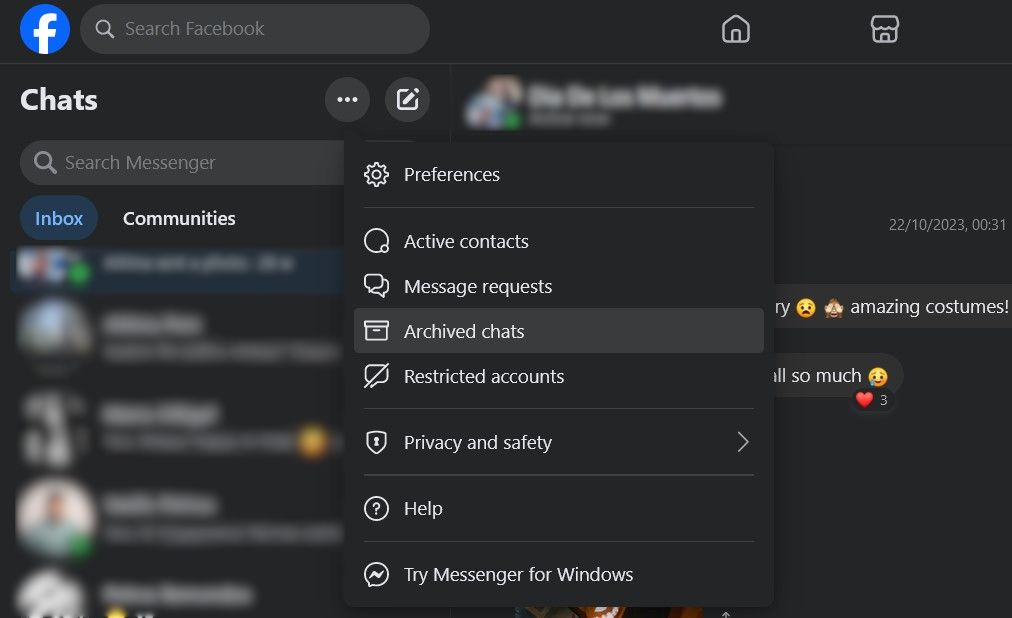
- Прокрутите список: если нужный чат там есть, нажмите на три точки рядом с ним и выберите Разархивировать, чтобы вернуть разговор во входящие.
На мобильном устройстве (Android и iOS)
Способ 1 — поиск по имени участника
- Откройте приложение Messenger.
- В строке поиска введите имя человека из отсутствующего чата.
- Если чат был архивирован, он появится в результатах поиска. Нажмите, чтобы открыть.
Способ 2 — прямо в архив
- Откройте Messenger.
- Нажмите значок меню (гамбургер) в левом верхнем углу.
- Выберите Архив.
- Если чат найден, зажмите его и выберите Разархивировать.
Если чат не найден в архиве, скорее всего, он был удалён.
Примечание о групповых чатах: при выходе из группы Facebook автоматически архивирует беседу на вашей стороне, а не удаляет её.
Как восстановить удалённые сообщения в Messenger на Android
Android сохраняет кеш и временные файлы приложений в каталоге данных. Иногда в этих файлах остаются фрагменты переписки, которые можно найти вручную. Это не гарантированный способ, но он работает в ряде случаев.
Что вам понадобится
- Файловый менеджер с доступом к внутренней памяти (например, бесплатные файловые менеджеры из Google Play). На некоторых моделях может потребоваться root‑доступ для просмотра скрытых папок; без root‑доступа вы всё ещё можете просмотреть папку cache, если ОС и производитель это позволяют.
- Немного времени и терпения.
Пошаговая инструкция
- Установите файловый менеджер (если он не установлен).
- Откройте файловый менеджер и перейдите в: Internal Storage или SD card > Android > data > com.facebook.orca > cache > fb_temp.
Путь точный: Android/data/com.facebook.orca/cache/fb_temp
- Внутри папки fb_temp ищите файлы, имена которых похожи на временные дампы или имеют расширения .tmp, .cache или без расширения. Откройте их встроенным текстовым просмотрщиком или скопируйте на компьютер и просмотрите редактором.
- В некоторых файлах можно найти куски сообщений в виде текста или JSON‑объектов. Ищите ключевые слова, имена участников или фрагменты текста.
Ограничения и риски
- Android 11 и выше ужесточили доступ к папкам Android/data для приложений; многие файловые менеджеры не могут открыть эту папку без дополнительных прав.
- Если кеш перезаписан или очищен, данные восстановить нельзя.
- Root‑доступ увеличивает шансы, но несёт риски для безопасности и гарантии устройства.
iPhone
На iPhone прямого доступа к кеш‑файлам приложений нет без полного бэкапа устройства или специальных инструментов. Если вы делали резервную копию iPhone в iCloud или локально через Finder/iTunes до удаления сообщения, восстановление возможно из этой резервной копии.
Альтернативы для iPhone
- Попробуйте сторонние инструменты восстановления данных для iPhone (требуют подключения к компьютеру). Они часто сканируют резервные копии и остаточные данные, но их эффективность варьируется.
- Обратите внимание на безопасность и права — используйте проверенные инструменты и не передавайте личные данные ненадёжным сервисам.
Важно: большинство методов, требующих сторонних программ, платные или частично платные; перед оплатой проверьте отзывы и политику конфиденциальности.
Как восстановить удалённые сообщения Facebook из резервной копии
Facebook сам по себе не хранит ваши удалённые сообщения вечно. Но если вы заранее сформировали экспорт ваших данных через Центр учётных записей (Accounts Center), то копия переписки останется в вашем архиве.
Как скачать копию сообщений
- Откройте Facebook на компьютере или в мобильном браузере.
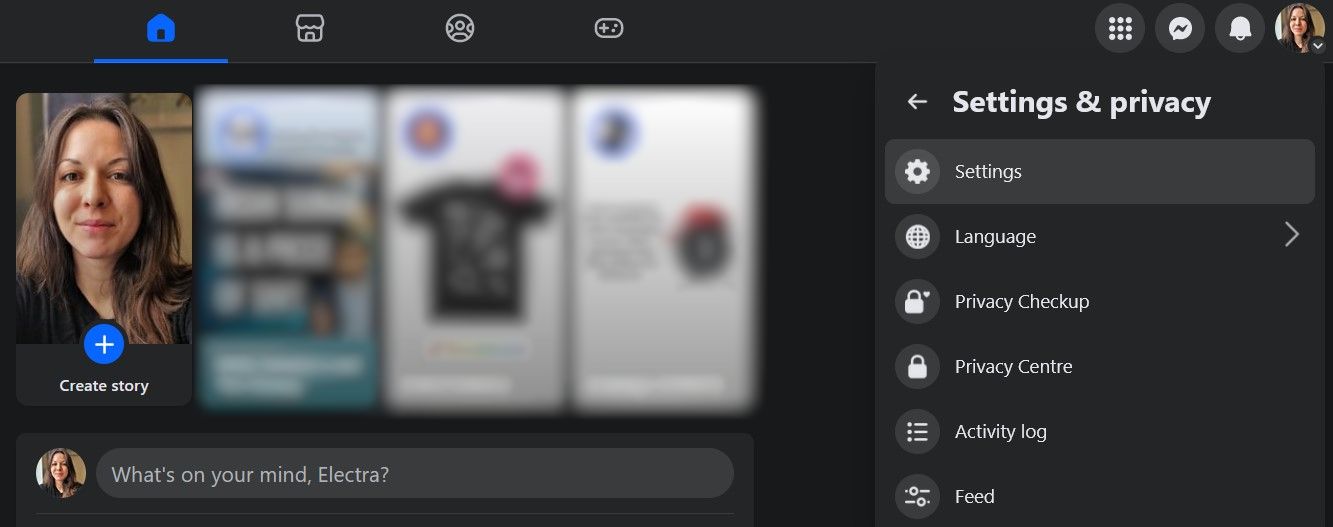
- Нажмите на свою фотографию профиля в правом верхнем углу.
- В меню выберите Настройки и конфиденциальность, затем Настройки.
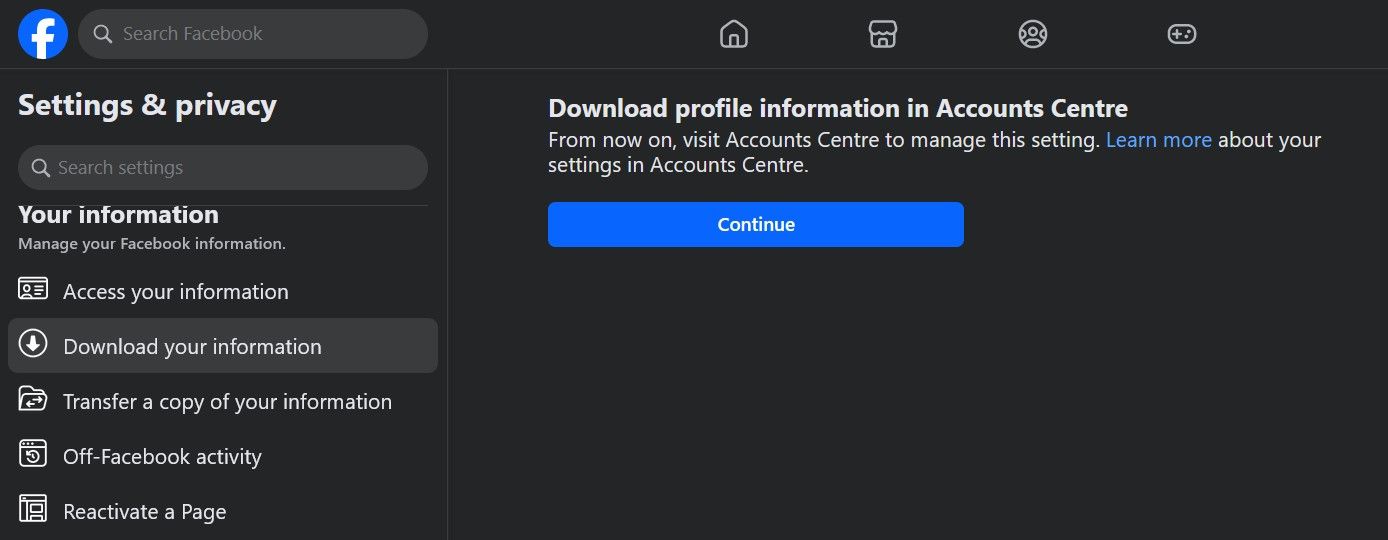
- В боковом меню Настройки и конфиденциальность найдите и выберите Скачать вашу информацию.
- Появится сообщение «Скачать профильную информацию в Центре учётных записей» — нажмите Продолжить.
- На странице Центра учётных записей вы увидите свои последние резервные копии. Нажмите Скачать рядом с нужной датой.
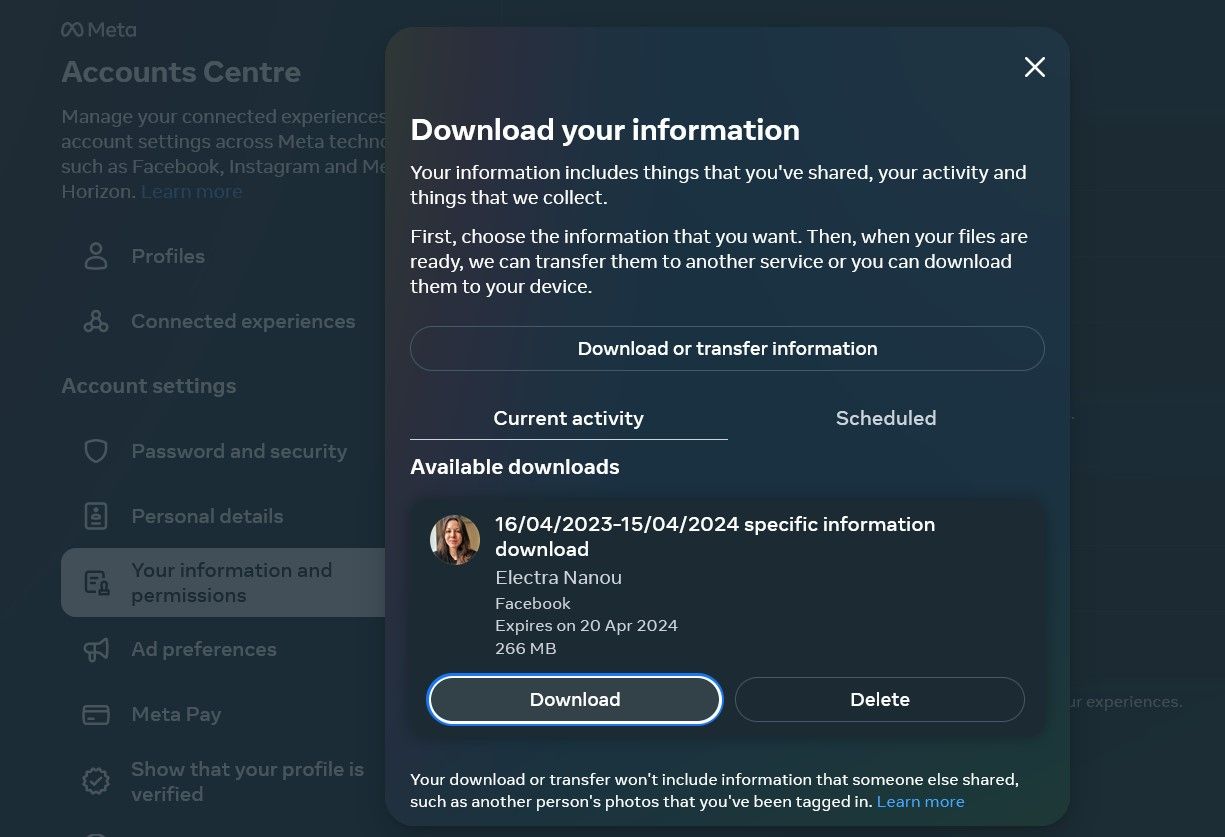
Параметры архива
- Вы можете выбрать конкретные профили для экспорта (например, Facebook и Instagram).
- Выберите Конкретные типы информации и отметьте Сообщения.
- Укажите формат (обычно HTML или JSON), качество мультимедиа и диапазон дат.
- Нажмите Создать файлы. Подготовка архива может занять от нескольких минут до нескольких дней в зависимости от объёма данных.
Где искать скачанный файл
- После завершения архива вы получите уведомление на указанный e‑mail. Файл обычно называется facebook-[вашимименемводномслове].zip.
- Если не можете найти файл в папке Загрузки, выполните поиск по имени файла или по расширению .zip.
Срок хранения
Facebook хранит подготовленные файлы ограниченное время — чаще всего файлы доступны для скачивания в течение нескольких дней. Если вы не скачали архив вовремя, придётся повторить запрос на экспорт.
Критерии приёмки
- Убедитесь, что в экспортированном архиве есть папка Messages и что в ней присутствуют нужные разговоры в формате HTML или JSON.
- Если экспорт не содержит сообщений, возможно, вы выбрали неверный диапазон дат или не отметили пункт «Сообщения» при создании архива.
Как получить удалённые сообщения у других участников переписки
Если у вас удалился чат, попросите собеседника прислать копию. При выборе «Удалить для вас» (Remove for You) сообщение остаётся у других участников. Попросите:
- Сделать скриншот разговора.
- Скачать свои данные в Центре учётных записей и прислать только нужные сообщения.
- Переслать текстовую часть или копировать и вставить содержимое.
Советы для официальных случаев
Если переписка нужна в качестве доказательства (для работы, юридического вопроса или жалобы), собеседник может скачать только ту часть данных, которая вам нужна, и переслать её. Это быстрее и безопаснее, чем делиться полными архивами.
Как не потерять сообщения в будущем
Регулярные резервные копии — лучший способ защиты. Ниже — простая методика и чеклист для внедрения привычки бэкапов.
Мини‑методология резервного копирования сообщений
- Частота: делайте экспорт сообщений раз в 1–3 месяца, если переписка важна.
- Объём: экспортируйте только «Сообщения» или включайте мультиаккаунты при необходимости.
- Хранение: сохраняйте копии в надёжном облаке (Google Диск, Dropbox) и локально на зашифрованном диске.
- Верификация: после скачивания распакуйте архив и проверьте наличие нужных файлов.
Шаблон плана бэкапа (рекомендация)
- Еженедельно: проверять уведомления и важные разговоры.
- Ежемесячно: экспорт сообщений и загрузка на защищённый облачный диск.
- Ежеквартально: тестовое восстановление одной случайной беседы из архива.
Риск‑матрица и рекомендации
- Риск: потеря важных переписок — Митигатор: регулярные бэкапы и хранение в нескольких местах.
- Риск: компрометация архива — Митигатор: шифрование архивов, двуфакторная аутентификация (2FA) в облаке.
- Риск: удаление из‑за ошибки — Митигатор: включить привычку архивировать вместо удаления.
Практические настройки экспорта
- Формат: HTML удобен для чтения, JSON — удобен для парсинга и автоматизации.
- Качество медиа: выбирайте «Высокое», если изображения важны, но помните, что размер файла вырастет.
- Диапазон дат: если ищете давно удалённые сообщения, укажите широкий диапазон.
Дополнительные варианты восстановления и когда они не работают
Когда такие способы помогут
- Сообщение было архивировано, а не удалено.
- На Android остались временные файлы в кэше приложения.
- Вы заранее создали резервную копию через Центр учётных записей.
- Другой участник переписки всё ещё хранит копию.
Когда они не помогут
- Вы удалили сообщение и не создавали резервную копию, а кеш переписок уже перезаписан.
- Вы полагались на сторонние непроверенные сервисы, которые не имеют доступа к вашим аккаунтам.
Альтернативные подходы
- Юридический запрос — в исключительных случаях, когда переписка требуется по суду, можно обратиться к официальным каналам и запросить данные, но для обычных пользователей это редкий и длительный путь.
- Использование интегрированных инструментов архивации (для бизнеса) — некоторые коммерческие аккаунты и решения для совместной работы предлагают хранение переписок с политиками хранения.
Решение в виде дерева (пошаговая логика выбора метода)
flowchart TD
  A[Потеря сообщения] --> B{Выберите тип: чат или отдельное сообщение}
  B -->|Целый чат| C[Проверить Архив в Messenger]
  B -->|Отдельное сообщение| D[Проверить внутри чата]
  C -->|Найдено| E[Разархивировать]
  C -->|Не найдено| F{Вы Android, iPhone или PC?}
  F -->|Android| G[Проверить Android/data/com.facebook.orca/cache/fb_temp]
  F -->|iPhone| H[Проверить резервные копии iCloud/Finder]
  F -->|PC| I[Проверить скачанные архивы Facebook]
  G -->|Найдено| E
  G -->|Не найдено| J[Скачать архив из Центра учётных записей]
  H -->|Найдено| E
  H -->|Не найдено| J
  I -->|Найдено| E
  I -->|Не найдено| K[Попросить собеседника переслать данные]
  J -->|Есть архив| E
  J -->|Нет архива| K
  K --> L[Если критично, рассмотреть сторонние инструменты или юридические запросы]
Роль‑ориентированные чек‑листы
Пользователь
- Проверить Архив в приложении и на сайте.
- Поиск по имени участника.
- Скачивание личных данных через Центр учётных записей.
- Настроить регулярные экспорты.
Системный администратор / IT‑специалист
- Настроить централизованный экспорт для корпоративных аккаунтов (если доступно).
- Обеспечить хранение экспортированных архивов на защищённых серверах.
- Внедрить политику ретенции и резервного копирования для деловой переписки.
Расследователь / специалист по безопасности
- Проверить логи доступа к аккаунту, если подозревается компрометация.
- Проверить резервные копии и метаданные архива для подтверждения времённых меток.
- Работать с юридическими отделами по запросу данных у Facebook при необходимости.
Конфиденциальность и юридические заметки
- Пересылая или запрашивая чужие сообщения, действуйте в рамках закона и уважайте приватность.
- Если вы храните экспортированные архивы, шифруйте их и используйте надёжные пароли.
- Для корпоративных нужд уточните политику хранения данных и соблюдайте требования GDPR/локального законодательства о защите данных.
Глоссарий (одно предложение на термин)
- Архив: перемещение чата в секцию «Архивированные чаты», где он скрыт из основного списка, но доступен.
- Центр учётных записей: интерфейс Facebook для управления экспортом и переносом данных между сервисами Meta.
- Кеш: временные файлы приложения, в которых могут находиться остатки переписки.
- Экспорт: создание zip‑архива с данными аккаунта в формате HTML или JSON.
Часто задаваемые вопросы
Вопрос: Можно ли вернуть сообщение, если я нажал «Удалить»?
Ответ: Если вы нажали «Удалить» и не сделали заранее экспорт, вернуть сообщение невозможно, кроме случаев, когда копия сохранилась у другого участника или в локальном кеше устройства.
Вопрос: Сколько времени Facebook хранит подготовленные архивы?
Ответ: Обычно файлы доступны для скачивания несколько дней; точный срок зависит от текущих правил Facebook и может меняться.
Вопрос: Помогут ли сторонние приложения для восстановления данных?
Ответ: Некоторые инструменты могут сканировать локальные резервные копии и кеши, но их эффективность не гарантирована. Будьте осторожны с безопасностью и репутацией таких сервисов.
Краткая инструкция по восстановлению — чеклист для быстрого выполнения
- Проверить Архив в Messenger (мобильный и десктоп).
- Поиск по имени собеседника.
- На Android: посмотреть Android/data/com.facebook.orca/cache/fb_temp.
- Скачать экспорт через Центр учётных записей Facebook.
- Попросить собеседника переслать копию или скачать только нужные сообщения.
- Настроить регулярные бэкапы.
Примерный план реагирования при потере важных сообщений
SOP для пользователя
- Оцените приоритет (важно/критично/неважно).
- Примените чеклист из предыдущего раздела.
- Если критично: попросите собеседника скачать и отправить архив.
- Если необходимо юридическое подтверждение, сохраните все скриншоты и метаданные (время, участники) и обратитесь за юридической помощью.
Социальный анонс (короткая версия)
Нужны удалённые сообщения в Facebook Messenger? Проверьте сначала Архив, затем кеш на Android и резервные копии в Центре учётных записей. Научитесь регулярно экспортировать переписки, чтобы не потерять важные данные.
Итог
Восстановление удалённых сообщений Facebook зависит от того, были ли они архивированы, имеются ли локальные кеш‑файлы или были ли созданы резервные копии заранее. Самый надёжный способ избежать потери — регулярный экспорт данных и безопасное хранение архивов. Если восстановление критично, сначала проверьте все локальные и удалённые источники, затем обратитесь к другим участникам переписки и при необходимости воспользуйтесь продвинутыми инструментами или юридическими каналами.

Похожие материалы

Несколько аккаунтов Skype: Multi Skype Launcher

Журнал для работы: повысить продуктивность

Персональные звуки уведомлений на Android

Скачивание шоу Hulu для офлайн‑просмотра

Microsoft Start: персонализированная новостная лента
