
Как восстановить удалённые письма в Gmail

К чему этот гид
Этот материал описывает все рабочие способы вернуть случайно удалённые письма в Gmail: через Корзину, через инструмент восстановления Google, через администратора Google Workspace, из сторонних почтовых клиентов и из резервных копий. Также включены рекомендации по проверке, роль‑ориентированные чек‑листы и план действий на случай, если стандартные способы не помогли.
1. Восстановление из Корзины (Trash / Bin)
Gmail хранит удалённые сообщения в Корзине в течение 30 дней. Если с момента удаления прошло меньше 30 дней и корзина не очищена вручную, сообщение можно вернуть.
Шаги:
- Откройте Gmail в веб‑браузере.
- Разверните список меток в левой колонке и нажмите Trash (или Bin в некоторых странах).
- Нажмите на нужное письмо, чтобы открыть его и убедиться, что это то, что нужно.
- Нажмите на иконку Move to вверху и выберите Inbox.
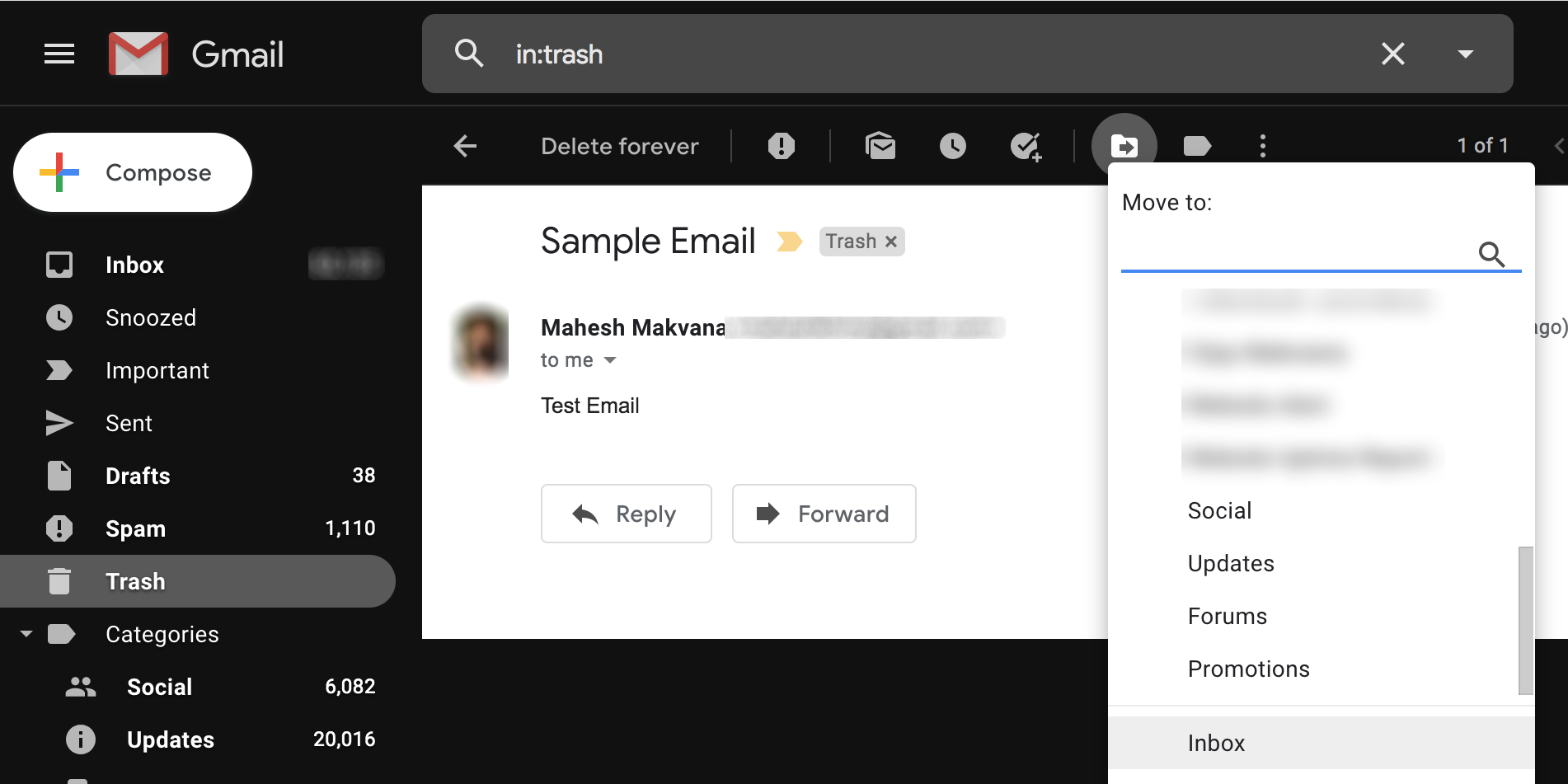
- Письмо переместится из Корзины в Входящие.
Важно: если вы не видите метку “Trash” в левой колонке, она может быть скрыта в настройках (см. следующий раздел).
Что делать, если метка “Trash” не отображается
- Нажмите шестерёнку в правом верхнем углу и выберите See all settings.
- Перейдите на вкладку Labels.
- Найдите метку Trash и нажмите show рядом с ней.
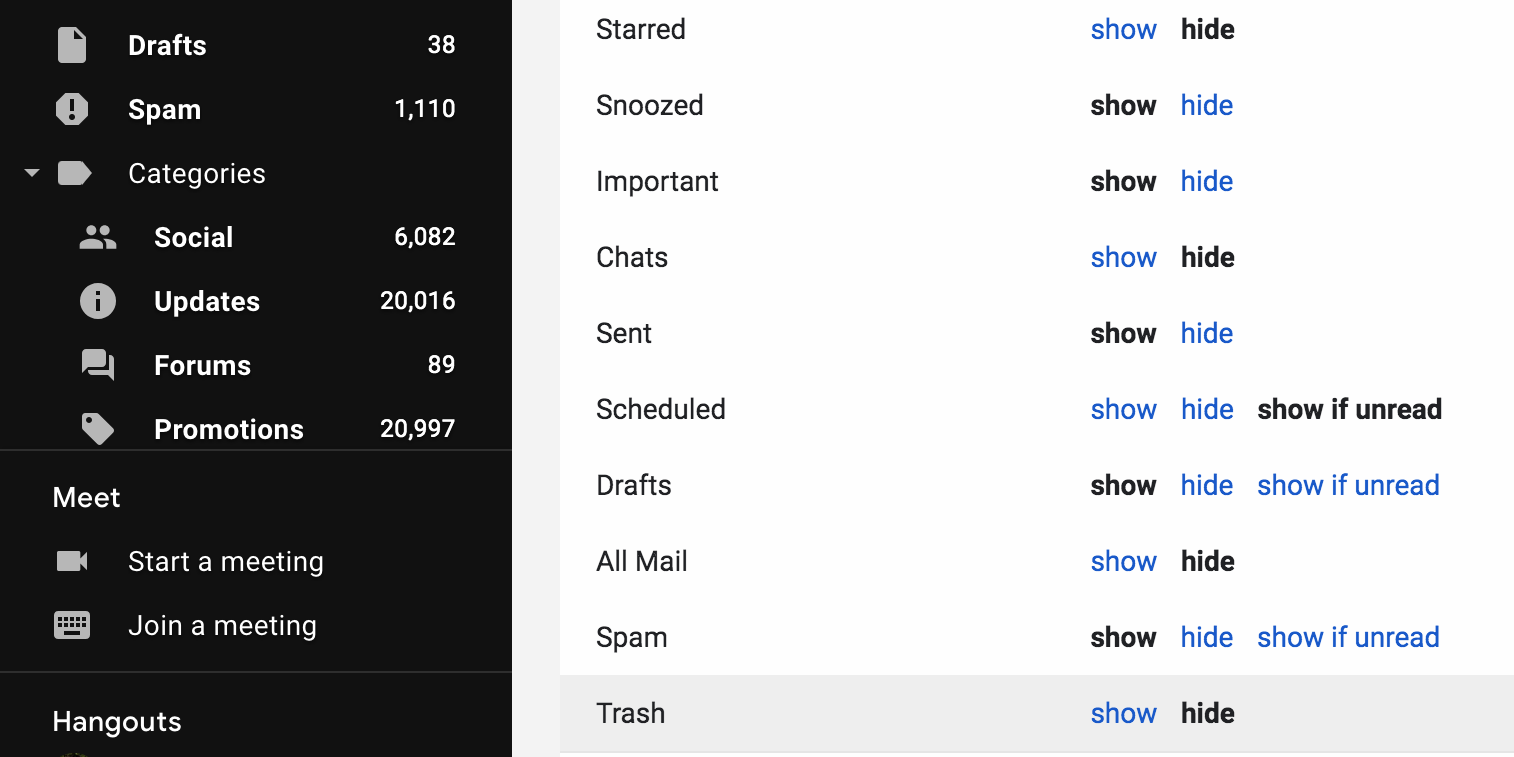
После этого Корзина появится в левой колонке.
2. Инструмент восстановления сообщений Gmail (Gmail Message Recovery Tool)
Если письмо удалено более 30 дней назад или вы уже очищали Корзину вручную, стандартная Корзина бесполезна. Тем не менее, Google предоставляет форму запроса восстановления, которая иногда помогает в особых случаях.
Шаги:
- Откройте Gmail Message Recovery Tool в новой вкладке.
- Подтвердите аккаунт и нажмите Continue.
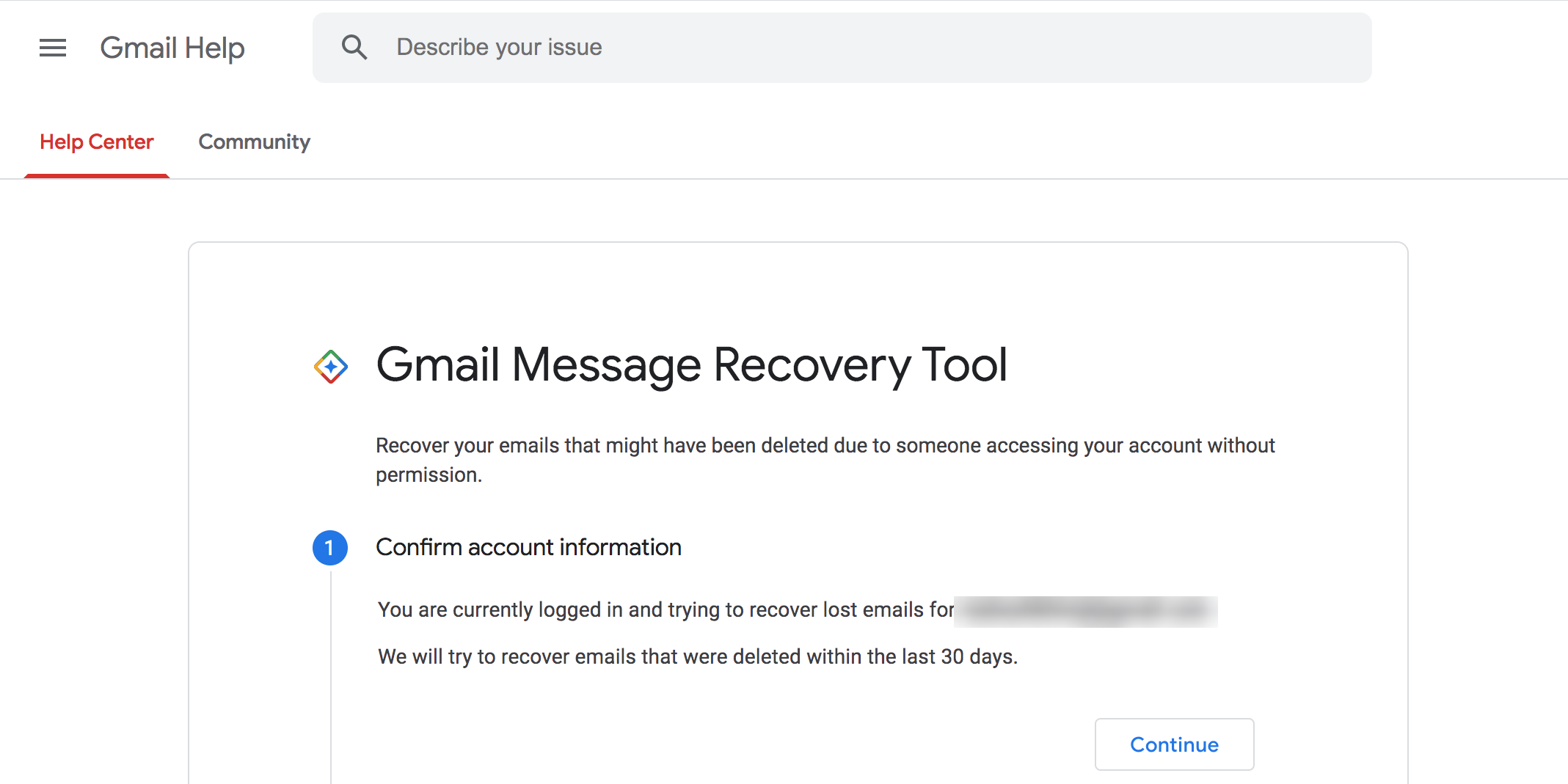
- Заполните форму и отправьте запрос, следуя подсказкам на экране.
Замечание: этот инструмент даёт результат не во всех случаях — успех зависит от того, доступны ли копии сообщения на серверах Google в момент запроса.
3. Восстановление в Google Workspace (администратор)
Пользователям Google Workspace доступно больше возможностей: администратор может восстановить письма в течение дополнительных 25 дней после окончания стандартного 30‑дневного периода (в сумме до 55 дней с момента удаления, при условии, что администратор инициирует восстановление в пределах этих 25 дней).
Действия администратора:
- Войдите в панель администратора Google Workspace.
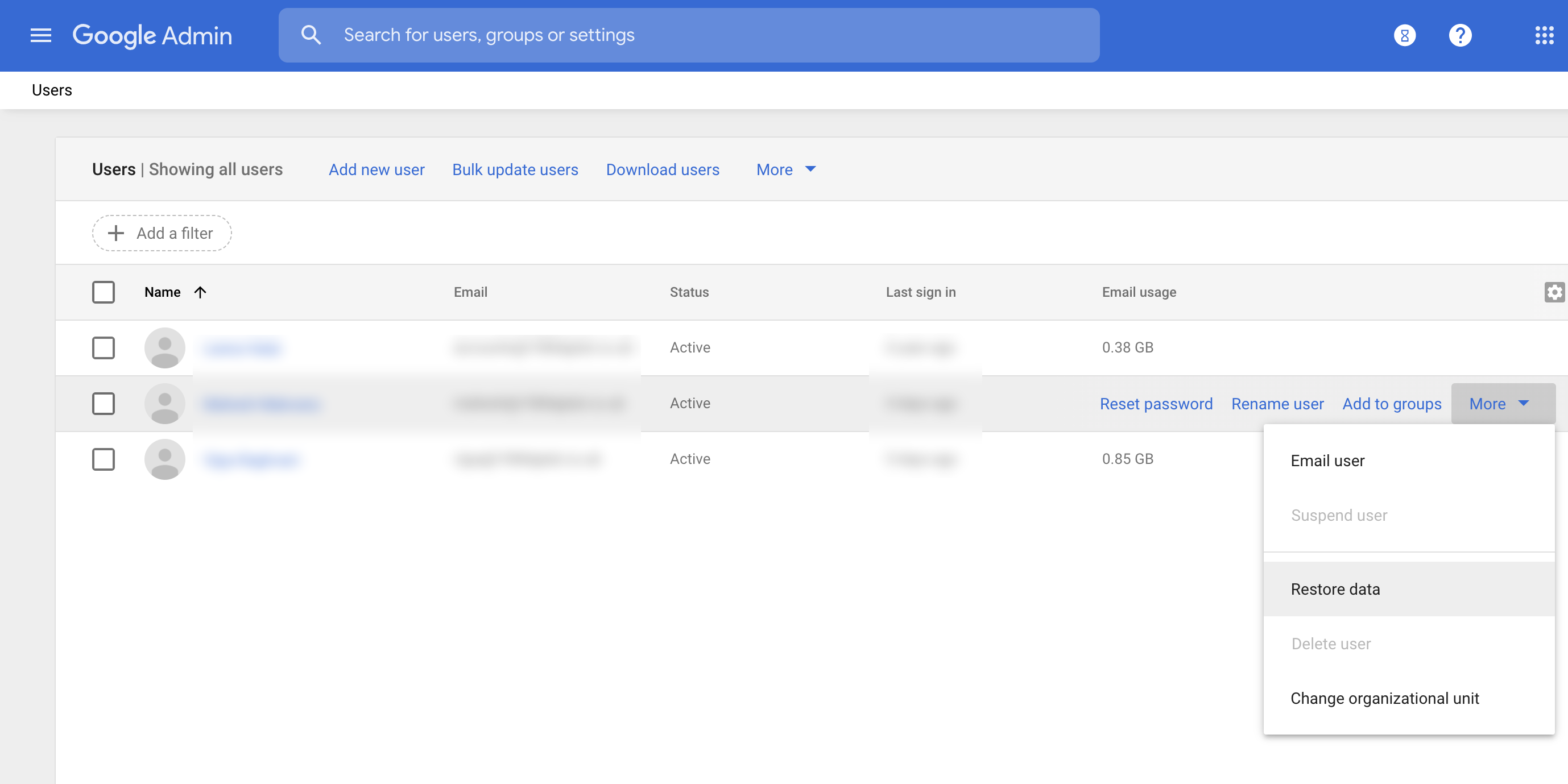
- Перейдите в раздел Users.
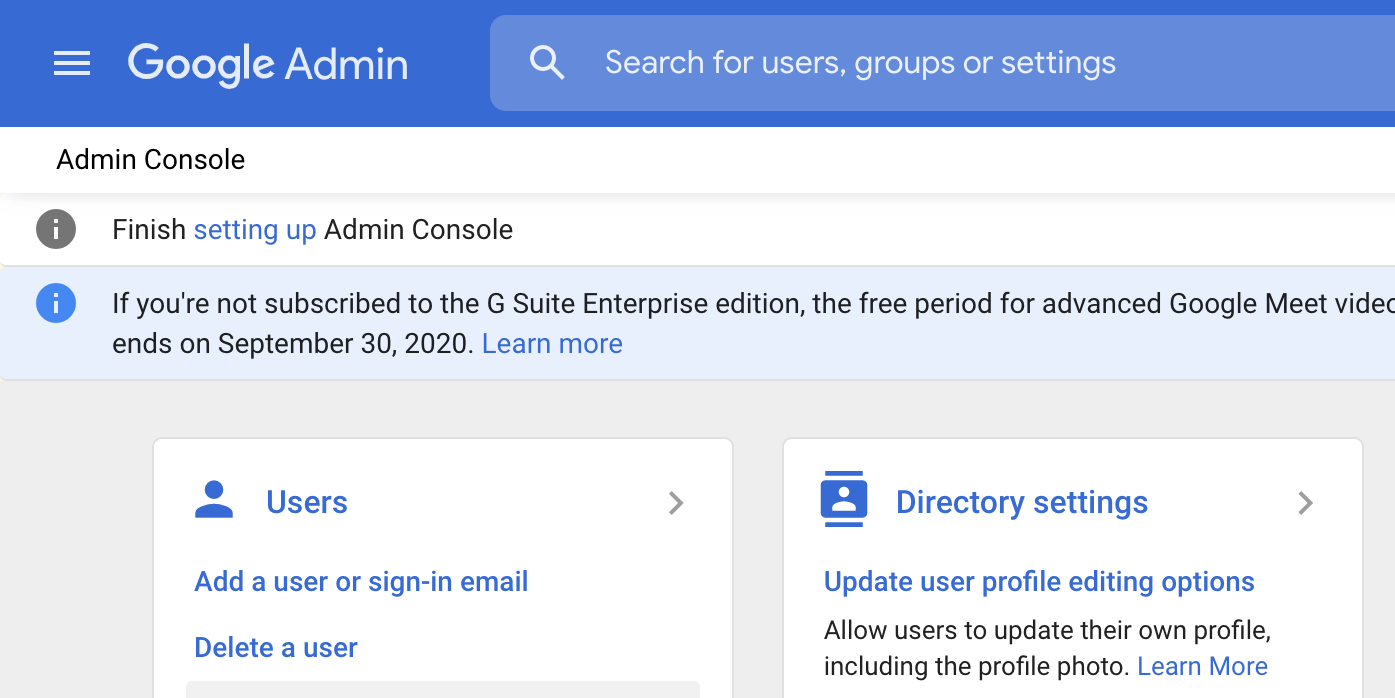
- Найдите пользователя, для которого выполняется восстановление, нажмите More и выберите Restore data.
- Укажите диапазон дат (не более последних 25 дней), выберите Gmail из списка приложений и нажмите Restore.
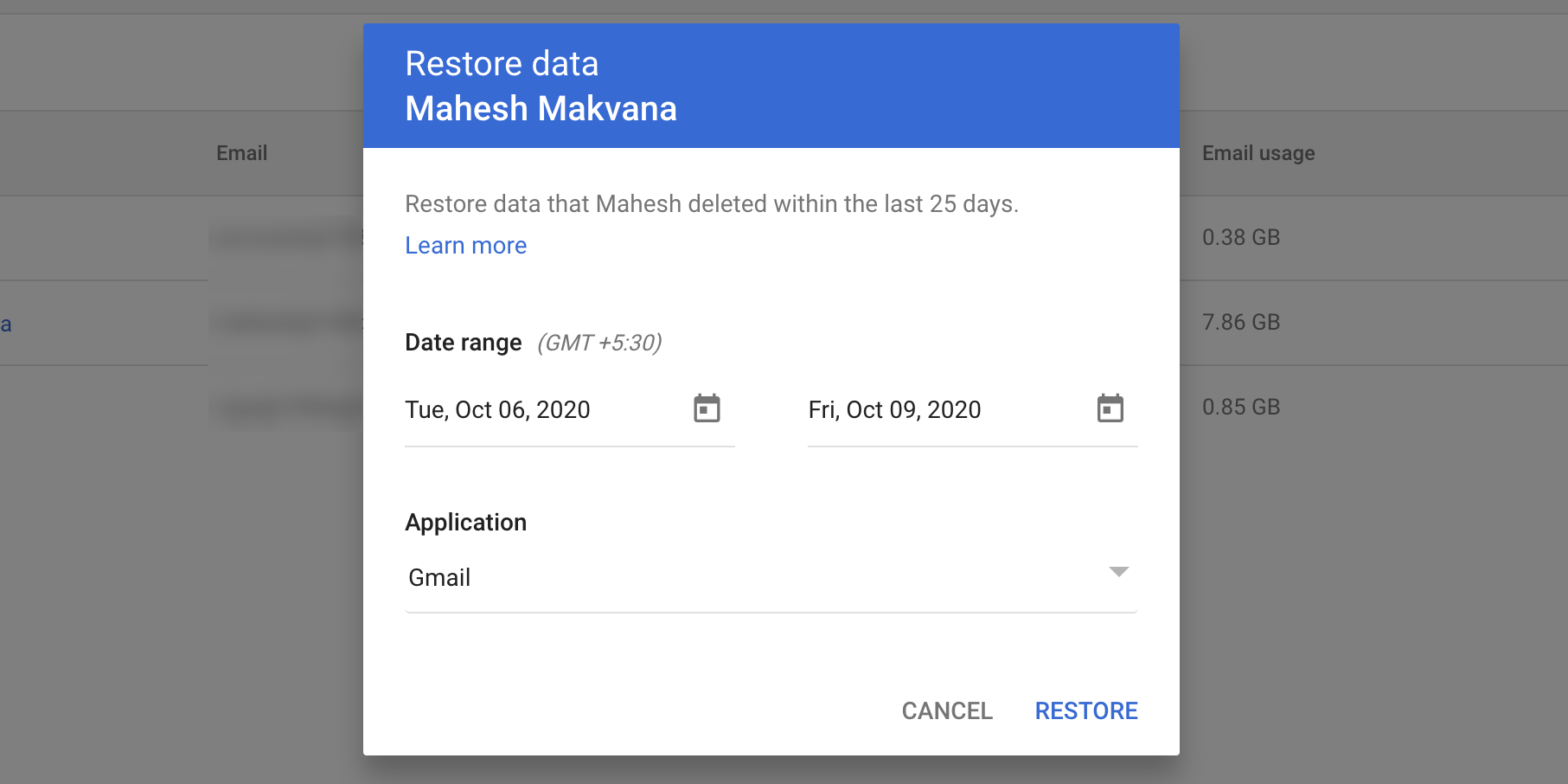
Примечание: процесс может занять несколько часов или дней в зависимости от объёма данных.
4. Восстановление через почтовый клиент (Outlook, Thunderbird и т.п.)
Если вы подключали Gmail к стороннему почтовому клиенту (например, Microsoft Outlook) с использованием IMAP/POP и клиент не синхронизировался после удаления письма, в локальном или серверном кеше клиента сообщение может всё ещё присутствовать.
Как проверить:
- Отключитесь от интернета (чтобы почтовый клиент не синхронизировался с сервером).
- Откройте почтовый клиент и найдите нужное письмо в локальных папках или кэше.
- Скопируйте или пересохраните письмо в безопасное место (например, экспорт в .eml или пересылка на другой адрес).
Будьте внимательны: при следующей синхронизации клиент может удалить письмо на сервере, если оно уже удалено в Gmail.
5. Стоит ли доверять сторонним онлайн‑сервисам восстановления?
Большинство онлайн‑сервисов, обещающих восстановление писем из «удалённого Gmail», не имеют прямого доступа к системам Google и используют общие техники восстановления данных. Если сообщение действительно безвозвратно удалено с серверов Google, такие сервисы ничем не помогут. Некоторые сервисы могут быть мошенническими или попытаться получить доступ к вашему аккаунту — не вводите логин и пароль на подозрительных сайтах.
Рекомендации:
- Используйте только официальные инструменты Google или проверенные корпоративные решения.
- Никому не давайте данные для входа в аккаунт.
- Если сервис просит выполнить сомнительные действия (установить ПО, подключить почту с вводом пароля), не используйте его.
Когда перечисленные методы не помогут — что делать дальше
- Попросите отправителя письма переслать копию — чаще всего это самый быстрый выход.
- Проверьте другие устройства и почтовые клиенты: возможно, письмо сохранилось в локальном кэше.
- Найдите резервную копию почты (экспорт, PST/MBX, архив почтового клиента).
- Если речь о корпоративной переписке и юридически важной информации — обратитесь в ИТ‑отдел и опишите инцидент.
Руководство: пошаговая методика восстановления (мини‑методология)
- Не паниковать. Оцените время с момента удаления.
- Проверить Корзину (Trash/Bin) в Gmail — восстановить, если найдено.
- Если нет — использовать Gmail Message Recovery Tool и ждать ответа.
- Если учётная запись в Workspace — связаться с администратором и инициировать Restore data.
- Проверить локальные почтовые клиенты и резервные копии.
- Если ничего не помогло — попросить отправителя переслать письмо и настроить резервные копии на будущее.
Роль‑ориентированные чек‑листы
Чек‑лист для обычного пользователя:
- Проверил папку Trash/Bin в Gmail
- Включил отображение метки Trash в настройках, если не видно
- Запустил Gmail Message Recovery Tool и отправил запрос
- Проверил почтовые клиенты и отключился от интернета перед открытием
- Попросил отправителя переслать письмо
- Настроил резервное копирование почты (экспорт)
Чек‑лист для администратора Google Workspace:
- Подтвердил права администратора
- Проверил, входит ли пользователь в политику архивации и резервирования
- В панели администратора открыл «Users» и запустил «Restore data» для нужного пользователя
- Указал корректный диапазон дат (не более 25 дней назад для Workspace восстановлений)
- Проследил статус задачи восстановления и уведомил пользователя
Ментальные модели и эвристики
- Период 30 дней — базовый лимит для Корзины Gmail. Помните «30 дней — первое правило».
- Workspace даёт дополнительное окно восстановления — думайте в терминах «30 + 25» дней для администратора.
- Локальный кэш почтового клиента — потенциальная копия, особенно при использовании POP.
- Чем быстрее вы остановите синхронизацию (отключитесь от сети), тем выше шанс найти нужное письмо в локальном клиенте.
Примеры, когда восстановление не работает
- Письмо было удалено более 30 дней назад, Корзина очищена, и Google не нашёл копий — восстановление через стандартные каналы невозможно.
- Письмо никогда не было доставлено на сервер (ошибка отправки), поэтому его не найти в Gmail.
- Вы использовали сторонний скрипт/настройку, удаляющую письма и обнуляющую журналы — восстановления может не быть.
Безопасность и конфиденциальность
- Не вводите логин и пароль от Google на сторонних сайтах. Официальный путь — только через Google.
- При передаче данных об инциденте IT‑поддержке передавайте только необходимые детали (дата, время, кому и от кого письмо), избегайте отправки паролей.
- Если вы используете сторонние утилиты для резервного копирования — выбирайте проверенные решения с поддержкой шифрования и соответствием локальным законам о защите данных.
Быстрая decision‑схема (flowchart)
flowchart TD
  A[Удалено письмо?] --> B{Прошло <30 дней?}
  B -- Да --> C[Проверить Trash/Bin]
  C --> D{Письмо найдено?}
  D -- Да --> E[Move to Inbox — успешное восстановление]
  D -- Нет --> F[Попробовать Gmail Recovery Tool]
  B -- Нет --> G{Аккаунт Google Workspace?}
  G -- Да --> H[Обратиться к администратору: Restore data 'последние 25 дней']
  G -- Нет --> F
  F --> I{Инструмент помог?}
  I -- Да --> E
  I -- Нет --> J[Проверить почтовый клиент, локальные копии, резервные архивы]
  J --> K{Нашли копию?}
  K -- Да --> E
  K -- Нет --> L[Попросить отправителя переслать сообщение и настроить резервное копирование]
Критерии приёмки (как понять, что восстановление прошло успешно)
- Письмо появилось в нужной папке (обычно Inbox).
- Заголовки письма (From, To, Date) совпадают с ожидаемыми.
- Вложения доступны и открываются без ошибок.
- Если восстановление инициировалось администратором — пользователь получил уведомление о завершении операции.
Шаблон для запроса восстановления администратору или в IT‑поддержку
Тема: Запрос восстановления удалённых писем
Текст:
- Учетная запись: user@example.com
- Примерная дата и время удаления: YYYY‑MM‑DD, HH:MM (часы по UTC или местные)
- Краткое описание: описание письма, тема, отправитель
- Дополнительно: были ли очищены корзины, какой почтовый клиент использовался
Это ускорит поиск и повысит шансы на успешное восстановление.
Советы по предотвращению потерь писем в будущем
- Включите двухфакторную аутентификацию для защиты аккаунта.
- Регулярно экспортируйте почту (Google Takeout или экспорт почтового клиента).
- Для бизнеса используйте автоматическое архивирование и политики хранения в Google Workspace.
- Настройте пересылку копий важных писем на дополнительный адрес.
Короткое резюме
В большинстве случаев удалённые письма можно вернуть из Корзины в течение 30 дней. Если Корзина пуста, попробуйте Gmail Message Recovery Tool. Для аккаунтов Google Workspace администратор может восстановить письма в дополнительные 25 дней. Локальные почтовые клиенты и резервные копии часто спасают, если серверные варианты исчерпаны. Наконец, если ничего из перечисленного не помогает, спросите отправителя — чаще всего он сможет переслать копию.
Важно: действуйте быстро, документируйте даты и сохраняйте копии восстановленных писем.

Похожие материалы

Несколько аккаунтов Skype: Multi Skype Launcher

Журнал для работы: повысить продуктивность

Персональные звуки уведомлений на Android

Скачивание шоу Hulu для офлайн‑просмотра

Microsoft Start: персонализированная новостная лента
