
Как восстановить удалённые закладки в Chrome и Firefox
Кратко
Если вы случайно удалили закладку, откройте диспетчер закладок и нажмите Ctrl+Z (на Mac — Command+Z) — это немедленно отменит удаление. В Firefox дополнительно есть автоматические ежедневные резервные копии, которые можно восстановить через «Импорт и резервное копирование».
Быстрые ссылки
- Как восстановить закладки в Chrome
- Как восстановить закладки в Firefox
Почему это работает и что учитывать
Операция «Отменить» в менеджере закладок просто откатывает последнее изменение в текущей сессии менеджера. В Chrome и Edge (Chromium) отмена работает из диспетчера закладок. В Firefox есть два уровня защиты: мгновенная команда «Отменить» и ежедневные автоматические резервные копии, которые позволяют откатиться к состоянию на конкретную дату.
Важно: если вы полностью перезаписываете файл закладок вручную, или если профиль браузера повреждён, простая команда Ctrl/Command+Z может не помочь. В таких случаях пригодится восстановление из резервной копии или копия профиля браузера.
Как восстановить закладки в Chrome
- Если вы только что удалили закладку, щёлкните меню (три точки) в правом верхнем углу → Закладки → Диспетчер закладок.
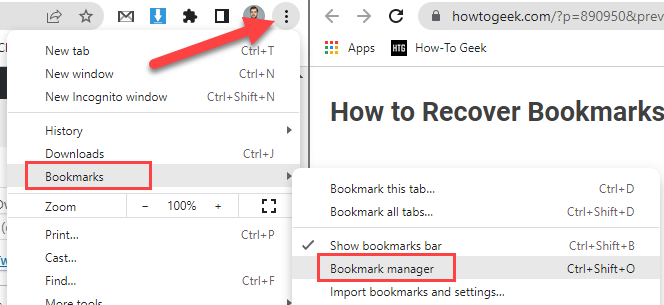
Нажмите Ctrl+Z (Windows/Linux) или Command+Z (macOS). Закладка или папка должны немедленно появиться в том месте, откуда были удалены.
Если вы удаляли элемент прямо с панели закладок, всё равно откройте Диспетчер закладок и используйте Ctrl/Command+Z — откат работает оттуда.
Примечания по Microsoft Edge (Chromium):
- В Edge откат возможен только из менеджера «Избранное» (Favorites). Если вы удалили элемент прямо с панели и не открывали менеджер, стандартной отмены может не быть.
- Edge и Chrome оба основаны на Chromium, но детали поведения восстановления могут отличаться.
Как восстановить закладки в Firefox
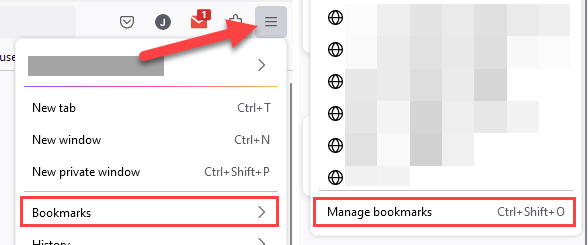
- Откройте меню (гамбургер) в правом верхнем углу → Закладки → Управление закладками.
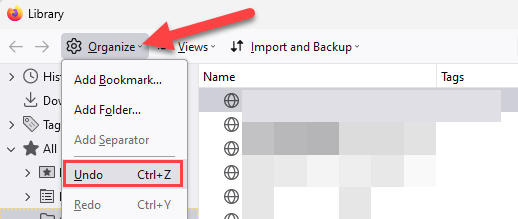
- В окне «Библиотека» нажмите Ctrl+Z (Windows/Linux) или Command+Z (macOS). Альтернатива: в верхней панели выберите «Упорядочить» → «Отменить».
- Если удаление произошло несколько дней назад и вы не видите элемент в менеджере, используйте «Импорт и резервное копирование» → «Восстановить» и выберите дату до удаления.
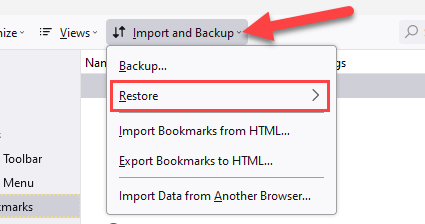
Важное предупреждение: восстановление из резервной копии заменит текущий набор закладок на состояние выбранной даты. Если у вас появлялись новые закладки после резервной копии, они будут потеряны, если вы не экспортировали их заранее.
Альтернативные подходы к восстановлению
- Вручную импортировать резервную копию (.html или .json), если вы ранее экспортировали закладки.
- Восстановить файл профиля браузера из копии «Users» или резервного копирования системы (например, Windows File History или Time Machine на macOS).
- Если профиль синхронизирован с аккаунтом Google/Mozilla, проверить последние синхронизации и другие устройства — возможно, нужная закладка осталась на другом устройстве.
Мини‑методика: быстрый план действий при потере закладок
- Не закрывайте браузер (если возможно). Откройте менеджер закладок.
- Попробуйте Ctrl/Command+Z.
- Если пункта нет — проверьте «Импорт и резервное копирование» (Firefox) или экспорт/импорт (Chrome) для восстановления из файла.
- Если профиль повреждён — восстановите файл профиля из системной резервной копии.
- Экспортируйте текущие закладки перед массовым восстановлением, чтобы не потерять новые записи.
Чек‑лист по ролям
Для обычного пользователя:
- Открыть диспетчер закладок.
- Нажать Ctrl/Command+Z.
- Если не помогло — экспортировать текущие закладки и восстановить из резервной копии.
Для администратора IT:
- Проверить, доступна ли системная резервная копия профиля пользователя.
- При необходимости восстановить файл профиля браузера из резервной копии.
- Проверить политику синхронизации и доступность облачных копий (Google Account, Firefox Sync).
Для продвинутого пользователя:
- Открыть папку профиля браузера и найти файлы Bookmarks (Chrome) или bookmarkbackups (Firefox).
- Сделать копию текущих файлов перед заменой.
- Заменить файл на более раннюю версию или импортировать нужные записи вручную.
Критерии приёмки
- Удалённая закладка полностью восстанавливается в том месте, где была до удаления.
- После восстановления не теряются другие существующие закладки (за исключением ситуации с полным восстановлением из старой резервной копии — тогда это ожидаемо).
- Выполнение шага Ctrl/Command+Z работает без ошибок в диспетчере закладок.
Тест‑кейсы и критерии успеха
- Удалить одну закладку с панели закладок, открыть диспетчер и нажать Ctrl+Z — ожидается появление закладки.
- Удалить папку с несколькими закладками, выполнить Ctrl+Z — ожидается восстановление папки со всеми элементами.
- Удалить закладки и перезапустить браузер — после перезапуска Ctrl/Command+Z может не сработать; тогда проверьте резервные копии.
- В Firefox: удалить закладки несколько дней назад и использовать «Восстановить» — ожидается замена текущего набора закладок на состояние выбранной даты.
Когда отмена не сработает
- Если вы удалили закладки и затем закрыли и заново открыли браузер, история отмены может быть утрачена.
- При повреждении профиля браузера простое Ctrl/Command+Z не поможет.
- При полном восстановлении из старой резервной копии вы потеряете закладки, добавленные после даты резервной копии — учтите это.
Риски и способы их уменьшения
Риск: потеря новых закладок при восстановлении из старой резервной копии.
- Митигатор: экспортируйте текущие закладки перед восстановлением.
Риск: повреждение профиля при ручной замене файлов.
- Митигатор: всегда делайте резервную копию текущих файлов профиля.
Риск: отсутствие резервных копий на устройстве.
- Митигатор: включите синхронизацию закладок с облачным аккаунтом (Google/Firebase/Firefox Sync) и периодически экспортируйте бэкап.
Рекомендации по регулярному бэкапу и организации закладок
- Экспортируйте закладки в HTML-файл раз в неделю или перед крупными правками.
- Используйте папки и простую структуру, чтобы легче было искать и восстанавливать содержимое.
- Включите синхронизацию через учётную запись браузера, если доверяете облачным сервисам.
Быстрый SOP для восстановления после массовой потери закладок
- Оцените ситуацию: недавно ли удаление? Если да — откройте диспетчер и нажмите Ctrl/Command+Z.
- Если прошло время — экспортируйте текущие закладки (файл .html).
- Найдите резервную копию:
- Для Firefox: Библиотека → Импорт и резервное копирование → Восстановить → выбрать дату.
- Для Chrome: заменить файл Bookmarks в профиле на копию из системной резервной копии или импортировать HTML.
- Проверьте результат и экспортируйте окончательный набор закладок для безопасного хранения.
Короткий словарь
- Диспетчер закладок — интерфейс браузера для управления закладками.
- Экспорт — сохранение закладок в файл (.html или .json) для переноса или бэкапа.
- Профиль браузера — папка в системе, где хранятся настройки и закладки пользователя.
Часто задаваемые вопросы
Удалятся ли новые закладки при восстановлении старой резервной копии?
В большинстве случаев да — восстановление из старой резервной копии заменит текущий набор закладок на состояние на дату резервной копии. Сначала экспортируйте текущие закладки, чтобы не потерять новые записи.
Работает ли Ctrl+Z в Edge?
В Edge (Chromium) отмена работает в менеджере «Избранное», но поведение отличается от Chrome в зависимости от того, откуда вы удалили элемент.
Если вы дорожите закладками, заведите простую привычку: экспорт раз в неделю и синхронизация с аккаунтом. Это почти всегда спасает при случайной чистке или сбое жёсткого диска.
Краткое резюме
- Используйте Ctrl/Command+Z в диспетчере закладок для немедленного отката.
- В Firefox есть ежедневные автоматические бэкапы — используйте «Восстановить», если прошло время.
- Экспортируйте закладки и включите синхронизацию, чтобы минимизировать риск потерь.

Похожие материалы

Несколько аккаунтов Skype: Multi Skype Launcher

Журнал для работы: повысить продуктивность

Персональные звуки уведомлений на Android

Скачивание шоу Hulu для офлайн‑просмотра

Microsoft Start: персонализированная новостная лента
