
Как восстановить данные на Mac после сброса к заводским настройкам
Краткое описание проблемы
После сброса Mac к заводским настройкам macOS удаляет указатели на файлы и очищает каталог файлов. Это не всегда перезаписывает физические блоки сразу. В результате файлы могут быть восстановлены, если новые данные ещё не записали те же участки диска. Успех восстановления зависит от трёх ключевых факторов:
- Наличие резервной копии (Time Machine, iCloud или сторонняя). Если она есть — восстановление почти гарантировано.
- Аппаратная платформа: Apple Silicon с аппаратной шифровкой и современные SSD с TRIM значительно усложняют восстановление.
- Тип накопителя: HDD обычно позволяет восстановить данные лучше, чем SSD.
Можно ли восстановить данные после сброса к заводским настройкам?
Короткий ответ: да, но с условием. Полный ответ ниже.
- Apple Silicon (M‑series) без резервной копии: практически невозможно. Аппаратная система безопасности шифрует накопитель, и при сбросе ключи удаления делают восстановление нереализуемым.
- Intel‑Mac с SSD: функции TRIM и шифрование делают восстановление маловероятным. Если диск долго используется после сброса, части данных перезаписываются и теряются навсегда.
- Intel‑Mac с HDD: при быстром реагировании восстановление возможно. HDD не выполняет TRIM, и удалённые данные часто остаются на диске до тех пор, пока их не перезапишут.
Важно: при потере данных немедленно прекратите использовать Mac. Любая запись на диск снижает шанс успеха.
Что делать в первую очередь (короткий чеклист)
- Отключите Mac от сети и прекратите записывать на диск.
- Определите модель Mac (Apple Silicon или Intel) и тип накопителя (HDD или SSD).
- Если есть резервная копия — подготовьте её и переходите к восстановлению через Time Machine или iCloud.
- Если резервной копии нет и у вас HDD на Intel‑Mac — рассмотрите сторонние программы восстановления или обращение в лабораторию восстановления данных.
- Если у вас Apple Silicon или SSD без резервной копии — примите, что восстановление маловероятно; проконсультируйтесь со специалистом, но не выполняйте лишних операций на диске.
Восстановление данных при наличии резервной копии
Если вы делали резервные копии — действуйте через стандартные средства Apple. Это самый надёжный и безопасный путь.
Восстановление из Time Machine (Apple Silicon и Intel)
Time Machine создаёт снимки системы и файлов. Восстановление через Time Machine восстанавливает систему в прежнее состояние и возвращает файлы в их исходные папки.
Шаги:
- Подключите диск с резервной копией Time Machine.
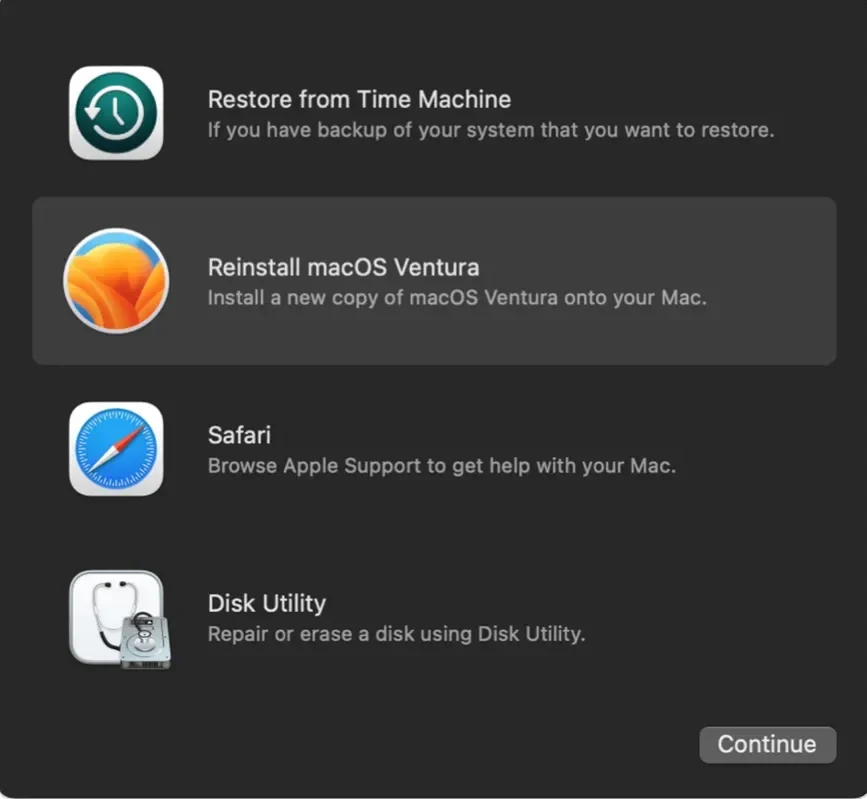
- Загрузитесь в режим восстановления macOS.
- На Apple Silicon: удерживайте кнопку питания до появления окна параметров загрузки; нажмите значок шестерёнки «Options» и выберите «Continue» (Продолжить).
- На Intel: включите Mac и сразу удерживайте Command (⌘) + R до появления логотипа Apple или глобуса.
- В окне «macOS Utilities» выберите «Restore from Time Machine Backup» (Восстановить из резервной копии Time Machine).
- Выберите диск с резервной копией, затем дату резервной копии и точку восстановления.
- Запустите процесс и дождитесь его завершения.
После завершения перезагрузите Mac — ваши файлы и настройки вернутся на прежние места.
Alt: Экран режима восстановления macOS с меню утилит восстановления.
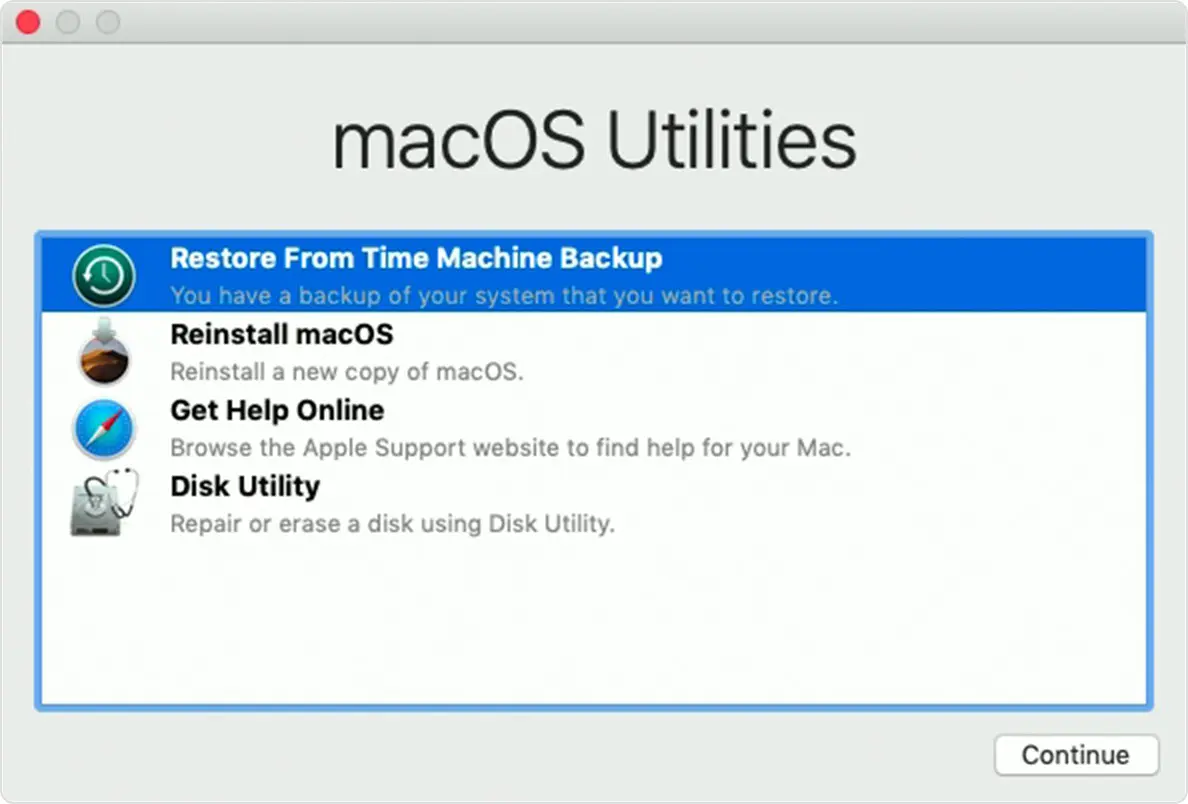
Alt: Окно «Восстановить из резервной копии Time Machine» в macOS Recovery.
Восстановление через iCloud (Apple Silicon и Intel)
iCloud синхронизирует папки Desktop и Documents, фото и данные поддерживаемых приложений. iCloud не заменяет полноценную локальную резервную копию, но возвращает важные документы и медиа, если синхронизация была включена.
Шаги:
- Откройте «System Settings» (Системные настройки) и войдите в Apple ID.
- Перейдите в раздел iCloud.
- Включите iCloud Drive и опцию «Desktop & Documents Folders» (Рабочий стол и папки “Документы”).
- Включите синхронизацию для приложений, откуда нужно вернуть данные.
- Дождитесь загрузки файлов из облака.
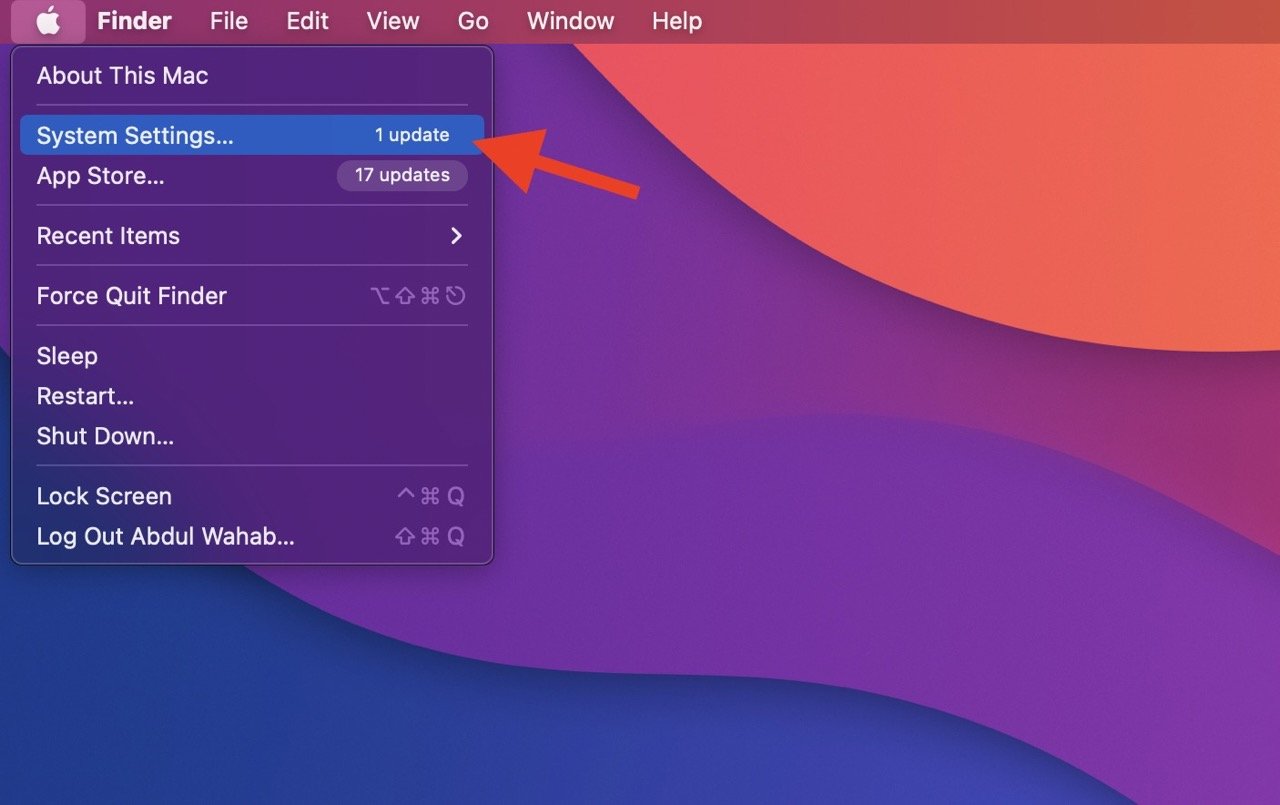
Alt: Окно «Системные настройки» macOS с разделом Apple ID.
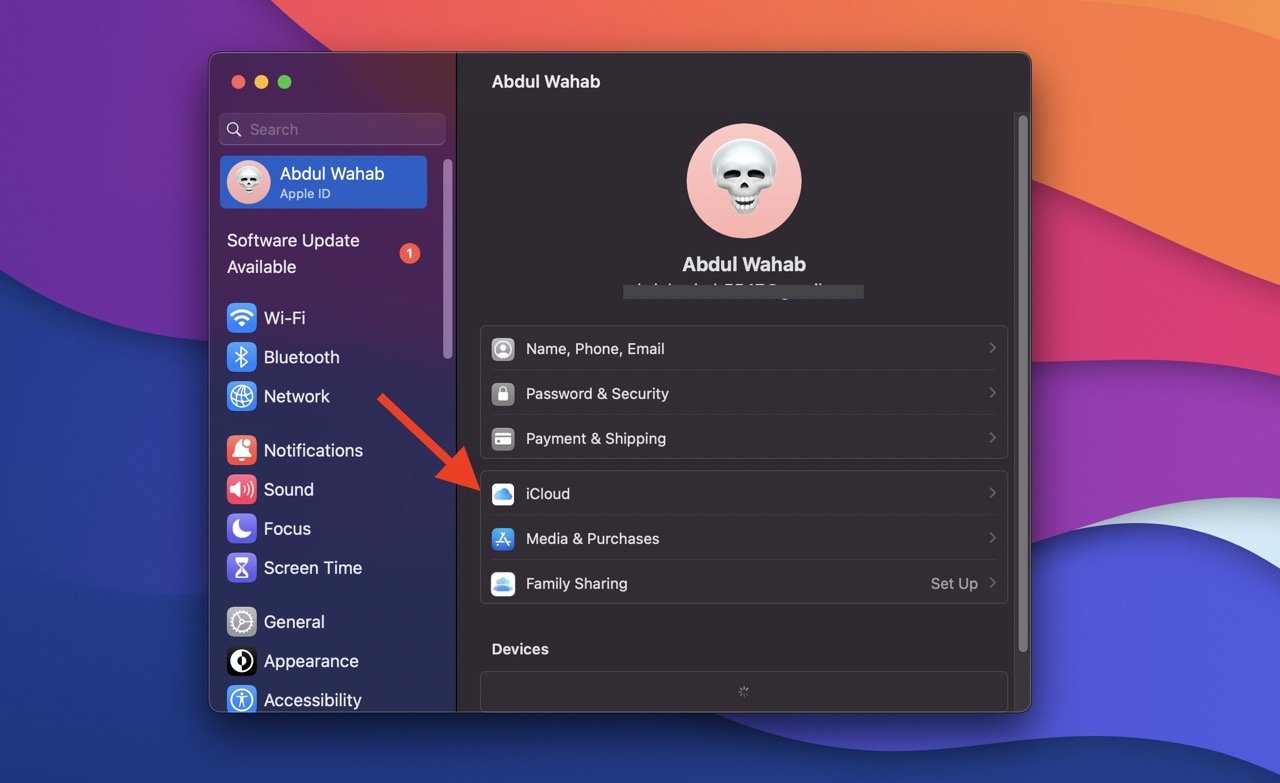
Alt: Настройки iCloud с включённым iCloud Drive.
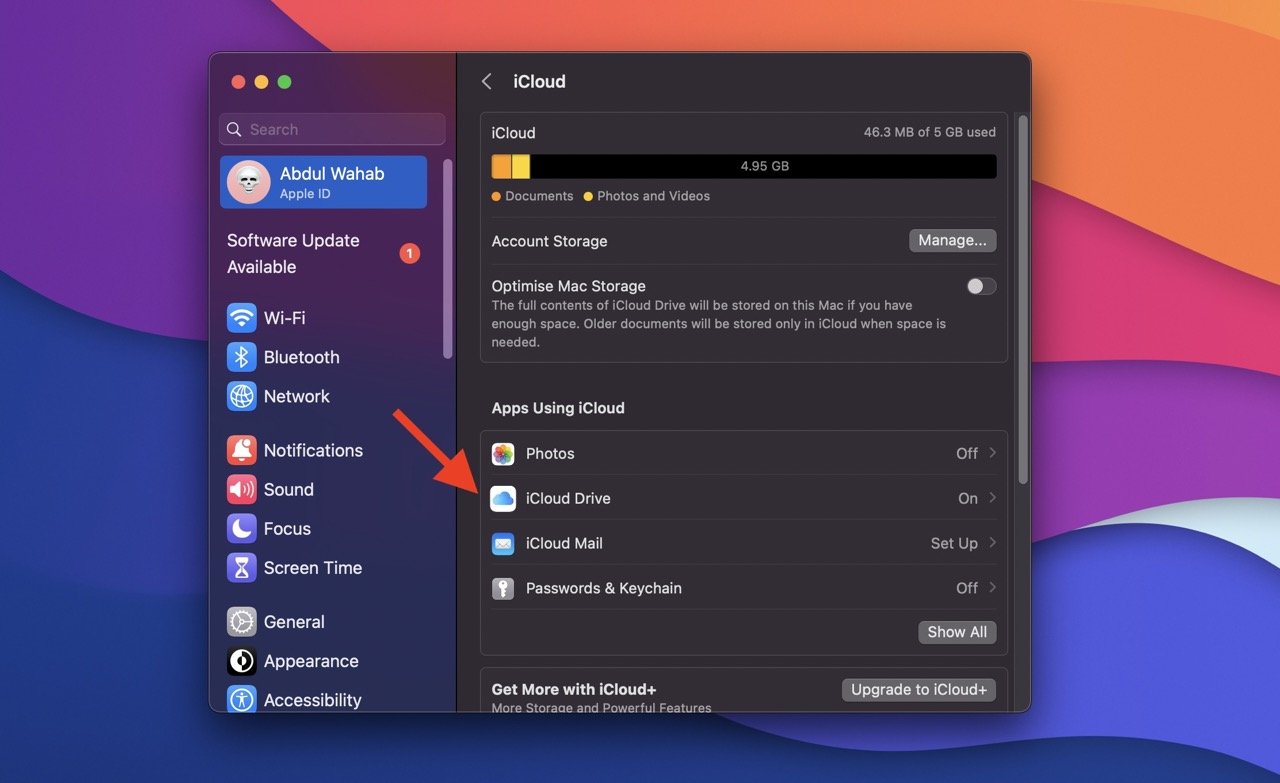
Alt: Окно параметров iCloud Drive с опциями синхронизации папок.
Примечание: если вы использовали только iCloud для части данных, другие файлы (например, установленные приложения, системные настройки, локальные базы данных) могут не восстановиться.
Восстановление без резервной копии
Если резервной копии нет, единственный реальный вариант — попытаться восстановить данные с диска. Успех во многом зависит от модели Mac и типа накопителя.
- Apple Silicon: встроенное шифрование и управление ключами делают невозможным восстановление данных без резервной копии.
- SSD с TRIM: скорее всего данные перезаписаны и не поддаются восстановлению.
- HDD: вероятность выше, особенно если диск не использовался после сброса.
Если у вас HDD на Intel‑Mac, можно попробовать программное восстановление. Ниже — пример с EaseUS.
Восстановление с помощью EaseUS Data Recovery Wizard (только Intel + HDD)
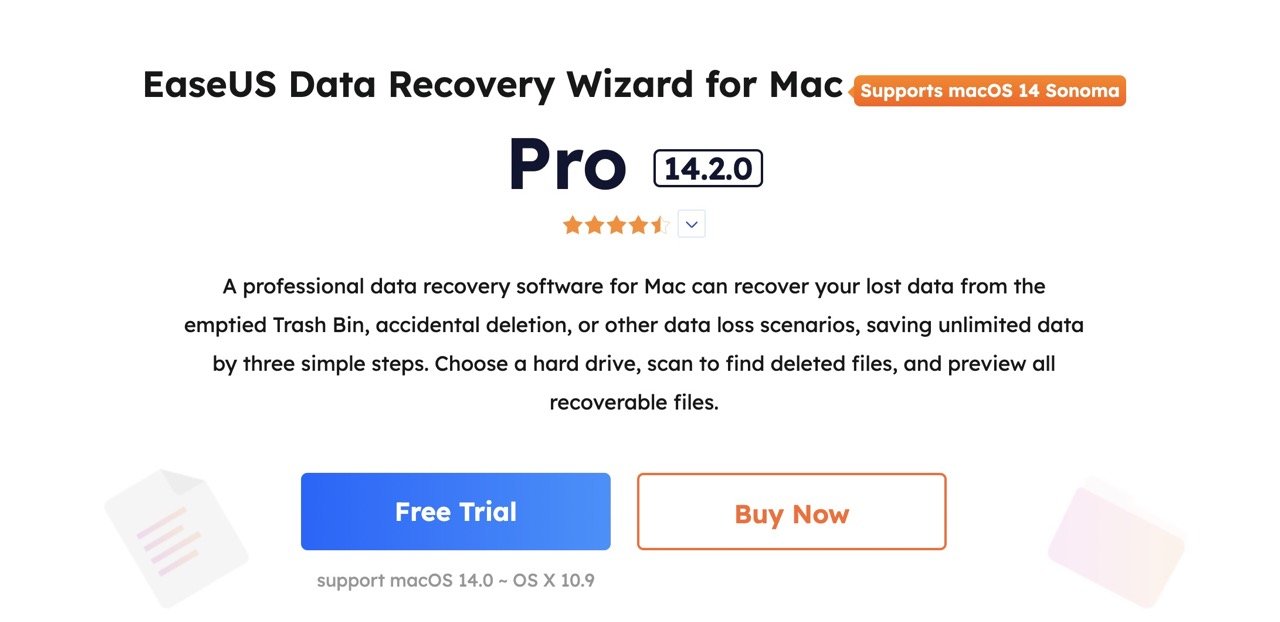
Alt: Программа EaseUS Data Recovery Wizard — окно выбора диска для сканирования.
EaseUS Data Recovery Wizard поддерживает macOS 14.0 и выше до OS X 10.9. Программа сканирует диск и ищет удалённые файлы, которые ещё не были перезаписаны.
Шаги:
- Установите EaseUS на внешний диск или другой Mac (не на тот диск, где потеряны данные).
- Запустите программу и выберите диск или раздел для сканирования.
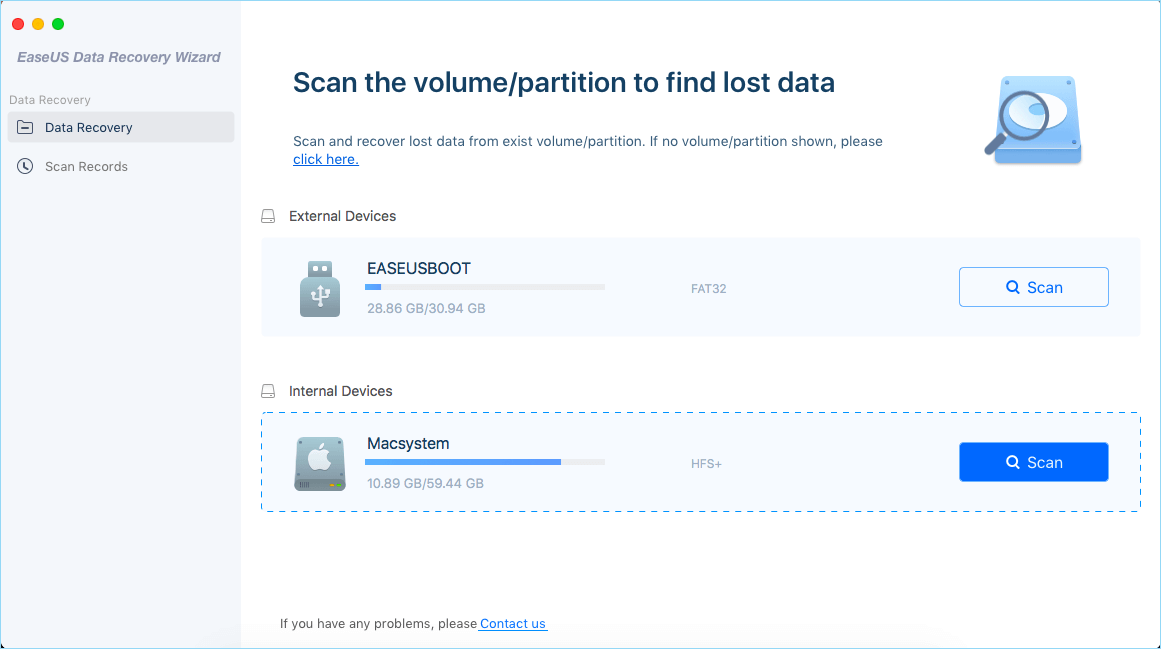
Alt: Окно запуска EaseUS на Mac при первом запуске.
- Рекомендуется сначала создать резервную копию диска через опцию «Disk Backup», чтобы избежать дальнейшей перезаписи оригинальных данных.
- Нажмите «Search for lost files» (Поиск удалённых файлов) и дождитесь завершения сканирования.
Alt: Выбор раздела или диска в EaseUS перед сканированием.
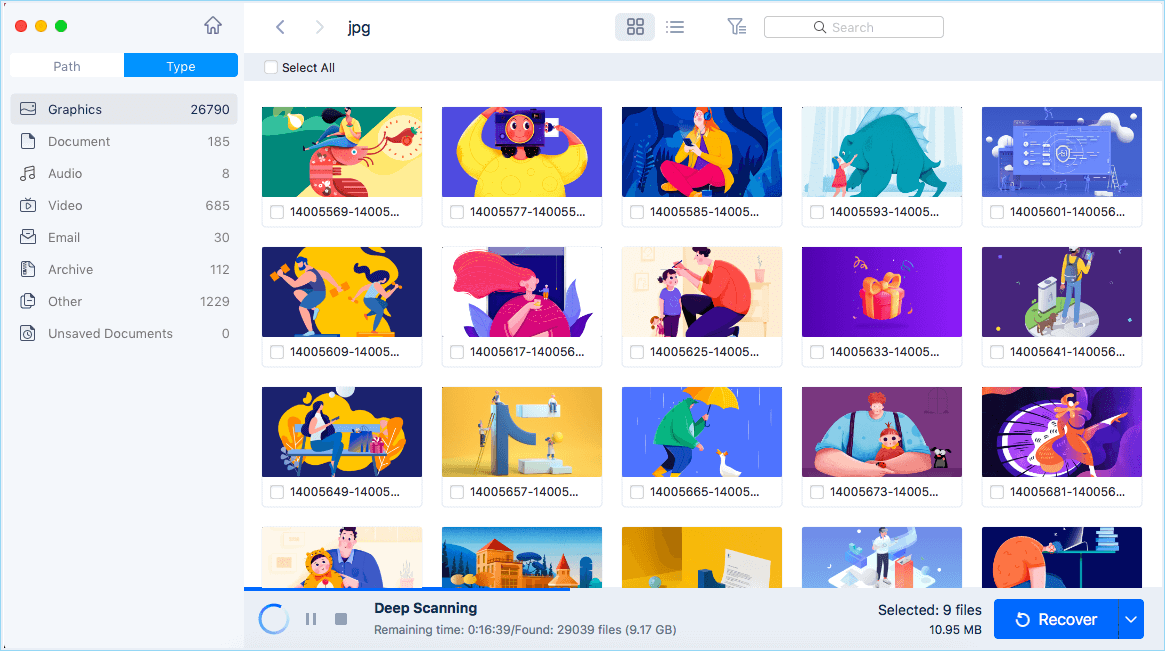
- Просмотрите найденные файлы в предварительном просмотре. Отметьте нужные объекты и нажмите «Recover» (Восстановить).
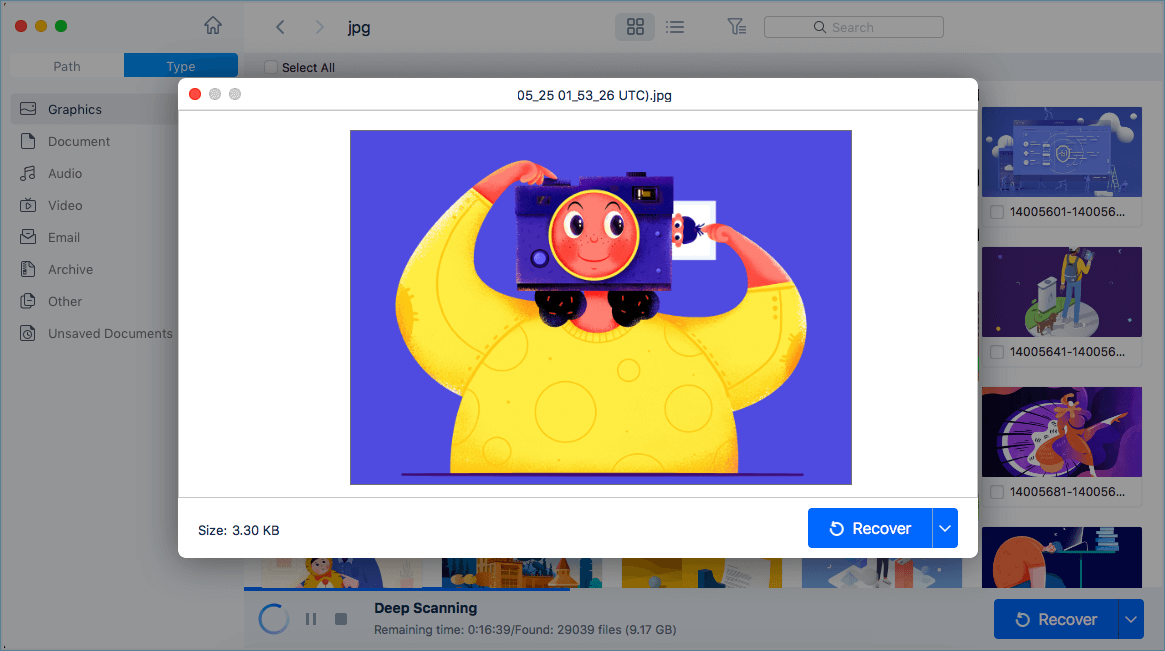
Alt: Предварительный просмотр найденных файлов и кнопка восстановления в EaseUS.
Ограничения:
- Если блоки с удалёнными файлами уже перезаписаны новыми записями, восстановить их нельзя.
- Системные файлы и часть метаданных могут быть повреждены или частично утеряны.
- Используйте внешний диск для установки и сохранения восстановленных файлов, не записывайте их на исходный диск.
Альтернативные подходы и когда они уместны
- Профессиональные лаборатории восстановления данных: если данные критичны (бизнес‑архивы, юридические документы, семейные фото), стоит обратиться в лабораторию с физическим доступом к диску. Это дорого, но даёт шансы при механических повреждениях HDD.
- Apple Support: если Mac находится на гарантии или проблема связана с аппаратной неисправностью, обратитесь в службу поддержки Apple. Они не всегда занимаются восстановлением данных, но помогут диагностировать аппаратную часть.
- Комбинация: сначала программные попытки восстановления, затем лаборатория, если файлы не найдены.
Ментальные модели: как думать о восстановлении данных
- Восстановление = наличие указателя + сохранённые блоки. Если указатель удалён, но блоки не перезаписаны — вероятность надёжного восстановления высокая.
- SSD = быстрое обновление блоков (низкая вероятность). HDD = медленное перезаписывание (высокая вероятность).
- Шифрование = ключи решают всё. Если ключи уничтожены — восстановление блоков бессмысленно.
Пошаговая методика (mini‑methodology) для частного пользователя
- Остановите использование Mac и отключите его от сети.
- Определите модель и тип накопителя (Apple → меню → About This Mac → Storage).
- Если есть резервная копия — восстановление через Time Machine или iCloud.
- Если резервной копии нет и у вас HDD — подготовьте внешний диск и программное средство для восстановления (например, EaseUS). Установите ПО не на проблемный диск.
- Сделайте побитовое копирование (образ диска) перед основной операцией, если программа позволяет.
- Выполните глубокое сканирование и сохраните файлы на другой накопитель.
- Если важные файлы не найдены — рассмотрите лабораторию восстановления.
Playbook: роль‑ориентированные чеклисты
Чеклист для домашнего пользователя:
- Отключить Mac и прекратить запись.
- Проверить iCloud и Time Machine.
- Попробовать восстановление из резервной копии.
- Если нет резерва — установить EaseUS на внешний диск и сканировать HDD.
- Сохранить восстановленные файлы на внешний диск.
Чеклист для IT‑администратора:
- Классифицировать инцидент: потеря одного пользователя vs массовая потеря.
- Определить приоритет восстановления (бизнес‑критичность).
- Если доступна Time Machine/NetBoot: инициировать восстановление образа машины.
- Зафиксировать состояние диска: SMART, модель, журналы.
- Если оборудование Apple Silicon с шифрованием — уведомить владельца о низкой вероятности восстановления.
- При необходимости — заказать услуги лаборатории восстановления.
Инцидентный план и пошаговый откат (Incident runbook)
- Диагностика: определите модель, тип накопителя, дату сброса.
- Остановите любые автоматические обновления и фоновые задачи.
- Сделайте точную запись действий (что сделано и когда).
- Создайте битовый образ диска (dd, or third‑party imaging) на отдельный носитель.
- Работайте только с образом, а не с оригинальным диском.
- Выполните глубокое сканирование образа средствами восстановления.
- Сохраните найденные файлы на внешнее хранилище.
- По результатам — восстановите систему из резервной копии или переустановите macOS и верните файлы вручную.
Критерии приёмки:
- Восстановлены критичные документы и медиа (список определяется владельцем).
- Восстановленные файлы открываются корректно.
- Отсутствие дальнейшей потери данных после восстановления.
Критические случаи и когда восстановление не сработает
- Аппаратное шифрование: если ключи уничтожены при сбросе — восстановление невозможно.
- SSD с активированным TRIM и последующей эксплуатацией: удалённые данные быстро исчезают.
- Физические повреждения диска: самостоятельное программное восстановление не поможет.
- Полная инициализация с перезаписью (secure erase) — при этом данные удаляются безопасно и восстановить их нельзя.
Тесты и критерии приёмки для проверок восстановления
- Тест 1: Открытие восстановленного документа в оригинальном приложении.
- Тест 2: Проверка целостности фото/видео плейера на предмет повреждений.
- Тест 3: Сравнение списка восстановленных файлов со списком ожидаемых (проверка наличия важных директорий).
- Критерий приёмки: 95% критичных файлов доступны и читаемы или согласованный набор минимально необходимого контента восстановлен.
Безопасность и приватность
- Работайте с образом диска, а не с оригиналом, чтобы не менять доказательства и минимизировать риск перезаписи.
- Храните восстановленные данные на зашифрованном внешнем носителе.
- При использовании сторонних программ понимаете, что вы передаёте доступ к файловой системе этим утилитам. Используйте проверенные инструменты и официальные источники.
- Для компаний: соблюдайте внутренние политики по обработке данных и требования законодательства (например, локальные правила о защите персональных данных).
Шаблон расписания резервного копирования (пример)
| Периодичность | Что копировать | Метод | Хранение |
|---|---|---|---|
| Ежедневно | Документы, рабочий стол | Time Machine / локальный бэкап | Локальный NAS или внешний диск |
| Еженедельно | Полный образ диска | Disk Utility / образ | Вне офиса (облачное хранилище) |
| Ежемесячно | Архивы и критичные проекты | Архивирование tar/zip | Долгосрочное хранение |
Применяйте 3‑2‑1 правило: 3 копии, 2 разных носителя, 1 копия вне сайта.
Часто задаваемые вопросы
Q: Что происходит при сбросе Mac к заводским настройкам? A: Система удаляет файлы, настройки и указатели на данные. В некоторых случаях удаляются и ключи шифрования, что делает восстановление невозможным.
Q: Можно ли отменить сброс к заводским настройкам? A: Нет. Операция необратима без резервной копии. Поэтому важно создавать резервные копии заранее.
Q: Как увеличить шансы на восстановление, если резервной копии нет? A: Немедленно прекратите использование Mac, сделайте битовый образ диска и работайте с образом. Для HDD используйте проверенные программы восстановления. Для критичных данных обратитесь в профессиональную лабораторию.
Резюме и рекомендации
- Всегда имейте резервные копии: Time Machine + дополнительное внешнее/облачное хранилище.
- Для домашних пользователей настройте iCloud для синхронизации важных папок и Time Machine для полного восстановления.
- Для организаций введите политику резервного копирования и регулярно тестируйте восстановление.
- Если потеряли данные и у вас HDD на Intel‑Mac — попытайтесь программное восстановление, но делайте это аккуратно и на образе диска.
- Для Apple Silicon и современных SSD без резервной копии рассчитывайте на минимальные шансы и консультируйтесь со специалистами.
Если вы хотите, я могу помочь вам пошагово пройти процесс восстановления — укажите модель вашего Mac и тип накопителя, а я дам конкретную инструкцию.

Похожие материалы

Несколько аккаунтов Skype: Multi Skype Launcher

Журнал для работы: повысить продуктивность

Персональные звуки уведомлений на Android

Скачивание шоу Hulu для офлайн‑просмотра

Microsoft Start: персонализированная новостная лента
