
Восстановление данных с внешнего жёсткого диска
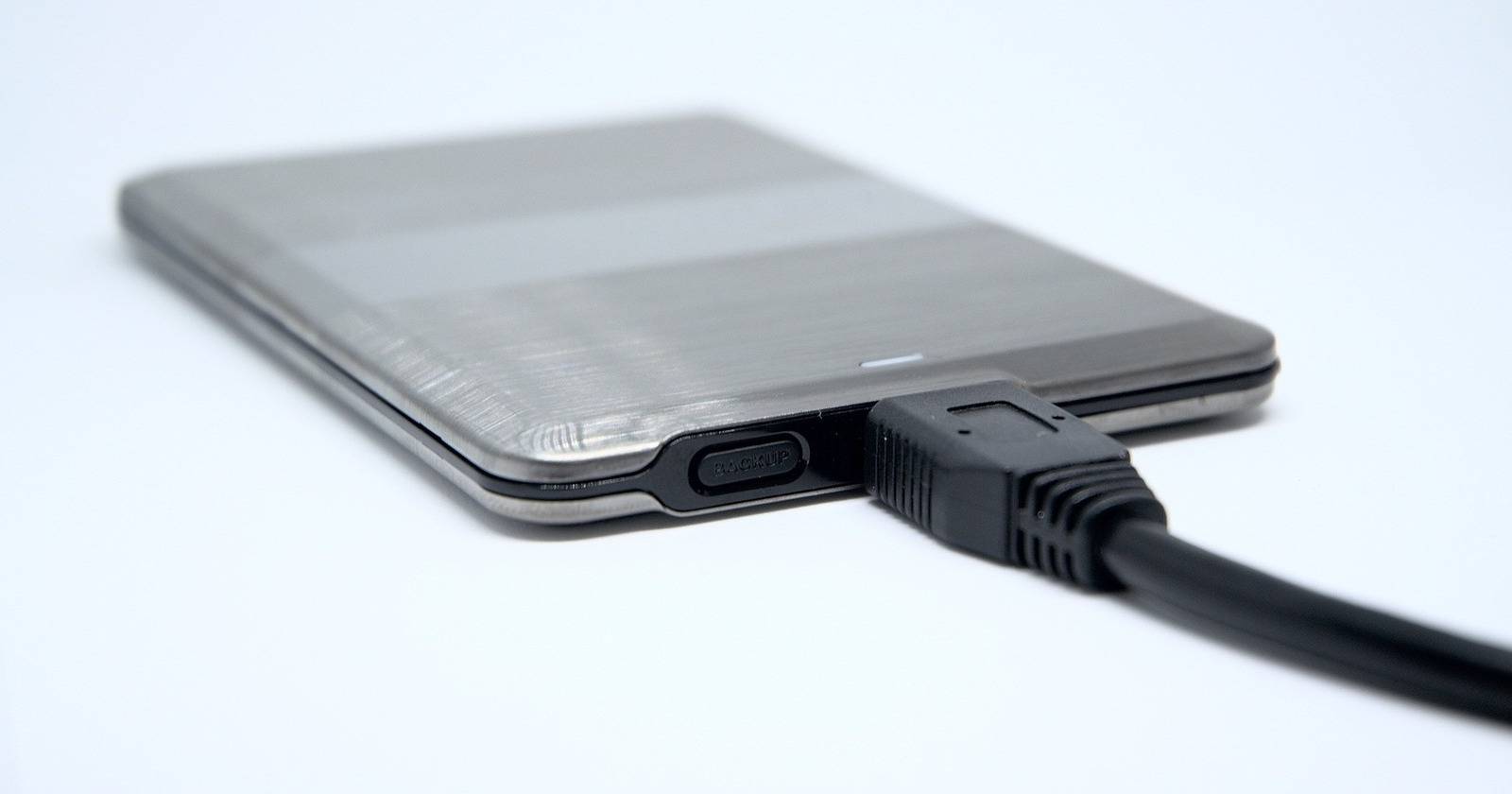

Внешние жёсткие диски (HDD) популярны из‑за скорости, цены и удобства. Но, как и обычные HDD, они подвержены тем же рискам потери данных: механическим, электрическим и программным. Часто данные можно восстановить — при условии правильных действий и последовательного подхода.
Ниже подробно описаны типичные причины отказов, порядок действий при самоисправлении и когда лучше сразу обратиться к профессионалам. Статья также содержит чеклисты ролей, матрицу рисков, мини‑методику восстановления и критерии приёмки готового результата.
Типы отказов внешнего жёсткого диска
Прежде чем переходить к методам восстановления, важно определить причину отказа. От этого зависит стратегия: программный ремонт, восстановление структуры файловой системы, клон диска или физический ремонт в чистой комнате.
Механический отказ
Описание: внешний HDD содержит движущиеся части — шпиндель, головки чтения/записи, рычаги приводов. Со временем эти элементы изнашиваются или повреждаются при падении, ударе или резком отключении питания.
Симптомы:
- Грустный «скрежет» или ритмичные щелчки при подаче питания.
- Постоянный писк/бип — часто указывает на заедание головки или проблемы с мотором.
- Диск определяется непоследовательно, файлы повреждены или отсутствуют.
Что важно: при признаках механики немедленно прекратите любые попытки подключения и особенно попытки самостоятельного разборки. Любые последующие механические действия могут уменьшить шанс полного восстановления.
Программный отказ
Описание: проблемы с прошивкой, таблицей разделов, файловой системой или заражение вредоносным ПО. Нередко данные остаются физически на диске, но операционная система не может получить к ним доступ.
Симптомы:
- Диск появляется в системе, но разделы не открываются или требуют форматирования.
- Файлы исчезают, их имена заменены или они не открываются.
- Система не видит диск из‑за сбоя драйвера или прошивки.
Профилактика: установка антивируса, корректное извлечение устройства, резервное копирование, проверка SMART.
Способы восстановления данных с внешнего HDD
В большинстве случаев данные можно вернуть. Начинайте с наименее инвазивных и наиболее безопасных шагов, постепенно переходя к более сложным. Если есть сомнения — сразу обращайтесь в сервис.
1. Быстрая диагностика и подготовка
Шаги:
- Прекратите записывать новые данные на проблемный диск. Любая запись уменьшает шансы восстановления.
- Отключите диск, осмотрите кабель и корпус на предмет повреждений. Попробуйте другой USB‑порт и кабель, а также другой компьютер.
- По возможности подключите через другой интерфейс (USB‑адаптер SATA/IDE) — это исключит дефект корпуса/платы.
- Запишите SMART‑статус. На Windows можно использовать утилиты CrystalDiskInfo; на macOS — DriveDx. SMART даёт общую картину здоровья, но не всегда показывает все проблемы.
Важно: при подозрении на механическую проблему не трогайте диск дополнительно — любой самодельный ремонт может усложнить восстановление.
2. Запустите CHKDSK (только если диск определяется системой и нет механических шумов)
CHKDSK — встроенная утилита Windows для проверки и исправления ошибок файловой системы. Используйте её, когда диск видим в Проводнике, но доступ к файлам ограничен.
- Подключите внешний HDD и убедитесь, что он виден в «Этот компьютер» (This PC).
- Откройте меню Пуск, введите cmd, затем правой кнопкой выберите Командная строка → Запуск от имени администратора.
- В командной строке введите команду, где X — буква диска:
chkdsk X: /f- Подтвердите и дождитесь завершения. Время зависит от объёма и состояния диска.
- Перезагрузите компьютер и проверьте содержимое диска.
Примечание: chkdsk изменяет структуру файловой системы во время исправления. Если данные критичны и диск ненадёжен, сначала сделайте побайтный клон диска (см. далее) и работайте с копией.
3. Переустановите драйвер устройства (Windows)
Если диск не определяется корректно, проблема может быть в драйвере. Переустановка драйвера безопасна и часто решает проблему обнаружения.
- Нажмите Windows + R, введите devmgmt.msc и нажмите Enter, чтобы открыть Диспетчер устройств.
- Разверните раздел «Дисковые устройства» или «Портативные устройства» и найдите внешний HDD.
- Щёлкните правой кнопкой мыши и выберите «Удалить устройство» (Uninstall device).
- Отключите диск, перезагрузите систему, затем снова подключите — Windows автоматически установит драйвер.
4. Используйте стороннее ПО для восстановления
Когда диск определяется, но на нём отсутствуют файлы или они повреждены, можно применить специализированные программы восстановления.
Популярные варианты: Recuva, R-Studio, TestDisk/Photorec (open source), EaseUS Data Recovery, Disk Drill, Wondershare Recoverit. Алгоритм примерно одинаков:
- Скачайте выбранное ПО (по возможности с официального сайта).
- Установите программу на другой диск — не на тот, с которого хотите восстанавливать.
- Запустите сканирование проблемного внешнего HDD.
- Просмотрите найденные файлы, используйте предпросмотр.
- Восстановите файлы на другой носитель (никогда — обратно на повреждённый диск).
Пример общих шагов с Recoverit: скачайте, установите, выберите внешний диск на главном экране, запустите сканирование, выберите и сохраните файлы на другой диск.
Важно: бесплатные версии часто имеют ограничение на объём восстановленных данных. Если восстановление критично, платная лицензия может быть оправдана.
5. Создайте побайтный клон диска (образ) перед экспериментами
Если диск начинает «умирать», прежде чем запускать любые исправляющие операции, создайте полный клон или образ диска. Работайте с образом, а не с оригиналом.
Инструменты: ddrescue (Linux), dd (Linux/macOS), commercial cloning tools (Windows). Клон позволяет многократно пытаться восстановить данные без дополнительного износа оригинала.
Мини‑методика создания клона (ddrescue):
- Запустите Linux‑среду (Live USB).
- Подключите проблемный диск и диск‑приёмник (свободный объём не меньше источника).
- Выполните ddrescue с логом, чтобы можно было возобновить операцию при сбоях.
6. Обратитесь в сервис восстановления данных
Если диск издаёт механические звуки, SMART показывает наличие дефектов или программные методы не дали результата — обращайтесь в специализированную лабораторию.
Типичный процесс у сервиса:
- Вы связываетесь со службой, описываете симптомы.
- Вы отправляете или сдаёте диск в сервис для бесплатной диагностики (многие компании предлагают начальную оценку бесплатно).
- После диагностики вам сообщают возможные методы и стоимость работ.
- Вы принимаете решение: согласиться на восстановление или отказаться.
Плюсы сервиса: работы выполняют в чистой комнате, меняют механические компоненты, используют специализированное оборудование и опыт.
Когда методы DIY не работают или опасны
- Диск издаёт щелчки, скрежет, биение или запах гари — немедленно остановите и обратитесь в сервис.
- Если данные критичны для бизнеса или для юридических целей, не рискуйте самостоятельными попытками.
- Если ранее вы уже предпринимали попытки восстановления у разных сервисов — уточните у нового сервиса, не ухудшит ли предыдущая работа результат.
Альтернативные подходы и превентивные меры
- Восстановление из резервной копии (самый надёжный способ): локальные бэкапы, облачные копии, сетевые NAS‑хранилища.
- Использование RAID/NAS в качестве первичного хранилища для критичных данных.
- Шифрование и контроль доступа: если диск защищён паролем/шифрованием, перед восстановлением уточните способ шифрования.
Мини‑методика восстановления (быстрая шпаргалка)
- Оцените шум: тихо → можно пробовать ПО; шум/щелчки → сервис.
- Создайте клонированный образ при первом подозрении на нестабильность.
- Запустите восстановление с образа (TestDisk, PhotoRec, R‑Studio).
- Сохраните восстановленные данные на другой диск.
- Повторно проверьте целостность файлов.
Пошаговый план для ИТ‑специалиста (SOP)
- Приём и первичная проверка: визуальный осмотр, подключение, заметки о симптомах.
- Фиксация состояния: фото, SMART‑логи, журнал событий ОС.
- Создание побайтного образа (ddrescue).
- Анализ образа: восстановление таблицы разделов, поиск файловых сигнатур.
- Восстановление и проверка целостности (контрольные суммы, открытие файлов).
- Передача клиенту и рекомендации по дальнейшим действиям (бэкап, замена носителя).
Чек‑листы по ролям
Пользователь:
- Отключить запись на диск.
- Сделать фотографии корпуса, кабеля, индикаторов.
- Сообщить сервису все симптомы и предшествующие события.
ИТ‑специалист:
- Не запускать chkdsk на нестабильном диске до создания образа.
- Создать образ и работать с ним.
- Использовать отдельный рабочий каталог и антивирусную проверку восстановленных файлов.
Сервисный центр:
- Провести диагностику в чистой комнате.
- Предложить письменную смету и сроки.
- Обеспечить прозрачную политику конфиденциальности и цепочку приёма/возврата.
Критерии приёмки
- Восстановлены все согласованные с клиентом файлы или указано, какие файлы восстановить невозможно.
- Восстановленные файлы открываются и соответствуют ожиданиям (например, документы открываются в приложениях без ошибок, медиафайлы проигрываются).
- Клиент получил рекомендации по дальнейшему использованию и бэкапу.
Матрица рисков и способы смягчения
| Риск | Вероятный эффект | Митигирующие меры |
|---|---|---|
| Механическое разрушение при попытке DIY | Уменьшение шансов полного восстановления | Остановить попытки ремонта, отправить в чистую комнату |
| Перезапись данных | Потеря части или всех файлов | Немедленно прекратить запись, создать образ |
| Утечка данных при передачи в сервис | Конфиденциальность под угрозой | Выбирать проверенные сервисы, требовать NDA/политику конфиденциальности |
Тестовые случаи и критерии проверки
- Файлы после восстановления успешно открываются в назначенных приложениях.
- Количество восстановленных файлов соответствует списку найденных объектов.
- Для критичных данных — совпадение контрольных сумм (если имеются эталоны).
Краткий глоссарий
- SMART — технология самодиагностики жёсткого диска, показывает базовые метрики здоровья.
- Клонирование/образ — побайтный снимок диска, используемый для безопасного восстановления.
- Чистая комната — контролируемая среда с минимальной пылью для ремонта HDD.
Безопасность и приватность
- Не передавайте данные третьим лицам без письменного согласия владельца.
- При передаче диска в сервис уточните, как будут удалены/вернуты восстановленные копии.
- Если диск зашифрован, предоставьте сервису ключи только по необходимости и после доверия к провайдеру.
Когда восстановление может не сработать
- Полное физическое разрушение магнитных пластин (например, сильный пожар, механические повреждения) часто делает восстановление невозможным.
- Если до обращения диск неоднократно подвергался неумелым вмешательствам (разборка без чистой комнаты), шансы снижаются.
Рекомендации по профилактике
- Регулярно делайте резервные копии (локально и в облаке).
- Используйте UPS для защиты от перепадов питания.
- Храните внешние диски в защищённых от ударов и влаги местах.
Решающее дерево: отправить в сервис или пробовать самому
flowchart TD
  A[Диск не виден в системе?] -->|Да| B[Есть посторонние звуки?]
  A -->|Нет| C[Рабочая система, но файлы недоступны]
  B -->|Да| S[Отправить в сервис]
  B -->|Нет| D[Попробовать другой кабель/порт]
  D --> E{Диск виден теперь?}
  E -->|Да| F[Создать образ и работать с ним]
  E -->|Нет| S
  C --> G[Сделать образ -> запустить восстановление программой]
  F --> G
  G --> H[Проверка файлов]
  H --> I[Удовлетворён результат?]
  I -->|Да| END[Завершено]
  I -->|Нет| S
Подводя итог
Восстановление данных с внешнего жёсткого диска — последовательная задача: от быстрой диагностики и неинвазивных утилит до клонирования и специализированного ремонта. Главное правило — не ухудшать исходное состояние носителя: прекращайте запись, создавайте образ и передавайте в сервис при механических симптомах.
Если вы следуете приведённым шагам и чек‑листам, шансы на успешное восстановление значительно возрастают. Но единственный надёжный способ защитить важные файлы — регулярные резервные копии и понятная стратегия восстановления.
Важное: если данные юридически значимы или критичны для бизнеса, сразу используйте профильные лаборатории восстановления данных.

Похожие материалы

Несколько аккаунтов Skype: Multi Skype Launcher

Журнал для работы: повысить продуктивность

Персональные звуки уведомлений на Android

Скачивание шоу Hulu для офлайн‑просмотра

Microsoft Start: персонализированная новостная лента
