
Как восстановить несохранённый файл Office

Кратко: Если вы случайно нажали «Не сохранять», Word вылетел или пропал ток питания — не паникуйте. Office автоматически сохраняет временные резервные копии. В большинстве случаев файл можно вернуть через встроенные средства восстановления или поменяв настройки автосохранения.
Быстрые ссылки
Как восстановить несохранённый файл Office
Изменение параметров автоматического сохранения в Office
Почему это важно
Вы могли потерять часы работы из‑за одного клика или сбоя. К счастью, современные версии Office (Microsoft 365, Office 2021 и даже более старые релизы) регулярно создают временные копии документов. Это не замена резервного копирования, но часто позволяет вернуть большую часть работы.
Важно: здесь речь не про удалённые файлы в проводнике Windows. Для этого есть отдельные методы: Корзина, истории версий, сторонние инструменты для восстановления данных. Рекомендуется организовать регулярное резервное копирование и включить историю версий в Windows заранее.
Что делает Office автоматически
Office сохраняет временные резервные копии документа в фонe через заданный интервал (по умолчанию — каждые 10 минут). Эти файлы имеют формат автосохранения (ASD) или временные копии, и Office хранит их в специально отведённой папке (UnsavedFiles). При аварийном завершении работы приложения или закрытии без сохранения вы сможете открыть последнюю доступную автоматическую копию.
Как восстановить несохранённый файл (быстрый порядок действий)
Ниже — два простых способа. Они одинаково работают в Word, Excel и PowerPoint.
Способ A — через кнопку «Восстановить несохранённые документы» (быстро)
- Откройте Word (или ту Office‑программу, в которой работали).
- Перейдите в раздел “Открыть”.
- В нижней правой части окна нажмите кнопку “Восстановить несохранённые документы”.
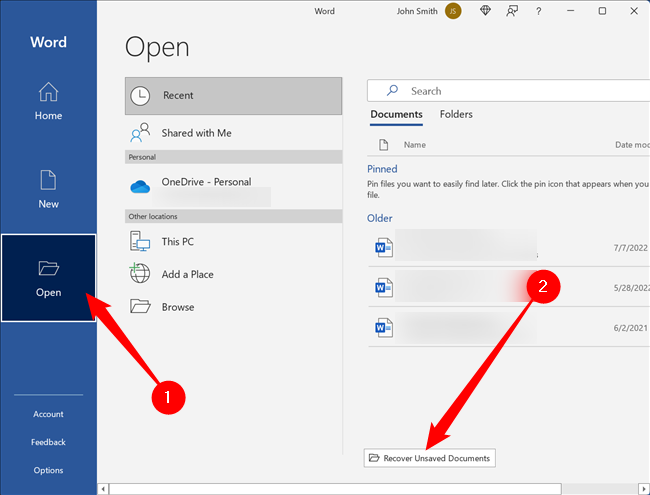
- В появившемся окне выберите нужный файл и нажмите “Открыть”.
Способ B — через «Управление документом» (если нужно удалить или просмотреть варианты)
- Откройте приложение Office, в котором был несохранённый файл.
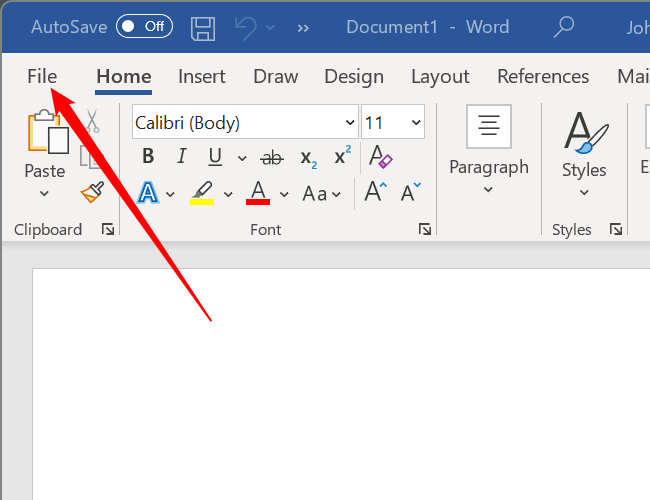
- Нажмите “Файл” (в левом верхнем углу).
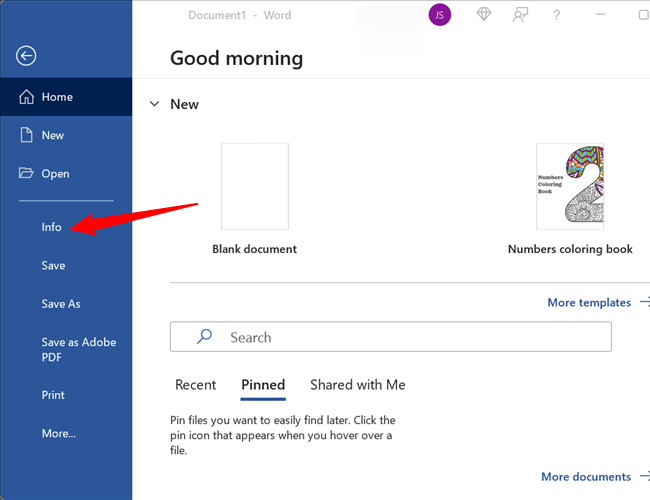
- Выберите “Сведения” (пункт может быть доступен после нажатия “Новый” или “Открыть”).
- На странице “Сведения” нажмите “Управление документом”, затем в выпадающем меню выберите “Восстановить несохранённые документы”. При необходимости вы можете удалить все временные файлы прямо из этого меню.
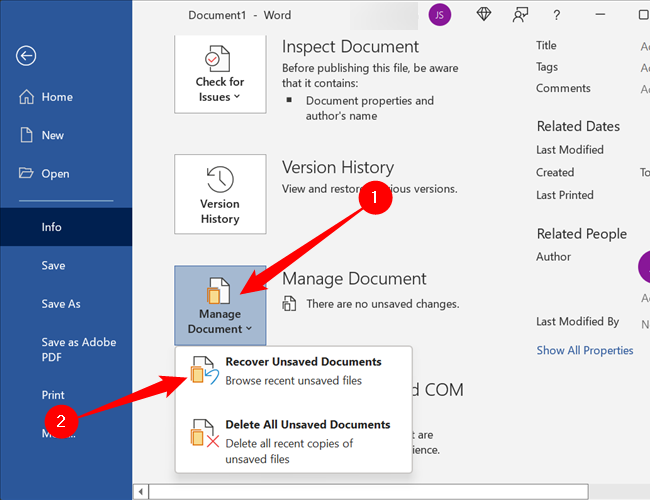
- В папке UnsavedFiles выберите нужный ASD‑файл (или другой формат автосохранения) и откройте его.
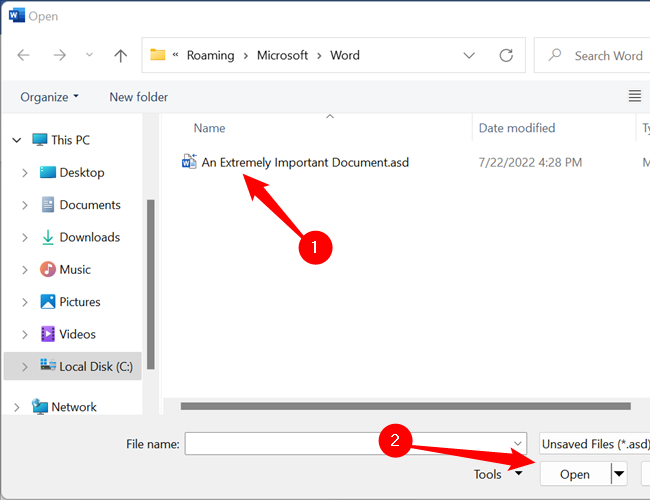
Office сохраняет рабочие копии по умолчанию через регулярные интервалы, поэтому в большинстве случаев вы получаете почти всю утраченную работу.
Детальная инструкция: шаг за шагом с пояснениями
- Сразу после обнаружения потери данных не закрывайте приложение. Если оно ещё открыто, попробуйте восстановить файл через меню “Файл” → “Сведения” → “Управление документом”.
- Если приложение закрыто, запустите его снова и выберите “Открыть” → “Восстановить несохранённые документы”.
- Если файл открыли из временной копии, сохраните его сразу в удобное место: Файл → Сохранить как → выберите папку и имя.
- Проверьте целостность — сравните объём и содержание с тем, что вы помните. Иногда часть правок может отсутствовать.
- Если нужной копии нет, проверьте локальную папку автосохранений (см. ниже) или восстановление из резервных копий/OneDrive.
Где находятся временные файлы (Windows)
Обычно Office помещает несохранённые файлы в папку UnsavedFiles в каталоге данных приложения. Примерный путь (замените <ИмяПользователя>):
C:\Users\<ИмяПользователя>\AppData\Local\Microsoft\Office\UnsavedFiles
Важно: путь может отличаться в зависимости от версии Office и настроек системы. На macOS расположение других автосохранений тоже отличается — используйте встроенную справку Microsoft или папку AutoRecovery в контейнерах приложений.
Настройка автосохранения и предпочтений
Чтобы изменить частоту и поведение автосохранения:
- В меню “Файл” выберите “Параметры” (Options).

- Перейдите во вкладку “Сохранение”.
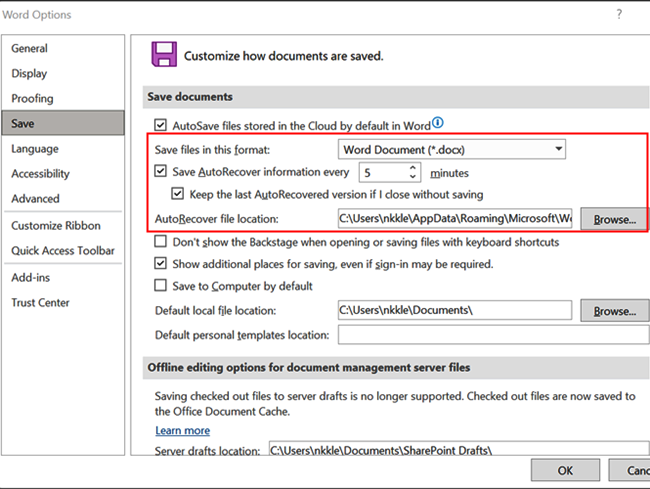
- В разделе “Сохранение документов” вы увидите параметры частоты автосохранения, место хранения и опции при закрытии без сохранения.
Рекомендации:
- Сократите интервал автосохранения с 10 минут до 1–2 минут, если вы часто теряете правки.
- Оставьте включённой опцию сохранения временной копии при закрытии без сохранения — это повышает шансы на восстановление.
- Если используете OneDrive или SharePoint, включите облачное автосохранение (AutoSave) для постоянной синхронизации.
Когда стандартное восстановление не помогает
Если нужной временной копии нет, возможны следующие причины:
- Автосохранение было выключено в настройках.
- Вы работали на флешке/временном диске и временные файлы не сохранились.
- Файл был удалён вручную или системой очистки (например, очистка временных файлов).
- Приложение завершилось некорректно и временные файлы повредились.
Что делать дальше:
- Проверьте Корзину и историю версий файла (если он изначально находился в OneDrive/SharePoint).
- Используйте системное восстановление или резервные копии (если они настроены).
- Обратитесь в службу поддержки IT (для корпоративных компьютеров) — администратор может иметь точки восстановления или архивы.
- В крайнем случае используйте проверенные инструменты восстановления файлов (рекомендуется только после консультации с ИТ‑специалистом).
Альтернативные подходы и превентивные меры
- Храните рабочие документы в OneDrive или SharePoint — тогда включается постоянная история версий и онлайн‑восстановление.
- Настройте резервное копирование системы (Windows File History или сторонние решения).
- Привыкайте сохранять документ вручную горячими клавишами (Ctrl+S) каждые несколько минут при важной работе.
- Установите интервал автосохранения в 1–2 минуты, если проект критичен.
Чек‑лист восстановления (быстрая проверка)
Для пользователя:
- Открыл(а) приложение Office, где работал(а) с документом
- Проверил(а) “Открыть” → “Восстановить несохранённые документы”
- Проверил(а) “Файл” → “Сведения” → “Управление документом”
- Искал(а) в папке UnsavedFiles
- Если найдено — сразу сохранил(а) файл в нужную папку
Для администратора / IT:
- Проверить резервные копии сервера/точки восстановления
- Проверить журналы и права доступа к папке AppData пользователя
- Восстановить из облачного хранилища (OneDrive/SharePoint), если применимо
Когда не стоит надеяться на автосохранение — примеры
- Документ создавался и редактировался исключительно в редакторе, не связанном с Office (например, в блокноте) — Office не сохраняет такие данные.
- Вы работали с временной копией на незашифрованной или внешней носителе без автосохранения Windows.
- Система подверглась атаке или файл был намеренно удалён злоумышленником.
Быстрые шаблоны: что писать в запросе в IT‑поддержку
Текст письма/запроса для IT:
“Потерян файл: имя_файла, приложение (Word/Excel/PowerPoint), примерное время потери, путь к пользовательской папке. Пожалуйста, проверьте папку AppData и резервные копии за указанное время.”
Ментальные модели и правила принятия решений
- Если приложение открыто — действуйте через интерфейс приложения. Это самый быстрый путь.
- Если приложение закрыто — запустите его и используйте меню открытия несохранённых документов.
- Если восстановить не получилось — переходите к резервным копиям и облачным версиям.
Диаграмма принятия решения
flowchart TD
  A[Потерян файл] --> B{Приложение открыто?}
  B -- Да --> C[Файл -> Сведения -> Управление документом]
  B -- Нет --> D[Запустить приложение -> Открыть -> Восстановить несохранённые документы]
  C --> E{Файл найден?}
  D --> E
  E -- Да --> F[Открыть и сохранить как...]
  E -- Нет --> G[Проверить OneDrive/Корзину/резервные копии]
  G --> H{Резервные копии есть?}
  H -- Да --> I[Восстановить из резервной копии]
  H -- Нет --> J[Обратиться в IT или использовать инструменты восстановления]
Критерии приёмки
- Файл открывается и содержит не менее 80% последних правок пользователя.
- Файл успешно сохранён в выбранной папке без ошибок.
- Пользователь подтверждает, что критичная информация восстановлена.
Короткая памятка для разных ролей
Пользователь:
- Не закрывайте приложение сразу.
- Сначала попробуйте встроенное восстановление.
- Сохраните найденную копию в новом месте.
ИТ‑администратор:
- Проверьте журналы, папку AppData, сетевые резервные копии.
- Убедитесь, что настройки автосохранения на компьютерах пользователей соответствуют политике.
Заключение
Функция автосохранения Office — простой и мощный инструмент для быстрого восстановления утраченных данных. Она не заменяет регулярные резервные копии и облачную синхронизацию, но в большинстве сценариев помогает вернуть большую часть работы. Настройте частоту автосохранения, храните важные документы в облаке и создайте привычку часто сохранять изменения вручную.
Важно: если стандартные методы не помогли, не экспериментируйте с утилитами восстановления на рабочем месте — сначала проконсультируйтесь с IT‑специалистом.
Короткое резюме и основные выводы внизу страницы.

Похожие материалы

Несколько аккаунтов Skype: Multi Skype Launcher

Журнал для работы: повысить продуктивность

Персональные звуки уведомлений на Android

Скачивание шоу Hulu для офлайн‑просмотра

Microsoft Start: персонализированная новостная лента
