
Как восстановить удалённые закладки в Microsoft Edge
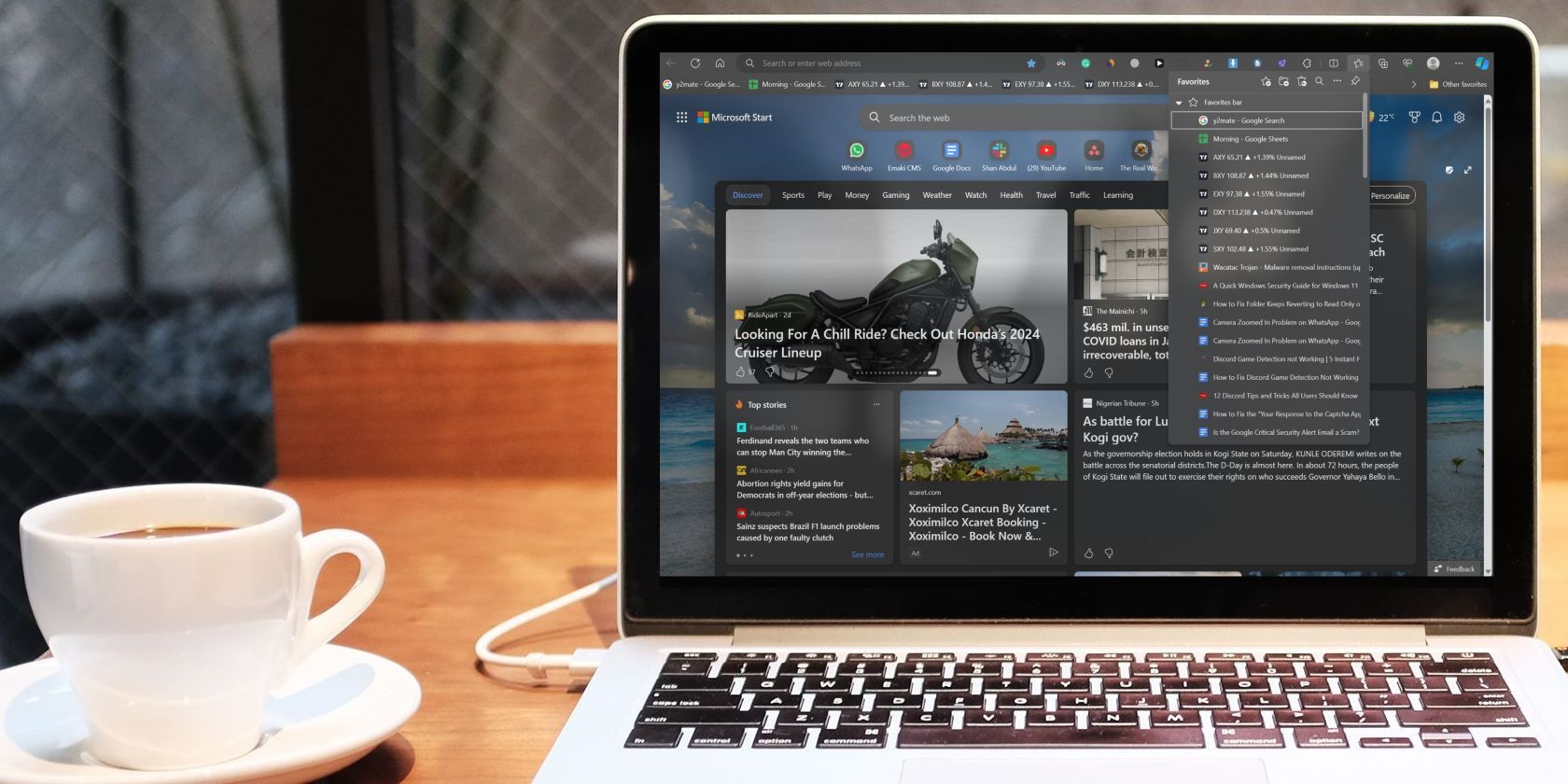
TL;DR
Если вы случайно удалили закладку в Microsoft Edge, её можно вернуть через страницу «Избранное» в браузере в течение 28 дней. Нажмите «Отменить» сразу после удаления или откройте меню Favorites → More options → Restore deleted favorites и восстановите нужные элементы. Если синхронизация была включена, можно восстановить закладку с другого устройства.
Обзор: когда и как работает восстановление
Edge хранит удалённые закладки в течение 28 дней. В течение этого срока вы можете вернуть их из раздела «Избранное». Важные условия:
- Закладки можно восстановить только в течение 28 дней после удаления.
- Закладки должны были синхронизироваться с вашим аккаунтом Edge/ Microsoft перед удалением, чтобы их можно было восстановить на другом устройстве.
Быстрое восстановление сразу после удаления
Если вы только что удалили закладку с помощью интерфейса «Избранное», в правом верхнем углу появится кнопка Undo (Отменить). Нажмите её — и закладка вернётся.
Important: кнопка «Отменить» отображается только краткое время. Если вы её не видите, используйте метод ниже через страницу «Избранное».
Как восстановить удалённые закладки через страницу «Избранное» (пошагово)
- Откройте Edge и кликните на значок «Избранное» — значок в виде звезды со тремя горизонтальными линиями в правом верхнем углу. Можно также нажать сочетание клавиш Ctrl + Shift + O.
- В открывшемся меню «Избранное» нажмите на три горизонтальные точки (More options) в правом верхнем углу меню.
- Выберите Restore deleted favorites (Восстановить удалённые закладки).
- В списке вы увидите все закладки, удалённые за последние 28 дней. Разверните нужную папку, отметьте чекбокс рядом с элементом, который хотите вернуть, и нажмите Restore.
Что делать, если опция восстановления не видна
- Проверьте, вошли ли вы в тот же учётный запись Microsoft, где была включена синхронизация.
- Если вы удаляли закладку только на мобильном устройстве: откройте Edge на рабочем столе под той же учётной записью и выполните восстановление там — мобильное приложение не всегда показывает эту функцию.
- Если прошло более 28 дней или закладка никогда не синхронизировалась — стандартными средствами восстановить её нельзя.
Альтернативные способы восстановления
Восстановление с другого устройства. Если синхронизация включена, закладка может оставаться на другом компьютере или в облаке. Откройте Edge на другом устройстве и экспортируйте/восстановите закладки.
Восстановление из локальной копии файла закладок (для продвинутых пользователей):
- Закладки Edge (Chromium) хранятся в файле Bookmarks в профиле пользователя. Путь обычно: %LocalAppData%\Microsoft\Edge\User Data\Default\Bookmarks
- Закройте Edge, сохраните резервную копию текущего файла Bookmarks и замените его на более раннюю резервную копию, затем откройте браузер.
- Внимание: делайте резервную копию перед заменой файла, чтобы не потерять текущие данные.
Импорт из HTML. Если ранее вы экспортировали избранное как HTML (Menu → Favorites → Import/Export), импортируйте этот файл обратно.
Восстановление через системные инструменты резервного копирования (File History, резервные копии образа и т. п.), если у вас есть резервная копия профиля браузера.
Когда восстановление не сработает — примеры и ограничение
- Если вы удалили закладку более 28 дней назад, встроенный механизм Edge её не вернёт.
- Если синхронизация была отключена и у вас нет локальной копии, восстановление возможно только из системной резервной копии.
- При отключённом или удалённом профиле Microsoft восстановление из облака невозможно.
Руководство по действиям для разных ролей
Обычный пользователь:
- Немедленно проверьте кнопку Отменить.
- Если кнопка пропала, откройте Edge на рабочем столе и выполните восстановление через Restore deleted favorites.
- Если ничего не помогает — проверьте резервные копии или экспортируйте/импортируйте HTML.
Администратор IT / Системный администратор:
- Проверьте, включена ли синхронизация у пользователя (в политике/портале управления).
- Если необходимо, восстановите файл Bookmarks из централизованной резервной копии или политики резервного копирования конечной точки.
Краткая методика (SOP) для быстрого восстановления
- Откройте Edge → Ctrl + Shift + O.
- Три точки → Restore deleted favorites.
- Найдите элемент, отметьте и нажмите Restore.
- Если нет — проверьте другое устройство с той же учётной записью.
- Как крайняя мера — восстановите файл Bookmarks из резервной копии.
Мини-справочник терминов
- Синхронизация: функция, которая сохраняет закладки и настройки в облаке через вашу учётную запись Microsoft.
- Bookmarks (файл): локальный файл, где браузер хранит список закладок.
Критерии приёмки
- Удалённая закладка восстановлена в списке «Избранное».
- Страница или адрес открываются корректно после восстановления.
- Если восстановление ручное (файл Bookmarks) — никаких ошибок при старте Edge после замены файла.
Итог
В большинстве случаев удалить закладку в Edge — не приговор. Используйте кнопку Undo сразу после удаления или раздел Restore deleted favorites на странице «Избранное» в течение 28 дней. Если синхронизация была включена, проверьте другие устройства. При отсутствии встроенных опций восстановление возможно из локальной или системной резервной копии.
Важно: всегда делайте резервные копии файла Bookmarks перед ручными операциями.
Краткое резюме:
- Закладки хранятся 28 дней и могут быть восстановлены через страницу «Избранное».
- Мобильное приложение Edge может не показывать восстановление — используйте рабочий стол.
- При отсутствии синхронизации или резервной копии восстановление может быть невозможно.

Похожие материалы

Несколько аккаунтов Skype: Multi Skype Launcher

Журнал для работы: повысить продуктивность

Персональные звуки уведомлений на Android

Скачивание шоу Hulu для офлайн‑просмотра

Microsoft Start: персонализированная новостная лента
