
Как восстановить удалённые закладки в Microsoft Edge
TL;DR
Если вы случайно удалили закладку в Microsoft Edge, её можно вернуть через страницу «Избранное» опцией «Восстановить удалённые закладки» в течение 28 дней. Убедитесь, что синхронизация включена в вашем профиле; восстановление из мобильного приложения выполняют через десктопный браузер.
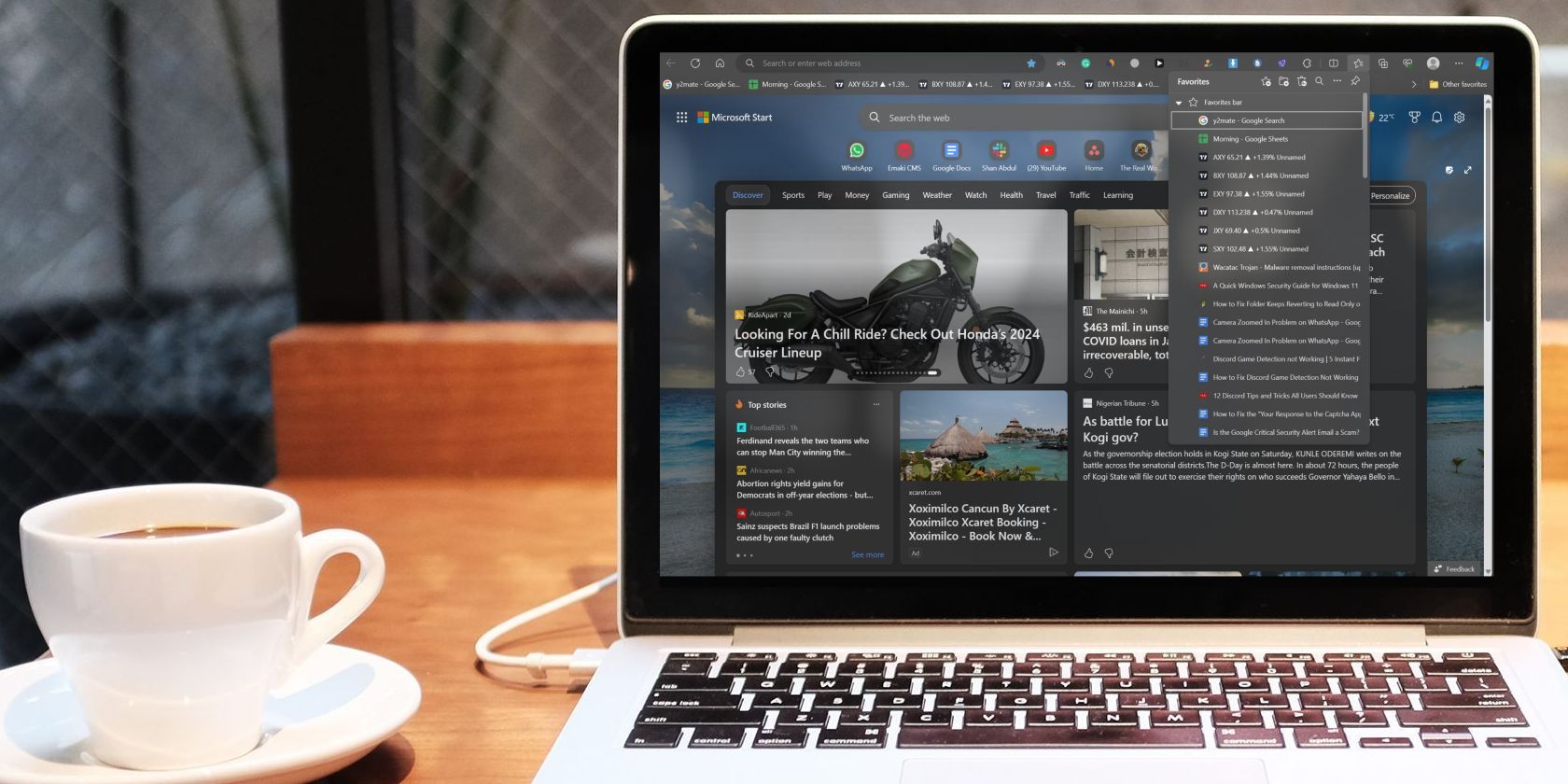
Если вы случайно удалили закладку из панели избранного, панели поиска или со страницы «Избранное», Microsoft Edge позволяет восстановить её — процесс простой и быстрый, но с несколькими условиями (время хранения и синхронизация).
Короткие шаги (обзор)
- Если вы видите кнопку «Отменить» сразу после удаления — нажмите её. Это самый быстрый способ.
- Если кнопка недоступна, откройте страницу «Избранное» и используйте «Восстановить удалённые закладки».
- Восстановление работает только для удалённых элементов за последние 28 дней и только если закладки были синхронизированы.
Пошаговая инструкция: восстановление удалённой закладки
- Откройте Microsoft Edge на рабочем столе.
- Нажмите на значок «Избранное» в правом верхнем углу (звёздочка со строками) или нажмите сочетание клавиш Ctrl + Shift + O, чтобы открыть страницу «Избранное».
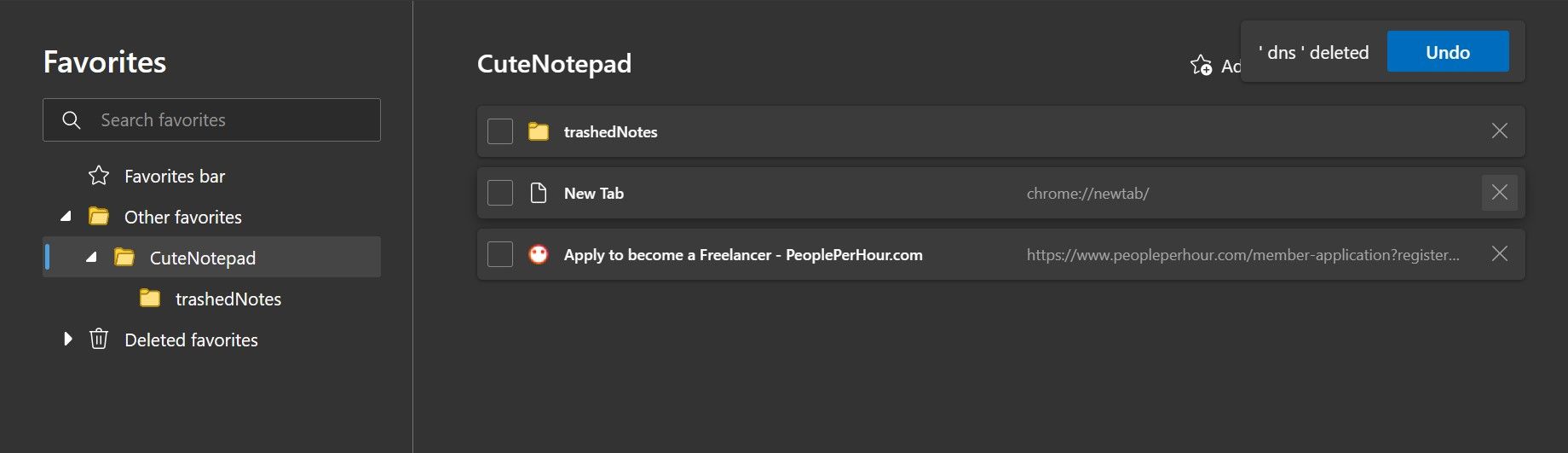
- Если вы только что удалили элемент и в правом верхнем углу видна кнопка «Отменить» — нажмите её, чтобы мгновенно вернуть закладку.
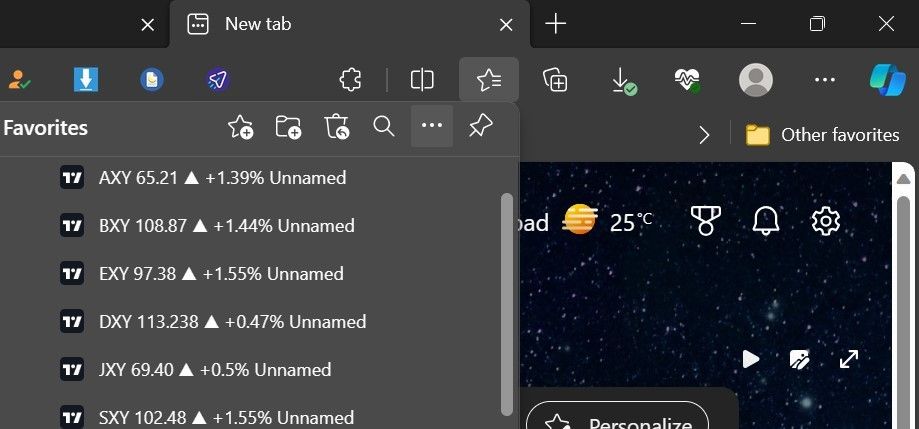
- Если кнопка «Отменить» недоступна, откройте меню «Избранное» и нажмите три горизонтальные точки (Ещё).
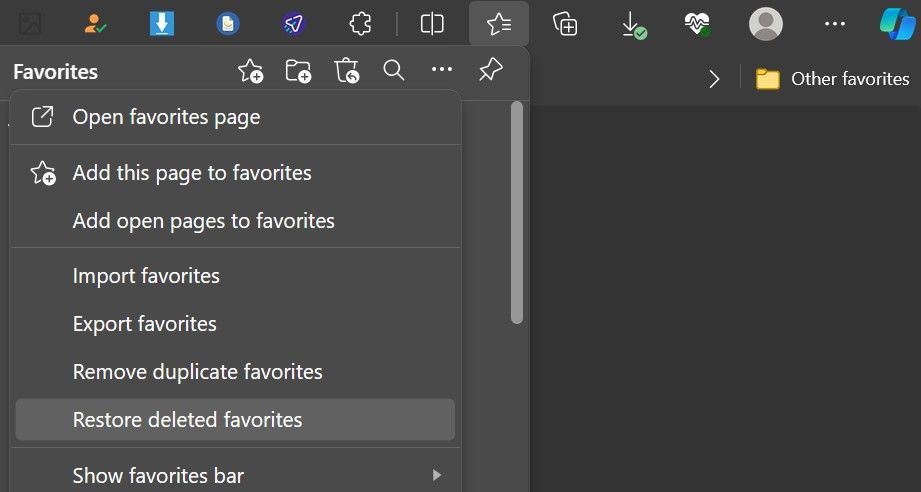
- Выберите «Восстановить удалённые закладки».
- Откроется список закладок, удалённых за последние 28 дней. Разверните папку, найдите нужный элемент, отметьте его и нажмите «Восстановить».
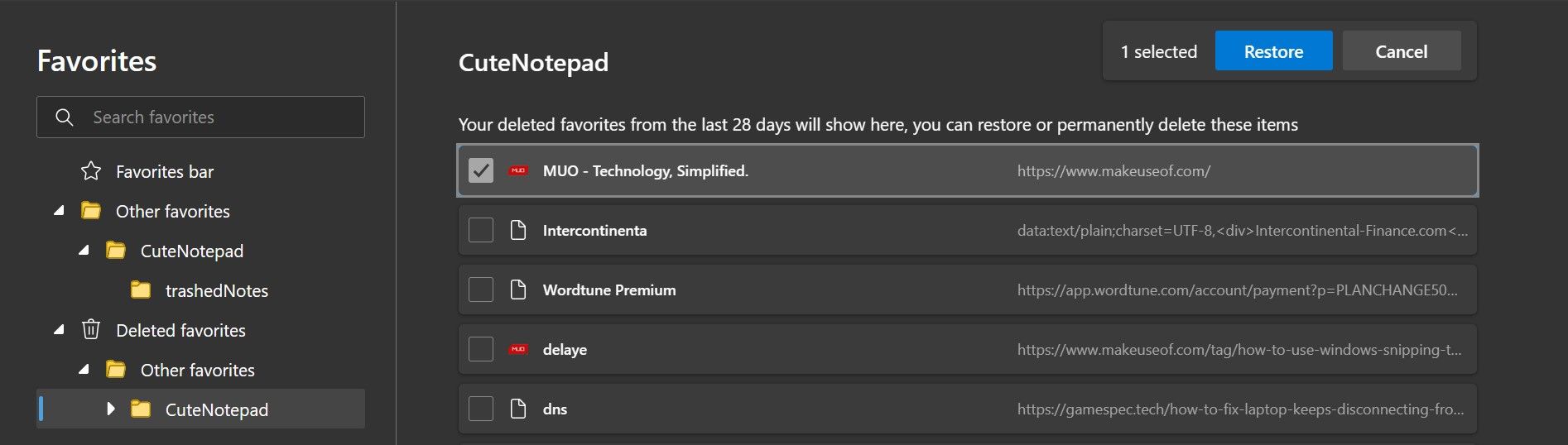
Важно: вы можете восстановить только те закладки, которые были синхронизированы перед удалением. Если закладка существовала только локально и синхронизация выключена, опция восстановления не сработает.
Важно: восстановление работает в пределах 28 дней после удаления. По истечении этого срока элементы удаляются без возможности вернуть их стандартными средствами Edge.
Что делать, если кнопка «Отменить» не появилась или восстановление не удаётся
- Проверьте, вошли ли вы в профиль Microsoft Edge и включена ли синхронизация. Без синхронизации удалённые элементы не сохранятся на сервере.
- Если вы удалили закладку в мобильном приложении Edge, откройте браузер Edge на рабочем столе под тем же аккаунтом и выполните восстановление там.
- Если прошло более 28 дней — стандартный механизм восстановления недоступен. В этом случае можно попытаться восстановить данные из локальной резервной копии (если она есть) или из экспортированного файла закладок.
Как включить синхронизацию (кратко)
- Откройте Edge → Настройки → Профили.
- Выберите свой профиль и включите «Синхронизация» (Sync).
- Убедитесь, что синхронизация закладок/избранного включена отдельно, если доступна такая опция.
Совет: включайте синхронизацию заранее — это главная защита против потери закладок при удалении или смене устройства.
Резервное копирование и альтернативные подходы
- Экспортируйте закладки вручную: откройте «Избранное» → Управление закладками → Экспорт, чтобы сохранить HTML-файл. Это простая регулярная страховка.
- Для продвинутых пользователей: храните резервную копию профиля браузера или используйте системные резервные копии ОС.
- Если вы используете корпоративную учетную запись и администратор управляет политиками браузера, обратитесь к IT-отделу — у них могут быть централизованные резервные копии.
Когда восстановление не сработает — типичные причины и решения
- Причина: синхронизация была выключена. Решение: включите синхронизацию и в будущем делайте экспорт закладок.
- Причина: прошло более 28 дней. Решение: проверьте локальные резервные копии или экспортированные HTML-файлы.
- Причина: удаление в режиме гостя или приватном режиме. Решение: такие закладки обычно не синхронизируются — восстановить нельзя.
Контроль качества — Критерии приёмки
- Восстановленный элемент виден на странице «Избранное» и в папке, в которой он был.
- Закладка открывается по правильному URL.
- Элемент синхронизируется и появляется на других устройствах в пределах нескольких минут.
Сценарии тестирования (простые тесты)
- Удалите закладку, сразу нажмите «Отменить» → ожидание: закладка восстановлена.
- Удалите закладку, откройте «Восстановить удалённые закладки» → ожидание: элемент в списке и восстановим.
- Удалите закладку на мобильном устройстве, затем выполните восстановление на десктопе → ожидание: успешно.
- Попытка восстановить закладку старше 28 дней → ожидание: элемент отсутствует.
Рекомендации по предотвращению потерь
- Всегда держите синхронизацию включённой для важного содержимого.
- Регулярно экспортируйте закладки в HTML (раз в месяц или перед крупными изменениями).
- Используйте отдельный профиль для рабочих и личных закладок, чтобы снизить риск случайного удаления важных ссылок.
Короткий план действий для пользователя (SOP)
- Если видите «Отменить» — нажмите её.
- Если нет — Ctrl + Shift + O → Ещё → Восстановить удалённые закладки.
- Найдите элемент → отметьте → Восстановить.
- Проверьте синхронизацию на других устройствах.
Итог
В большинстве случаев восстановление удалённых закладок в Microsoft Edge занимает минуту: используйте кнопку «Отменить» или раздел «Восстановить удалённые закладки» на странице «Избранное». Обязательно включите синхронизацию и регулярно экспортируйте закладки, чтобы минимизировать риск окончательной потери важных ссылок.
Ссылки на полезные действия: экспорт закладок, включение синхронизации, проверка профиля — используйте их как привычку для защиты своих данных.

Похожие материалы

Несколько аккаунтов Skype: Multi Skype Launcher

Журнал для работы: повысить продуктивность

Персональные звуки уведомлений на Android

Скачивание шоу Hulu для офлайн‑просмотра

Microsoft Start: персонализированная новостная лента
