
Как восстановить удалённые уведомления на Android с помощью истории уведомлений
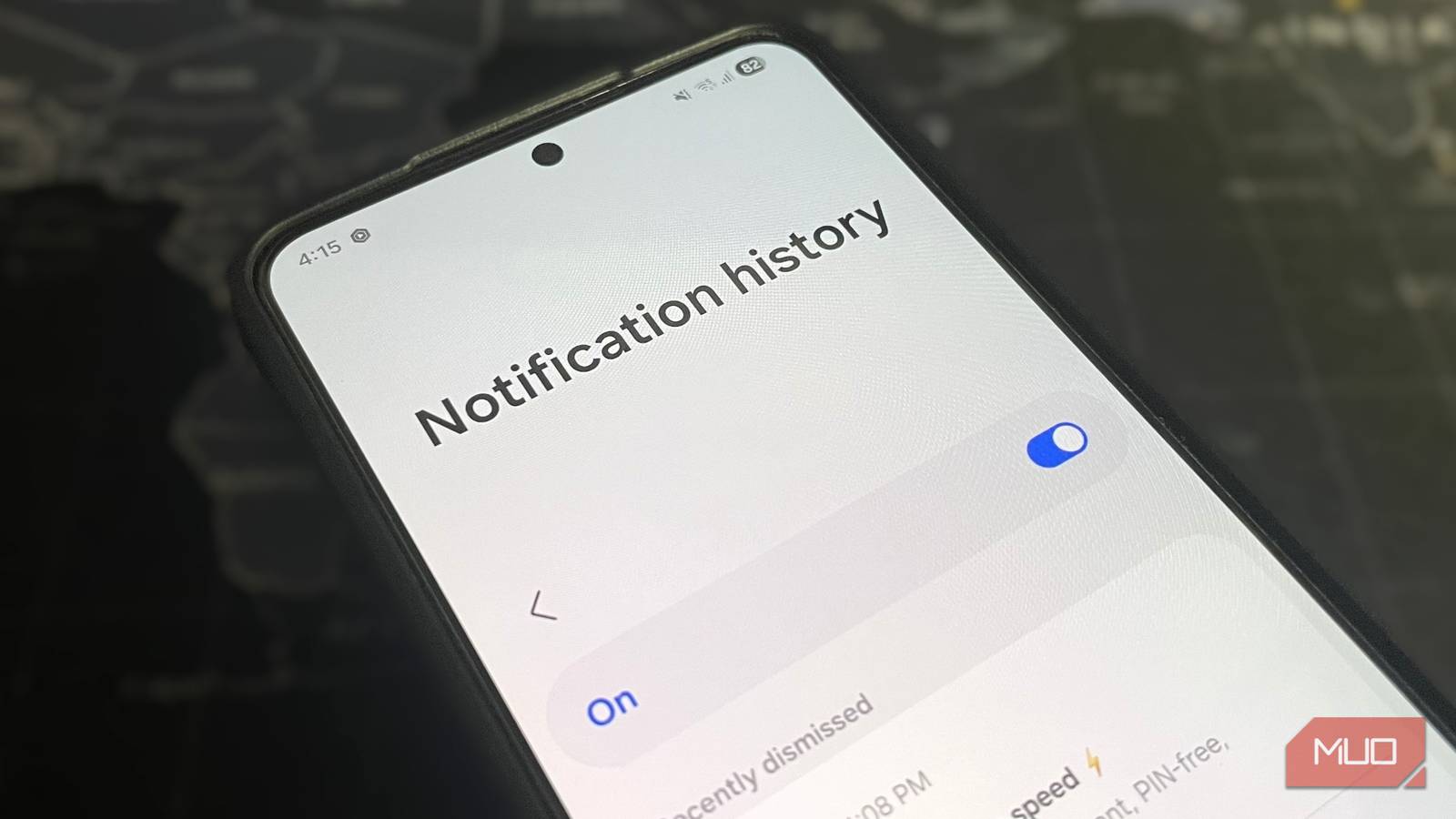
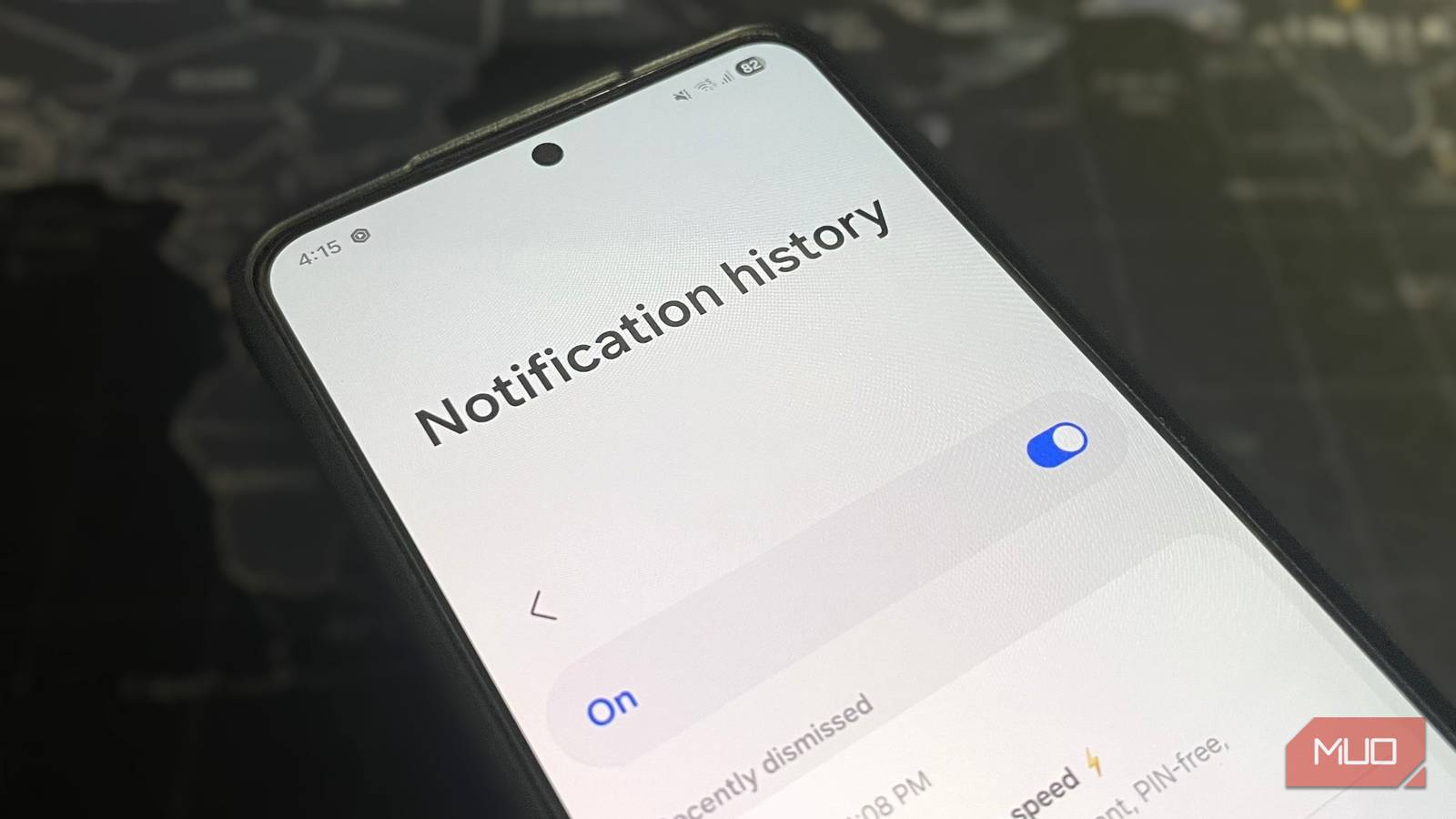
Мы все хоть раз случайно смахивали важное уведомление и потом не могли его найти. К счастью, Android имеет функцию “История уведомлений”, которая сохраняет журнал входящих уведомлений — это как кнопка «Отменить» для панели уведомлений.
Что такое история уведомлений и как она работает
История уведомлений — это системная функция Android (появилась с Android 11), которая хранит копии уведомлений за последние 24 часа. Это не резервная копия в облаке: записи хранятся локально на устройстве. Когда вы включите функцию, система начнёт логировать новые уведомления — всё, что пришло до включения, сохранено не будет.
Краткое определение: История уведомлений — локальный журнал уведомлений за последние 24 часа, показывающий превью и данные об отправивших приложениях.
Важное: в некоторых оболочках Android появляется кнопка “История” прямо в панели уведомлений — она открывает тот же журнал.
Как включить историю уведомлений (пошагово)
- Откройте Настройки.
- Перейдите в Уведомления.
- Откройте Дополнительные настройки.
- Нажмите История уведомлений.
- Включите верхний переключатель.
После включения система начнёт сохранять уведомления. Подождите несколько минут, чтобы в журнал начали поступать записи.
Что вы увидите в журнале
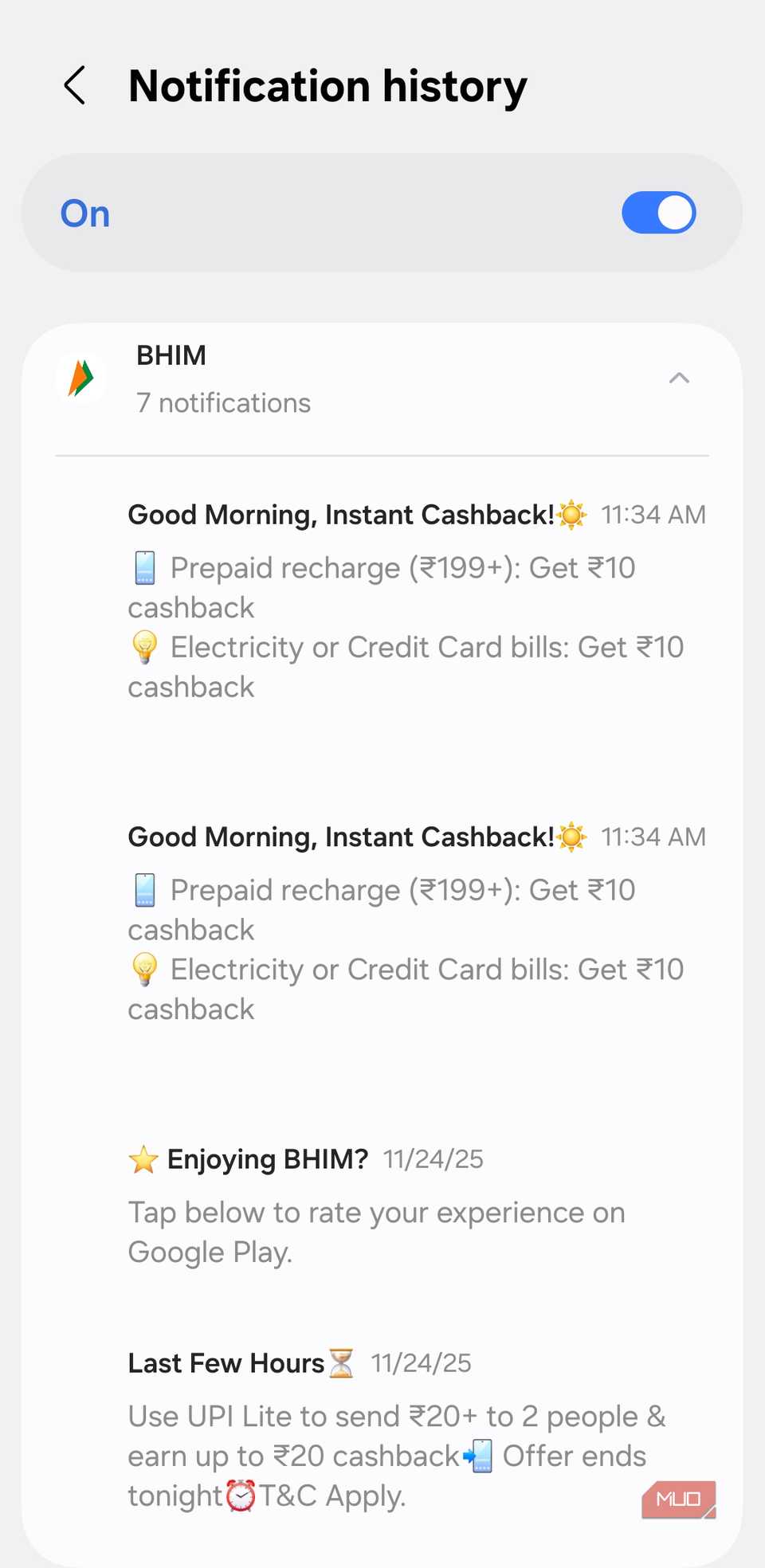
- Вверху обычно находятся интерактивные записи (их можно тапнуть, чтобы открыть соответствующее приложение).
- Ниже есть секция “Последние 24 часа”, где уведомления сгруппированы по приложениям — эти записи могут быть не кликабельны, но показывают, что и от кого пришло.
Практические сценарии использования
- Восстановление превью удалённого сообщения (Instagram, Messenger и др.), чтобы узнать имя отправителя или короткий текст.
- Поиск уведомлений от приложений, название которых вы не запомнили.
- Анализ источников назойливых уведомлений: журнал показывает количество уведомлений от каждого приложения за 24 часа.
- Быстрый переход к приложению через интерактивную запись в верхней части журнала.
Пример: если кто-то отправил вам сообщение и удалил его до того, как вы успели открыть — превью всё ещё может быть в истории уведомлений, и вы увидите, кто отправил сообщение.
Ограничения встроенной истории уведомлений
- Хранение ограничено 24 часами.
- Журнал начинает логировать только после включения функции.
- Длинные тексты, вложения и фотографии обычно не восстанавливаются — в истории видны только превью и метаданные.
- Приложения с шифрованием уведомлений или специальной политикой приватности могут показывать сокращённый или пустой превью.
Долгосрочная запись уведомлений: сторонние приложения и решения для Samsung
Если вам нужен журнал дольше 24 часов, есть варианты:
- BuzzKill Notification Manager — платное приложение (в исходной статье указана цена $3.99) с функциями, такими как расширенный журнал и “перерыв” для уведомлений. Минусы: платный, иногда бывают рекламные предложения в аналогичных приложениях.

- Samsung Good Lock + модуль NotiStar — бесплатное решение для устройств Galaxy. NotiStar может хранить уведомления за 7 дней, 30 дней, 6 месяцев или год, имеет поиск и фильтры, а также опцию исключения отдельных приложений из логирования.
Плюсы сторонних решений:
- Более длительный архив.
- Поиск по тексту уведомлений.
- Гибкие правила логирования (исключения, метки).
Минусы:
- Приложения требуют разрешения “Доступ к уведомлениям” — это мощный доступ, и стороннее ПО сможет читать все уведомления.
- Возможны платные функции или подписки.
- Риски приватности, если приложение отправляет данные в облако (проверяйте политику конфиденциальности).
Советы по безопасности и приватности
- Перед установкой стороннего приложения проверяйте, куда оно отправляет данные: локальное хранение предпочтительнее облачного.
- Не давайте доступ к уведомлениям приложениям с сомнительной репутацией.
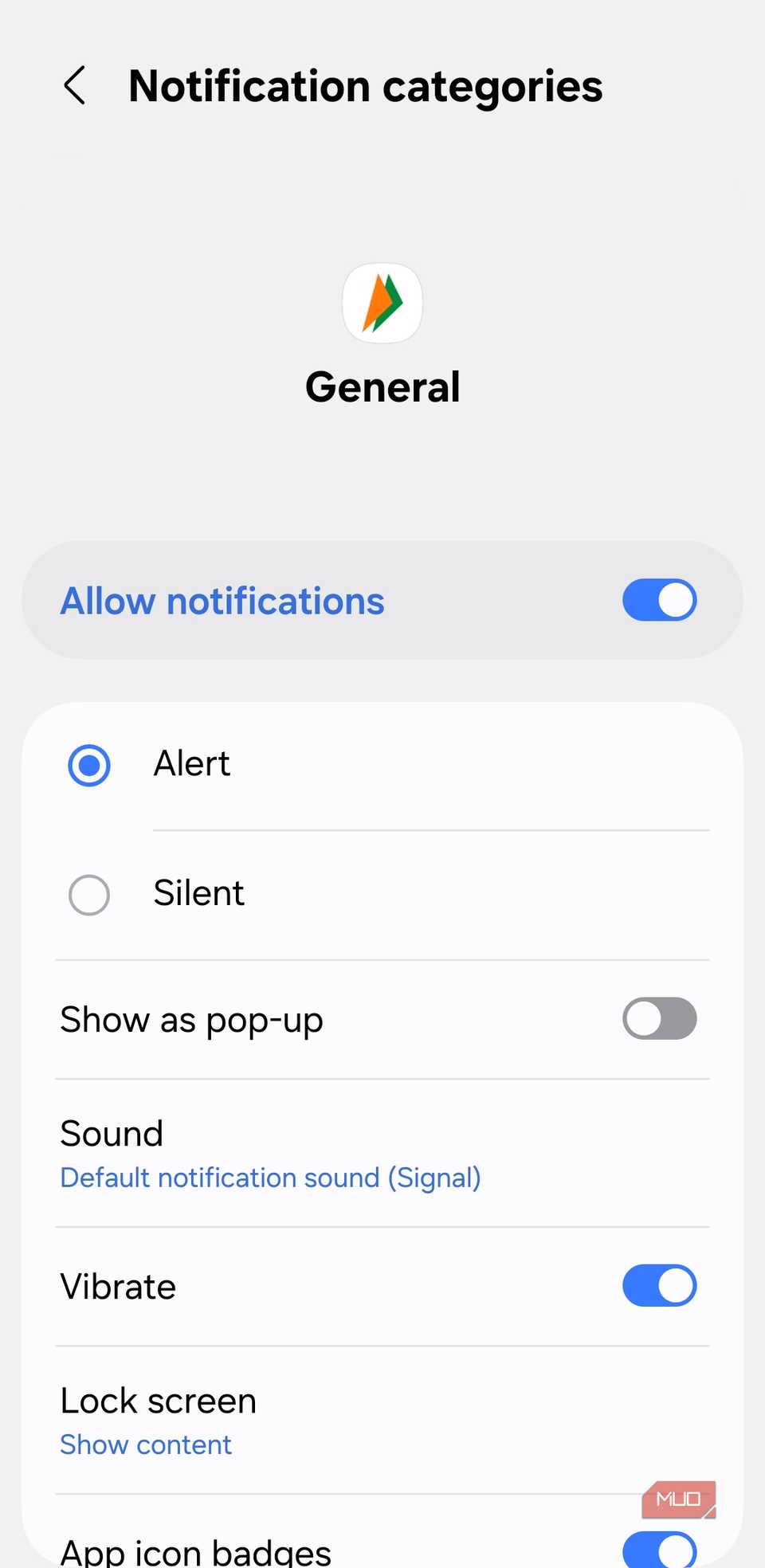
- Включите исключения в логировании для мессенджеров и банковских приложений, если не хотите, чтобы их уведомления сохранялись.
- При использовании модулей типа NotiStar проверьте, какие именно права запрашиваются, и храните резервные копии по необходимости.
Как восстановить уведомление — пошаговый рабочий процесс
- Откройте Настройки → Уведомления → Дополнительные настройки → История уведомлений.
- Если функция выключена — включите и дождитесь появления новых уведомлений.
- Откройте Историю уведомлений в любое время.
- Найдите уведомление в верхней интерактивной части или в секции “Последние 24 часа”.
- Нажмите запись, чтобы открыть соответствующее приложение или скопировать текст превью.
Критерии приёмки
- Уведомление отображается в истории в интерактивном виде в течение 24 часов после получения.
- Превью показывает имя отправителя и первые строки сообщения, если приложение их передаёт.
- При тапе открывается связанное приложение или действие.
Как снизить перенасыщение уведомлениями — практический чеклист
Для пользователя:
- Просмотрите историю уведомлений и определите приложения с наибольшим количеством записей.
- Перейдите в настройки уведомлений этих приложений и отключите или понизьте приоритет уведомлений.
- Включите режим «Не беспокоить» или используйте автоматические правила, чтобы блокировать уведомления в заданное время.
Для администратора или продвинутого пользователя:
- Настройте политики уведомлений через корпоративный MDM (если применимо).
- Информируйте сотрудников о рисках предоставления доступа к уведомлениям сторонним приложениям.
Альтернативные подходы и когда встроенного журнала недостаточно
- Если нужно архивировать уведомления в течение месяцев или лет — сторонние решения или корпоративные журналы (через MDM) более подходящие.
- Для поиска по уведомлениям вручную встроенный журнал неудобен — используйте приложения с поиском.
- Если вы обеспокоены приватностью — избегайте сторонних приложений и полагайтесь только на встроенный 24‑часовой журнал.
Мини-методология выбора решения
- Нужна ли вам история более 24 часов? Если нет — используйте встроенную функцию.
- Требуется поиск и фильтрация? Если да — рассмотрите NotiStar (для Samsung) или платное приложение с локальным хранением.
- Приоритет безопасности: отдайте предпочтение решениям, которые хранят данные локально и не передают их в облако.
Решение: когда какой вариант использовать (Mermaid)
flowchart TD
  A[Нужен журнал уведомлений?] -->|Нет| B[Не включать]
  A -->|Да| C[Нужен >24 часов?]
  C -->|Нет| D[Включить встроенную Историю уведомлений]
  C -->|Да| E[Устройство Samsung?]
  E -->|Да| F[Установить Good Lock + NotiStar]
  E -->|Нет| G[Рассмотреть BuzzKill или аналоги]
  G --> H{Требуется поиск и фильтры?}
  H -->|Да| I[Выбрать приложение с поиском и локальным хранением]
  H -->|Нет| J[Базовое приложение архивации]
Примеры отказа и тонкие случаи
- Уведомления, которые были зашифрованы или отправлены с политикой “без превью”, могут не показывать содержимое в истории.
- Если приложение отправляет уведомления с высоким уровнем конфиденциальности (например, банковские оповещения), некоторые оболочки Android намеренно скрывают содержимое в журнале.
- Сторонние приложения с плохой реализацией могут пропускать уведомления или записывать неполные данные.
Короткая памятка для тех, кто часто теряет уведомления
- Включите Историю уведомлений в настройках сразу после покупки телефона.
- Для длительного архива выберите NotiStar (Galaxy) или проверенное приложение с локальным хранением.
- Исключите из логирования приложения с чувствительной информацией.
Часто задаваемые вопросы
Где найти Историю уведомлений, если у меня другой путь в меню?
Пути могут отличаться в зависимости от оболочки производителя. Ищите в Настройках раздел Уведомления → Дополнительные настройки → История уведомлений. В поиске настроек введите “история” или “уведомления”.
Сохраняются ли уведомления после перезагрузки телефона?
Обычно журнал остаётся после перезагрузки, но записи старше 24 часов будут удаляться по стандартной логике системы. Сторонние приложения могут вести собственное хранение, которое сохраняется после перезагрузки.
Можно ли экспортировать журнал уведомлений?
Некоторые сторонние приложения предлагают экспорт (файлом или в облако). Встроенная история Android не имеет функции экспорта.
Безопасно ли давать доступ к уведомлениям стороннему приложению?
Это зависит от приложения. Доступ к уведомлениям — мощное разрешение: приложение сможет читать содержание всех уведомлений. Проверьте политику конфиденциальности и выбирайте решения с локальным хранением.
Итог
История уведомлений — простая и полезная функция, которая часто спасает от потери важной информации. Для большинства пользователей встроенного 24‑часового журнала достаточно. Если нужен длительный архив и поиск, используйте проверенные сторонние решения и соблюдайте осторожность с правами доступа.

Похожие материалы

Несколько аккаунтов Skype: Multi Skype Launcher

Журнал для работы: повысить продуктивность

Персональные звуки уведомлений на Android

Скачивание шоу Hulu для офлайн‑просмотра

Microsoft Start: персонализированная новостная лента
