
Как восстановить Snapchat Streak: полное руководство по возврату Snapstreak

Входите в Snapchat и видите рядом с именем лучшего друга огненный эмодзи; число дней растёт, и вы наслаждаетесь своей лучшей в истории серией снимков — Snapstreak. А затем внезапно — беда: ваша серия прерывается. Не паникуйте. Это руководство подробно объяснит, что такое Streak, почему он мог пропасть и как вернуть его назад.
Что такое Snapstreak и связанные термины
- Snapstreak (часто называют просто “Streak”) — серия, которая начинается, когда вы и другой пользователь отправляете друг другу снимки (Snaps) хотя бы раз в каждые 24 часа в течение трёх последовательных дней. После этого рядом с контактом появляется огненный эмодзи и количество дней серии.
- Snap — фото или видео, отправляемое через кнопку в основном интерфейсе камеры. Чат-сообщения, Snaps из Memories и отправленные через Spectacles не учитываются.
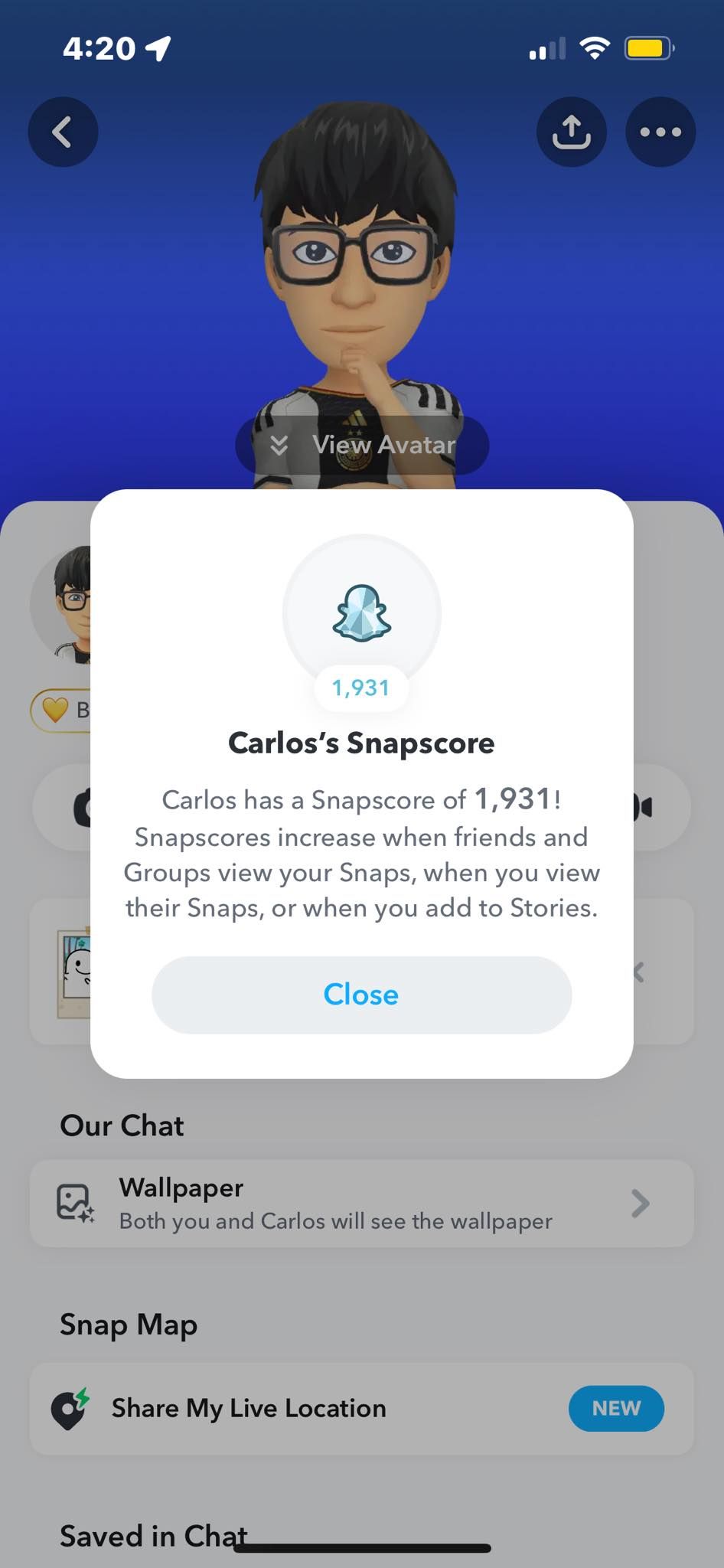
- Очки Snapchat (Snap Score) — внутренняя числовая метрика активности аккаунта; не влияет напрямую на Streak, но растёт при отправке Snap.
Краткое пояснение: Streak — это в первую очередь социальный знак привязанности и привычка; его поддержание зависит от двоих людей и стабильного интернета.
Как работает Snapchat Streak
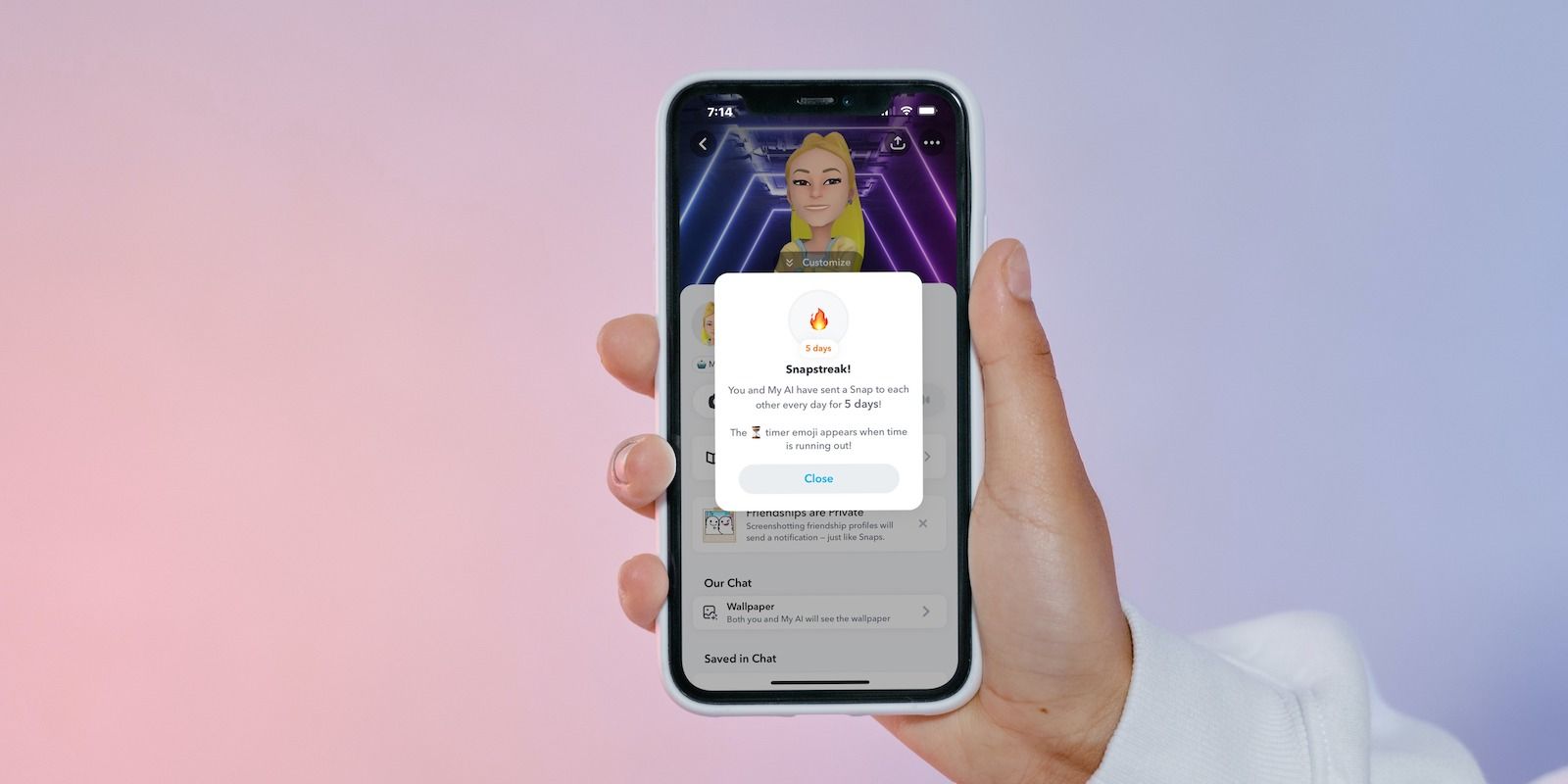
Основные правила работы Streak:
- Серия начинается, когда вы и друг отправляете друг другу Snaps в течение 24 часов в течение трёх дней подряд.
- Каждый день в течение Streak нужно отправлять Snap — ответ на чат или отправка Snaps в My Story не засчитываются.
- Видео, отправленные через кнопку Snap (короткие ролики), учитываются; видео-звонки — нет.
- Групповые Snaps и публикации в Story не продлевают Streak.
Кому это нужно? Главная «польза» — эмоциональная и социальная: хвастовство, ощущение достижений и демонстрация близости с другом.
Значение эмодзи рядом с именами
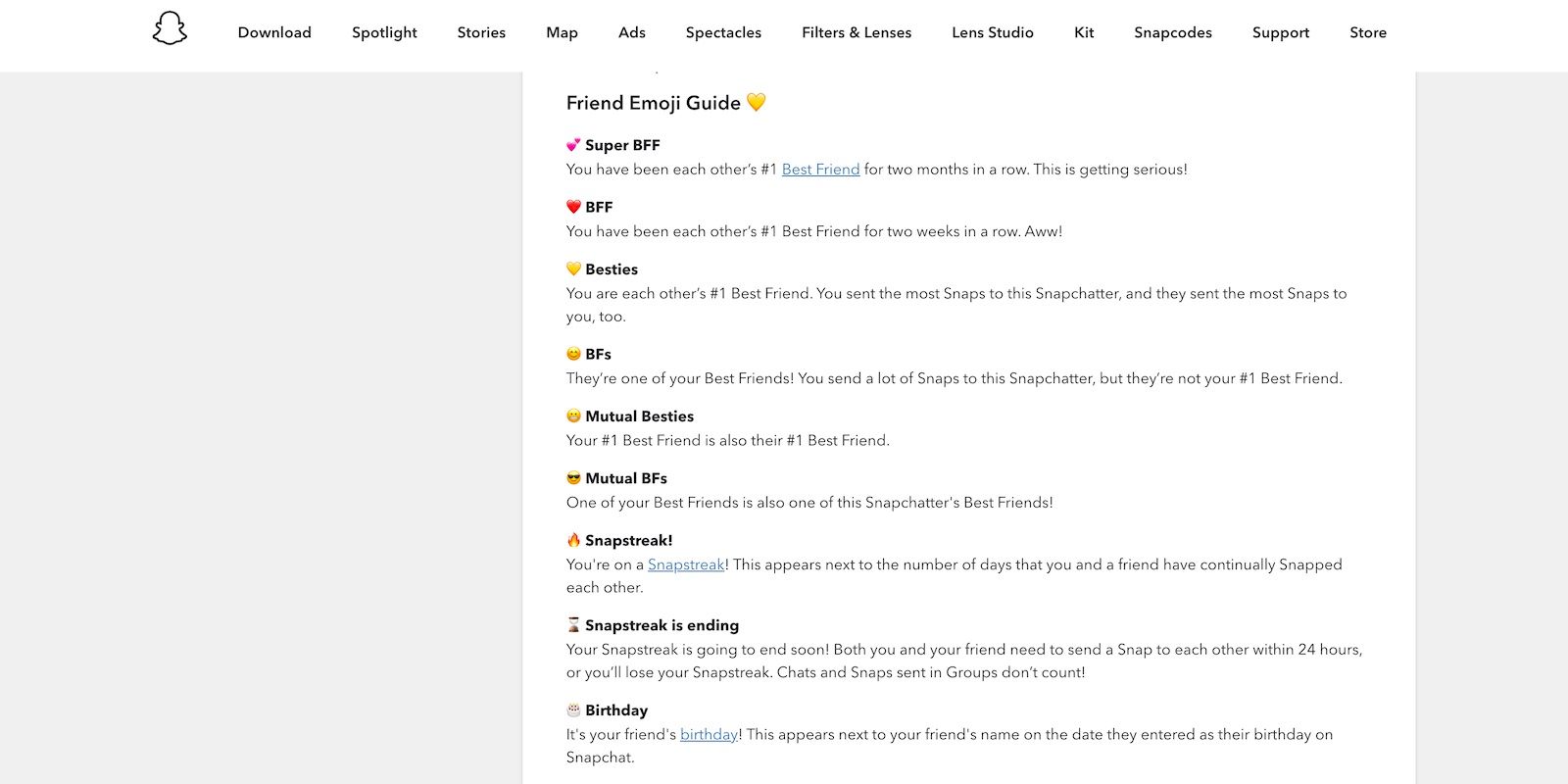
Snapchat использует эмодзи для обозначения отношений и поведения в приложении. Основные значения:
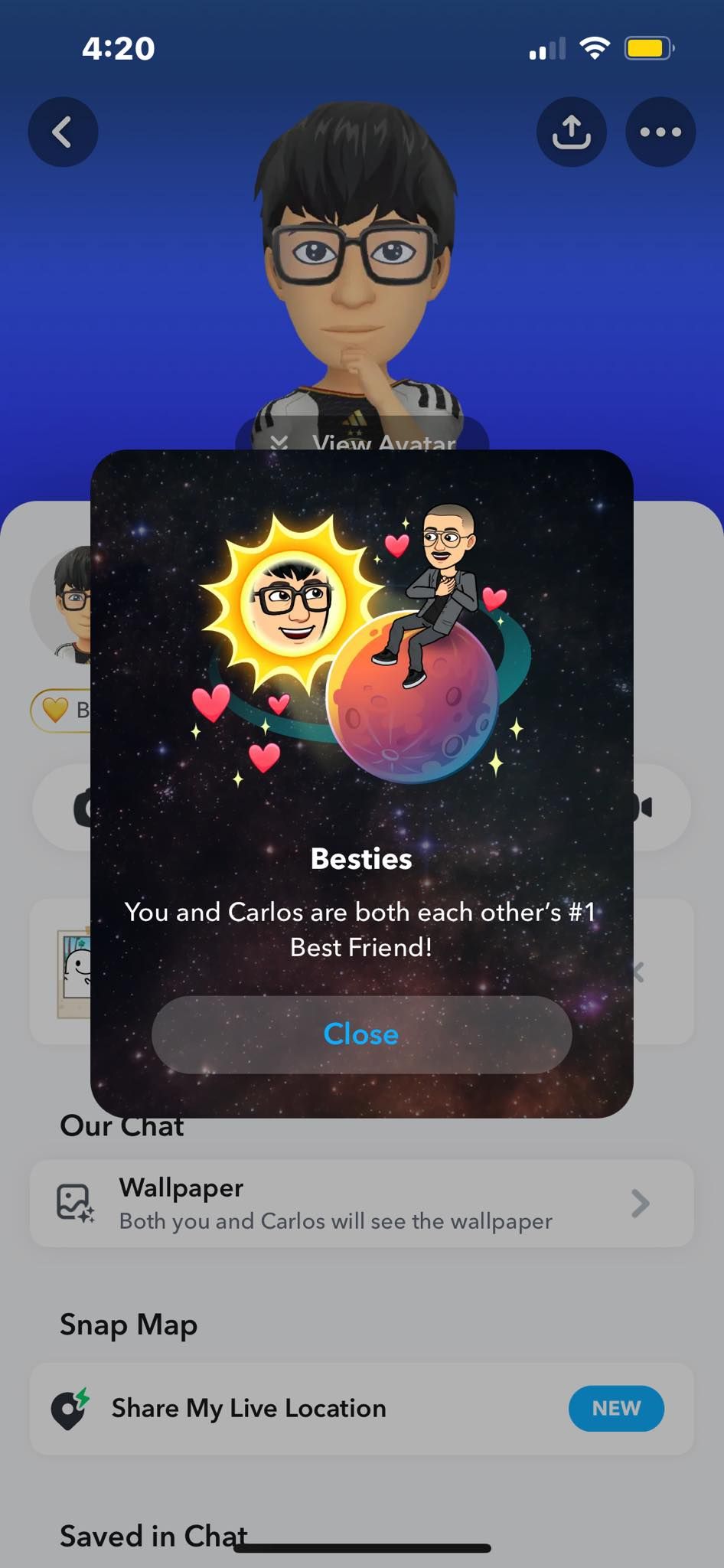
- Пустой смайлик 😊 указывает на «Лучших друзей» — вы часто обмениваетесь сообщениями.
- Огненный эмодзи 🔥 + число — показывает текущий Streak и количество дней.
- Эмодзи 100 появляется рядом со знаком огня, когда серия достигает 100 дней и далее отображается число.
- Песочные часы ⌛️ появляются, когда Streak близок к прерыванию — это напоминание, что кому-то нужно отправить Snap как можно скорее.
Совет: если видите песочные часы — отправьте любой Snap через основную кнопку камеры, чтобы продлить серию. Подпишите снимок текстом “Сохраняю Streak” или используйте забавный ракурс — цель здесь не художественность, а регулярность.
Почему серия могла прерваться
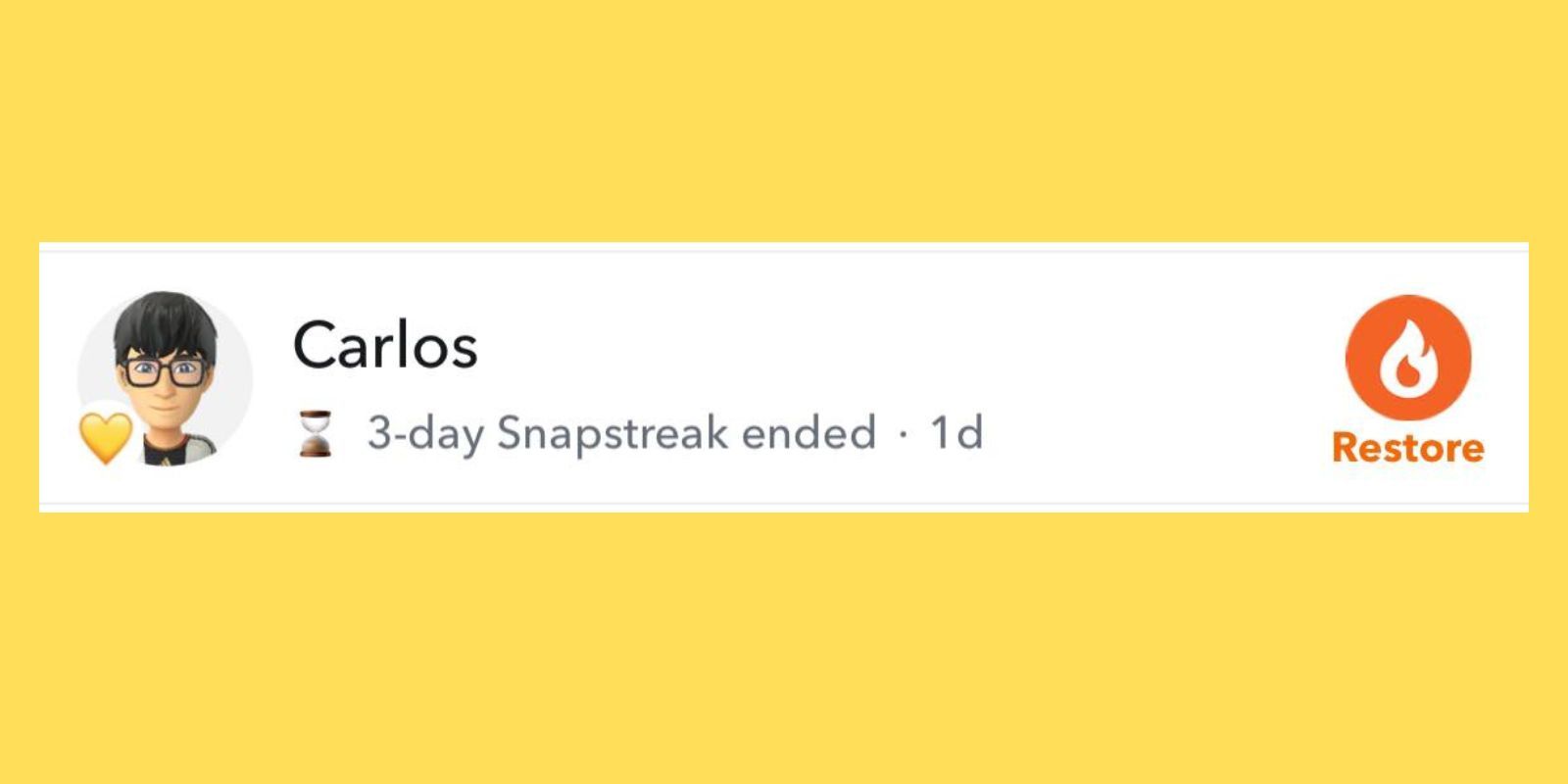
Причины разрыва Streak можно разделить на несколько групп:
- Человеческий фактор
- Вы или ваш друг забыли отправить Snap в течение 24 часов.
- Проблемы с сетью или доставкой
- Snap не отправился или не был доставлен из-за отсутствия интернета; приложение могло показать ошибку отправки.
- Ошибки приложения (баги)
- После обновления или из‑за внутрянних багов Streak может исчезнуть, хотя обе стороны отправляли Snaps.
- Аппаратные/системные проблемы
- Устаревшая версия ОС, проблемы с правами приложений (доступ к интернету), сбои в работе телефона.
Важно: если вы видите, что Snap не доставлен, проверьте подключение и попробуйте отправить повторно. Если проблема системная, она может затронуть и другие функции (например, Opened Snaps не исчезают из чата).
Когда восстановление возможно и что учитывать
Snapchat предоставляет механизмы восстановления, но есть ограничения:
- Бесплатные восстановления ограничены: обычным пользователям доступна меньшая «квота», пользователям Snapchat+ — больше бесплатных восстановлений.
- Восстановление не предназначено для регулярного использования; частые обращения уменьшат шансы на успех.
- Если у вас исчезло много Streaks одновременно, сначала выберите один приоритетный контакт — форма поддержки обычно позволяет указать только один username на запрос.
- Кнопка восстановления в приложении появляется только для Streaks, которые длились не менее трёх дней, и доступна ограниченное время (обычно около 24 часов после разрыва).
Памятка: сохраняйте трезвость — честно указывайте причину разрыва и избегайте злоупотреблений.
Способы восстановления Streak
Есть два основных пути:
- Встроенная функция восстановления в приложении (если доступна);
- Обращение в службу поддержки через форму на сайте Snapchat.
Встроенная функция восстановления в приложении
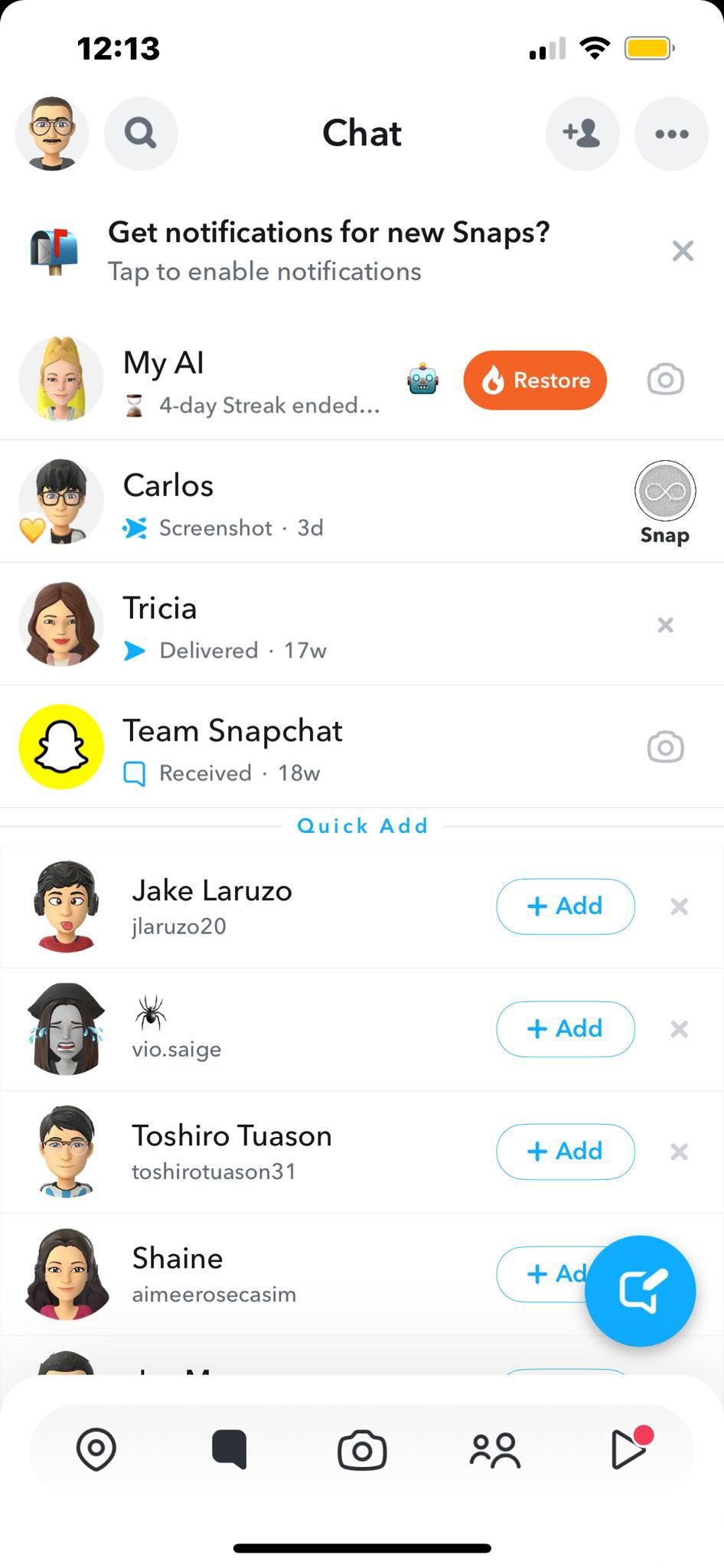
Если рядом с именем друга появилась кнопка «Восстановить», выполните следующие шаги:
- Откройте список чатов в приложении.
- Найдите контакт, у которого Streak прервался — рядом должна быть пометка и кнопка «Восстановить» с иконкой огня.
- Нажмите «Восстановить» и ознакомьтесь с информацией о доступных бесплатных восстановах.
- Подтвердите действие: тапните «Восстановить» ещё раз для подтверждения.
- Дождитесь ответа от Snapchat — в большинстве случаев восстановление происходит автоматически в течение нескольких минут/часов.
Важно: по умолчанию у пользователей Snapchat+ больше бесплатных восстановлений (по состоянию на последний публичный интерфейс), а у бесплатных аккаунтов — меньше; платные дополнительные восстановления могут стоить небольшую сумму.
Отправка запроса в службу поддержки Snapchat
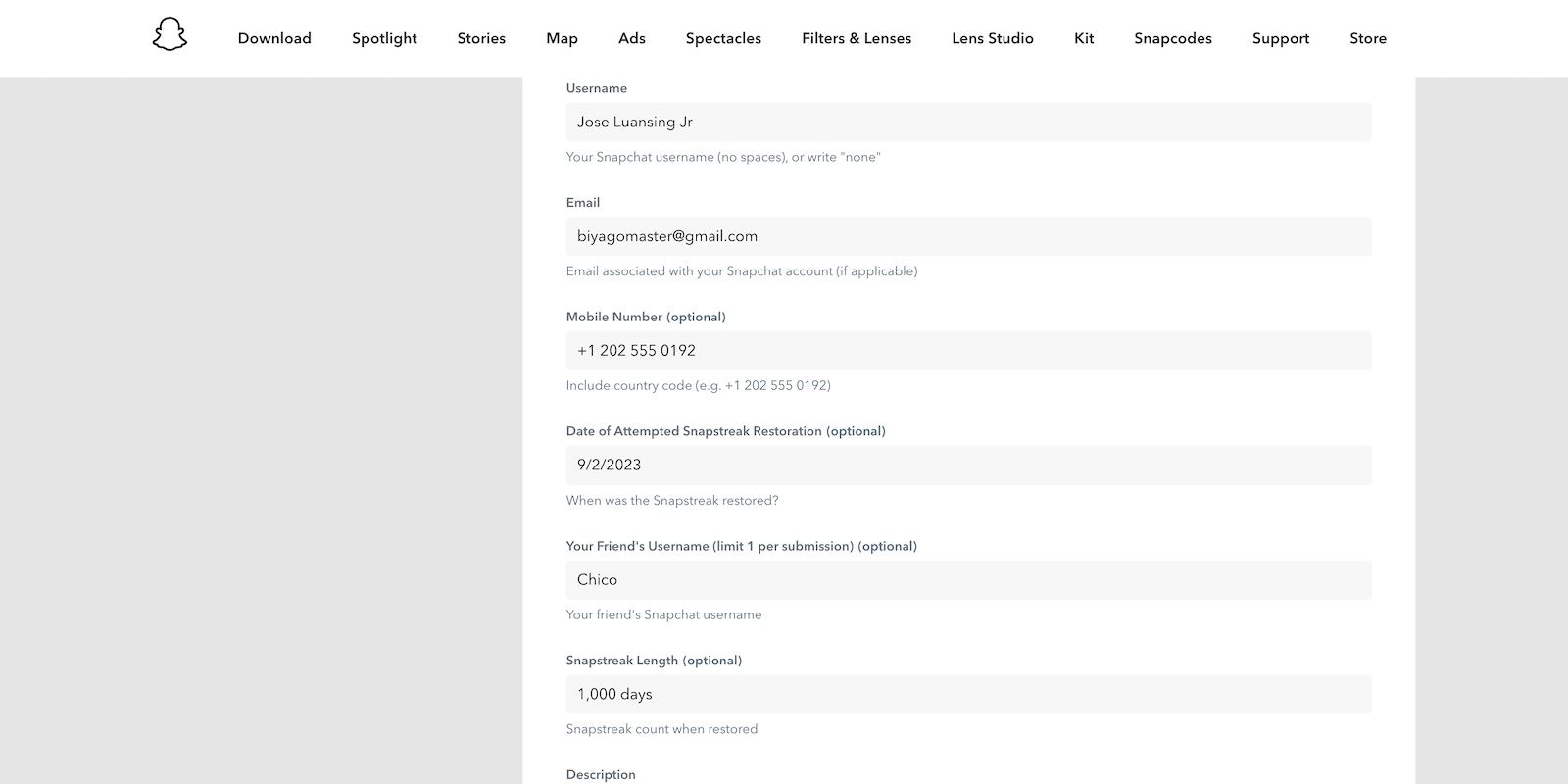
Если встроенной кнопки нет или восстановление не сработало — используйте форму поддержки:
- Перейдите на страницу Snapchat Support.
- Выберите проблему: “Я потерял свой Snapstreak” → “Как восстановить Snapstreak?”.
- Пролистайте страницу до ссылки на форму восстановления Snapstreak и откройте её.
- Заполните форму: укажите ваше имя пользователя, электронную почту, номер телефона, устройство (модель и версия ОС), имя пользователя друга и подробности о проблеме.
- В разделе с описанием максимально подробно опишите ситуацию: примерная длительность серии, примерная дата разрыва, были ли ошибки отправки, были ли недавние обновления приложения.
- Отправьте форму и ждите ответа.
Совет: если вы не помните точную длительность серии — укажите приблизительное число и отпишите, что это оценка.
Шаблоны сообщений (копируйте и вставляйте)
Шаблон для обращения в поддержку (короткий, информативный):
Здравствуйте,
Имя пользователя: <вашusername> Почта: <ваш_email> Номер телефона: <вашномер> Устройство: <модель, версия ОС> Контакт друга:
Спасибо.
Шаблон сообщения другу (попросить срочно отправить Snap):
Привет! У меня появился песочный таймер рядом со Streak, не успел/а отправить снимок — можешь прислать что‑нибудь сейчас? Напиши в ответ, если отправил/а.
Эти шаблоны повышают ясность и сокращают время на формулировку.
Практические чеклисты: перед отправкой запроса и после
Чеклист — перед обращением в поддержку
- Проверьте, что вы и друг действительно не отправляли Snaps в течение 24 часов.
- Убедитесь, что у вас стабильный интернет и что Snap отправился — уточните статус отправки (иконка ошибки).
- Обновите Snapchat до последней версии и, при необходимости, перезапустите устройство.
- Сфотографируйте (скриншот) экран с сообщением о разрыве серии или песочными часами (если возможно).
- Подготовьте данные: username, email, модель устройства, приблизительная длительность Streak, дата разрыва.
Чеклист — после отправки запроса
- Ожидайте ответа от поддержки (обычно приходит на почту).
- Если ответ не пришёл в разумный срок (несколько дней), можно отправить повторный запрос, но избегайте спама.
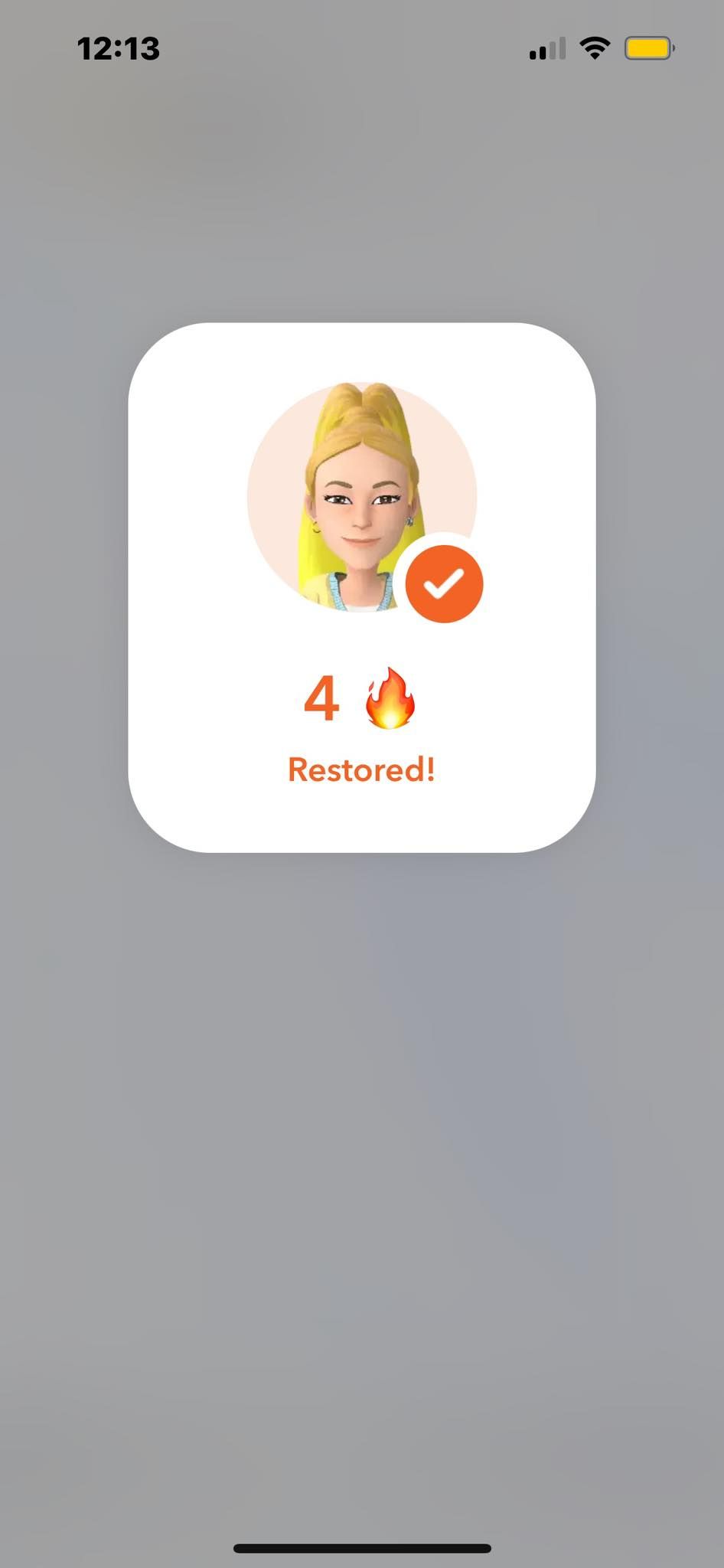
- Если Streak восстановлен — проверьте, что огненный эмодзи вернулся и число дней корректно отражено.
Мини‑методология: как повысить шансы на восстановление
- Соберите доказательства: скриншоты, детали о времени и характере ошибки.
- Опишите проблему чётко и честно в форме поддержки.
- Выберите одну самую важную серию для восстановления, если исчезло несколько.
- После восстановления — выработайте процесс «аварийного» обмена Snap (вечерний/утренний сигнал) с другом.
Эта методология помогает службе поддержки принять адекватное решение быстрее.
Decision flowchart (алгоритм решения)
flowchart TD
  A[Streak оборвался] --> B{Появилась кнопка «Восстановить» рядом с контактом?}
  B -- Да --> C[Нажмите «Восстановить» в приложении и подтвердите]
  B -- Нет --> D{Streak длился ≥ 3 дня?}
  D -- Да --> E[Откройте форму поддержки на сайте Snapchat]
  D -- Нет --> F[Серия слишком коротка для восстановления через формы; начните новую]
  E --> G[Заполните форму: username, примерная длительность, дата разрыва, описание проблемы]
  C --> H[Дождитесь автоматического восстановления]
  G --> I[Ожидание ответа от поддержки]
  I --> J{Восстановлено?}
  H --> J
  J -- Да --> K[Проверьте корректность числа дней и продолжайте Streak]
  J -- Нет --> L[При необходимости отправьте уточняющий запрос в поддержку]
Советы по поддержанию Streak в будущем (SOP для стабильного Streak)
- Установите напоминание: создайте будильник/напоминание в телефоне на фиксированное время, когда вы и друг обычно онлайн.
- Договоритесь с другом о резервном способе: один человек отправляет, другой подтверждает.
- Не усложняйте снимки: снимок потолка или нечёткая картинка — лучше, чем потерянная серия.
- Пользуйтесь фильтрами/наклейками для разнообразия.
- Регулярно проверяйте обновления приложения и устанавливайте их в удобное время.
Роли и обязанности
- Пользователь A (вы): отправлять Snap в течение 24 часов и подтверждать доставку.
- Пользователь B (друг): по возможности отвечать тем же способом и следить за уведомлениями.
Критерии приёмки: как понять, что восстановление прошло успешно
- Огненный эмодзи снова отображается рядом с контактом.
- Количество дней отражает разумную оценку предыдущего Streak (иногда сервис восстанавливает приблизительное значение).
- В приложении исчезло сообщение о разрыве и песочные часы.
Тест‑кейсы и приёмочные проверки
- Позитивный кейс: две стороны отправляли Snap, встроенная кнопка “Восстановить” работает — Streak возобновляется.
- Случай с ошибкой сети: Snap не доставлен (ошибка отправки) — служба поддержки восстанавливает Streak по форме.
- Множественные разрывы: несколько Streaks оборваны — приоритетно восстанавливается только одна серия.
- Некорректное восстановление: Streak восстановлен, но число дней неверно — обратитесь в поддержку с уточнением.
Критерии успеха: доступность огня, адекватное число дней и уведомление о восстановлении.
Когда восстановление, скорее всего, не поможет (когда это не работает)
- Серия действительно истекла естественным путём (ни одна из сторон не отправляла Snaps) — поддержка не восстановит “по-настоящему” утраченную вовлечённость.
- Частые обращения к поддержке с похожими проблемами — служба может отказать.
- Попытки обмана (например, создание фиктивных доказательств) — риск блокировки аккаунта.
Быстрые шаблоны сообщений для друга и поддержки (вложения)
Шаблон «Попросить друга срочно отправить Snap» уже приведён выше. Ниже — расширенный шаблон для поддержки, если нужны дополнительные детали:
Здравствуйте,
Проблема: Прервался Snapstreak с пользователем
Спасибо за помощь.
Часто задаваемые вопросы
Вопрос: Засчитываются ли чаты в Streak?
Нет. Только Snaps, отправленные через основную кнопку камеры, засчитываются. Чат‑сообщения, Snaps из Memories и групповые Snaps не продлевают Streak.
Вопрос: Что означает песочные часы рядом со Streak?
Песочные часы — предупреждение, что серия близка к разрыву. Кто‑то из двух участников должен отправить Snap в ближайшее время.
Вопрос: Сколько восстановлений дается бесплатно?
Политика меняется, но обычно пользователи Snapchat+ получают больше бесплатных восстановлений, чем бесплатные аккаунты. Для точной информации проверьте раздел поддержки в приложении.
Вопрос: Могут ли обе стороны потерять Streak из‑за бага?
Да. Бывают случаи, когда Streak пропадает у обоих участников из‑за ошибки приложения или после обновления. В таких случаях поддержка может восстановить серию по запросу.
Резюме
- Streak — это серия, зависящая от двух людей и стабильного соединения.
- Первое действие при разрыве — проверьте чат на наличие кнопки «Восстановить» и используйте её.
- Если встроенной опции нет — заполните форму на странице поддержки Snapchat, дайте точные и честные данные.
- Подготовьтесь заранее: договоритесь с другом о регулярном времени отправки, используйте напоминания и простые снимки.
Важно: относитесь к восстановлению как к исключительной мере — поддержание Streak естественным путём ценится больше, чем частые обращения в поддержку.
Краткое напоминание: если ничего не помогает, начните новую серию и используйте это руководство, чтобы минимизировать риск следующего разрыва.

Похожие материалы

Несколько аккаунтов Skype: Multi Skype Launcher

Журнал для работы: повысить продуктивность

Персональные звуки уведомлений на Android

Скачивание шоу Hulu для офлайн‑просмотра

Microsoft Start: персонализированная новостная лента
