
Как восстановить потерянный или повреждённый документ Microsoft Word 2016
Быстрые ссылки
- Восстановить текст из повреждённого документа Word
- Принудительный ремонт файла в Word
- Найти потерянный документ Word
- Найти и восстановить временные файлы автосохранения
Если у вас когда-либо был файл .doc или .docx, который не открывается, или документ полностью исчез — эта инструкция поможет шаг за шагом попытаться вернуть содержимое и минимизировать потери.
Как восстановить текст из повреждённого документа Word
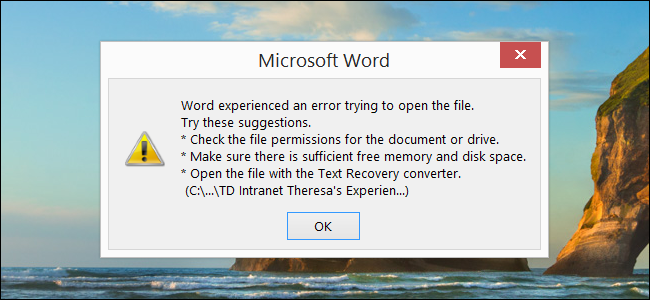
Если документ повреждён, Word может показать сообщение об ошибке:
«Произошла ошибка при попытке открыть файл. Попробуйте следующие рекомендации. Проверьте права доступа к файлу или диску. Убедитесь, что достаточно оперативной памяти и места на диске. * Откройте файл с помощью конвертера восстановления текста.»
Если права доступа и ресурсы системы в порядке, используйте встроенный конвертер восстановления текста — он может извлечь большую часть текста, но форматирование и встроенные объекты могут быть утеряны.
Шаги:
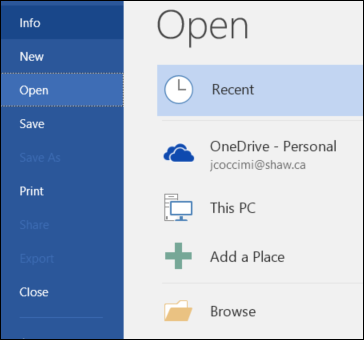
- Откройте Word, затем выберите Файл > Открыть.
- Нажмите Обзор, чтобы перейти в Проводник и выбрать папку с файлом.
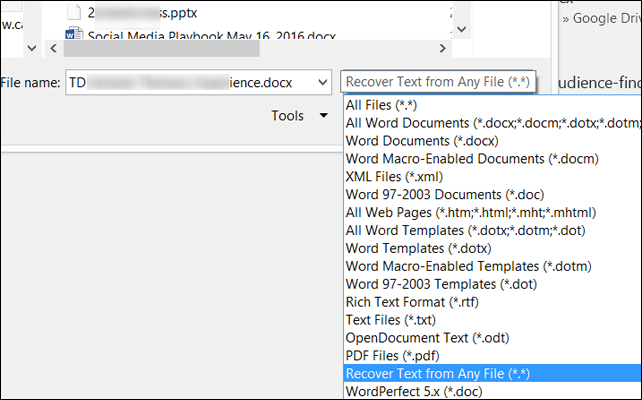
- В диалоге «Открыть» выберите в списке типов файлов пункт «Восстановить текст из любого файла (.)».
- Нажмите Открыть. Если повезёт, Word извлечёт текст. Сохраните документ сразу как новый .docx.
Важно: этот метод извлекает только текст — таблицы, стили, изображения и другие элементы могут быть потеряны или искажены.
Принудительная попытка восстановления повреждённого файла в Word
Если автоматическое восстановление текста не помогло, попробуйте функцию «Открыть и восстановить».
В Word выберите Файл > Открыть > Обзор.
В диалоге «Открыть» выделите проблемный документ.
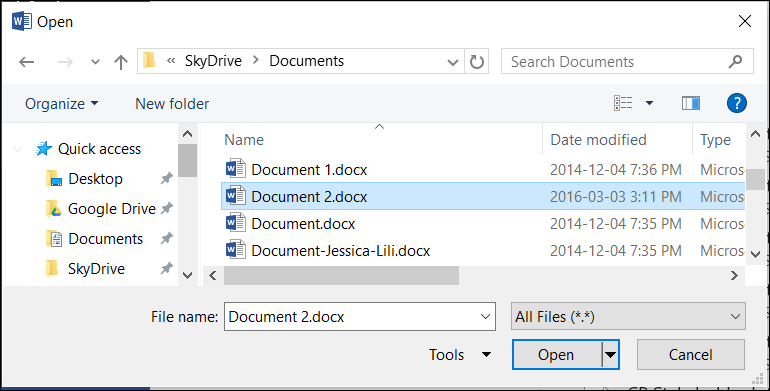
- Нажмите стрелку рядом с кнопкой Открыть и выберите Открыть и восстановить.
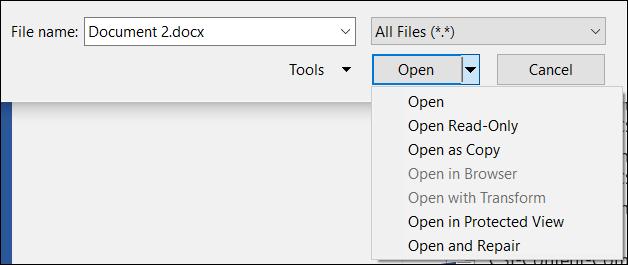
Этот режим заставляет Word попытаться починить внутреннюю структуру документа и может вернуть форматирование и встроенные объекты, если повреждение не критично.
Как найти потерянный документ Word
Если файл «исчез» и вы не можете найти его в ожидаемой папке, Word может сохранять резервные копии и автосохранения. Вот как их искать в Word 2016.
Запустите Word 2016 и выберите Файл > Открыть > Обзор.
Перейдите в папку, где вы в последний раз сохраняли документ. В списке «Типы файлов» выберите Все файлы.
Ищите файлы с префиксом Backup of или расширением .wbk — Word иногда сохраняет резервную копию с именем «Backup of <имя файла>».
Если вы не видите очевидной резервной копии, выполните поиск по шаблону *.wbk в проводнике.
Совет: файлы .wbk автоматически формируются Word, но их имена могут выглядеть незнакомо — откройте несколько таких файлов, чтобы найти нужный.
Как найти и восстановить временные и автосохранённые файлы
Если резервной копии нет, проверьте автосохранение и временные файлы — Word обычно сохраняет автосохранения каждые несколько минут.
Возможные расположения автосохранённых и временных файлов (зависит от Windows и настроек):
- C:\Documents and Settings\
\Application Data\Microsoft\Word - C:\Documents and Settings\
\Local Settings\Temp
На Windows 7 и Vista:
- C:\Users\
\AppData\Local\Microsoft\Word - C:\Users\
\AppData\Local\Temp
Я обнаруживал файлы и в:
- C:\Users\
\AppData\Roaming\Microsoft\Word
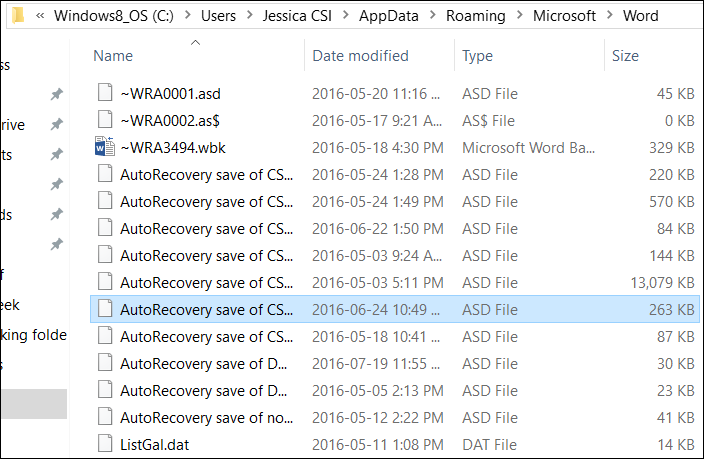
Какие файлы искать:
- Документ Word: ~wrdxxxx.tmp
- Временный документ: ~wrfxxxx.tmp
- Файл автосохранения (неполный): ~wraxxxx.tmp или файлы с именем «AutoRecovery save of …» и расширением .asd
- Полное автосохранение/резервная копия: файл с расширением .wbk
Если вы не уверены, где искать, воспользуйтесь утилитой поиска типа Everything (Voidtools) — она быстро индексирует и позволяет искать по маске (.asd, ~wra). После обнаружения файла откройте его в Word и немедленно сохраните.
Важно: не редактируйте найденные временные файлы в текстовом редакторе до тех пор, пока не сделаете копию — это может повредить их структуру.
Альтернативные методы и дополнительные шаги
Когда стандартные способы не помогают, попробуйте следующие варианты:
- Откройте файл в другом приложении: WordPad, LibreOffice, OpenOffice — иногда они корректно читают повреждённые .doc/.docx и позволяют сохранить текст.
- Попробуйте пакет восстановления от надёжного стороннего разработчика. Выбирайте программы с подтверждённой репутацией и делайте резервную копию исходного файла перед запуском.
- Если файл хранится в облаке (OneDrive, Google Drive), проверьте историю версий в интерфейсе сервиса.
- Если данные критичны, обратитесь к специалистам по восстановлению данных или системному администратору для создания образа диска и работы с ним в безопасном режиме.
Когда эти методы не работают:
- Если документ физически повреждён (сбой диска, сбой файловой системы), немедленно прекратите писать на диск — дальнейшие операции могут затирать остаточные данные. Создайте образ диска и работайте с копией.
- Если повреждение вызвано вредоносным ПО, сначала проведите сканирование антивирусом и восстановите систему из известной чистой резервной копии.
Быстрый чек-лист: что пробовать по порядку
- Проверьте права доступа и ресурсы системы.
- Откройте Word и попробуйте «Восстановить текст из любого файла».
- Попробуйте «Открыть и восстановить» через диалог Открыть.
- Поиск резервных файлов (.wbk) и автосохранений (.asd, ~wra*.tmp) в AppData и Temp.
- Откройте файл в WordPad или LibreOffice.
- Проверьте облачную историю версий, если файл в облаке.
- При подозрении на физическую ошибку диска — создайте образ и привлеките специалиста.
Роль‑ориентированные рекомендации
Для конечного пользователя:
- Немедленно сохраните найденный файл как новый .docx.
- Настройте автосохранение и регулярные резервные копии (OneDrive, внешние диски, Backups).
- Делайте копии важных документов вручную перед экспериментами с восстановлением.
Для администратора или IT‑специалиста:
- Проведите анализ журналов и версий на сервере или в облачном хранилище.
- Создайте образ диска для дальнейшего восстановления и форензики.
- Настройте централизованное резервное копирование и политику версий для пользователей.
Критерии приёмки
Файл считается успешно восстановленным, если:
- Сохранён новый документ .docx с читаемым основным содержимым.
- Ключевое форматирование (заголовки, списки, таблицы) восстановлено либо выписано в заметках, если не восстановлено автоматически.
- Создана резервная копия восстановленного состояния и исходного повреждённого файла.
Частые проблемы и когда восстановление терпит неудачу
- Полное физическое повреждение носителя: восстановление возможно только с помощью специалистов и не всегда успешно.
- Перезапись кластера файла: данные могут быть безвозвратно утрачены.
- Шифрование/вредоносное ПО: если файл зашифрован, необходимо работать с резервными копиями или расшифровывать в безопасной среде.
Краткая методология восстановления (mini‑методика)
- Не паниковать и не записывать новые данные на диск.
- Создать клон/образ проблемного диска.
- По очереди применять мягкие методы (конвертеры, автосохранения, Open and Repair).
- При неудаче — пробовать сторонние инструменты на копии образа.
- Документировать все шаги и сохранять промежуточные результаты.
Факт‑бокс: ключевые расширения и префиксы
- .docx — современный формат Word (ZIP с XML). Когда повреждение, можно распаковать как ZIP и попробовать извлечь document.xml.
- .doc — старый двоичный формат Word.
- .asd — автосохранение Word.
- .wbk — резервная копия Word.
- ~wrd.tmp, ~wrf.tmp, ~wra*.tmp — временные/автосохранённые файлы Word.
Глоссарий в одну строку
- Автосохранение: автоматическая периодическая запись состояния документа, чтобы уменьшить потерю данных.
Итог
Если Word не открывает документ, начните с встроенных инструментов «Восстановить текст» и «Открыть и восстановить», затем ищите автосохранения (.asd), временные файлы (~wrd*.tmp) и резервные .wbk в папках AppData и Temp. Попробуйте открыть файл в других приложениях и проверьте историю версий облачного хранилища. Для критичных данных делайте образ диска и привлекайте специалиста. И самое главное: настройте регулярное резервное копирование, чтобы избежать повторения ситуации.
Важно: всегда работайте с копией повреждённого файла и создавайте резервные копии перед применением сторонних средств восстановления.

Похожие материалы

Несколько аккаунтов Skype: Multi Skype Launcher

Журнал для работы: повысить продуктивность

Персональные звуки уведомлений на Android

Скачивание шоу Hulu для офлайн‑просмотра

Microsoft Start: персонализированная новостная лента
