
Как восстановить и защитить взломанный аккаунт Snapchat
Быстрые ссылки
- Использовать опцию «Забыли пароль?» в Snapchat
- Сообщить о взломанном аккаунте в поддержку Snapchat
- Как предотвратить повторный взлом в будущем
Краткое содержание
Если злоумышленник не менял ваш email или номер телефона, используйте восстановление пароля через SMS или письмо. Если данные изменены — заполните форму на сайте поддержки Snapchat, предоставив детали инцидента. После входа смените пароль, проверьте привязанные контакты и включите двухфакторную аутентификацию.
Важно: в некоторых случаях поддержка Snapchat может запросить дополнительные подтверждающие данные перед возвратом контроля над аккаунтом.
Восстановление через опцию «Забыли пароль?»
Если доступ к аккаунту отобрали, но адрес электронной почты или номер телефона остались вашими — это самый быстрый путь.
- Откройте приложение Snapchat на iPhone или Android.
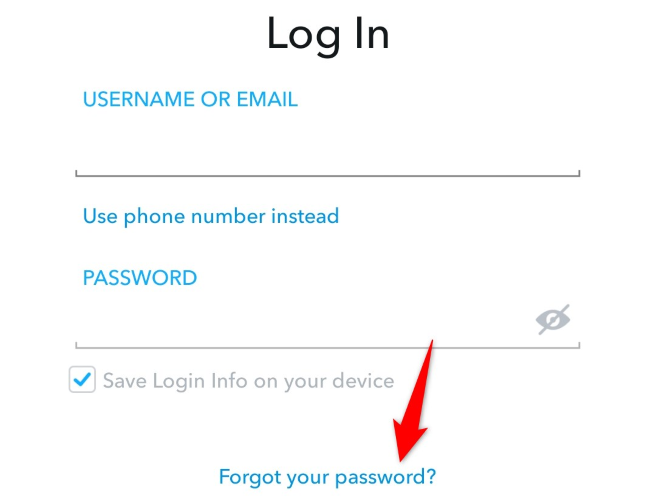
- Нажмите «Войти», затем выберите «Забыли пароль?».
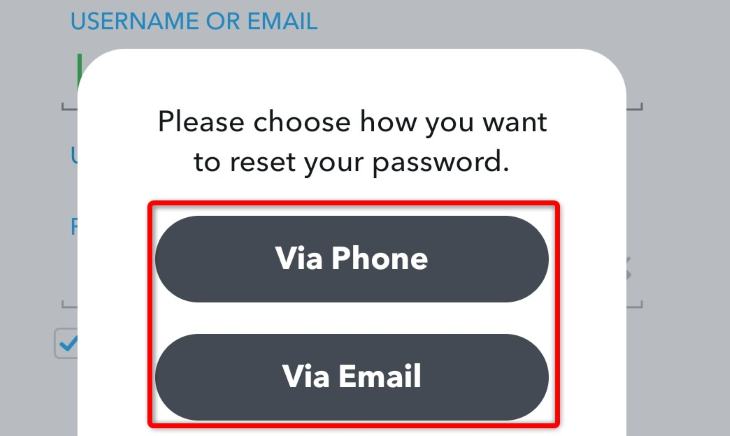
- Выберите метод подтверждения: «По телефону» или «По электронной почте». При выборе телефона Snapchat пришлёт SMS с кодом. При выборе электронной почты придёт письмо со ссылкой для сброса пароля.
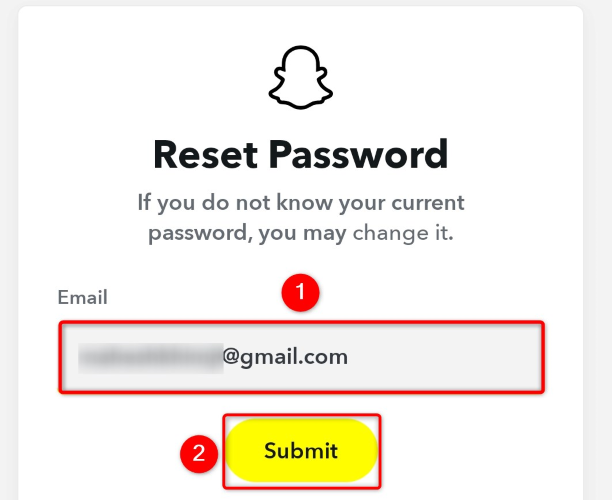
- Если вы выбрали «По электронной почте», ваш браузер откроет страницу сброса. Введите привязанный email (или номер, если выбрали SMS) и нажмите «Отправить».
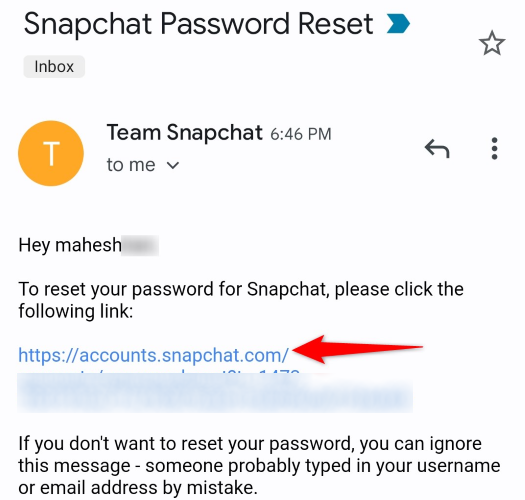
- Откройте письмо от Snapchat и перейдите по ссылке для сброса пароля.
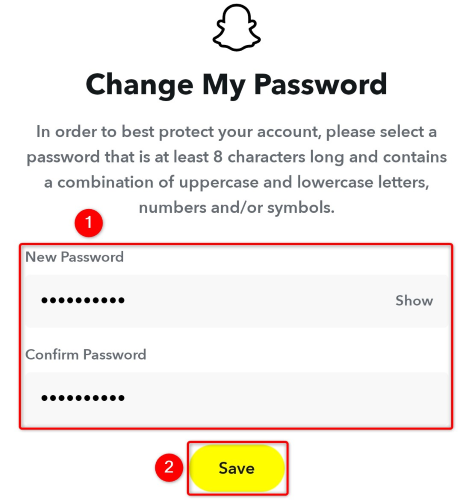
- На странице смены пароля введите новый сложный пароль и подтвердите его. Нажмите «Сохранить».
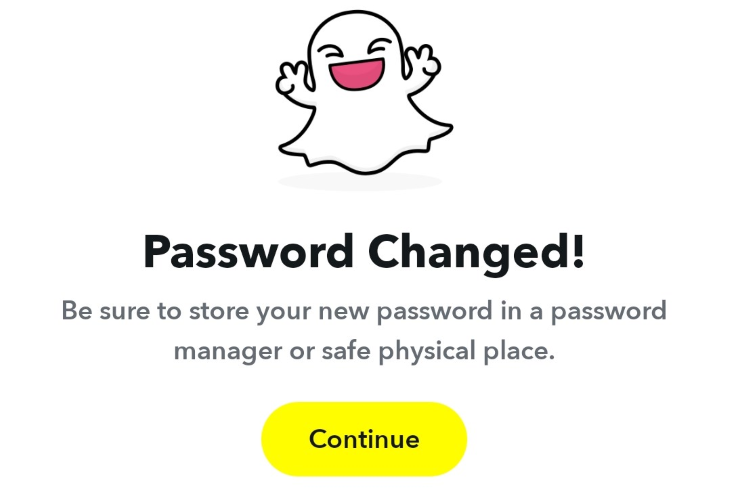
- После успешного изменения вы увидите сообщение “Password Changed!”. Вернитесь в приложение и войдите с новым паролем.
Совет: используйте уникальный пароль длиной не менее 12 символов и менеджер паролей. Это снижает риск повторного взлома.
Что делать, если злоумышленник сменил email и номер
Если к учётной записи уже привязан чужой email или номер, стандартный сброс не сработает. В этом случае срочно отправьте запрос в поддержку Snapchat.
- Откройте браузер и перейдите на сайт поддержки Snapchat.
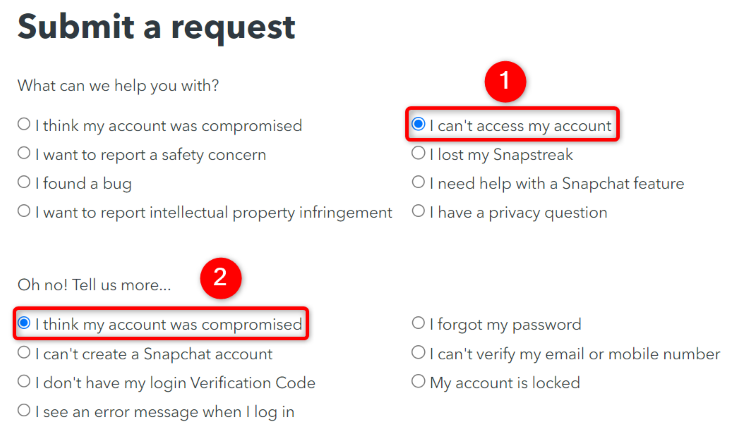
- Выберите раздел «Моя учётная запись скомпрометирована» или «My Account Is Compromised».
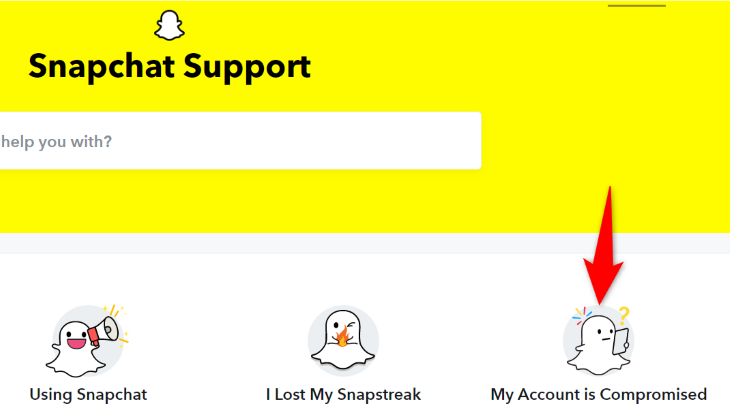
- Нажмите «Отправить запрос» и в разделе «Чем мы можем помочь?» укажите, что не можете войти в аккаунт. В разделе описания выберите «Я считаю, что мой аккаунт был взломан».
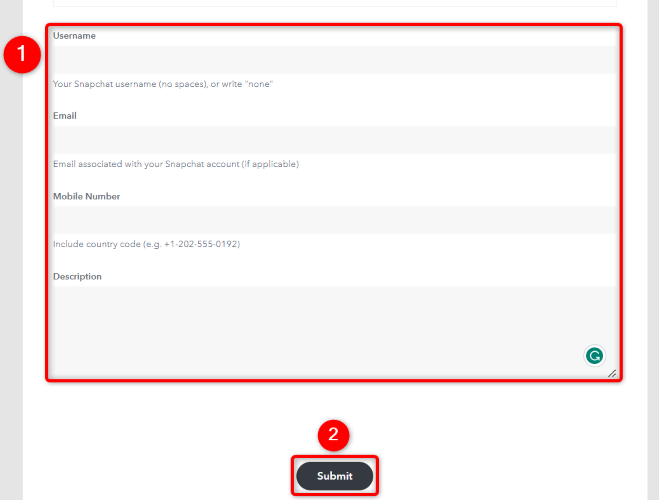
Заполните форму: ваше имя пользователя Snapchat, предыдущий привязанный email, возможный старый номер телефона, примерный момент потери доступа, какие действия вы уже предпринимали, и другие детали. Чем больше полезной информации вы дадите — тем быстрее поддержка сможет проверить владение.
Нажмите «Submit» внизу формы.
Ожидайте ответа: поддержка обычно отвечает в течение нескольких дней, но сроки могут варьироваться. Они могут запросить дополнительную информацию.
Важно: если в процессе вы получили письмо от Snapchat с инструкциями, действуйте по нему аккуратно и только по официальным ссылкам из письма.
Процесс после получения доступа: checklist
- Немедленно смените пароль на уникальный и надёжный.
- Проверьте и обновите привязанные email и номер телефона (должны быть ваши).
- Включите двухфакторную аутентификацию (2FA).
- Просмотрите список устройств и выйдите из неизвестных сессий.
- Проверьте список друзей и отправленные сообщения на предмет странной активности.
- Уведомьте контакты, если с аккаунта рассылались спам-сообщения.
Мини-методология: как думать о восстановлении доступа
- Сначала проверьте, кто контролирует контактные точки (email/телефон). Если они ваши — сбросите пароль. Если нет — обращайтесь в поддержку.
- Соберите доказательства владения (старые письма от Snapchat, скриншоты, даты создания аккаунта, последнее время входа).
- Действуйте быстро, чтобы злоумышленник не успел связать аккаунт с новыми сервисами.
Определения:
- Двухфакторная аутентификация (2FA) — дополнительный код, который требуется после ввода пароля.
Когда методы не сработают (контрпримеры)
- Злоумышленник удалил связанные старые email-адреса и поменял номер телефона, и вы не можете доказать владение учётной записью — поддержка может отказать во восстановлении.
- У вас нет доступа к старому email и телефону, и вы не храните никаких исторических подтверждений активности — процесс станет сложнее.
Плейбук — пошаговая инструкция для разных сценариев
Сценарий A: Email/номер не изменены
- Откройте Snapchat → Войти → Забыли пароль?
- Выберите email или телефон → получите код/ссылку → сбросьте пароль.
- Включите 2FA → обновите пароль и контакты.
Сценарий B: Email/номер изменены
- Перейдите на сайт поддержки Snapchat → Моя учётная запись скомпрометирована.
- Заполните форму подробно (имя пользователя, старые контакты, время потери доступа).
- Сохраните все ответы поддержки и подготовьте доказательства владения.
- Выполните дополнительные шаги по запросу команды поддержки.
Инцидентный runbook (быстрое руководство)
- Время 0: зафиксируйте момент потери доступа, сделайте скриншоты входа в аккаунт, сохраните уведомления от сервиса.
- В течение 1 часа: пробуйте восстановление через «Забыли пароль?» если применимо.
- В течение 24 часов: отправьте запрос в поддержку, подготовьте подтверждения.
- После восстановления: смените пароли, включите 2FA, проверьте настройки приватности.
Мероприятия по безопасности: что включить немедленно
- Включите двухфакторную аутентификацию в Snapchat.
- Используйте менеджер паролей и уникальные пароли для каждого сервиса.
- Отключите автоматическое переадресование почты и сторонние приложения, которым вы ранее давали доступ.
- Проверяйте устройства, у которых есть доступ к вашему аккаунту (в настройках Snapchat или в списке входов по email).
Критерии приёмки
- Вы успешно вошли в аккаунт с новым паролем.
- Привязанные email и номер телефона — ваши собственные.
- 2FA включена и работает.
- Нет неизвестной активности в списке устройств и в истории сообщений.
Тесты и сценарии приёмки
- Тест 1: Сброс через email — ссылка в письме доступна, после сохранения нового пароля вход работает.
- Тест 2: Сброс через SMS — код приходит, можно сменить пароль.
- Тест 3: При восстановлении через поддержку — вы подтвердили владение и получили инструкции по возврату доступа.
Критерий успеха: вы восстанавливаете контроль и выполняете checklist из раздела «Процесс после получения доступа».
Дерево решений: как выбрать путь восстановления
flowchart TD
  A[Начало: нет доступа к Snapchat] --> B{Сменил ли хакер email или номер?}
  B -- Нет --> C[Использовать «Забыли пароль?» в приложении]
  B -- Да --> D[Отправить запрос в поддержку Snapchat]
  C --> E{Получили код/ссылку?}
  E -- Да --> F[Сбросить пароль и выполнить checklist]
  E -- Нет --> D
  D --> G[Ожидать ответа от поддержки и предоставить доказательства]
  G --> H[Восстановление или отказ]
  H -- Восстановлено --> F
  H -- Отказано --> I[Подумать о создании нового аккаунта и предупредить контакты]
Роли и чеклисты
Для обычного пользователя:
- Проверить доступ к email и телефону.
- Попробовать сброс пароля через приложение.
- Если не получилось — заполнить форму поддержки подробно.
- Сменить пароль и включить 2FA после восстановления.
Для администратора/IT-специалиста, помогающего пользователю:
- Собрать доказательства владения (логины, письма, скриншоты).
- Проверить, не использовался ли корпоративный email.
- Подготовить сопроводительное письмо для поддержки с указанием деталей.
Советы по созданию надёжного пароля
- Длина: минимум 12 символов.
- Сочетание: строчные, прописные буквы, цифры и символы.
- Не используйте повторяющиеся или предсказуемые фразы (например, имя + год).
- Храните пароли в менеджере паролей.
Приватность и соответствие требованиям (коротко)
Если в аккаунте хранились личные данные третьих лиц, уведомите их при необходимости. При работе с поддержкой не отправляйте лишних персональных данных — только те, что запрашивает Snapchat.
Когда стоит создавать новый аккаунт
Если поддержка отказывает в восстановлении и вы не можете доказать владение — создание нового аккаунта может быть единственным вариантом. Уведомьте друзей и контакты о смене аккаунта и причинe.
Частые ошибки и как их избежать
- Нельзя кликать на непроверенные ссылки — злоумышленник мог прислать фишинговое письмо.
- Не использовать один пароль для нескольких сервисов.
- Не игнорировать уведомления о входе с нового устройства.
Короткое объявление (соцсеть / сообщение друзьям)
Я восстановил(а) свой аккаунт Snapchat после инцидента. Если вы получили необычные сообщения от моего имени — не открывайте ссылки и сообщите мне.
Итог
Восстановление доступа к взломанному аккаунту Snapchat возможно двумя основными способами: через стандартный сброс пароля (если контактные данные не изменены) или через поддержку Snapchat (если злоумышленник сменил email/номер). После получения доступа обязательно смените пароль, включите 2FA и проверьте настройки безопасности.
Памятка: действуйте быстро, сохраняйте доказательства и используйте уникальные пароли.

Похожие материалы

Несколько аккаунтов Skype: Multi Skype Launcher

Журнал для работы: повысить продуктивность

Персональные звуки уведомлений на Android

Скачивание шоу Hulu для офлайн‑просмотра

Microsoft Start: персонализированная новостная лента
