
Восстановление взломанного аккаунта Microsoft и предотвращение повторных атак

О чём эта инструкция
Это практическое руководство по обнаружению взлома Microsoft-аккаунта, поэтапному восстановлению доступа и мерам для предотвращения повторного взлома. Подойдёт владельцам Outlook.com, OneDrive, Skype и пользователям Windows, у которых учётная запись Microsoft связана с системой.
Important: если вы подозреваете активную компрометацию (входы с незнакомых IP, изменение пароля без вас), действуйте быстро: смените пароли со «чистой» машины или начните процедуру восстановления с доверенного устройства.
Проверка, был ли аккаунт скомпрометирован
Признаки компрометации:
- Невозможность войти под обычным паролем. Это самый очевидный признак.
- Неожиданные уведомления о смене пароля или попытках входа.
- Электронные письма, которые вы не отправляли.
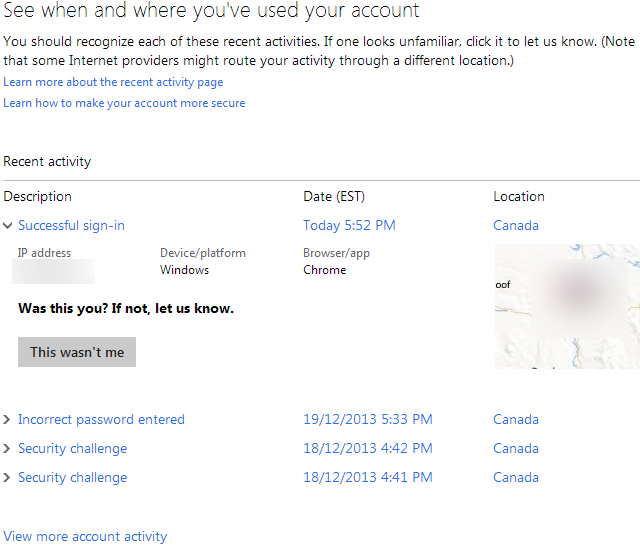
- Входы с необычных платформ или IP-адресов в журнале недавней активности.
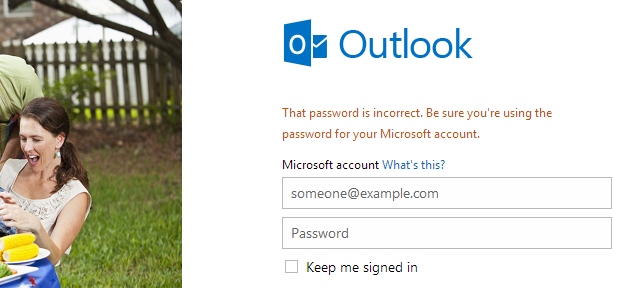
Как проверить активность аккаунта:
- Если вы всё ещё можете войти, откройте страницу «Просмотр недавней активности» (Monitor Recent Activity) в учётной записи Microsoft. Там отображаются последние входы, IP-адреса, платформа и браузер.
- Сопоставьте IP-адреса со своими местоположениями. Если вы живёте в России, а видите вход из другой страны — это тревожный сигнал.
- Если заметили подозрительный вход, нажмите «Это не я» на соответствующей записи, чтобы сообщить Microsoft.
Как узнать свой публичный IP: введите в Google «my ip» или воспользуйтесь любым сервисом «What is my IP». Это поможет сравнить IP-адреса в журнале активности.
Немедленные действия при подозрении на взлом
- Не используйте скомпрометированную машину для смены пароля до очистки от вредоносного ПО.
- Если есть доступ с другого доверенного устройства (например, домашний ПК, который вы пометили как «доверенный»), используйте его.
- Включите уведомления и проверьте связанные сервисы (почта, OneDrive, привязанные приложения).
- Подготовьте информацию, которая понадобится при восстановлении: старые пароли, возможные ответы на контрольные вопросы, даты создания аккаунта, список часто используемых контактных адресов.
Как восстановить доступ к взломанному аккаунту
Шаги восстановления, в зависимости от ситуации:
1. Если вы всё ещё можете войти
- Перейдите на страницу «Сменить пароль» в панели управления аккаунтом Microsoft и установите новый, сложный пароль.
- После смены пароля просканируйте систему на вредоносное ПО и проверьте подключённые устройства и приложения.

2. Если вы не можете войти
- Перейдите на страницу сброса пароля (Reset Password) на сайте Microsoft.
- Если вы ранее указывали резервный адрес электронной почты или номер телефона, система отправит код для подтверждения права владения.
- Если вы входили в аккаунт с Windows 8 и пометили ПК как «доверенный», попробуйте сброс пароля с этого ПК — Microsoft может не требовать дополнительную проверку.
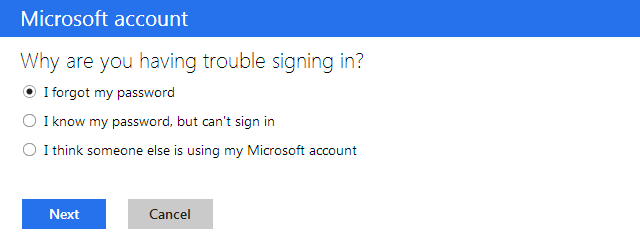
3. Если стандартные способы не помогают
- Откройте страницу «Восстановить аккаунт Microsoft» (Recover your Microsoft account) и заполните форму-анкеты. Чем больше точных ответов вы дадите (старые пароли, контакты, темы писем), тем выше вероятность успешного восстановления.
- На сайте Microsoft указано, что ответ обычно приходит в течение 24 часов, часто намного раньше.

Important: отвечайте честно и подробно. Недостаток данных — частая причина отказа в восстановлении.
Проверка и очистка устройств
Перед тем как менять пароль с любой машины, выполните полную проверку и очистку:
- Установите и обновите антивирус, сделайте полное сканирование.
- Используйте проверенный загрузочный антивирусный диск или USB, если ОС не подлежит доверию.
- Удалите неизвестные расширения браузера, подозрительные программы, и обновите систему и приложения.
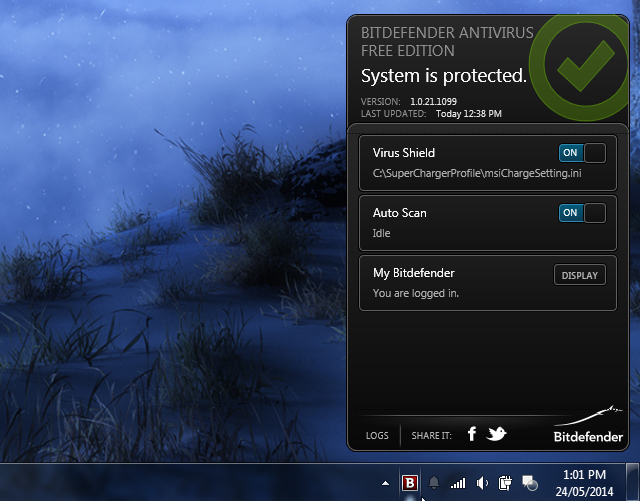
Если ключевики или трояны обнаружены, восстановление пароля без удаления угрозы бессмысленно — злоумышленники вновь перехватят учётные данные.
Что делать после восстановления доступа
- Немедленно смените пароль на надёжный, уникальный для Microsoft-аккаунта.
- Включите двухэтапную проверку (двухфакторную аутентификацию, 2FA). Это основная защита от повторной компрометации: даже при известном пароле злоумышленнику нужен второй фактор.
- Обновите контактные данные для восстановления: резервный email, номер телефона.
- Проверьте настройки переадресации почты, правила перенаправления, и список доверенных устройств.
- Просмотрите список подключённых приложений и отзовите доступ у подозрительных.
Краткое объяснение 2FA: это дополнительный способ подтверждения личности (код в SMS/приложении-генераторе), который требуется помимо пароля.
Роли и чек-листы: кто и что делает
Чек-лист для владельца аккаунта (быстро):
- Проверил недавнюю активность.
- Сканировал устройства антивирусом с последними базами.
- Попробовал сменить пароль с доверенного устройства.
- Если не получилось — заполнил форму восстановления с максимумом данных.
- После восстановления включил 2FA и обновил контакты.
Чек-лист для админа (корпоративный Microsoft Azure AD/Office 365):
- Провёл аудит входов и политики условного доступа.
- Сбросил сеансы пользователя и требовал повторной аутентификации.
- Проинформировал пользователя о возможной утечке данных и провёл обучение по фишингу.
Мини‑методология восстановления (быстрая последовательность)
- Подтвердить компрометацию через журнал активности.
- Очистить/сменить устройство для доступа.
- Сменить пароль или выполнить сброс пароля через официальный канал.
- Заполнить форму восстановления, если доступа нет.
- После возвращения доступа — аудит, смена паролей, включение 2FA, проверка приложений и настроек переадресации.
Решение «да/нет»: простая диаграмма восстановления
flowchart TD
  A[Не можете войти в аккаунт?] -->|Да| B{Вход с доверенного устройства?}
  A -->|Нет| Z[Проверьте журнал недавней активности и следуйте рекомендациям]
  B -->|Да| C[Смените пароль через доверенное устройство]
  B -->|Нет| D{Есть резервный email или телефон?}
  D -->|Да| E[Сброс пароля через Microsoft 'код на email/SMS']
  D -->|Нет| F[Заполните анкету восстановления аккаунта Microsoft]
  C --> G[Сканирование устройств и включение 2FA]
  E --> G
  F --> H[Ожидание ответа от Microsoft 'обычно до 24 часов']
  H --> G
Контроль успеха: критерии приёмки
- Аккаунт восстановлен: вы успешно вошли и подтвердили свою личность.
- Доступ к почте и файлам восстановлен, а правила/переадресация проверены.
- На всех используемых устройствах нет вредоносного ПО.
- Включена двухэтапная аутентификация и обновлены резервные контакты.
Что делать, если восстановление неудачно
- Подготовьте дополнительные доказательства владения аккаунтом (скриншоты, старые письма из этого ящика, детализация контактов и т.д.) и повторно заполните форму восстановления.
- Если аккаунт содержит корпоративные данные — свяжитесь с IT-отделом или администратором домена (если применимо).
- Рассмотрите уведомление контактов о возможной компрометации и смену паролей в связанных сервисах.
Когда стандартный процесс может не сработать
- Вы не помните никаких старых паролей и у вас нет резервного email/телефона.
- Аккаунт давно не использовался, и данных для подтверждения недостаточно.
- У злоумышленника есть доступ к резервным контактам (они были изменены).
В этих случаях успешное восстановление затруднено, но детальные ответы в анкете и подтверждающие документы повышают шансы.
Практические рекомендации по защите аккаунта на будущее
- Используйте уникальные пароли для каждой службы и менеджер паролей.
- Включите двухэтапную аутентификацию (предпочтительно через приложение-генератор кодов, а не только SMS).
- Регулярно проверяйте журнал активности и список подключённых устройств.
- Отключайте автосохранение паролей в общедоступных браузерах.
- Не переходите по ссылкам в подозрительных письмах — вручную заходите на официальный сайт Microsoft.
- Обновляйте систему и приложения, удаляйте уязвимые компоненты (например, старые версии плагинов).
Матрица рисков и рекомендации по смягчению
- Риск: кража пароля через фишинг — Смягчение: обучение, 2FA, менеджер паролей.
- Риск: перехват пароля на заражённом устройстве — Смягчение: антивирус, чистая машина для восстановления.
- Риск: утечка резервных контактов — Смягчение: проверка и подтверждение контактов, использование дополнительного email.
Часто задаваемые вопросы
Как долго ждать ответ от Microsoft при заполнении формы восстановления?
Обычно служба поддержки сообщает, что ответ поступит в течение 24 часов. На практике ответ может прийти быстрее или занять больше времени в зависимости от нагрузки и полноты предоставленных вами данных.
Можно ли восстановить аккаунт без резервного email и номера телефона?
Да, можно — через анкету восстановления. Чем больше вы укажете правдоподобных данных (старые пароли, контакты, темы писем и т. п.), тем выше шанс успеха.
Что лучше: SMS‑код или приложение‑генератор для двухфакторной аутентификации?
Приложение‑генератор (например, Microsoft Authenticator, Authy) обычно безопаснее, чем SMS: оно меньше подвержено перехвату через SIM‑swap‑атаки.
Итог и рекомендуемые действия
- Если аккаунт взломан — сначала подтвердите компрометацию и очистите устройство.
- Попытайтесь сменить пароль с доверенного устройства; при отсутствии доступа используйте форму восстановления.
- После возвращения контроля включите 2FA, обновите контакты и проведите аудит подключённых приложений.
Summary:
- Действуйте быстро и методично.
- Удалите угрозу с устройств перед сменой пароля.
- Используйте двухэтапную аутентификацию и уникальные пароли.
Image Credit: ToddABishop on Flickr

Похожие материалы

Несколько аккаунтов Skype: Multi Skype Launcher

Журнал для работы: повысить продуктивность

Персональные звуки уведомлений на Android

Скачивание шоу Hulu для офлайн‑просмотра

Microsoft Start: персонализированная новостная лента
