
Как восстановить удалённые фото на Android
Быстрые ссылки
- Восстановить удалённую фотографию в Google Фото
- Восстановить удалённую фотографию из Корзины на Samsung Galaxy
- Другие варианты восстановления фото на Android
Краткое резюме
- В Google Фото откройте вкладку “Библиотека”, затем “Корзина”. Выберите фото и нажмите “Восстановить” — изображение вернётся в исходную папку. В Корзине локально файлы хранятся 30 дней, а если изображение было заранее загружено в облако Google, оно хранится в корзине до 60 дней.
- На телефонах Samsung откройте приложение “Галерея”, перейдите в меню и выберите “Корзина”, затем выберите фото и нажмите “Восстановить”. Как и в Google Фото, удалённые файлы сохраняются 30 дней.
Важно: чем раньше вы начнёте восстановление, тем выше шанс вернуть фото без потерь. Если устройство прошло сброс к заводским настройкам и у вас нет резервной копии — вероятность восстановления резко падает.
Почему это работает — в двух словах
Корзина в приложениях фактически помечает файлы как удалённые, но не стирает их сразу: они остаются в отдельной папке в течение ограниченного времени (обычно 30 дней) либо дольше, если файл хранится в облаке. Восстановление просто снимает метку удаления и возвращает файл в исходное место.
Как восстановить удалённое фото из Google Фото
- Откройте приложение Google Фото.
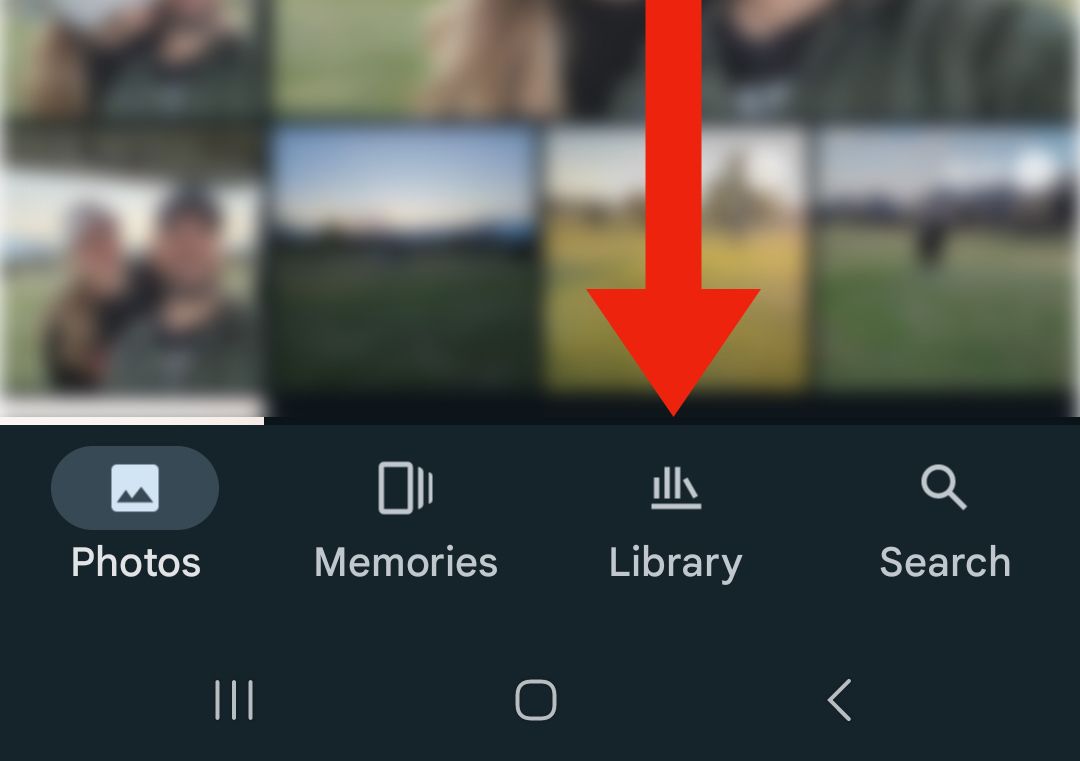
- Перейдите на вкладку “Библиотека”.
Cory Gunther / How-To Geek
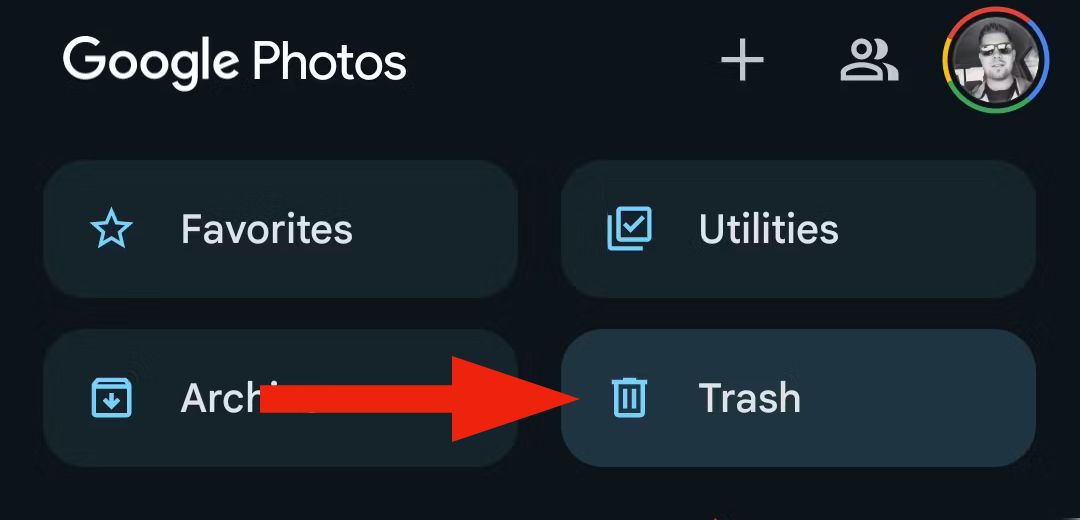
- Нажмите кнопку “Корзина” (значок мусорного ведра).
Cory Gunther / How-To Geek
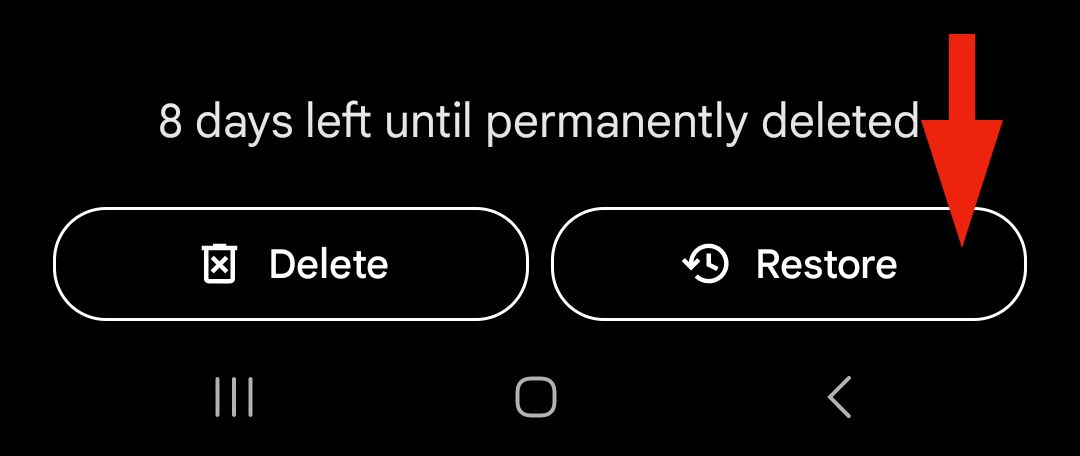
- Выберите одно или несколько фото (для множественного выбора нажмите и удерживайте), затем нажмите “Восстановить”.
Cory Gunther / How-To Geek
Результат: восстановленное фото автоматически вернётся в ту папку, где оно было до удаления (Галерея, Загрузки, Скриншоты и т. д.). Если файл был в облаке Google Photos перед удалением, он будет храниться в корзине до 60 дней; локальные файлы остаются 30 дней.
Как восстановить удалённое фото из Корзины на Samsung Galaxy
- Откройте приложение “Галерея” на Samsung.
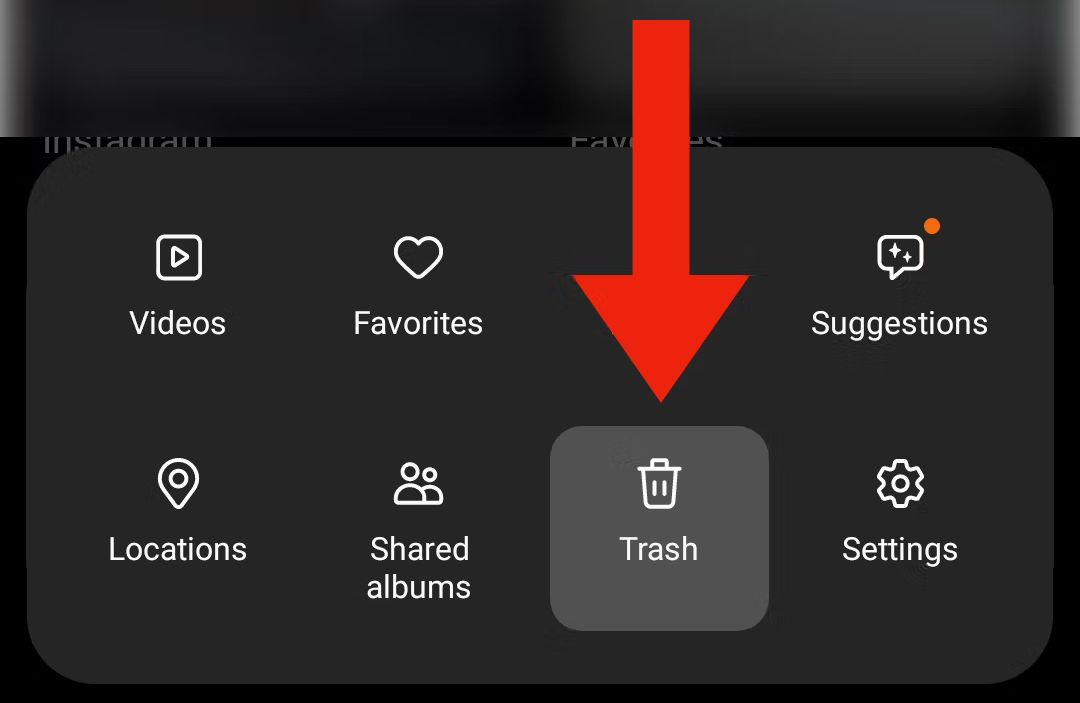
- Нажмите кнопку меню (обычно три линии или три точки) внизу справа и выберите “Корзина”.
Cory Gunther / How-To Geek
- Выберите одно или несколько фото и нажмите “Восстановить”.
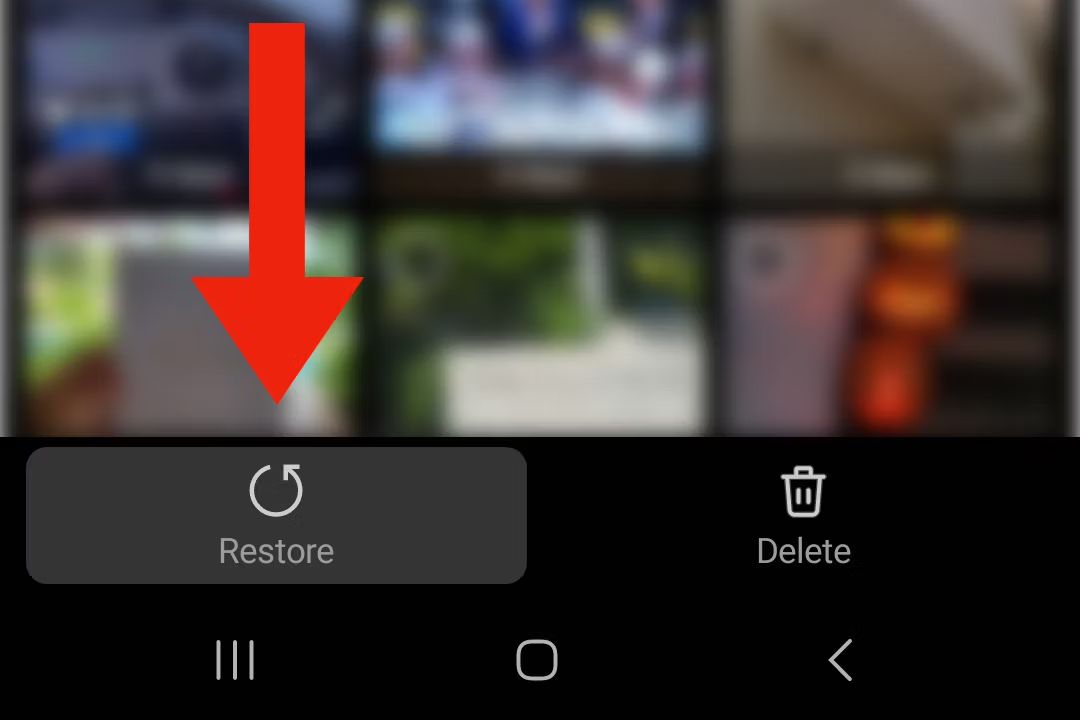
Cory Gunther / How-To Geek
- На экране появится всплывающее окно с подтверждением восстановления.
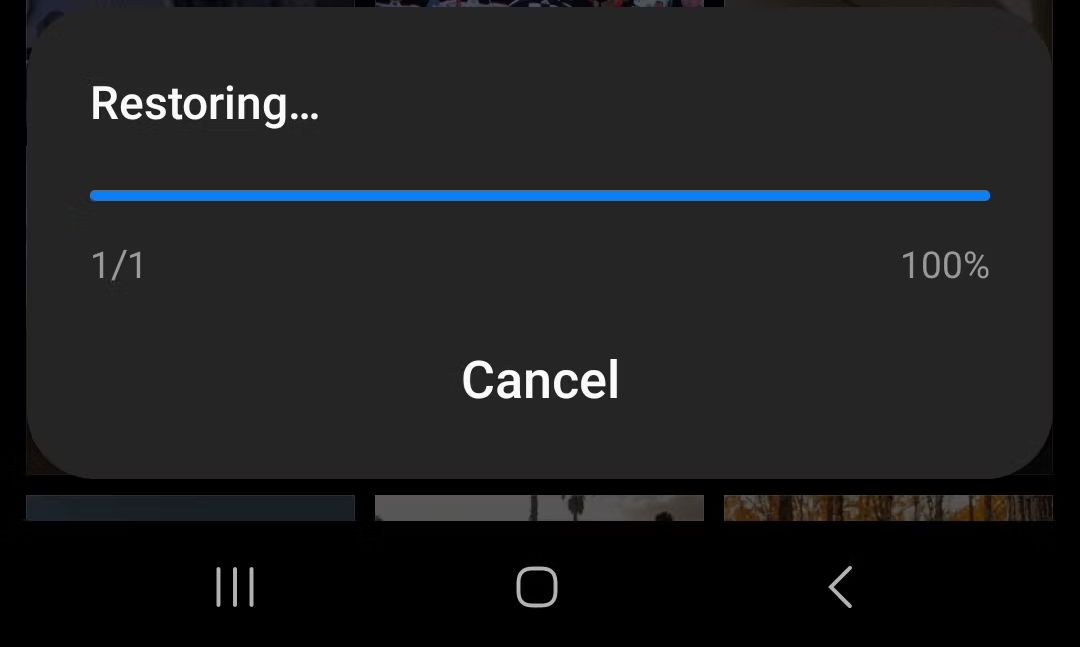
Cory Gunther / How-To Geek
Как и в Google Фото, удалённые фото в стандартной Галерее Samsung хранятся временно — обычно 30 дней.
Другие варианты восстановления фото на Android
Corbin Davenport / Microsoft
Если вы используете другие сервисы для синхронизации или резервного копирования, проверьте их корзины или разделы удалённых файлов:
- OneDrive: проверьте папку “Корзина” в мобильном приложении или веб-интерфейсе.
- Dropbox: в разделе удалённых файлов на сайте или в приложении.
- Локальные файловые менеджеры: некоторые имеют собственную корзину.
Если срок хранения в корзине уже прошёл (более 30 или 60 дней), можно попробовать программы для восстановления данных (на собственном устройстве или с подключением к ПК). Популярные варианты для Android:
- DroidKit — инструмент восстановления и управления данными на Android.
- DiskDigger — восстанавливает файлы с внутренней памяти и SD-карт (требует root для полного функционала).
Также существуют профессиональные сервисы по восстановлению данных, но они дороги и не гарантируют успеха.
Пошаговая методика (коротко) — “что делать сначала”
- Немедленно перестаньте использовать устройство для записи новых данных (фото, видео, загрузки). Новые записи могут перезаписать удалённые файлы.
- Проверьте корзины приложений: Google Фото, Галерея, OneDrive, Dropbox.
- Если файл не найден — подключите устройство к компьютеру и попробуйте специализированное ПО для восстановления. Используйте режим только для чтения, если ПО поддерживает.
- Если устройство было сброшено к заводским настройкам и резервных копий нет — обратитесь к профессионалам как крайний вариант.
Когда восстановление НЕ сработает (кейсы и ограничения)
- Прошло больше 30 дней (или 60 дней для облачного бэкапа Google) и файл автоматически удалён навсегда.
- Данные были перезаписаны новыми файлами — восстановление маловероятно.
- Внутренняя память устройства зашифрована и у вас нет ключа/пароля — сложнее восстановить.
- После полного сброса до заводских настроек (factory reset) без бэкапа шанс вернуть файлы низкий.
Альтернативные подходы и рекомендации
- Регулярно включайте автоматическое резервное копирование в Google Фото или другом облачном сервисе — это самый надёжный способ избежать потери.
- Используйте внешние копии: периодически переносите важные фото на ПК или внешний диск.
- Для профессиональных съёмок применяйте дублирование (сохранение копии на SD-карту и в облако).
Чеклист восстановления (шаги для быстрого справочника)
- Отключите автоочистку или оптимизацию хранилища (чтобы система не удаляла файлы автоматически).
- Проверьте “Библиотека” → “Корзина” в Google Фото.
- Проверьте “Галерея” → “Корзина” на Samsung.
- Проверьте OneDrive/Dropbox/другие облака.
- Если не найдено — используйте DiskDigger или DroidKit.
- При критической важности — обратитесь в сервис по восстановлению данных.
Примеры неудач и когда стоит не тратить время
- Файл удалён более 60 дней назад и не был в облаке — маловероятно восстановление.
- После перезаписи памяти (например, большого количества новых фото) восстановление часто не даёт полного результата.
Мини-факты (ключевые числа)
- 30 дней — стандартный срок хранения удалённых фото в локальной корзине Google Фото и в большинстве галерей Android.
- 60 дней — срок хранения в корзине Google Фото для файлов, которые были синхронизированы с облаком Google.
Краткий глоссарий (1 строка)
- Корзина — временное хранилище удалённых файлов перед их окончательным удалением.
- Облачный бэкап — резервная копия файлов, хранящаяся на сервере провайдера (Google, Microsoft и т. д.).
Риски и советы по безопасности
- Не используйте непроверенное ПО с правами root без резервной копии: это может привести к дополнительной потере данных.
- При подключении устройства к ПК используйте официальные кабели и выключите автоматическое синхронизирование, если оно может перезаписать файлы.
Краткое заключение
В большинстве случаев удалённые фотографии на Android удаётся вернуть напрямую через корзину Google Фото или стандартную Галерею Samsung — при условии, что вы действуете в пределах времени хранения (30/60 дней). Если корзина пуста, следуйте чеклисту восстановления и пробуйте специализированные инструменты или обратитесь к профессионалам при крайней необходимости. И самое важное: настройте регулярные резервные копии, чтобы такие ситуации не повторялись.
Снизу — быстрые подсказки для разных ролей.
Роль: обычный пользователь
- Проверьте корзину в Google Фото или Галерее. Включите автоматическое резервное копирование.
Роль: продвинутый пользователь
- Используйте DiskDigger/DroidKit, работайте с образом устройства в режиме только для чтения.
Роль: ИТ-админ/специалист
- Настройте централизованные бэкапы, политику хранения и инструкции по восстановлению для пользователей.

Похожие материалы

Несколько аккаунтов Skype: Multi Skype Launcher

Журнал для работы: повысить продуктивность

Персональные звуки уведомлений на Android

Скачивание шоу Hulu для офлайн‑просмотра

Microsoft Start: персонализированная новостная лента
