
Как восстановить удалённые файлы в Microsoft Teams

Почему удалённый файл появляется в SharePoint
Каждая команда в Microsoft Teams автоматически получает сайт SharePoint. Каналы команды соответствуют папкам в библиотеке «Documents» этого сайта. Удалённые в Teams файлы попадают в корзину связанного сайта SharePoint, а не в отдельную корзину Teams.
Быстрая пошаговая инструкция
- Откройте приложение Microsoft Teams и перейдите на вкладку «Файлы» канала или команды. В некоторых разрешениях экрана нажмите «…» для дополнительных опций.
- Нажмите «Открыть в SharePoint».
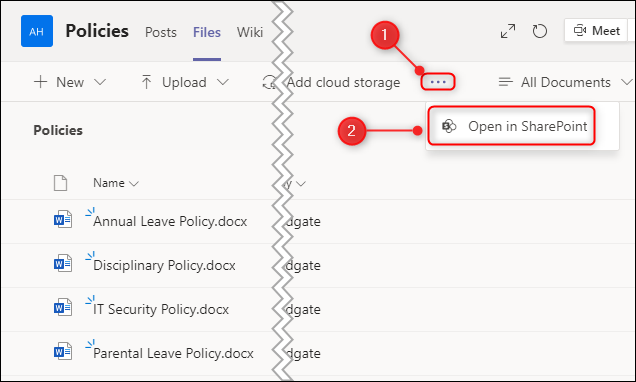
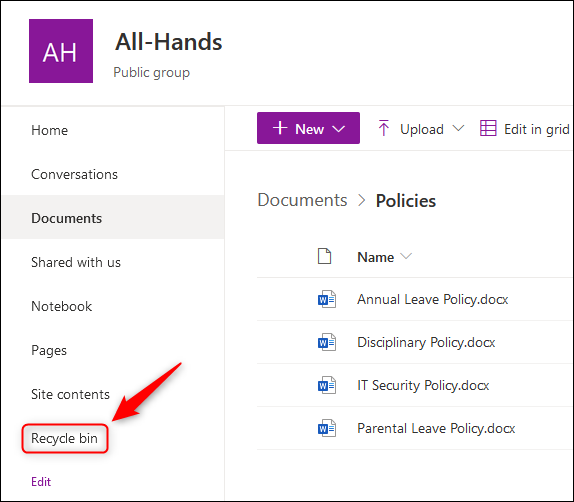
- В открывшемся сайте SharePoint выберите «Корзина». Это место для восстановления удалённых элементов сайта.
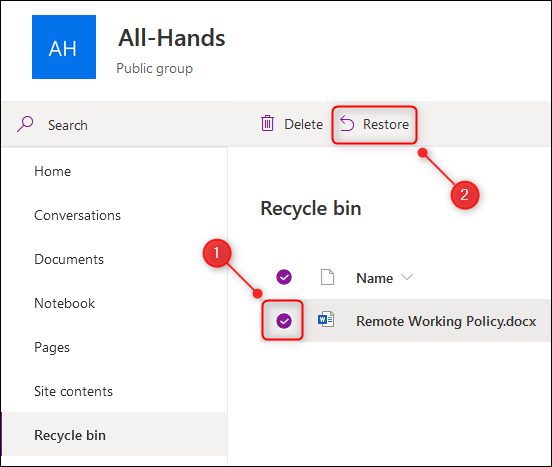
- Отметьте нужный файл, кликнув по кружку слева. Нажмите «Восстановить».
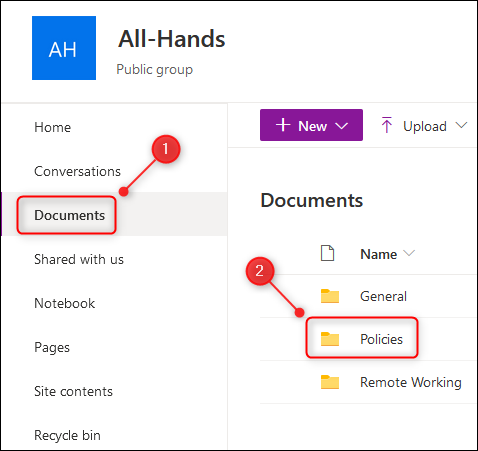
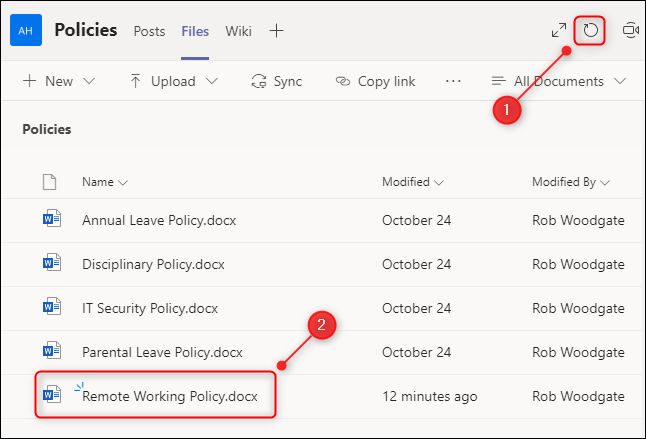
- Перейдите в «Documents» и откройте папку, соответствующую каналу (например, Policies), чтобы убедиться, что файл вернулся.
- Вернитесь в Teams и обновите вкладку «Файлы» (иконка обновления), чтобы увидеть восстановленный документ.
Важные примечания
- Восстановление возвращает файл в исходную папку на сайте SharePoint.
- Если файл не отображается в Teams сразу, обновите вкладку «Файлы» или перезапустите приложение.
- Для приватных чатов файлы обычно хранятся в OneDrive for Business, а не в библиотеке команды. Чтобы найти такие вложения, откройте OneDrive соответствующего пользователя.
Когда этот метод не сработает
- Файл был окончательно удалён из корзины SharePoint (вторичная очистка или политика админа).
- Файл был удалён очень давно и вышел за пределы периодов хранения, настроенных администратором.
- У вас нет прав доступа к сайту SharePoint или к корзине — в этом случае действие должен выполнить администратор.
Если файл не найден, действуйте так: свяжитесь с ИТ‑поддержкой, спросите о доступных резервных копиях или запросите восстановление через административные инструменты SharePoint/Exchange/Backup.
Альтернативные подходы
- Поиск через портал SharePoint: используйте поиск сайта и фильтры по типу/датам.
- Восстановление версии: если файл есть, но нужно вернуть старую версию — в библиотеке документов выберите «История версий».
- Резервные копии и сторонние решения: если организация использует бэкапы, ИТ может восстановить файл из них.
Роль‑ориентированный чеклист
- Для пользователя:
- Откройте «Файлы» → «Открыть в SharePoint».
- Найдите «Корзина» → выберите файл → «Восстановить».
- Обновите Teams.
- Для администратора:
- Проверьте права доступа к сайту SharePoint.
- Просмотрите вторичную корзину администратора (если применимо).
- Проверьте политики сохранения и наличие резервных копий.
Критерии приёмки
- Файл появляется в правильной папке Documents на сайте SharePoint.
- Пользователь видит восстановленный файл в Teams после обновления интерфейса.
- Права доступа и метаданные файла сохранены.
Короткий словарь
- SharePoint — сайт и библиотека документов, где Teams хранит файлы команды.
- Корзина — место временного хранения удалённых элементов на сайте SharePoint.
- OneDrive for Business — место хранения файлов, связанных с приватными чатами.
Часто задаваемые вопросы
Где хранятся файлы Teams?
Файлы каналов хранятся в библиотеке Documents сайта SharePoint, связанного с командой. Вложения приватных чатов — в OneDrive for Business отправившего.
Что если я не вижу корзину в SharePoint?
Возможно, у вас нет прав. Обратитесь в ИТ‑отдел или к владельцу команды, чтобы получить доступ.
Короткое резюме
Восстановление удалённых файлов из Teams чаще всего выполняется через сайт SharePoint: откройте «Файлы» → «Открыть в SharePoint» → «Корзина» → «Восстановить». Если файл отсутствует, обратитесь в ИТ‑поддержку для проверки резервных копий или политик хранения.

Похожие материалы

Несколько аккаунтов Skype: Multi Skype Launcher

Журнал для работы: повысить продуктивность

Персональные звуки уведомлений на Android

Скачивание шоу Hulu для офлайн‑просмотра

Microsoft Start: персонализированная новостная лента
