
Как записать экран на Windows, macOS, Android, iPhone и Linux
В этом руководстве я собрал практические инструкции для всех популярных платформ: Windows, macOS, Android, iPhone/iPad и Linux. Вы найдёте быстрые шаги для встроенных инструментов, рекомендации по настройке качества, список альтернатив, чек-листы перед записью и советы по монтажу и экспорту.
К чему это подходит
- Создание обучающих видео и гайдов.
- Запись демонстраций багов и процедур для техподдержки.
- Запись презентаций и вебинаров.
- Захват игрового процесса и стримов.
Общие рекомендации перед началом
- Закройте лишние окна и уведомления. Уведомления прерывают запись и отвлекают зрителя.
- Выберите соотношение сторон: 16:9 для YouTube, 4:3 для учебных материалов старого формата, квадрат для социальных сетей.
- Решите, нужен ли вам звук системы или только микрофон. Проверьте уровни микрофона и фонового шума.
- Подготовьте короткий сценарий или план ключевых шагов.
Windows
Windows 11 включает встроенную функцию записи экрана в приложении Ножницы (Snipping Tool). Это быстро и удобно для простых задач.
Шаги для быстрой записи:
- Откройте Пуск, введите «Snipping Tool» и нажмите Enter.
- В окне Ножниц нажмите значок видео вверху.
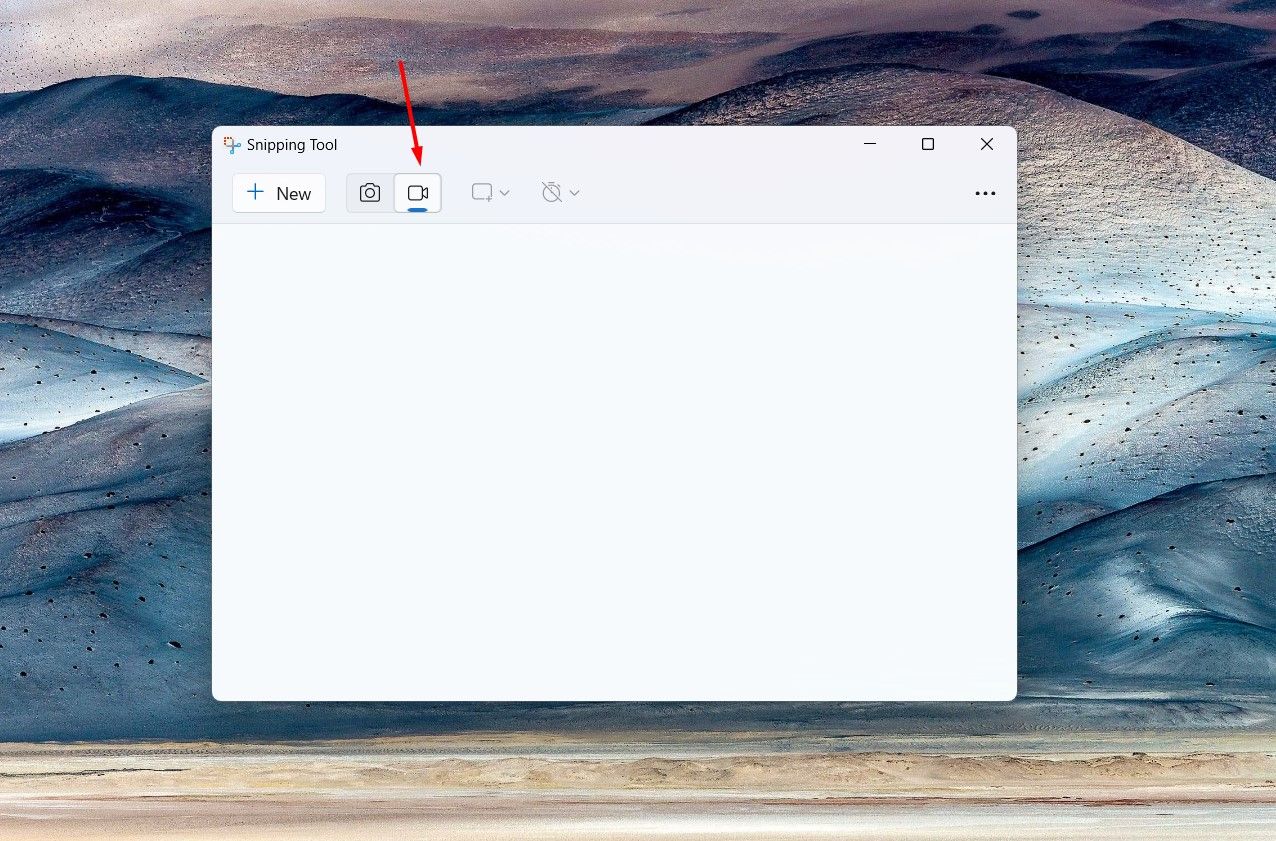
- Перейдите на экран, который хотите записать. Затем снова откройте Ножницы через панель задач и нажмите «Создать».
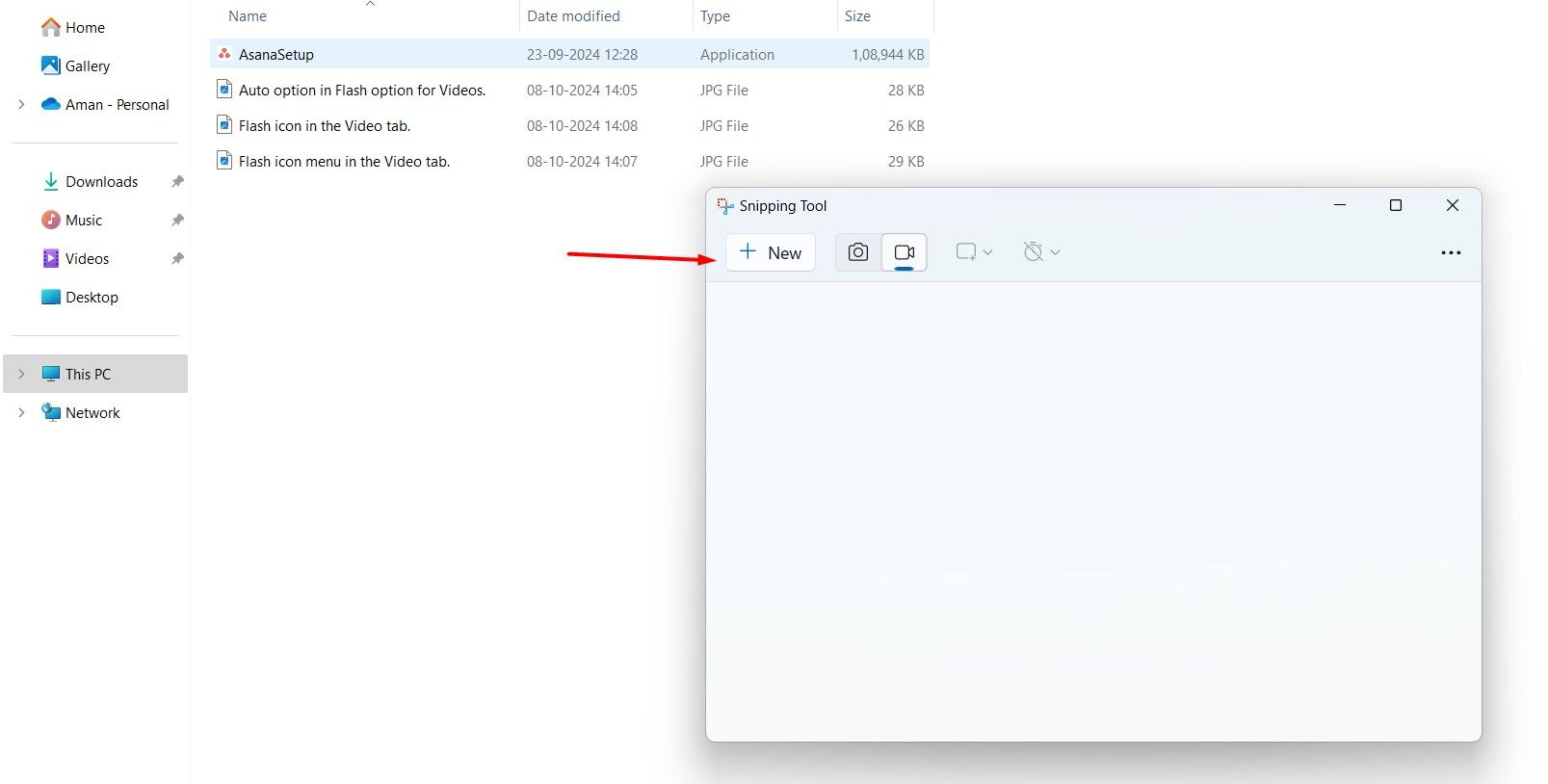
- Выберите область экрана.
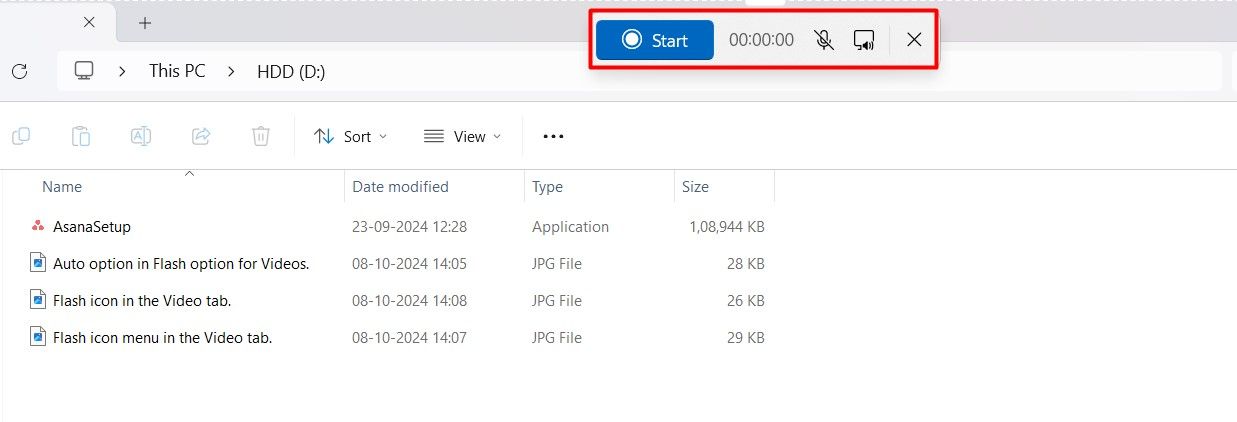
- Включите или выключите микрофон и системный звук.
- Нажмите «Старт». Запись начнётся после трёхсекундного отсчёта. Можно приостанавливать и останавливать запись.
Когда встроенных функций недостаточно, рассмотрите альтернативы:
- OBS Studio — бесплатный, кроссплатформенный, поддерживает сцены, наложение веб-камеры, захват нескольких источников и прямой стриминг. Рекомендуется для сложных задач и стримов.
- Camtasia — платный, объединяет захват и редактор. Подойдёт, если нужны встроенные инструменты монтажа и эффекты. Есть пробная версия.
Советы по настройке OBS (быстрая шпаргалка):
- В разделе Output установите тип кодирования x264 или аппаратное (NVENC/QuickSync) при наличии поддержки.
- Разрешение записи установите равным разрешению экрана или 1280×720/1920×1080 для оптимального баланса качества и размера файла.
- Частота кадров: 30 fps для презентаций, 60 fps для игр с быстрыми движениями.
macOS
macOS умеет записывать экран через QuickTime Player. QuickTime — больше, чем просто медиаплеер: в нём есть простые средства для записи и обрезки.
Как записать:
- Откройте QuickTime Player.
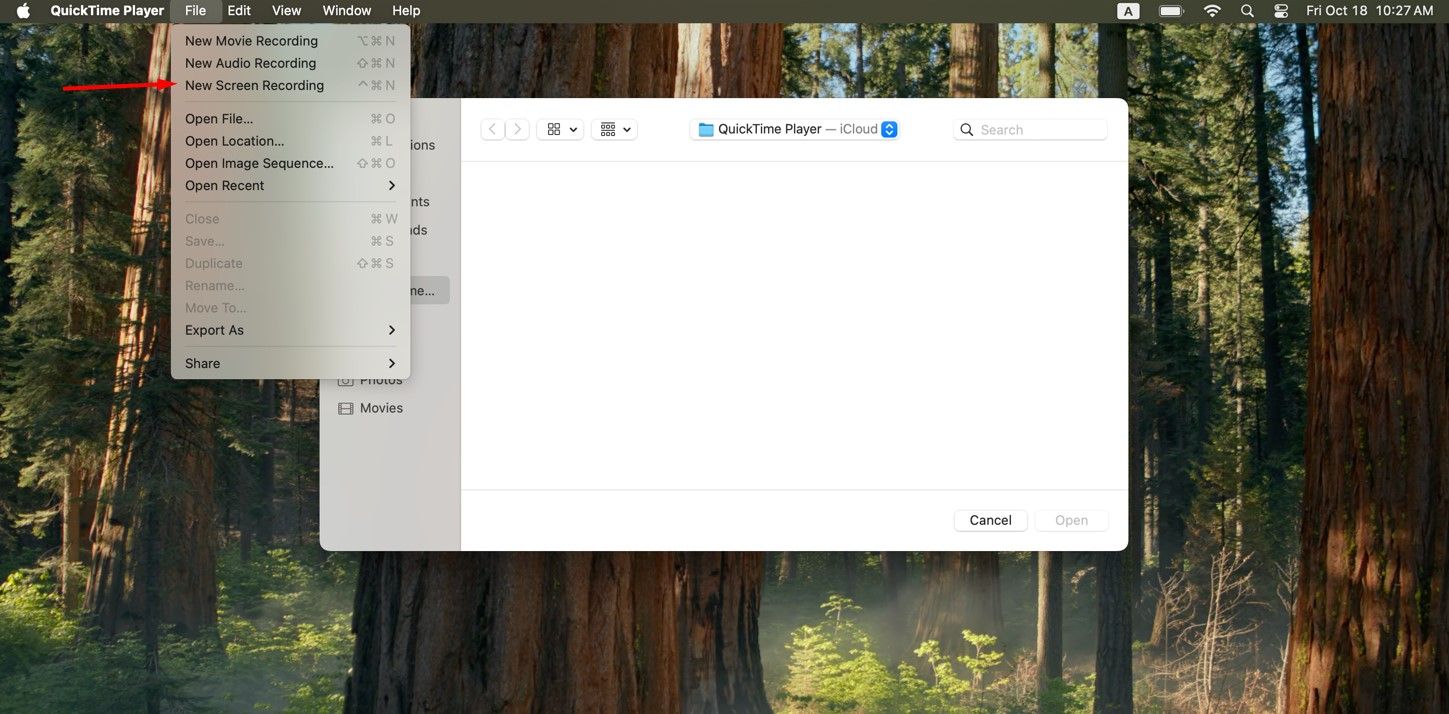
- Файл > Новая запись экрана.
- Нажмите «Параметры» слева от кнопки записи, чтобы включить микрофон, показать клики мыши и выбрать место сохранения.
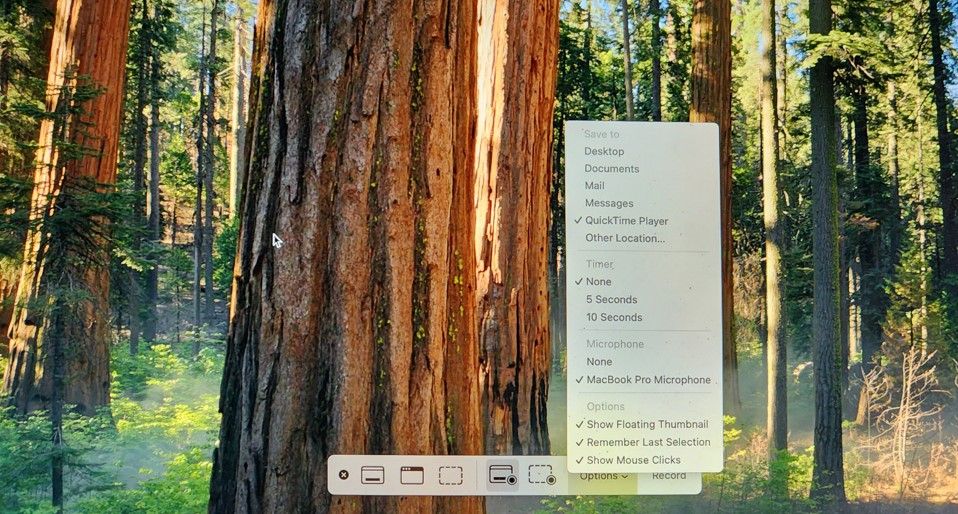
- Нажмите «Записать», затем выберите весь экран или область.
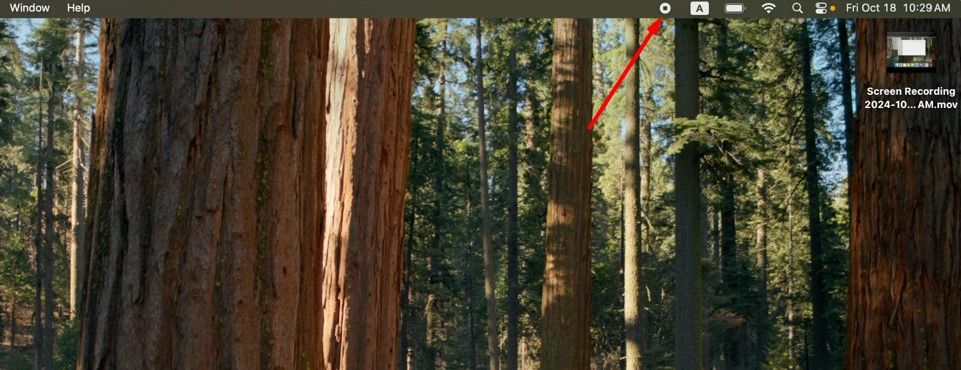
- Для остановки нажмите кнопку в строке меню или маленький значок QuickTime.
Альтернативы на Mac:
- OBS Studio — кроссплатформенная альтернатива.
- ScreenFlow — платный инструмент с мощным редактором, популярен у создателей контента на macOS.
- DaVinci Resolve — бесплатный мощный видеоредактор (для монтажа после записи).
Android
Большинство современных Android-устройств имеют встроенную запись экрана в Центре управления. Шаги могут отличаться по оболочке производителя.
Общие шаги:
- Откройте Панель быстрых настроек (смахните вниз).
- Найдите и коснитесь значка записи экрана.
- Откройте настройки записи (иконка шестерёнки) для выбора разрешения, качества и частоты кадров.
- Нажмите «Запись». Чтобы остановить — коснитесь значка остановки в уведомлении.
Если встроенной функции нет или она ограничена, используйте приложение из Google Play, например AZ Screen Recorder. Оно позволяет настраивать качество, добавлять водяной знак, записывать фронтальную камеру и звук микрофона.
Совет: проверьте права приложения (микрофон, сохранение файлов), и настройте формат видео (MP4 с кодеком H.264 — универсальный выбор).
iPhone и iPad
iOS и iPadOS имеют встроенную запись экрана прямо в Центре управления.
Как включить и использовать:
- Откройте Настройки > Центр управления и добавьте «Запись экрана», если её нет.
- Откройте Центр управления и нажмите значок записи экрана.
- После трёхсекундного отсчёта запись начнётся. Остановите запись, нажав красный индикатор в левом верхнем углу и выбрав «Стоп».
Если нужно больше функций (реакции с видео, комментарии), рассмотрите сторонние приложения, например Record It, которые добавляют функции реакции и простого монтажа.
Правило для мобильных: держите устройство в ландшафтной ориентации для платформы типа YouTube и в портретной для вертикального контента в соцсетях.
Linux
В большинстве дистрибутивов есть встроенные средства записи или сочетания клавиш.
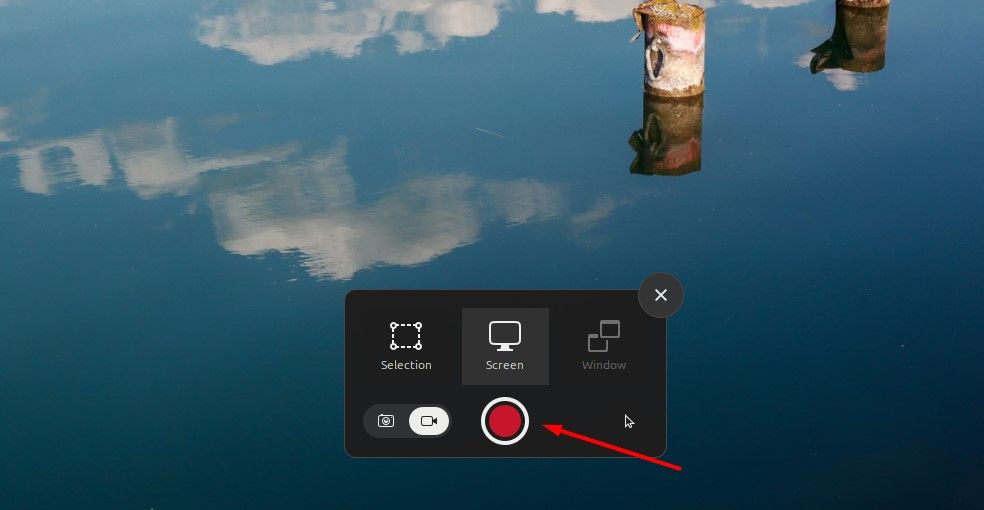
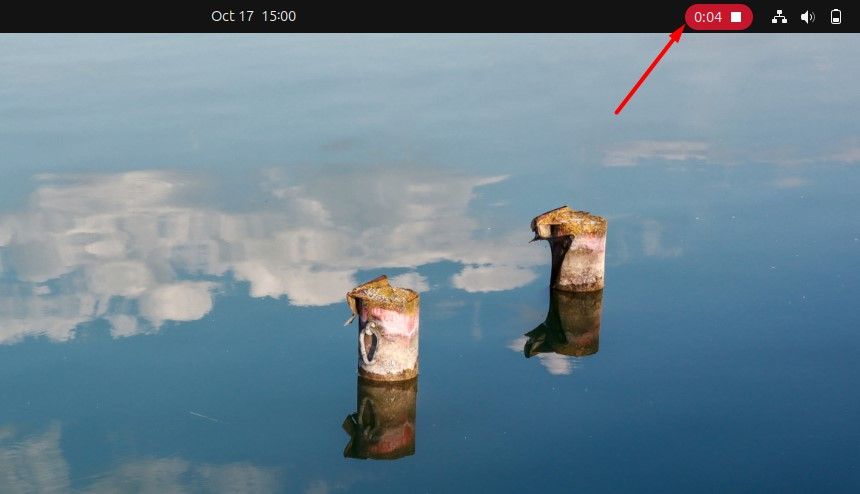
Быстрая системная запись (Ubuntu и некоторые другие окружения):
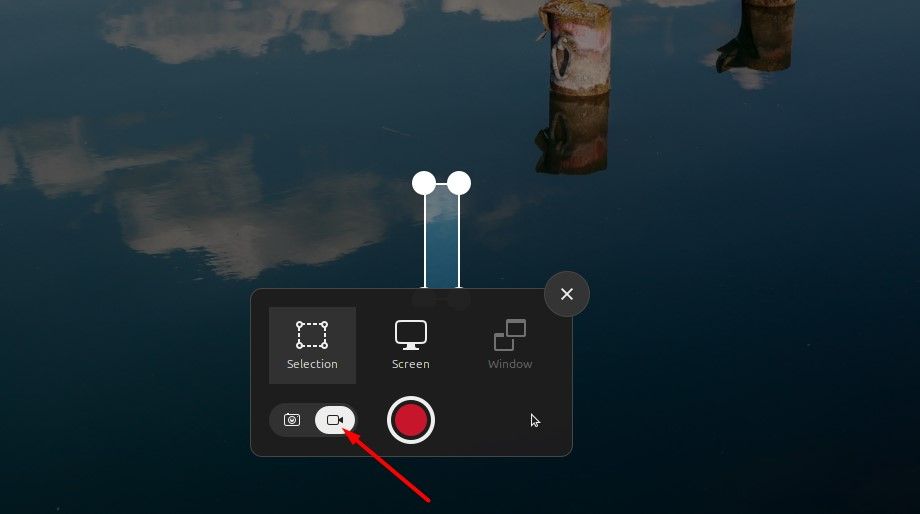
- Нажмите Ctrl+Alt+Shift+R для начала.
В интерфейсе записи переключитесь на вкладку «Видео», выберите область и нажмите «Запись».
Популярные приложения:
- SimpleScreenRecorder — простой и надёжный инструмент. Установить можно через менеджер пакетов или командой:
sudo apt install SimpleScreenRecorder- OBS Studio — доступен для Linux, мощный и гибкий.
- FFmpeg — для продвинутых пользователей: позволяет записывать через терминал и скриптовать задачи.
Пример базовой записи через FFmpeg (захват экрана X11):
ffmpeg -video_size 1920x1080 -framerate 25 -f x11grab -i :0.0 out.mp4Форматы, кодеки и рекомендации по качеству
- Формат контейнера: MP4 (совместимость) или MKV (для гибкости, можно потом конвертировать).
- Кодек видео: H.264 (x264) или аппаратный NVENC/QuickSync для уменьшения нагрузки CPU.
- Разрешение: записывайте в нативном разрешении экрана, но для хранения/публикации выбирайте 1280×720 или 1920×1080.
- Частота кадров: 30 fps — стандарт для презентаций; 60 fps — для игр и плавного движения.
- Аудио: AAC 128–192 kbps достаточно для голосовых записей.
Размер файла зависит от битрейта. Чем выше битрейт, тем лучше качество и больше файл. Для разговорного контента 2–5 Мбит/с обычно хватает.
Советы по звуку и микрофону
- Используйте внешний USB-микрофон или петличку для лучшего качества голоса.
- Записывайте тестовую дорожку и слушайте, чтобы настроить громкость и убрать шумы.
- При записи презентации выключите системные звуки (уведомления, почту), либо используйте «не беспокоить».
Монтаж и простое редактирование
- Для базовой обрезки подойдёт QuickTime (Mac), встроенный редактор приложений «Фотографии» (Windows) или бесплатные редакторы типа Shotcut.
- Для сложного монтажа используйте DaVinci Resolve, Adobe Premiere Pro или Camtasia.
- Удаляйте паузы, добавляйте заголовки, аннотации и субтитры для доступности.
Экспорт и оптимизация для платформ
- YouTube: MP4 (H.264), AAC, 16:9, 1080p, битрейт 8–12 Мбит/с для 1080p.
- Соцсети: Instagram/Facebook — вертикальные/квадратные форматы и более низкие битрейты.
- Электронная почта: лучше загружать видео в облако и отправлять ссылку.
Конфиденциальность и правовые заметки
- Не записывайте личные данные или конфиденциальную информацию без согласия людей, чьи данные появляются на записи.
- Для коммерческого распространения получите разрешение у всех участников. В ряде стран требуется явное согласие на запись беседы.
- Если вы используете сторонние материалы (видео, музыка), убедитесь в наличии прав на использование.
Чек-лист перед началом записи
- Закрыты ненужные окна и уведомления.
- Микрофон и звук протестированы.
- Разрешение и частота кадров установлены.
- Есть план или сценарий.
- Достаточно свободного места на диске.
Ролевые чек-листы
Для преподавателя:
- Подготовьте слайды и пример для демонстрации.
- Убедитесь, что шрифт на слайдах достаточно крупный.
- Включите подсветку курсора или показывайте клики.
Для тестировщика ПО:
- Включите отображение сетевого лога или терминала.
- Записывайте шаги с точными временными метками.
- Сохраните и приложите текстовые логи отдельно.
Для стримера/геймера:
- Настройте сцены в OBS: игра, веб-камера, чат.
- Проверьте производительность и температуру системы.
- Используйте аппаратное кодирование для уменьшения нагрузки CPU.
Методология записи: простой рабочий цикл
- Планируйте — цель, длительность, ключевые шаги.
- Настройка — разрешение, битрейт, микрофон.
- Запись — держите темп и комментируйте действия.
- Редактирование — удалите ошибки, добавьте титры.
- Экспорт и публикация — оптимизируйте формат и метаданные.
Критерии приёмки
- Видео имеет понятную структуру: вступление, тело, завершение.
- Звук чистый, без фонового шума, голос слышен равномерно.
- Текст на экране читается (шрифт и контрастность).
- Длительность соответствует задаче (минимально необходимая).
- Видео экспортировано в совместимом формате (MP4/H.264).
Тестовые случаи и приёмка
- Тест 1: Запись 5 минут презентации, проверка синхронизации аудио и видео.
- Тест 2: Захват режима полного экрана с переключением окон — проверка, что переключения видны и звук не прерывается.
- Тест 3: Одновременная запись экрана и веб-камеры — проверка положения и качества изображения веб-камеры.
Сценарии, где стандартные инструменты не подходят (контрпримеры)
- Нужен многокамерный захват с наложением — встроенные рекордеры обычно не позволяют гибко управлять сценами.
- Требуется прямая трансляция с чатом и донатами — предпочтителен OBS или специализированные сервисы.
- Необходимы продвинутые эффекты и цветокоррекция — нужен полноценный видеоредактор.
Быстрый план решения проблем
- Нет звука: проверьте источник звука в настройках рекордера и системные устройства.
- Плохое качество видео: снизьте масштаб записи или используйте аппаратное кодирование.
- Запись прерывается: проверьте свободное место и нагрузку CPU/GPU.
Decision flowchart
flowchart TD
  A[Нужно записать экран?] --> B{Простая запись}
  B -- Да --> C[Использовать встроенный рекордер]
  B -- Нет --> D{Нужен стрим или сцены}
  D -- Да --> E[Использовать OBS]
  D -- Нет --> F[Использовать Camtasia/ScreenFlow/Resolve]
  C --> G[Проверить звук и разрешение]
  E --> G
  F --> G
  G --> H[Записать и протестировать]
  H --> I[Отредактировать]
  I --> J[Экспортировать и опубликовать]
Часто задаваемые вопросы
Нужно ли мне всегда использовать OBS?
Нет. OBS мощный и бесплатный, но для простых задач встроенных рекордеров вполне достаточно. OBS стоит выбрать, если нужны сцены, наложения и стриминг.
Как уменьшить размер итогового видео?
Снизьте битрейт, уменьшите разрешение или используйте более эффективное аппаратное кодирование.
Как записывать системный звук и микрофон одновременно?
Во многих рекордерах есть опция «System Audio» + «Microphone». В OBS добавьте аудиовход и аудиовыход как источники.
Можно ли записывать видео и сразу монтировать в том же приложении?
Да. Camtasia и ScreenFlow комбинируют запись и монтаж. Альтернативы — записать в OBS и монтировать в DaVinci Resolve или Premiere.
Это покрывает основные способы записи экрана на Windows, macOS, Android, iPhone/iPad и Linux. Следуйте чек-листу, протестируйте настройки перед финальной записью и выбирайте инструмент в зависимости от задач: простая демонстрация — встроенный рекордер, профессиональная запись или стрим — OBS или платные пакеты.
Вывод: запись экрана — простая операция, если подготовиться и выбрать нужные инструменты.

Похожие материалы

Несколько аккаунтов Skype: Multi Skype Launcher

Журнал для работы: повысить продуктивность

Персональные звуки уведомлений на Android

Скачивание шоу Hulu для офлайн‑просмотра

Microsoft Start: персонализированная новостная лента
