
Полное руководство по OBS Studio для записи экрана и стриминга
Важное: сохраняйте ключ трансляции в секрете. Если случайно раскрыли — сбросьте и сгенерируйте новый.
Быстрый план статьи
- Что нужно перед началом
- Установка OBS Studio и автоконфигурация
- Обзор интерфейса: Сцены, Источники, Микшер, Переходы, Управление
- Рекомендованные настройки для записи и стрима
- Примеры битрейта и кодировщиков для разных сценариев
- Пошаговые чек-листы: до записи, до стрима, при инцидентах
- Частые ошибки и как их исправить
- Альтернативы и когда не стоит использовать OBS
- Дополнения: словарь, шаблоны и decision tree
Что нужно перед началом
Кратко о требованиях и подготовке:
- Компьютер: для записи 1080p60 желательно иметь современный CPU и/или дискретную видеокарту (NVENC/AMD). Для 720p30 достаточно среднего ноутбука.
- Микрофон: USB-микрофон или XLR с аудиоинтерфейсом. Проверьте кабели и индикаторы.
- Диск: свободное место для записей; видео высокого битрейта быстро занимает гигабайты.
- Сеть для стрима: стабильный аплоад; для 1080p60 советуют ≥ 6 Мбит/с свободного аплоада.
- Программное обеспечение: установщик OBS Studio для вашей ОС.
Краткое определение: сцена — это композиция из источников (видео, аудио, изображения), которую OBS выводит в запись или на стрим.
Как скачать и установить OBS Studio
- Перейдите на официальный сайт OBS и скачайте версию для вашей ОС (Windows/macOS/Linux).
- Запустите стандартный инсталлятор и следуйте шагам мастера.
- По окончании инсталляции OBS предложит мастер автоконфигурации. Можно пройти его, чтобы получить базовые параметры, но мы покажем более гибкие настройки ниже.
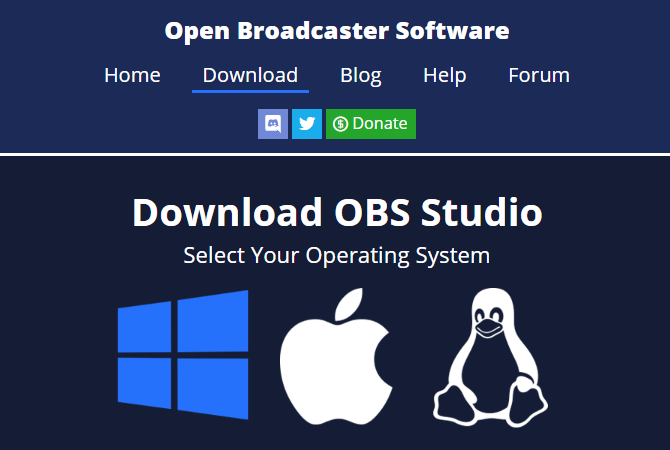
Подпись: Окно скачивания и стандартный установщик OBS Studio.
Обзор интерфейса OBS Studio
Основной интерфейс разделён на зоны: предпросмотр, список сцен, список источников, аудио микшер, область переходов и управляющие кнопки.
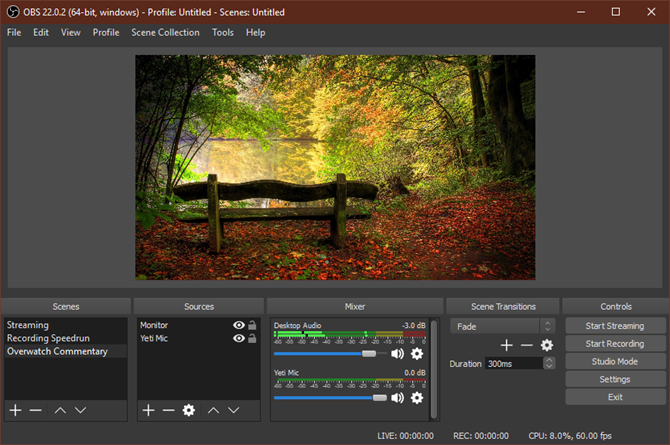
Подпись: Главное окно OBS Studio с предпросмотром и панелями управления.
Сцены
Сцена собирает несколько источников в определённой компоновке. Создайте несколько сцен для разных целей: «Игра», «Начало трансляции», «Разговор» и т. д. При переключении сцен OBS плавно подменяет источники в эфире.
Совет: именуйте сцены понятно и коротко, например «Webcam+Slides» или «Gameplay-Full». Это облегчает переключение в прямом эфире.
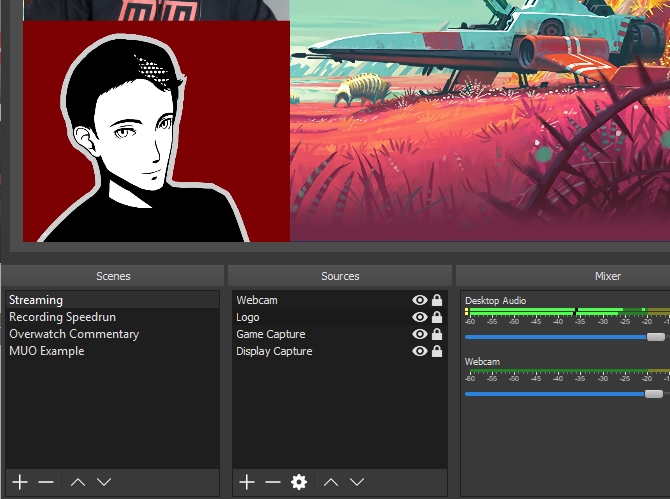
Подпись: Панель сцен с кнопками добавления и управления.
Источники
Источники — это видеопотоки и аудиоисточники, которые вы добавляете в сцену. Часто используемые:
- Audio Input Capture — микрофон или внешний микшер
- Audio Output Capture — системный звук (игра, музыка)
- Display Capture — захват всего монитора
- Game Capture — захват полноэкранной игры
- Window Capture — захват конкретного окна программы
- Video Capture Device — вебкамера или USB-камера
- Image — статичное изображение, логотип или фон
Добавляя источник, используйте «Create new» для нового объекта или «Add Existing», если он уже создан и может быть переиспользован.
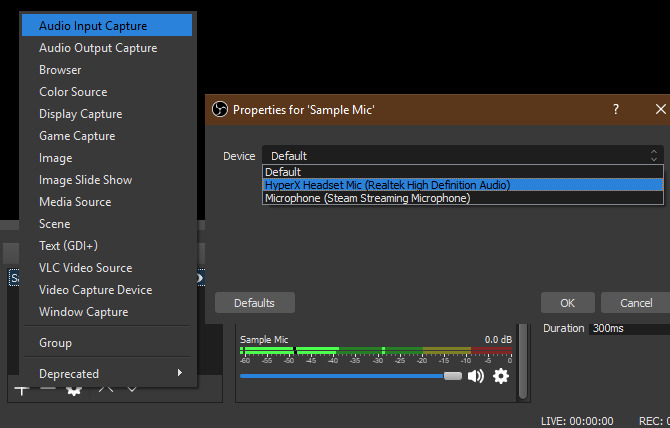
Подпись: Добавление аудиоисточника и выбор устройства в выпадающем списке.
Практическое правило: для микрофона дайте название, отражающее устройство и назначение, например «Mic — Blue Yeti» или «Headset Mic».
Аудио микшер
Микшер показывает уровни громкости в реальном времени. Подключённые источники можно приглушить, изменить громкость слайдером или открыть дополнительные настройки через значок шестерёнки.
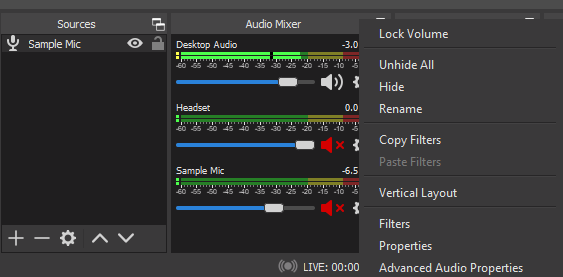
Подпись: Параметры микшера и дополнительные настройки аудиоисточников.
Проверьте микрофон и системный звук заранее, чтобы один источник не «перекрывал» другой.
Переходы сцен
Выберите способ перехода между сценами — Fade (плавное растворение), Cut (мгновенная смена) или добавьте собственный эффект. Для трансляций часто используют Fade с длительностью 300–600 мс.
Управление и статус
Кнопки Start Streaming и Start Recording запускают трансляцию или локальную запись. Рядом отображается FPS и примерная загрузка CPU. Включите Studio Mode, чтобы редактировать сцены в отдельном окне предпросмотра, прежде чем отправить их в эфир.
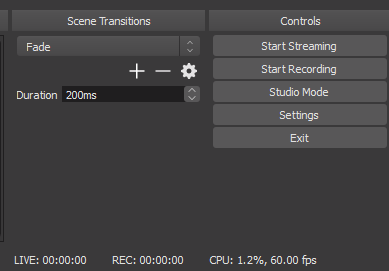
Подпись: Панель управления OBS с кнопками запуска и статусом системы.
Рекомендованные настройки OBS для записи и стрима
Откройте Settings в правой части окна, чтобы изменить основные параметры. Мы разберём ключевые вкладки: Video, Output и Stream.
Видео
Вкладка Video содержит:
- Base (Canvas) Resolution — разрешение экрана, с которого идёт захват. Оставьте равным реальному разрешению монитора.
- Output (Scaled) Resolution — разрешение итоговой записи/стрима. Можно понижать до 1280x720 для меньшего размера.
- Downscale Filter — при понижении оставьте Lanczos для лучшего качества.
- Common FPS Values — частота кадров: 60 для плавной игры, 30 для экономии ресурсов.
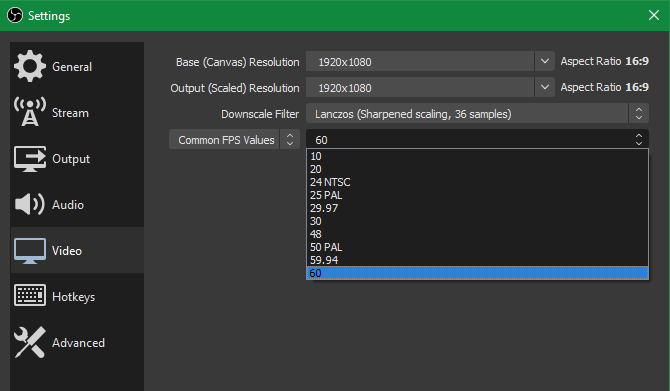
Подпись: Настройки видео: разрешение, фильтр и FPS.
В Advanced выставьте Process Priority в High, если хотите отдавать OBS больше ресурсов, но следите за общей стабильностью системы.
Настройки записи
Перейдите во вкладку Output и выберите раздел Recording. В Simple режиме можно быстро задать основные параметры:
- Recording Quality: Indistinguishable Quality
- Recording Format: FLV или MKV (MKV безопасен против повреждения при аварии; MP4 рискован)
- Encoder: Hardware (NVENC/AMD) или Software (x264)
- Recording Path: папка для сохранения файлов
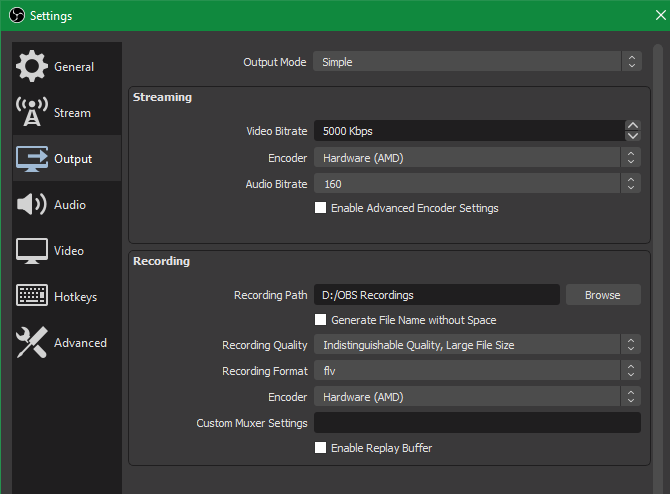
Подпись: Базовые параметры записи в разделе Output.
Почему FLV/MKV лучше чем MP4 при записи: если OBS аварийно завершит работу, MP4 может не записать таблицу дорожек и файл потеряется, тогда как MKV/FLV обычно остаются валидными.
Продвинутые параметры записи
Переключитесь в Advanced, чтобы управлять битрейтом, качеством и предустановками. Если у вас аппаратное кодирование (NVENC/AMD), выберите Preset: Recording, High Quality Recording, Indistinguishable или Near Lossless. Для x264 используйте профиль и задайте CRF или CBR в зависимости от задач.
Какой битрейт выбрать для локальной записи
- 720p30: 8 000–12 000 kbps
- 1080p30: 12 000–20 000 kbps
- 1080p60: 30 000–60 000 kbps
Эти диапазоны — отправная точка. Для записи геймплея с высокой детализацией и динамикой рекомендуется верхний предел. Для простых презентаций смело снижайте.
Примечание: при аппаратном кодировании NVENC файлы становятся качественными при более низком битрейте по сравнению с x264 при той же нагрузке на CPU.
Настройки стрима
В разделе Output переключитесь на Streaming. Для Simple режима укажите:
- Bitrate: смотрите рекомендации сервиса (Twitch ≈ 6000 kbps для 1080p60)
- Encoder: Hardware (NVENC/AMD) для меньшей нагрузки на CPU
- Audio Bitrate: 160–320 kbps
- Use CBR (constant bitrate) для стабильной трансляции
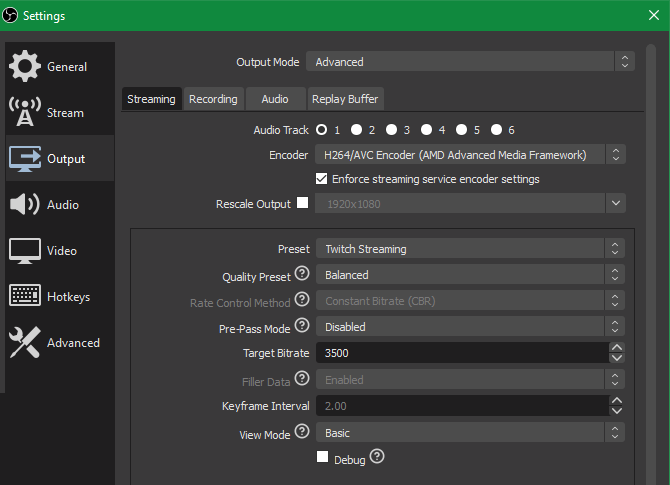
Подпись: Настройки стрима в OBS: битрейт, кодировщик и аудио.
Если интернет ограничен, понизьте разрешение и FPS: 720p30 с 3000 kbps — надёжная целевая настройка для большинства сетей.
Подключение стримингового сервиса
В Settings → Stream выберите Service (Twitch, YouTube и т. д.). Вставьте Stream Key в соответствующее поле. Если вы используете Twitch, найдёте ключ в Settings → Channel and Videos.
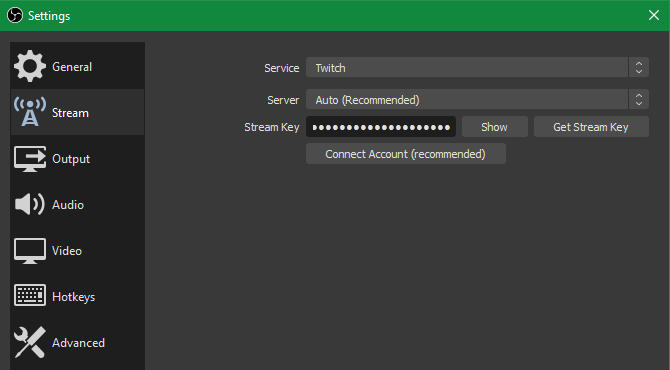
Подпись: Поле для вставки ключа трансляции в OBS.
Важно: никому не показывайте ключ трансляции. При компрометации нажмите Reset на сайте сервиса.
Как записать экран с помощью OBS
- Создайте сцену «Запись экрана».
- Добавьте источник Display Capture или Window Capture.
- Добавьте Video Capture Device для веб-камеры и Audio Input Capture для микрофона.
- Проверьте микшер, выполните тестовую запись 30–60 секунд.
- Нажмите Start Recording, работайте, затем Stop Recording.
- Найдите файл в Recording Path.
Совет: записывайте в MKV, а при необходимости конвертируйте в MP4 через Меню → File → Remux Recordings.
Как начать стрим с OBS
- Убедитесь, что вы вошли в аккаунт выбранной платформы и взяли Stream Key.
- Настройте сцену для стрима (оверлей, оповещения, чат-окно по желанию).
- Проверьте предзапись и уровни звука.
- Нажмите Start Streaming.
- Наблюдайте за состоянием вещания: битрейт, падения кадров, задержки.
Практика: запустите приватный/невидимый стрим или тестовую трансляцию, чтобы проверить настройки до эфира.
Чек-лист до записи и до трансляции
Чек-лист перед записью
- Достаточно места на диске
- Микрофон работает и настроен
- Параметры видео (разрешение/FPS) заданы
- Источники активны и видимы в предпросмотре
- Запись тестовой сцены выполнена
Чек-лист перед стримом
- Stream Key вставлен и валидирован
- Оверлеи и оповещения готовы
- Модерация чата организована (по необходимости)
- Бэкап сетевого подключения (если возможно) проверен
- Тестовая трансляция прошла успешно
Типичные проблемы и их решения
Проблема: низкий FPS в записи или игра тормозит
- Решение: переключитесь на аппаратное кодирование (NVENC), понизьте FPS или выходное разрешение, закройте фоновые приложения.
Проблема: звук микрофона слишком тихий или с шумом
- Решение: проверьте усиление в свойствах источника, используйте фильтры Noise Suppression и Noise Gate, примените компрессор.
Проблема: черный экран при захвате игры
- Решение: используйте Game Capture вместо Display Capture; запустите OBS от имени администратора; проверьте режим совместимости видеодрайвера.
Проблема: файл MP4 испорчен после аварии
- Решение: записывайте в MKV или FLV и используйте Remux для конвертации в MP4 после успешной записи.
Когда OBS не подходит или альтернативы
- Streamlabs Desktop — интегрированные оповещения и виджеты, удобен для начинающих, но потребляет больше ресурсов.
- XSplit — платный, с простым интерфейсом для новичков.
- Системные средства записи (Windows Game Bar, macOS screen recording) — удобны для простых задач без гибкой наладки сцен.
Контрпример: если вам нужна минимальная нагрузка и простая запись экрана для презентации, системные инструменты часто быстрее и проще, чем настраивать OBS.
Ментальные модели и эвристики для выбора настроек
- Баланс качество ↔ размер: увеличивайте битрейт, пока файлы не станут непрактичными.
- Нагрузка CPU ↔ аппаратный кодировщик: если CPU загружен, используйте NVENC/AMD.
- Сеть ↔ CBR: для стрима держите постоянный битрейт, подстраивайтесь под пропускную способность канала.
Decision tree для выбора кодировщика и разрешения
flowchart TD
  A[У вас дискретная видеокарта?] -->|Да| B{Нужна ли низкая загрузка CPU?}
  A -->|Нет| C[Используйте x264 'Software']
  B -->|Да| D[Используйте NVENC/AMD 'Hardware']
  B -->|Нет| E[Можно использовать x264 с предустановкой 'veryfast' или 'faster']
  D --> F{Требуется 60 FPS?}
  F -->|Да| G[1080p60 с 4500–6000+ kbps для стрима; 30 000–60 000 kbps для записи]
  F -->|Нет| H[720p30 с 2500–4000 kbps для стрима; 8 000–12 000 kbps для записи]
  E --> G
  C --> H
Шаблоны настроек (чек-лист пресетов)
Пресет «Стрим 720p30 экономно»
- Output → Streaming → Bitrate: 3000 kbps
- Video → Base: 1920x1080, Output: 1280x720, FPS: 30
- Encoder: NVENC или x264 (preset veryfast)
- Audio Bitrate: 160 kbps
Пресет «Запись 1080p60 качество»
- Output → Recording → Format: MKV
- Encoder: NVENC или x264 (если CPU мощный)
- Bitrate: 40 000–60 000 kbps (или Preset Indistinguishable/Near Lossless)
- Video → Output: 1920x1080, FPS: 60
Инцидентный план при сбое стрима
- Быстрая проверка: состояние сети, индикатор битрейта в OBS, лог ошибок.
- Если интернет упал — переключитесь на более низкие настройки или запустите резервную запись локально.
- Если OBS упал — перезапустите и ремаксуйте/проверьте лог-файлы.
- Сообщите зрителям в соцсетях о технических проблемах и ориентировочном времени восстановления.
Критерии приёмки для успешного стрима
- Аудио ровное и без клиппинга
- Видео без сильной битовой артфактизации
- Низкий процент пропущенных кадров
Безопасность и конфиденциальность
- Не показывайте ключ трансляции или приватные уведомления в окне трансляции.
- Если вы записываете личные данные или экран с конфиденциальной информацией, подумайте о размывании/редактировании до публикации.
- Для ЕС: если вы собираете личные данные сторонних людей в записи, соблюдайте требования обработки персональных данных и получите согласие при необходимости.
Совместимость и миграция настроек
- OBS хранит профили и сцены в папке профиля пользователя. Для переноса скопируйте папку конфигурации или используйте меню Profile → Export/Import.
- При обновлении OBS проверьте совместимость плагинов: некоторые плагины требуют обновления под новую версию.
Полезные фильтры и плагины
- Noise Suppression (шумоподавление)
- Noise Gate (шумовой порог)
- Compressor (сжатие динамики микрофона)
- OBS WebSocket — плагин для удалённого управления OBS
Короткий словарь терминов
- Сцена — композиция источников, которую показывает OBS.
- Источник — отдельный видеопоток или аудиопоток (камера, микрофон, окно).
- Кодировщик — алгоритм/устройство, создающее видеопоток (x264, NVENC).
- Битрейт — скорость потока данных видео; влияет на качество и размер файла.
Примеры тестовых сценариев и приёмочные тесты
- Тест уровня звука: запишите 30 секунд с голосом и системным звуком; убедитесь, что микрофон слышен чётко и не клипует.
- Тест производительности: запустите игру и запись одновременно; проверяйте FPS в игре и в OBS, убедитесь, что просадок нет.
- Тест восстановления: форсируйте перезапуск OBS и проверьте, что запись остаётся валидной (MKV).
Кому пригодится этот материал
- Геймерам, начинающим стримерам
- Создателям обучающих видео и презентаций
- Техникам, кто организует трансляции мероприятий
Альтернативные подходы и когда их выбрать
- Если важна простота и интегрированные виджеты — используйте Streamlabs Desktop.
- Если важна организация большого вещания с несколькими камерами и гостями — подумайте о dedicated hardware encoder или решениях типа vMix.
Короткий пресс-анонс (100–200 слов)
OBS Studio — это бесплатное решение для записи экрана и стриминга, подходящее как новичкам, так и профессионалам. В этом руководстве вы найдёте пошаговую установку, разбор интерфейса, оптимальные настройки для записи и стрима, шаблоны пресетов, чек-листы перед эфиром и план действий при технических проблемах. От выбора кодировщика до выбора битрейта — статья объясняет, как настроить OBS для записи 1080p60 и стабильного стрима 720p30. Включены советы по отладке, рекомендации по безопасности и миграции настроек между машинами. Начните с простой сцены и тестовой записи — а затем масштабируйте настройки по мере роста потребностей.
Короткая сводка
- OBS Studio гибок и мощен: используйте сцены и источники, чтобы настроить любой формат.
- Для стрима выбирайте CBR и аппаратный кодировщик при слабом CPU.
- Для записи используйте MKV/FLV и высокие битрейты при необходимости качества.
- Всегда делайте тестовую запись и имейте чек-лист перед эфиром.
Источники и примечания: рекомендации по битрейту и безопасности исходят из практики стримеров и документации популярных платформ.
Подпись: Пример сцены в OBS Studio с записью экрана и веб-камерой.

Похожие материалы

Несколько аккаунтов Skype: Multi Skype Launcher

Журнал для работы: повысить продуктивность

Персональные звуки уведомлений на Android

Скачивание шоу Hulu для офлайн‑просмотра

Microsoft Start: персонализированная новостная лента
