
Как направить системный звук в качестве микрофона в Windows с помощью VB‑Cable

Important: VB‑Cable — это локальное виртуальное аудиоустройство. Оно не отправляет звук в облако и не заменяет физический микрофон, если вы не выберете виртуальное устройство в настройках приложения.
Что это и для чего нужно
VB‑Cable — лёгкий виртуальный аудиодрайвер для Windows. Он создаёт «виртуальную связку» между выходом и входом: всё, что отправляется на виртуальный выход (CABLE Input), появляется на виртуальном входе (CABLE Output) и может быть использовано как микрофон в любой программе.
Краткое определение: виртуальный аудиокабель — программный маршрутизатор звука внутри ОС, позволяющий перенаправлять потоки между приложениями.
Практические сценарии:
- Захват системного звука для записи или стрима.
- Подмешивание фоновой музыки в голосовой чат (будьте внимательны к правилам и этике).
- Тестирование аудиопайплайна без дополнительных физических кабелей.
Быстрая пошаговая инструкция
- Скачайте VB‑Cable с сайта VB Audio и распакуйте архив.
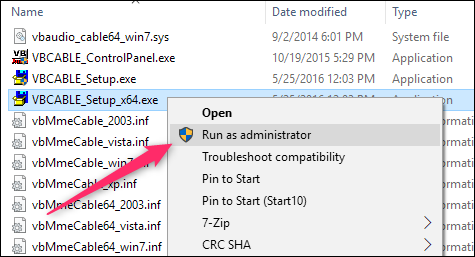
- Щёлкните правой кнопкой по файлу “VBCABLE_Setup_x64” и запустите как Администратор.
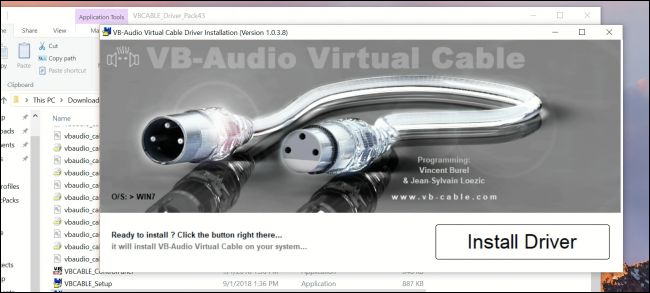
- В окне инсталлятора нажмите “Install Driver” и при необходимости перезагрузите компьютер.
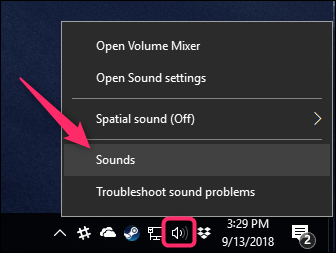
- Откройте системный лоток, правый клик по иконке громкости → “Звуки”.
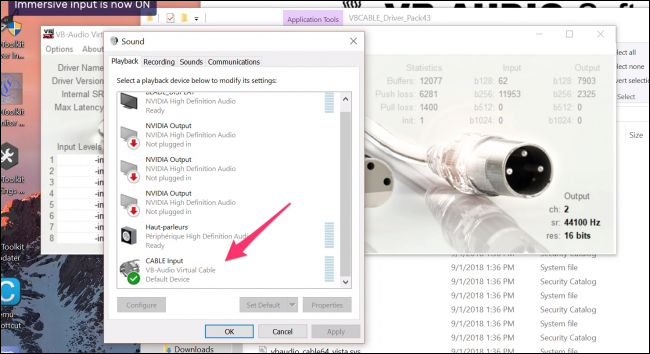
- На вкладке “Воспроизведение” выберите устройство “CABLE Input” и установите его по умолчанию.
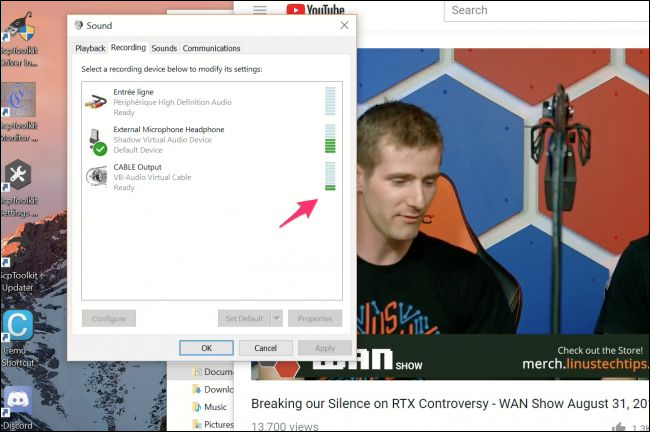
- На вкладке “Запись” вы увидите устройство “CABLE Output” — это виртуальный микрофон. Вы можете выбрать его по умолчанию или подставить в конкретном приложении.
Пошаговая методология (мини‑чеклист)
- Установка: распаковать → запуск от Администратора → установить → перезагрузить (если требуется).
- Настройка ОС: Пуск → Панель управления → Звук → Установить CABLE Input как воспроизведение по умолчанию.
- Проверка: в плеере воспроизведите аудио; в приложении для записи выберите CABLE Output и убедитесь, что сигнал поступает.
Альтернативные подходы
- Voicemeeter (тоже от VB Audio) — более гибкий миксер виртуальных устройств, полезен для микширования нескольких источников.
- Virtual Audio Cable (коммерческий) — даёт расширенные возможности маршрутизации и несколько кабелей.
- OBS (Loopback) — если цель — стрим/запись, OBS может напрямую захватывать системный звук.
- JACK Audio — профессиональный аудиойный фреймворк с низкой задержкой (сложнее в настройке).
Когда это не сработает и ограничения
- Программы, использующие режим Exclusive (ASIO или эксклюзивный режим Windows), могут игнорировать виртуальный драйвер.
- Некоторые игры/приложения смешивают звук на уровне аппаратного ускорения — в этом случае может потребоваться дополнительная конфигурация или сторонний софт.
- Задержка и синхронизация: при интенсивном микшировании могут возникать небольшие задержки; для критичных по времени задач используйте профессиональные решения.
Рекомендации для стримеров и подкастеров (роль‑базовый чеклист)
Для стримера:
- Настройте виртуальный кабель как источник в OBS или XSplit.
- Проверьте уровни в микшере, отключите повторную маршрутизацию, чтобы избежать эха.
Для подкастера:
- Используйте Voicemeeter для смешивания голоса и фоновой музыки в разные каналы.
- Запишите тестовый эпизод и проверьте качество, прежде чем публиковать.
Для геймера:
- Не забудьте о правилах сервера/текущей сессии — не используйте музыку, которая мешает другим игрокам.
Быстрое устранение неполадок (runbook)
- Проверка драйвера: откройте Звук → Устройства воспроизведения/записи → есть ли CABLE Input/Output?
- Нет звука в виртуальном микрофоне: убедитесь, что приложение использует CABLE Output, и что в системном микшере есть сигнал.
- Эхо/замыливание: выключите мониторинг в приложении или используйте отдельный канал для мониторинга.
- Проблемы с частотой дискретизации: у всех устройств должна быть совместимая частота (обычно 44.1 или 48 кГц).
Критерии приёмки
- CABLE Input отображается в списке устройств воспроизведения.
- CABLE Output виден в списке устройств записи.
- При выборе CABLE Output в приложении появляется сигнал системного звука.
- Физический микрофон остаётся работоспособным и может быть быстро возвращён как устройство по умолчанию.
Приватность и безопасность
VB‑Cable действует только внутри локальной машины. Он не передаёт аудио в сеть сам по себе — передача зависит от приложений, которые вы используете (стриминг, звонки и т. п.). Всегда проверяйте, какие приложения читают виртуальный микрофон, чтобы избежать непреднамеренной утечки звука.
Краткое резюме
VB‑Cable — простой и бесплатный способ сделать системный звук доступным как виртуальный микрофон в Windows. Это полезно для записи, стриминга и тестирования. Для более сложных сценариев рассмотрите Voicemeeter или коммерческие решения.
Image Credit: Jinning Li / Shutterstock
Часто задаваемые вопросы
Q: Нужно ли платить за VB‑Cable?
A: Базовая версия VB‑Cable доступна бесплатно, однако у VB Audio есть платные продукты с расширенными возможностями, например Voicemeeter и Virtual Audio Cable.
Q: Можно ли использовать несколько виртуальных кабелей одновременно?
A: Базовый VB‑Cable предоставляет один кабель. Для нескольких каналов используйте Voicemeeter или коммерческие продукты.
Q: Поддерживает ли VB‑Cable Windows 11?
A: VB‑Cable совместим с современными версиями Windows; для точной совместимости и последних драйверов проверяйте страницу разработчика.

Похожие материалы

Несколько аккаунтов Skype: Multi Skype Launcher

Журнал для работы: повысить продуктивность

Персональные звуки уведомлений на Android

Скачивание шоу Hulu для офлайн‑просмотра

Microsoft Start: персонализированная новостная лента
