
Как использовать NVIDIA ShadowPlay (NVIDIA Share) — запись, трансляция и настройка
Короткие ссылки
- Да, ShadowPlay влияет на производительность игр
- Обновление: как записывать игровой процесс с помощью NVIDIA Share
- Проверка совместимости: поддерживает ли ваш ПК ShadowPlay
- Как записывать или стримить игровой процесс с ShadowPlay
- Как записывать OpenGL-игры (и весь рабочий стол Windows)
- Как настроить NVIDIA ShadowPlay
Введение
NVIDIA ShadowPlay (теперь NVIDIA Share) — встроенная возможность в приложении GeForce Experience для видеокарт NVIDIA. Она предлагает:
- автоматическую фонную запись (Instant Replay),
- ручную запись клипов,
- трансляцию на платформы вроде Twitch,
- наложение камеры и счётчика FPS.
Определение: Instant Replay — функция, которая постоянно буферизует последние N минут игрового процесса и позволяет сохранить их одним нажатием.
Важно: запись всегда использует системные ресурсы — видеокарту, кодировщик и диск. Производительность в играх при активной записи обычно снижается.
Да, ShadowPlay влияет на производительность
Коротко: да. Типичный штраф по производительности — около 5%, в тяжёлых играх он может достигать ~10%.
Пояснение: влияние зависит от трёх факторов — мощности GPU/CPU, выбранного кодека и битрейта записи, а также от скорости диска. Использование аппаратного NVENC сокращает нагрузку на процессор, но всё равно требует ресурсов видеокарты.
Важно: если у вас не очень мощный ПК, включайте ShadowPlay только когда нужно.
Обновление: как записывать игровой процесс с NVIDIA Share
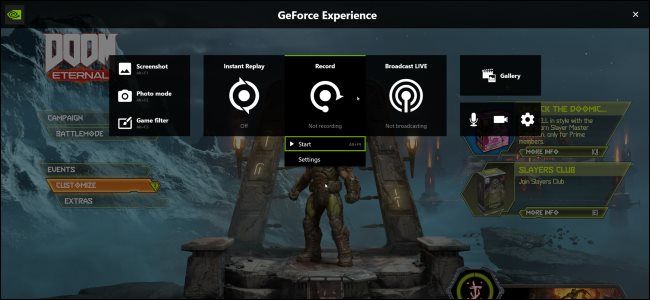
NVIDIA переименовала ShadowPlay в NVIDIA Share и изменила интерфейс. Управление доступно через наложение GeForce Experience. Чтобы открыть наложение, нажмите Alt+Z.
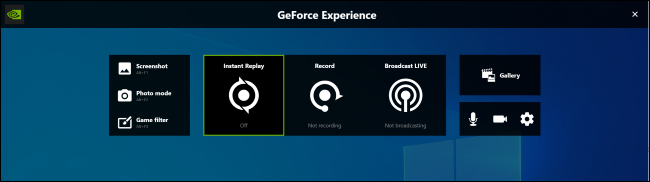
Если наложение не появляется, запустите приложение GeForce Experience из меню Пуск. Нажмите зелёную кнопку «Share» (Поделиться) слева от кнопки настроек на панели инструментов, чтобы открыть наложение.
Если приложение не установлено — скачайте GeForce Experience с сайта NVIDIA. Оно также даёт обновления драйверов, автоматическую оптимизацию игровых настроек и стриминг.
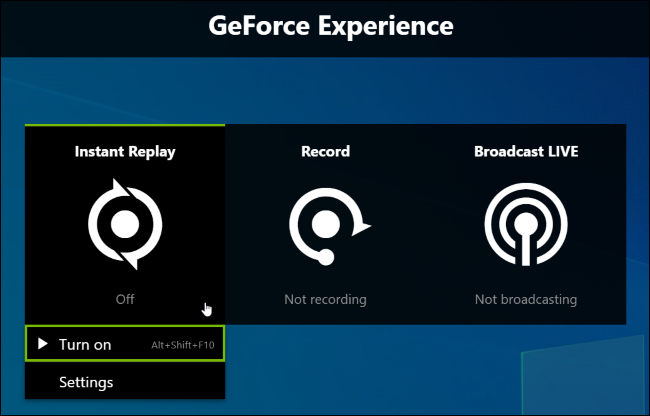
Чтобы включить режим мгновенной записи (Instant Replay), нажмите значок Instant Replay и выберите “Turn On” (Включить).
С включённым Instant Replay нажмите Alt+F10, чтобы сохранить последние 5 минут игрового процесса в файл. Если вы не сохраните клип, он будет удалён автоматически.
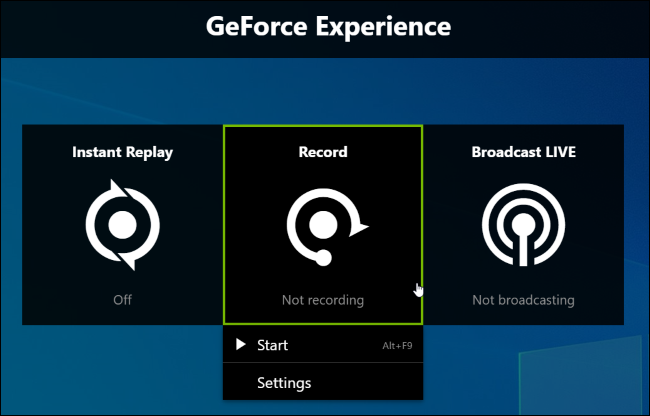
Для немедленной записи нажмите кнопку “Record” и выберите “Start” или нажмите Alt+F9. Повторное нажатие Alt+F9 остановит запись и сохранит файл.
Кнопки микрофона и камеры в правой части наложения позволяют выбрать, будет ли записываться голос с микрофона и изображение с веб-камеры.
Настройки качества, длины буфера, FPS, битрейта и разрешения находятся в меню Settings в наложении. Горячие клавиши (Alt+Z, Alt+F9, Alt+F10) также настраиваются через Settings > Keyboard Shortcuts.

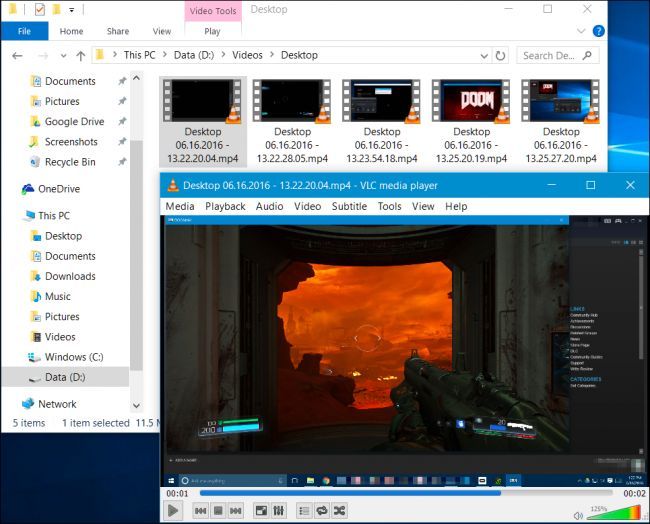
По умолчанию записи сохраняются в папку «Видео» вашего профиля (например, C:\Users\ИМЯ\Videos\Desktop при записи рабочего стола). Вы можете изменить расположение в Settings > Recordings.

Проверка совместимости: поддерживает ли ваш ПК ShadowPlay
Обновление: в 2020 и позднее ShadowPlay стала частью NVIDIA Share — инструкции выше относятся к текущей версии. Оригинальные шаги для старых версий оставлены ниже для справки.
Проверить поддержку просто: откройте GeForce Experience. Если приложение не установлено — скачайте и установите его. В разделе “My Rig” или разделе с названием устройства посмотрите вкладку ShadowPlay (или Share). Если система удовлетворяет требованиям, статус будет “Ready” (Готово). В противном случае приложение объяснит причину.
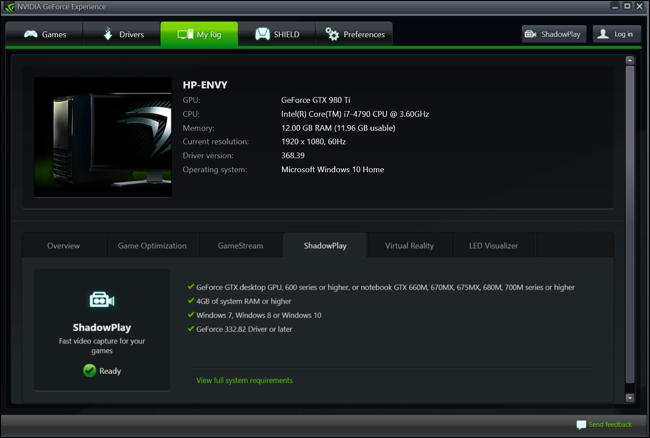
Совет: поддерживаются современные NVIDIA GPU с аппаратным кодировщиком NVENC. Если у вашей карты нет NVENC — функция может быть недоступна или работать с ограничениями.
Как записывать или стримить игровой процесс
По умолчанию ShadowPlay выключен. Чтобы включить:
- Запустите GeForce Experience.
- Откройте вкладку Share (или кнопку ShadowPlay в старых версиях).
- Переключите тумблер в положение “On”.
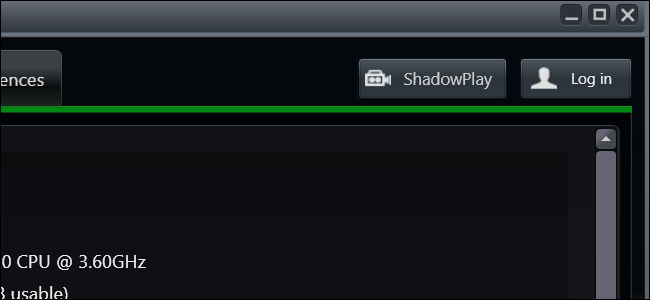
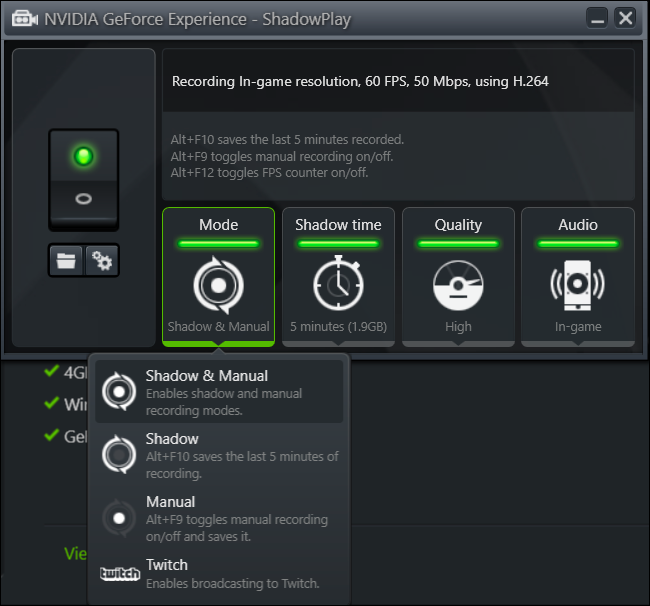
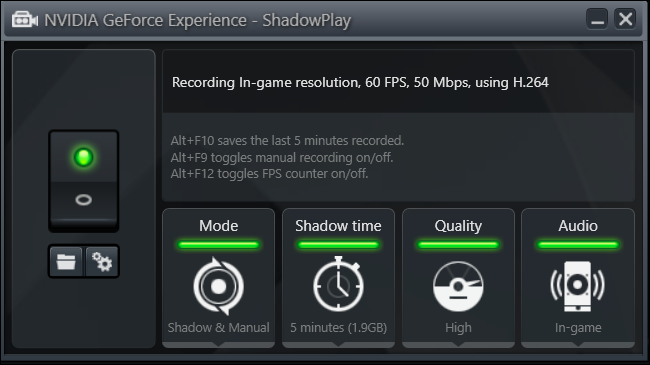
ShadowPlay имеет режимы Shadow (фоновая запись) и Manual (ручная запись). В Shadow режиме автоматическая запись хранит последние 5 минут. Нажатие Alt+F10 сохраняет эти 5 минут. В Manual режиме Alt+F9 запускает/останавливает запись. Alt+F12 показывает FPS в игре.
Запущенные записи появятся в подпапках папки “Видео” по названию игры.
Как записывать OpenGL-игры и рабочий стол Windows
ShadowPlay по умолчанию поддерживает игры на Direct3D. OpenGL-игры (например, некоторые версии DOOM, Minecraft и др.) требуют включения захвата рабочего стола.
Чтобы записывать OpenGL-игру:
- Откройте GeForce Experience > Preferences > Share (или ShadowPlay).
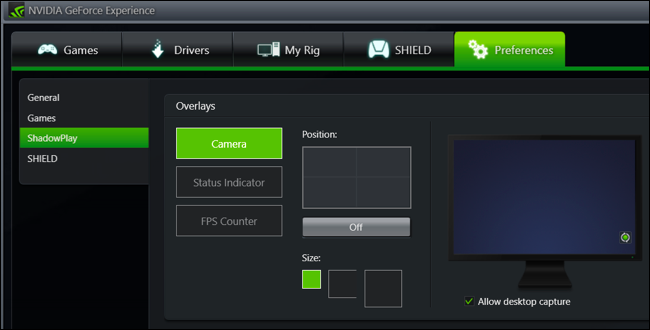
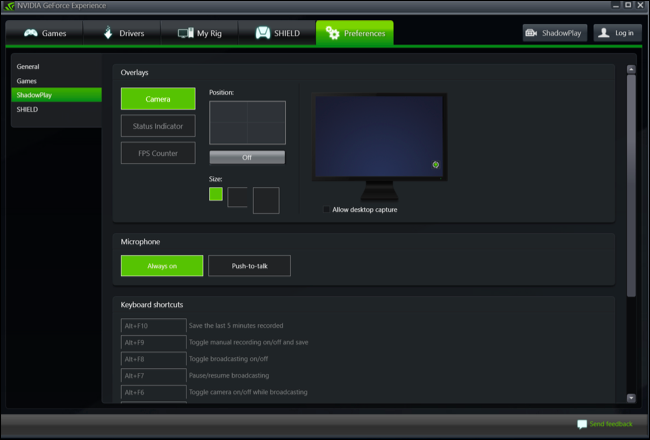
- Активируйте опцию “Allow Desktop Capture” (Разрешить захват рабочего стола).
После этого ShadowPlay сможет записывать весь рабочий стол, включая OpenGL-игры в окне. Ограничение: автоматическая фонная функция (Shadow) и счётчик FPS могут не работать в режиме захвата рабочего стола; доступны ручные записи.
Настройка NVIDIA ShadowPlay
В меню настроек можно контролировать:
- Shadow time (время буфера): от 1 до 20 минут. Дольше — больше места на диске.
- Quality (качество): Low / Medium / High / Custom. По умолчанию — High: запись в разрешении игры, 60 FPS, 50 Mbps, H.264.
- Audio: In-game, In-game + Microphone, Off.
- Overlays: камера, индикатор статуса, счётчик FPS и их позиция на экране.
- Microphone mode: Always On или Push-to-Talk.
- Горячие клавиши для записи, трансляции, камеры и Push-to-Talk.
- Папка для сохранения записей.
Совет по качеству: если вы записываете для монтажа и высокое качество важно, используйте Custom с большими значениями битрейта и, при возможности, 60 FPS. Для быстрой загрузки в интернет выбирайте 30 FPS и более низкий битрейт.
Альтернативы и когда ShadowPlay не подходит
Counterexamples: когда ShadowPlay может не подойти
- Старая или несовместимая видеокарта без NVENC.
- Потребность в более гибкой ручной настройке кодека, многодорожечной аудиозаписи или VFR/CBR управлении.
- Профессиональная запись с захватом в форматах ProRes или без потерь.
- Нужна запись нескольких источников одновременно с микшированием аудио (подойдёт OBS Studio).
Альтернативные подходы:
- OBS Studio: бесплатная, мощная, мультиформатная; требует настройки, но даёт больше гибкости (сцены, слои, кодирование, RTP/RTMP).
- XSplit: коммерческий продукт с простым интерфейсом для стримов.
- Bandicam/FRAPS/Action!: программы для локальной записи с разными особенностями качества и производительности.
Когда выбрать ShadowPlay: если нужна простая настройка, низкий порог входа, аппаратное кодирование NVENC и быстрый захват клипов.
Мини-методика: как подготовить сессию записи/стрима (5 шагов)
- Проверка: убедитесь, что GeForce Experience и драйверы обновлены.
- Настройка качества: выберите нужный профиль (High/Custom) и укажите папку для записей на быстрый диск.
- Проверка звука: включите “In-game + Microphone” и настройте Push-to-Talk, если нужно.
- Тест: запишите 30–60 секунд теста, проверьте запись на артефакты, синхронизацию звука и FPS.
- Запуск: включите Instant Replay или начните ручную запись.
Чек-листы по ролям
Геймер (краткие клипы):
- Включить Instant Replay.
- Установить Shadow time 1–5 минут.
- Горячая клавиша для сохранения: Alt+F10.
- Папка для клипов на быстром диске.
Стример (прямые трансляции):
- Настроить Twitch/YouTube в разделе трансляции.
- Установить микрофон в Push-to-Talk.
- Проверить сцены, убрать лишние уведомления.
- Тестовая трансляция на приватный канал.
Контент-креатор (длинные записи для монтажа):
- Использовать Custom профиль с высоким битрейтом.
- Запись в 60 FPS, если исходный контент — быстрый экшен.
- Хранить записи на внешнем или NVMe-диске.
- Включить запись микрофона и системных звуков по отдельности, если доступно.
Тестировщик игр/QA:
- Включить наложение FPS и логирование ошибок.
- Записывать с комментарием микрофона для воспроизведения багов.
- Настроить папку с нумерацией и метками версии игры.
Руководство по устранению проблем (Incident runbook)
Проблема: GeForce Experience/Share не открывается.
- Шаг 1: Перезапустите процесс NVIDIA Share в Диспетчере задач.
- Шаг 2: Обновите GeForce Experience и драйвер видеокарты.
- Шаг 3: Удалите и переустановите GeForce Experience.
Проблема: горячие клавиши не работают.
- Шаг 1: Проверьте, не заняты ли клавиши другой программой.
- Шаг 2: Переназначьте клавиши в Settings > Keyboard Shortcuts.
- Шаг 3: Убедитесь, что наложение Alt+Z работает — если нет, перезапустите GeForce Experience.
Проблема: запись коротких клипов пустая или отсутствует звук.
- Шаг 1: Проверьте Audio в настройках — включена ли запись микрофона и системного звука.
- Шаг 2: Убедитесь, что приложение запущено в режиме администратора (попробуйте “Запуск от имени администратора”).
- Шаг 3: Проверьте место на диске и права доступа к папке записей.
Проблема: OpenGL-игра не записывается.
- Шаг 1: Включите “Allow Desktop Capture” в Preferences > Share.
- Шаг 2: Используйте ручную запись, если фоновые функции не работают.
Проблема: сильный падение FPS при записи.
- Шаг 1: Понизьте качество записи или битрейт.
- Шаг 2: Перенесите запись на другой диск (SSD vs HDD).
- Шаг 3: Отключите другие потребляющие ресурсы программы (запуск браузера, майнеров и т.п.).
Шпаргалка по настройкам (cheat sheet)
- Быстрые клавиши по умолчанию: Alt+Z — открыть наложение; Alt+F9 — начать/остановить запись; Alt+F10 — сохранить последние N минут.
- Рекомендуемые настройки для записи 1080p/60FPS: Quality = High или Custom; Bitrate ≈ 30–50 Mbps; Encoder = NVENC; Audio = In-game + Microphone.
- Для стрима: битрейт обычно ниже (6–10 Mbps для 1080p/60), используйте скорость интернета как ограничитель.
Безопасность и приватность
- Камера и микрофон не записываются без вашего разрешения; контролируйте их через наложение.
- Храните записи в защищённой папке или шифруйте, если в клипах есть личная информация.
- Перед трансляцией проверьте, не показываете ли вы пароли или чувствительные данные на экране.
Совместимость и миграция
- ShadowPlay/Share доступна на Windows 7 и Windows 10 (в зависимости от версии GeForce Experience).
- На видеокартах AMD аналогичной встроенной функции нет — используйте OBS Studio или сторонние приложения для записи.
Частые ошибки и случаи, в которых ShadowPlay не работает
- Старая версия GeForce Experience или драйвера NVIDIA.
- Конфликт горячих клавиш с играми или другим ПО.
- Нехватка свободного места на диске для длительных записей.
- Запуск игры в режиме администратора без запуска GeForce Experience с теми же правами (иногда вызывает проблемы с наложением).
Рекомендации по производительности
- Используйте NVENC для кодирования — он минимизирует нагрузку на CPU.
- Сохранение записей на SSD снизит возможность пропадания кадров и задержек при записи.
- Если вы занима́етесь стримом и записью одновременно — понизьте локальное качество записи или включите запись на отдельный диск.
Примеры рабочих сценариев
Сценарий: сохранить эпичный фраг в онлайн-игре
- Включите Instant Replay, держите Shadow time = 5 минут, нажмите Alt+F10 при эпичном моменте.
Сценарий: записать монтаж на YouTube
- Выключите Instant Replay, запустите ручную запись (Alt+F9), играйте в отрезках по 15–30 минут, затем смонтируйте.
Сценарий: стрим и локальная запись одновременно
- Настройте трансляцию на низком битрейте (например, 6–8 Mbps) и локальную запись в высоком качестве на SSD.
Краткая сводка и рекомендации
- ShadowPlay (NVIDIA Share) — отличное решение для тех, кто хочет быстро и просто записывать игровые клипы.
- Для сложных сценариев записи и стриминга стоит рассмотреть OBS Studio.
- Всегда делайте тестовую запись и проверяйте настройку звука и пути сохранения.
Важно: если у вас AMD GPU — используйте сторонние приложения: OBS Studio, XSplit или другие.
Часто задаваемые вопросы
Поддерживается ли ShadowPlay на старых картах GTX 600/700?
Поддержка зависит от наличия аппаратного кодировщика NVENC. Некоторые старые карты имеют ограниченную поддержку или устаревшие драйверы.
Как увеличить длительность Instant Replay более 20 минут?
Официально максимум — 20 минут. Для более длительной записи используйте ручную запись или альтернативные программы.
Можно ли записывать в формате без сжатия?
ShadowPlay использует аппаратное кодирование H.264/HEVC через NVENC. Для записи без потерь используйте внешние решения с поддержкой lossless, например специализированное ПО и платные кодеки.
Короткая итоговая памятка: обновите GeForce Experience, настройте Instant Replay или ручную запись, проверьте качество и папку сохранения, делайте тест, и не забывайте — запись потребляет ресурсы.

Похожие материалы

Несколько аккаунтов Skype: Multi Skype Launcher

Журнал для работы: повысить продуктивность

Персональные звуки уведомлений на Android

Скачивание шоу Hulu для офлайн‑просмотра

Microsoft Start: персонализированная новостная лента
