
Как записать и установить собственный звук будильника на Google Pixel
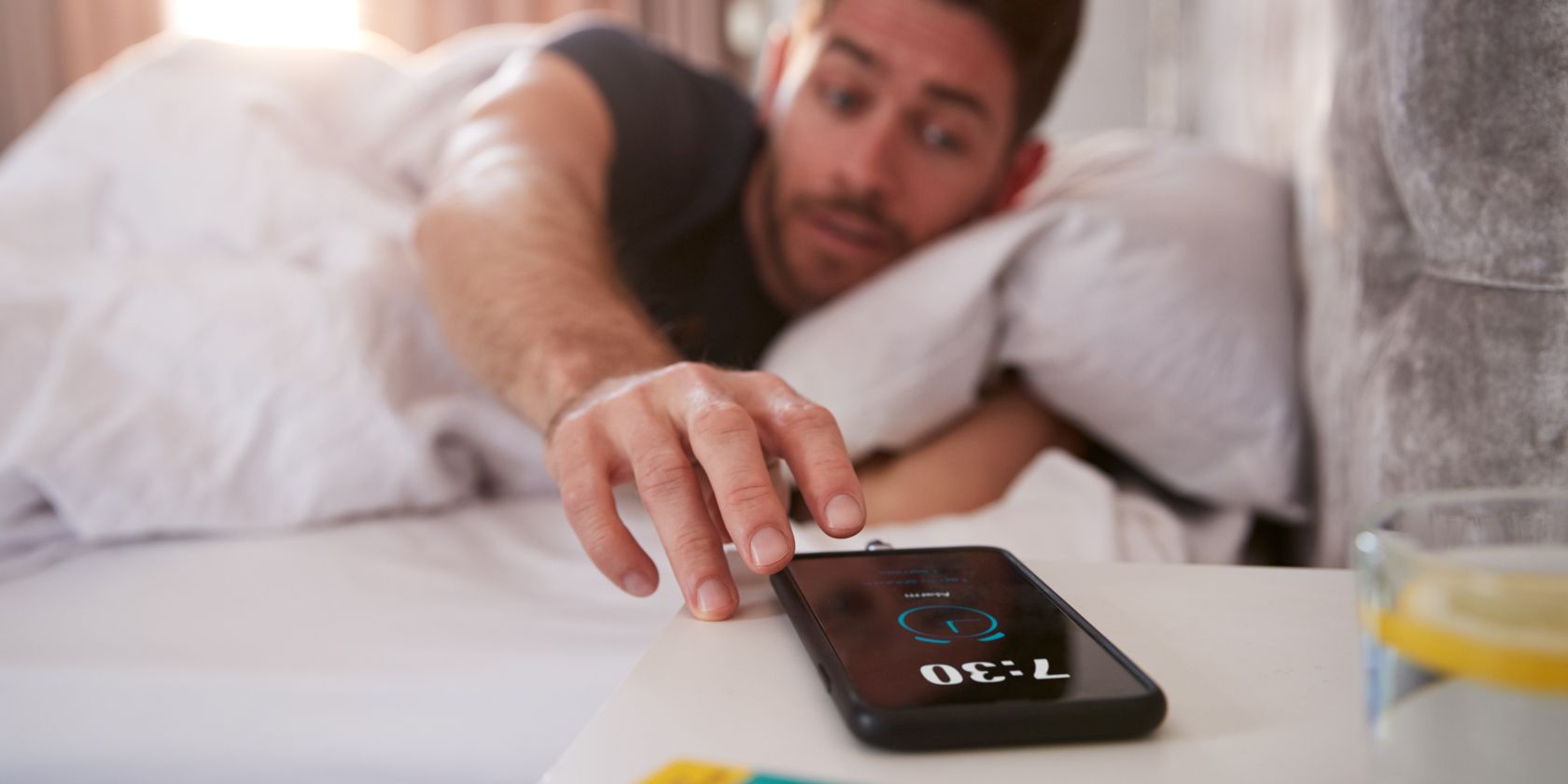
Быстрая инструкция
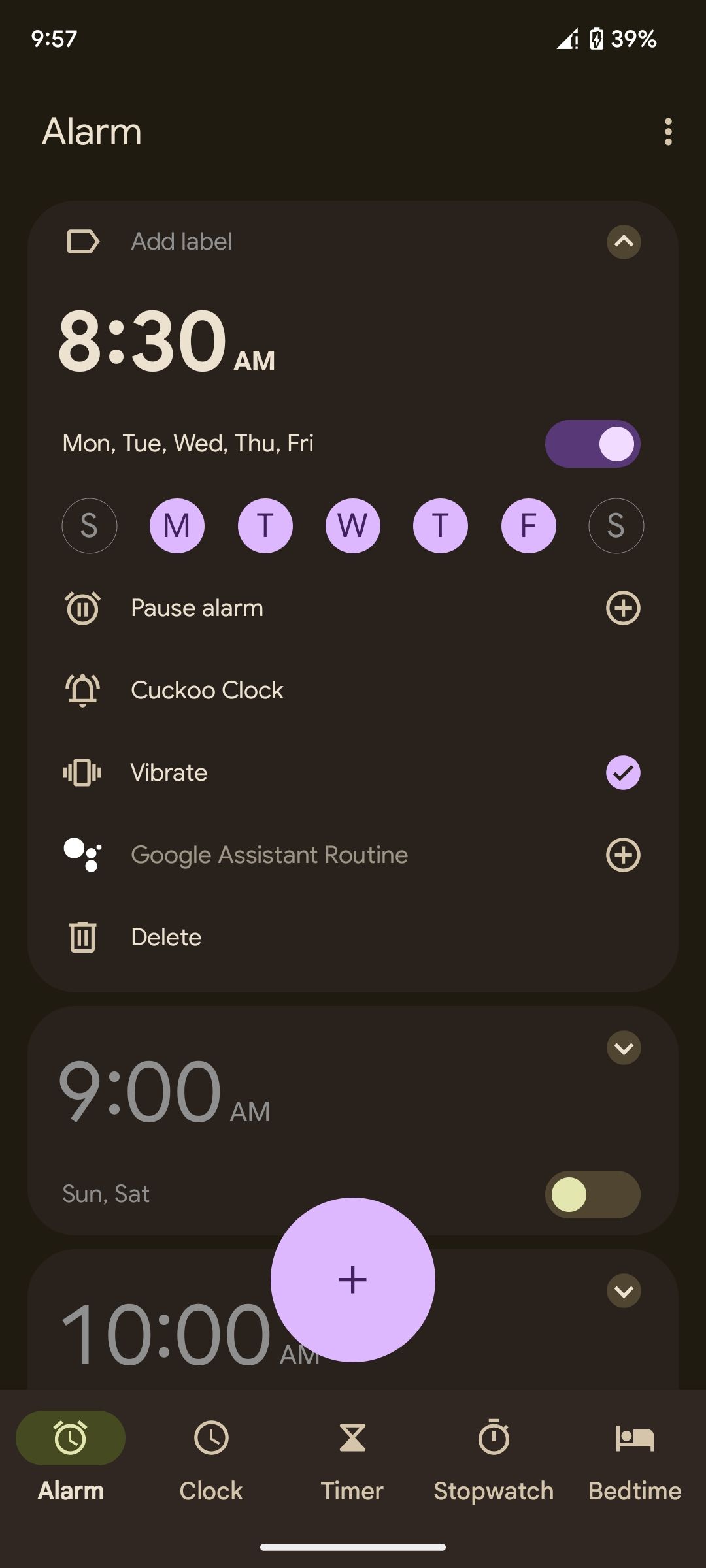
- Откройте приложение Часы и выберите вкладку Будильник.
- Создайте будильник (Добавить (+)) или выберите существующий.
- Нажмите на текущую опцию Звук будильника (иконка колокольчика слева).
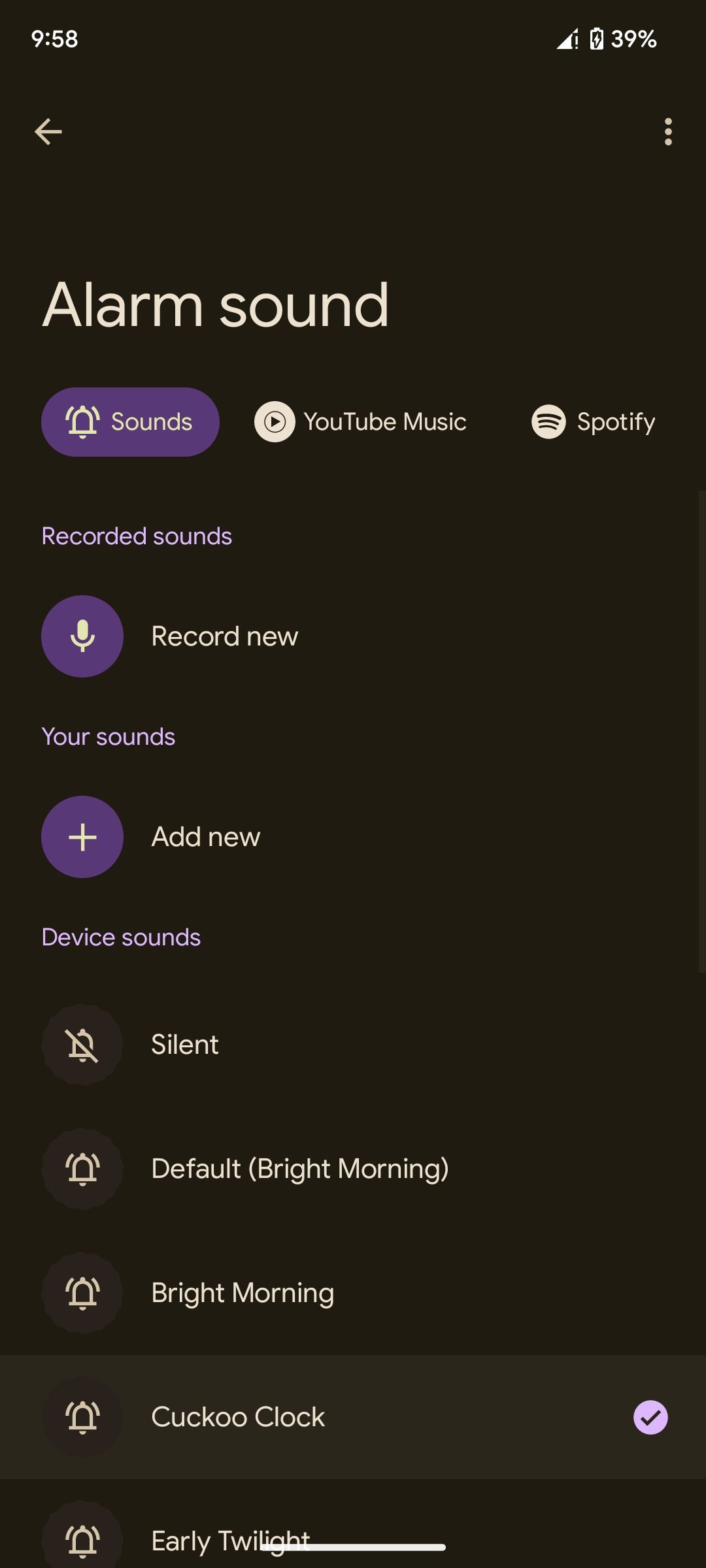
- На странице Звук будильника найдите раздел Записанные звуки и нажмите Записать новый.
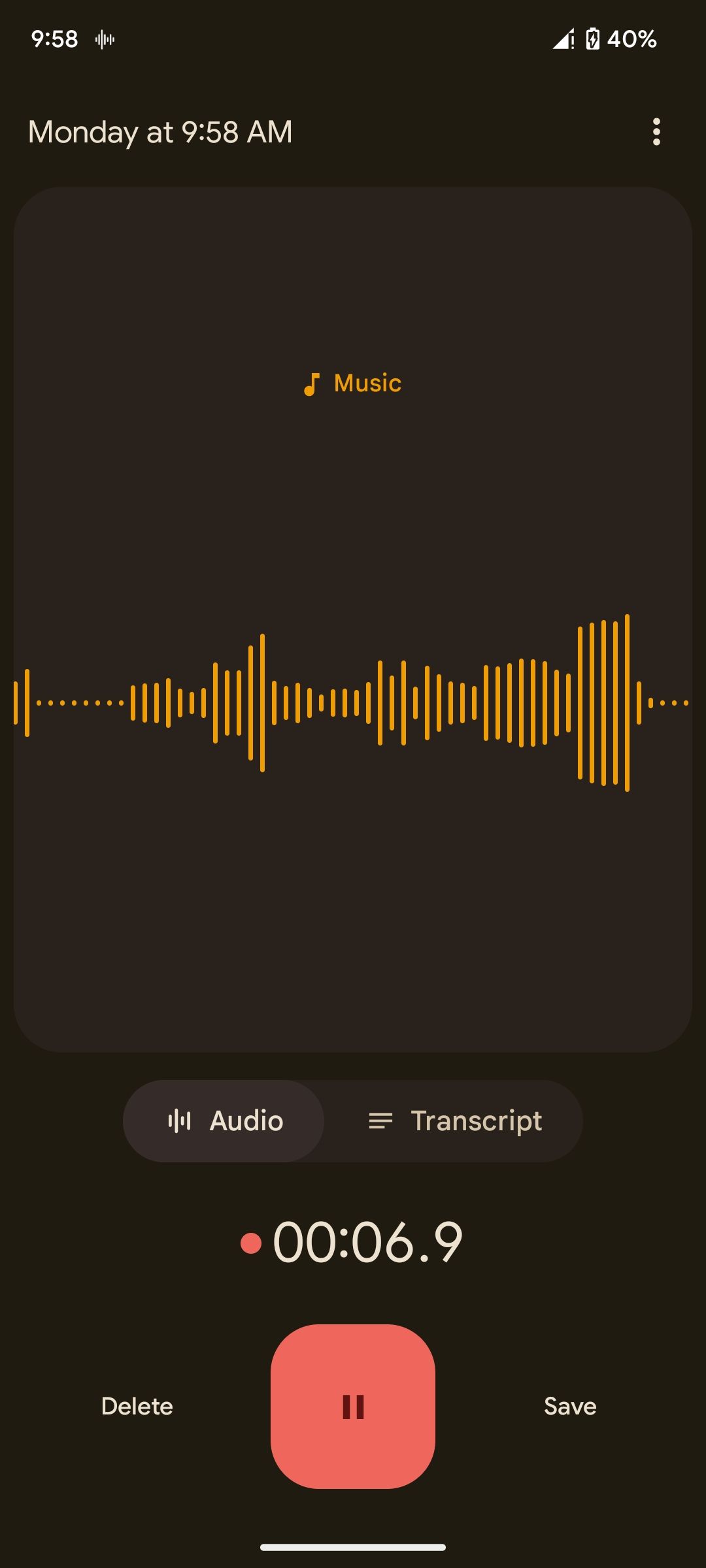
- Нажмите красную кнопку для начала записи, затем Сохранить.
Подробная инструкция — шаг за шагом
- Откройте приложение Часы. Если приложение не обновлено, зайдите в Google Play и установите последние обновления.
- Перейдите во вкладку Будильник (если открывается другая вкладка, выберите именно её внизу экрана).
- Чтобы создать новый будильник, нажмите Добавить (+), выберите время и подтвердите ОК.
- Для изменения существующего будильника нажмите на стрелку вниз справа от него, чтобы открыть детали.
- Нажмите на текущий параметр Звук будильника (в списке он отмечен иконкой колокольчика).
- На странице со звуком выберите Записать новый в разделе Записанные звуки.
- Нажмите красную кнопку записи, говорите или воспроизводите желаемый звук, затем нажмите Сохранить. После сохранения приложение вернёт вас на страницу Звук будильника, и записанный файл начнёт воспроизводиться автоматически.
Закрыть
Запись будет назначена только для выбранного будильника сразу. Другие существующие будильники сохранят свои звуки — при желании их придётся обновить вручную. Новые созданные будильники будут по умолчанию использовать последний записанный звук.
Советы по качеству записи
- Выбирайте тихое помещение без эха.
- Держите телефон на расстоянии 10–20 см от источника звука.
- Если записываете голос, говорите чётко и на нормальной громкости.
- Для более громкого результата увеличьте громкость записи в настройках будильника, а не в самой записи.
Когда это может не сработать
- Функция доступна только в приложении Часы на устройствах Pixel по состоянию на момент написания. Другие телефоны могут не иметь встроенной записи.
- Если у приложения нет разрешения на работу с микрофоном, запись не начнётся. Проверьте настройки приложения и разрешения.
- Шумный фон или удалённый микрофон снизят качество и разборчивость звука.
Альтернативные подходы
- Использовать сторонние приложения-будильники, которые поддерживают собственные записи и предлагают дополнительные настройки громкости, повторов и распознавания сна.
- Загрузить трек из Spotify или YouTube Music как звук будильника, если у вас включена соответствующая интеграция.
- Записать звук на компьютер и скопировать файл в память телефона в папку звуков, если требуется более сложная обработка.
Совместимость и приватность
- Совместимость: функция подтверждена на устройствах Google Pixel с актуальной версией приложения Часы. Некоторые сторонние приложения также предлагают запись звука будильника.
- Приватность: запись сохраняется локально в приложении на устройстве. Если вы записываете чужой голос, получите согласие. Удаление записи через интерфейс приложения удалит локальную копию.
Критерии приёмки (проверка успешности)
- Запись воспроизводится на странице Звук будильника после нажатия Сохранить.
- Записанный звук отображается в списке Записанные звуки.
- Выбранный будильник действительно использует новую запись при срабатывании.
- Другие существующие будильники не изменили свои звуки без вашего выбора.
Пошаговый чеклист перед сном (роль пользователя)
- Пользователь: проверить, что телефон заряжен и уровень громкости будильника достаточный.
- Родитель: протестировать звук перед тем, как полагаться на него для пробуждения ребёнка.
- Рабочий профессионал: выбрать короткий, но разборчивый сигнал для быстрого пробуждения.
Небольшая методология A/B тестирования звука будильника
- Запишите 2–3 варианта звука (мягкий, средний, громкий).
- Используйте каждый вариант в течение 3–5 дней.
- Отслеживайте, как быстро вы просыпаетесь и насколько легко встать.
- Оставьте тот, который даёт наилучший результат.
Короткий глоссарий
- Будильник: время и настройки, при которых телефон воспроизводит звук, чтобы разбудить вас.
- Записанные звуки: раздел в приложении Часы, где хранятся пользовательские записи.
- Разрешение на микрофон: настройка Android, разрешающая приложению использовать микрофон для записи.
Часто задаваемые вопросы
Q: Можно ли использовать одну запись как звук по умолчанию для всех будильников?
A: Нет, запись назначается выбранному будильнику. Чтобы применить её ко всем, обновите каждый будильник вручную.
Q: Где хранятся записи?
A: Записи хранятся локально внутри приложения «Часы» на устройстве. Они не загружаются в облако автоматически.
Q: Что делать, если кнопка записи не работает?
A: Проверьте разрешения микрофона в настройках Android и убедитесь, что приложение обновлено.
Резюме
Вы можете легко записать и назначить собственный звук будильника прямо в приложении Часы на Google Pixel. Функция проста в использовании и полезна, если стандартные мелодии не подходят. Проведите короткое тестирование качества записи и не забудьте проверить разрешения микрофона. Новые записи сохраняются в разделе Записанные звуки и назначаются выбранному будильнику автоматически.

Похожие материалы

Несколько аккаунтов Skype: Multi Skype Launcher

Журнал для работы: повысить продуктивность

Персональные звуки уведомлений на Android

Скачивание шоу Hulu для офлайн‑просмотра

Microsoft Start: персонализированная новостная лента
