
Запись и потоковая трансляция рабочего стола в VLC
Кратко
VLC позволяет быстро записать экран в файл или транслировать рабочий стол по сети. Этот гид шаг за шагом объясняет настройку записи, потоковой трансляции, оптимизацию плавности и сокращение трафика.
Быстрые ссылки
- Запись рабочего стола в файл
- Потоковая трансляция рабочего стола
- Как повысить плавность и снизить использование трафика
Важно: VLC удобен для быстрых захватов и тестов. Для продвинутых сценариев записи и редактирования лучше использовать специализированные программы.
Что нужно знать заранее
- Понятие “кадр в секунду (FPS)”: число изображений в секунду. Чем выше FPS, тем плавнее видео.
- Профили кодека: набор настроек, отвечающих за контейнер, кодек и параметры качества.
- Масштаб (Scale): множитель разрешения — 0.5 означает половину ширины и высоты.
Запись рабочего стола в файл
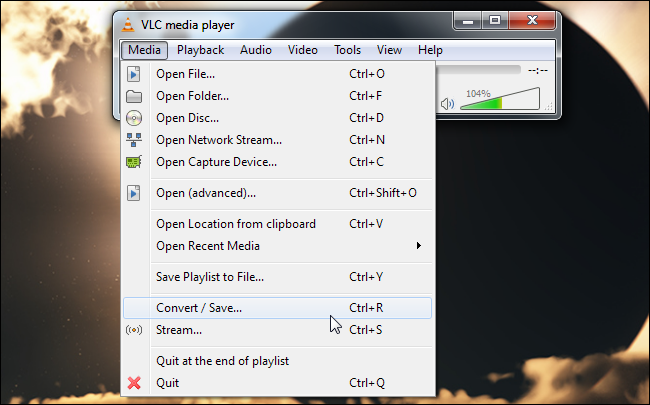
- Откройте меню “Медиа” → выберите “Преобразовать/Сохранить”.
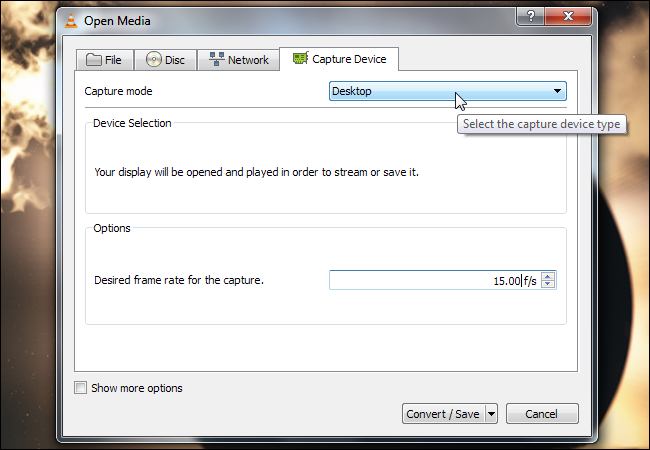
- Перейдите на вкладку “Устройство захвата”. В поле “Режим захвата” выберите “Рабочий стол”.
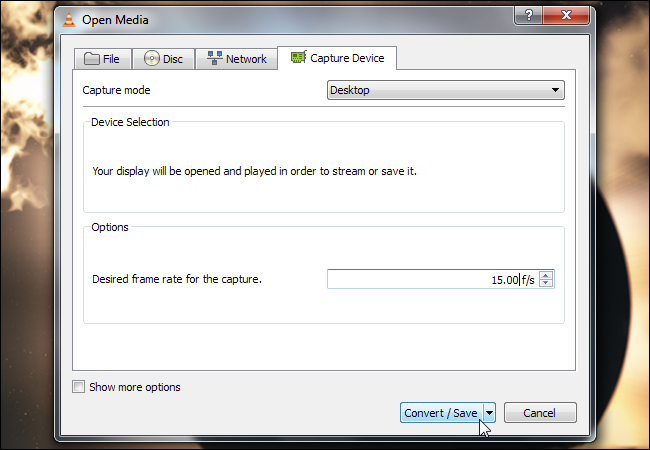
По умолчанию установлено 1 кадр в секунду. Это будет крайне негладко; увеличьте значение до 15–30 FPS для обычных записей.
Нажмите “Преобразовать/Сохранить”.
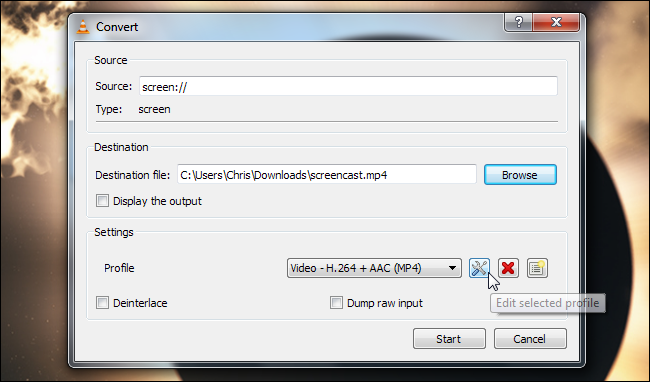
В секции “Назначение” задайте файл для сохранения. При необходимости включите опцию “Отображать вывод”, чтобы видеть окно VLC во время записи.
Чтобы изменить кодек и разрешение, нажмите кнопку редактирования справа от списка профилей. Можно выбрать готовый профиль или отредактировать его.
- На вкладке “Видеокодек” измените разрешение или масштаб. Например, введите 0.5 в поле “Масштаб”, чтобы записывать в половинном разрешении рабочего стола.
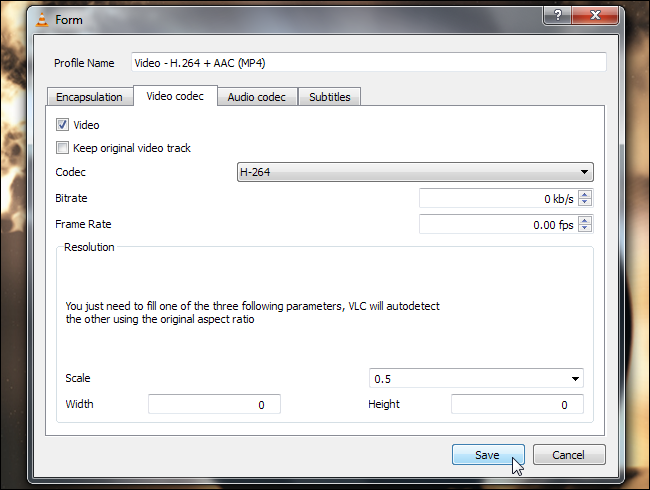
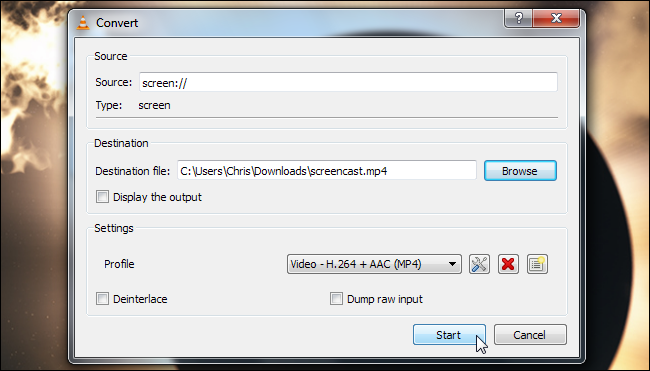
- Нажмите “Сохранить”, затем “Старт”. VLC начнёт “стримить” рабочий стол в файл. Работайте как обычно — когда закончите, нажмите “Стоп”.
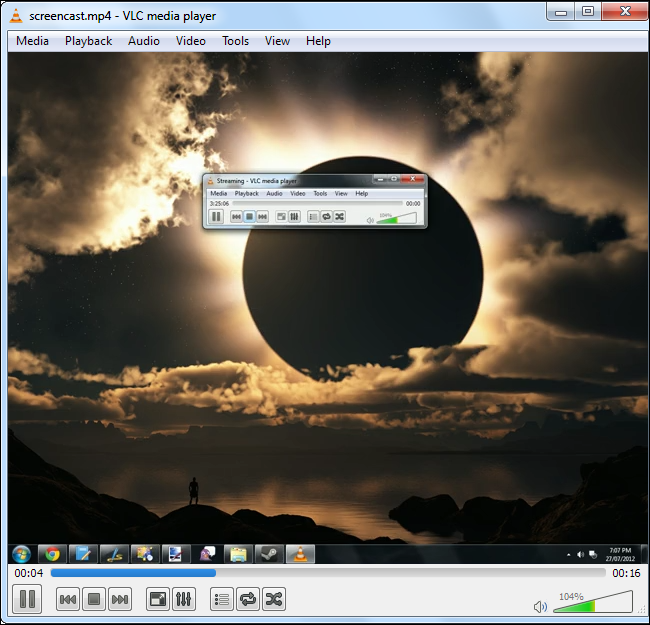
После завершения откройте файл — он готов к отправке, загрузке на видеосервис или дальнейшему редактированию.
Потоковая трансляция рабочего стола
- В меню “Медиа” выберите “Поток” вместо “Преобразовать/Сохранить”.
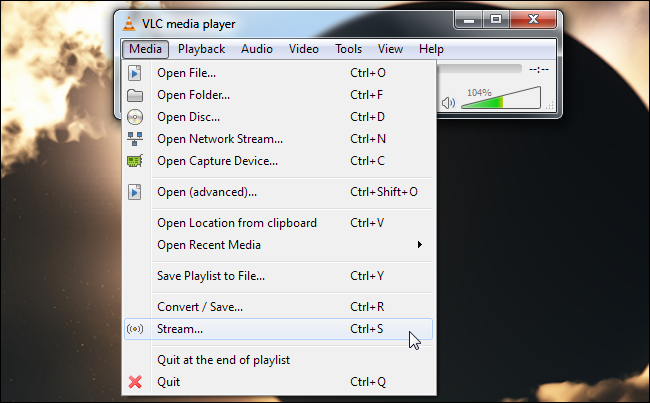
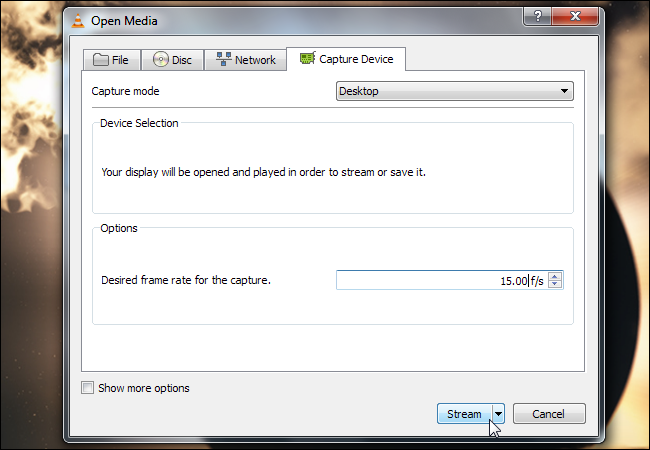
- На вкладке “Устройство захвата” установите “Режим захвата” → “Рабочий стол” и задайте нужный FPS. Затем нажмите “Поток”.
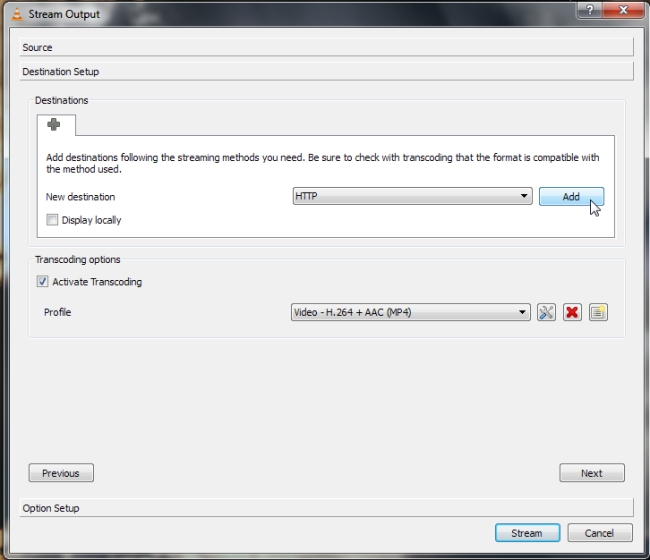
- В секции “Настройка назначения” выберите метод трансляции (HTTP, RTSP, RTP и т. д.) и нажмите “Добавить”. Здесь же можно настроить транскодирование.
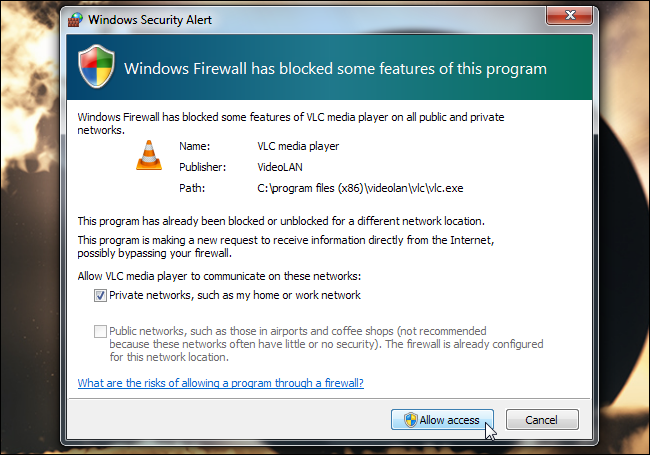
Нажмите “Поток”. На Windows возможно появление запроса на разрешение VLC в брандмауэре.
Для трансляции через интернет может понадобиться переадресация порта на роутере. По умолчанию HTTP-поток использует порт 8080.
Совет: чтобы подключиться к потоковой трансляции с другого компьютера, используйте адрес и порт, указанные при настройке назначения, и, при необходимости, проверьте наш материал по подключению к стриму.
Как повысить плавность и снизить трафик
- Увеличьте FPS (обычно 15–30 fps достаточно для презентаций и демонстраций).
- Уменьшите разрешение или установите масштаб 0.5 для снижения нагрузки и размера файла.
- Отключите анимации и снимите фон рабочего стола, заменив его однотонным цветом.
- Транскодируйте в более эффективный кодек (H.264) и понизьте битрейт.
Важно: повышение FPS делает видео плавнее, но увеличивает размер файла и объем трафика при стриме.
Когда этот подход не подходит
- Нужна запись с наложением веб-камеры, множеством источников аудио или сложными сценами — лучше выбрать OBS Studio или Camtasia.
- Требуется профессиональная постобработка, кадрирование и таймлайн-редактирование — используйте NLE-редактор.
- Необходима низкая задержка и многоплатформенная синхронизация с микрофонами — специализированные решения дадут больше контроля.
Альтернативные подходы
- OBS Studio: гибкие сцены, микширование аудио, наложение веб-камеры и стриминг на платформы. Лучше для сложных трансляций.
- Простые встроенные инструменты ОС: на macOS — Screen Capture, на Windows — Xbox Game Bar для быстрых локальных записей.
- Аппаратные захватные карты: для записи видеопотока с внешних устройств без нагрузки CPU.
Краткая методология: быстрая проверка перед записью/стримом
- Закройте лишние приложения и уведомления.
- Выберите FPS (15–30).
- Настройте профиль кодека (H.264, подходящий битрейт).
- Проверьте звук (если записываете аудио).
- Сделайте пробную запись 10–20 с.
- Проверьте файл/стрим на другом устройстве по сети.
Чек-лист: подготовка к записи (роль — оператор)
- Убедиться, что уровень заряда/питание подключено.
- Отключить уведомления и автоматические обновления.
- Запустить VLC, настроить режим захвата — Рабочий стол.
- Выбрать FPS и масштаб.
- Настроить профиль кодека и путь сохранения.
- Сделать тестовую запись и проверить качество.
Критерии приёмки
- Видео воспроизводится без сбоев на целевом плеере.
- Плавность соответствует требованиям (например, 24–30 fps для презентаций).
- Разрешение и качество соответствуют назначению (запись для веба, архив, демонстрация).
- Файл открывается и звук синхронизирован (если был записан).
Советы по совместимости и миграции настроек
- Windows/macOS/Linux: интерфейс VLC схож, но путь к устройствам и диалогам может немного отличаться.
- Порт HTTP по умолчанию — 8080; при трансляции через интернет убедитесь в пробросе порта на роутере.
- Если используете корпоративную сеть с прокси/брандмауэром, согласуйте доступ с сетевым администратором.
Шпаргалка настроек (быстрое сравнение)
- FPS: 1 — тест, 15 — презентация, 30 — плавное видео.
- Масштаб: 1 — родное разрешение, 0.5 — снижение трафика и нагрузки.
- Кодек: H.264 — хорошее соотношение качества и размера.
- Контейнер: MP4/MKV — универсальные варианты для хранения.
Отладка и распространённые проблемы
- Видео дергается: повысите FPS и/или уменьшите разрешение; проверьте нагрузку CPU.
- Нет звука в записи: убедитесь, что в профиле включён аудиокодек и выбран правильный источник.
- Нельзя подключиться к стриму: проверьте брандмауэр, проброс портов и адрес стрима.
Примечание: при потоковой трансляции через интернет следите за ограничениями пропускной способности — даже оптимизированный поток требует стабильного канала.
Короткое итоговое резюме
VLC — удобный инструмент для быстрых записей и простых трансляций рабочего стола. Настройте FPS, масштаб и профиль кодека, сделайте тестовую запись и используйте альтернативы (OBS, встроенные средства ОС) для сложных задач.
Важно: для профессиональных стримов и сложной композиции лучше воспользоваться специализированными приложениями.

Похожие материалы

Несколько аккаунтов Skype: Multi Skype Launcher

Журнал для работы: повысить продуктивность

Персональные звуки уведомлений на Android

Скачивание шоу Hulu для офлайн‑просмотра

Microsoft Start: персонализированная новостная лента
