
Как записать рабочий стол и создать скринкаст в Windows

Что в этой инструкции
- Быстрый способ: Game DVR в Windows 10
- Универсальный подход: Open Broadcaster Software (OBS)
- Пошаговые инструкции, советы по настройке звука и видео
- Шпаргалка: форматы, пути, горячие клавиши, чек-листы
- Частые проблемы и их решения, ролевая проверка готовности
Важно: если ваша система — Windows 7, часть функций, таких как захват дисплея через DirectX, может работать хуже — см. раздел совместимости и рекомендации по ускорению.
Быстрый и простой вариант: Game DVR в Windows 10
Когда нужен быстрый скринкаст без установки дополнительного ПО, можно воспользоваться Game DVR (Game Bar) в Windows 10. Этот инструмент изначально предназначен для захвата игрового процесса, но умеет записывать любое окно приложения.
Пошагово:
- Откройте приложение или окно, которое хотите записать.
- Нажмите Windows+G — появится панель Game Bar.
- Подтвердите диалог «Да, это игра» (Yes, this is a game), даже если приложение не игра.
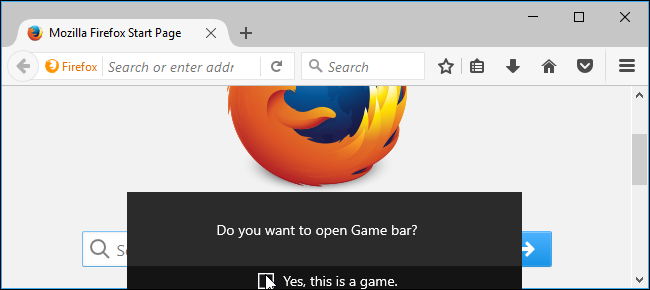
- Нажмите красную кнопку «Начать запись» (Start Recording).
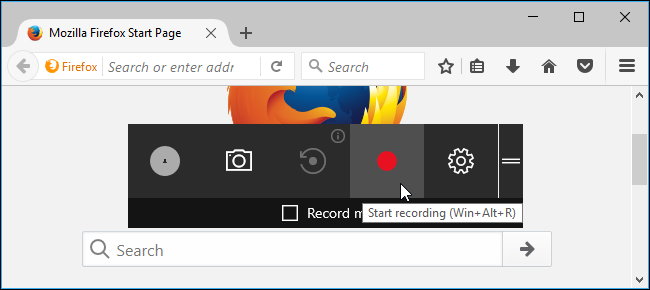
- Во время записи в правом верхнем углу появится маленькая панель управления, где можно отключить/включить микрофон.
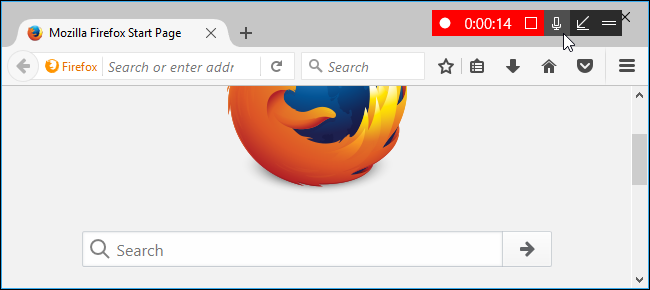
- Нажмите кнопку «Стоп» (Stop) по окончании.
Windows сохранит видео в папку C:\Users\IMYA\Videos\Captures в формате MP4.
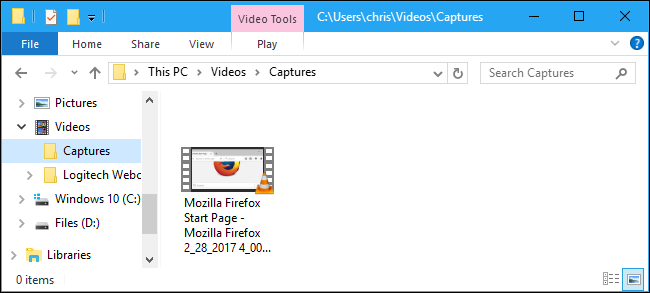
Заметки и ограничения:
- Game DVR удобен для быстрого захвата, но не предназначен для сложных сцен, наложений и стриминга.
- Если Game Bar не открывается, проверьте настройки Xbox-приложения и включён ли Game DVR в системных параметрах.
Мощный и настраиваемый вариант: Open Broadcaster Software (OBS)
OBS Studio — бесплатная и открытая программа для записи экрана и трансляций. Подходит как для простых задач, так и для профессиональных скринкастов: сцены, несколько источников, миксы аудио, вебкам, наложения, горячие клавиши, форматы вывода.
OBS работает с Windows 7, 8 и 10. Ниже — расширённое руководство: как настроить, записать и оптимизировать результат.
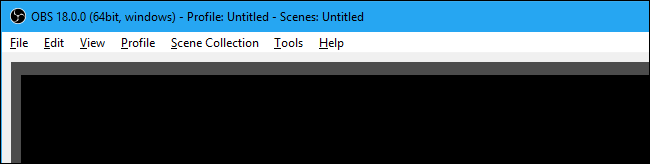
Основные понятия (1‑строчное определение)
- Сцена: итоговый кадр — то, что видит зритель.
- Источник: отдельный элемент сцены — захват экрана, окно, камера, изображение, аудио.
- Canvas (холст): область предпросмотра и итогового видео.
Начало работы: добавляем источники
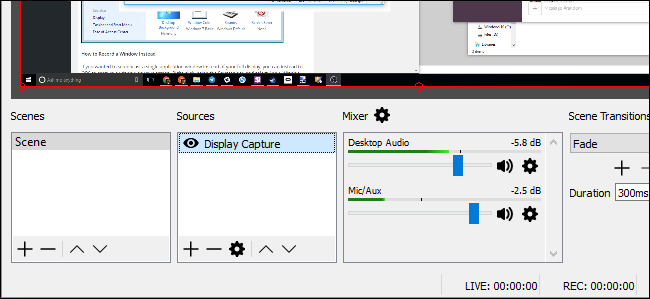
OBS открывает проект с одной пустой сценой. Чтобы начать записывать, нужно добавить источники.
Как записать весь дисплей
- В правой нижней части окна найдите блок “Sources” (Источники).
- Правый клик внутри блока → Add (Добавить) → Display Capture (Захват дисплея).
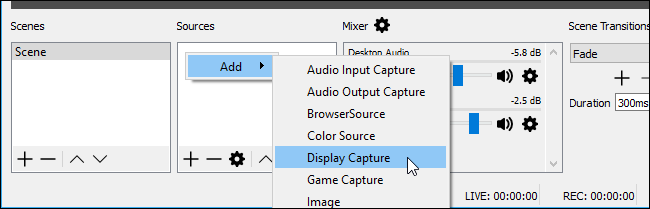
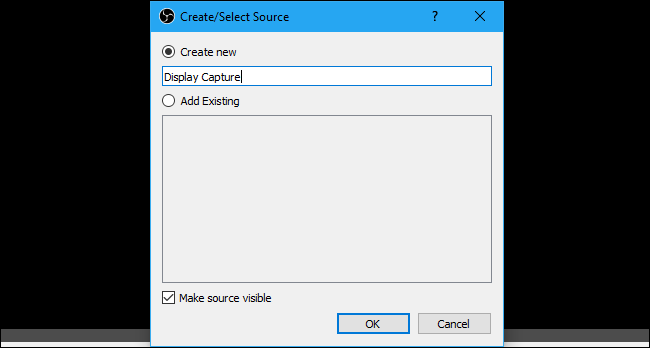
- Дайте имя источнику → ОК.
- В предпросмотре выберите нужный монитор, включите или отключите опцию “Capture Cursor” (Захват курсора), затем ОК.
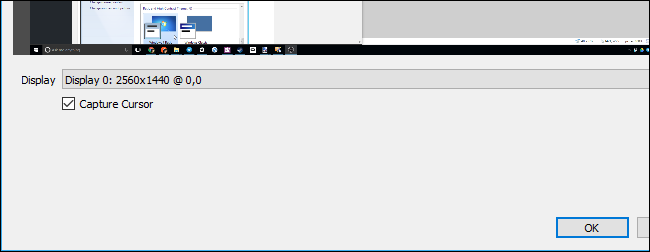
После этого в окне предпросмотра вы увидите рабочий стол.
Советы:
- Захват дисплея наиболее эффективен на Windows 8 и 10 благодаря DirectX; на Windows 7 рекомендуется использовать Window Capture или отключить Aero.
- Если у вас несколько мониторов — выберите конкретный экран.
Как записать только одно окно
- В Sources → Add → Window Capture (Захват окна).
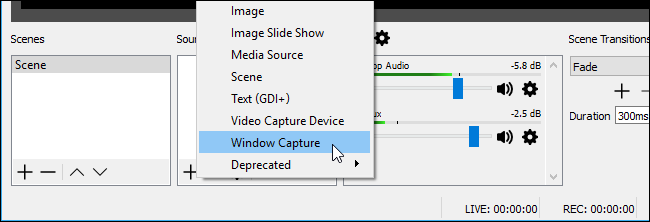
- Назовите источник → ОК → в списке выберите нужное окно → ОК.
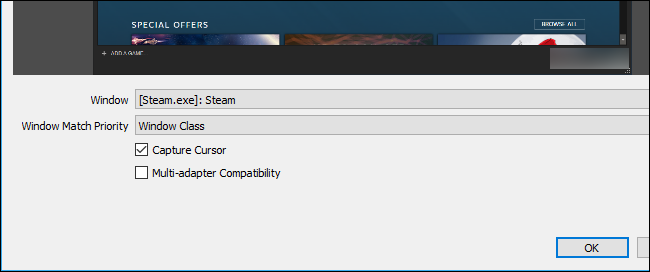
- Если окно меньше холста, оно займёт часть видео: отрегулируйте разрешение проекта в File → Settings → Video.
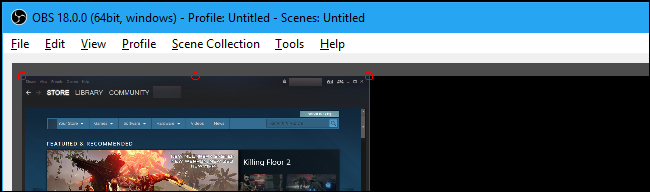
Чтобы подровнять размер, вы можете перетаскивать источник в предпросмотре, но учтите, что масштабирование может размыть интерфейсные элементы.
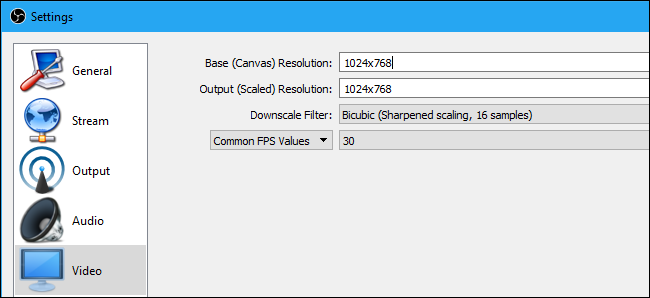
Настройка звука и микшера
Внизу OBS находится Mixer (Микшер). По умолчанию активны Desktop Audio (звук системы) и Mic/Aux (микрофон).
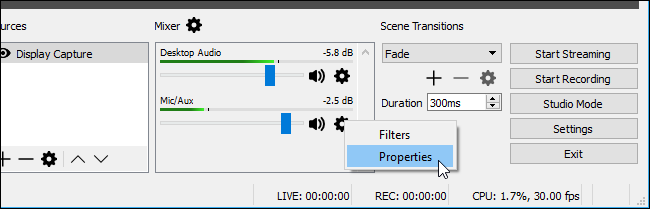
- Чтобы изменить громкость, двигайте ползунок.
- Нажмите значок динамика, чтобы отключить источник.
- Для дополнительных опций нажмите шестерёнку → Properties и выберите нужное устройство.
Рекомендации:
- Для записи лекций и презентаций обычно включают и системный звук, и микрофон. Для конфиденциальных демонстраций отключайте Desktop Audio.
- Для лучшего качества используйте отдельный микрофон; встроенные микрофоны ноутбуков часто дают сильный шум.
Начало записи и сохранение файлов
Нажмите “Start Recording” (Начать запись) в правом нижнем углу — OBS начнёт запись.
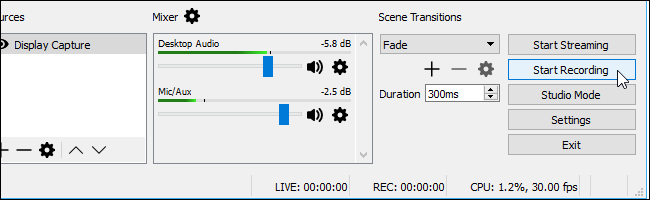
После нажатия “Stop Recording” (Остановить запись) видео сохраняется на диск. Откройте File → Show Recordings, чтобы увидеть папку, где хранятся файлы.
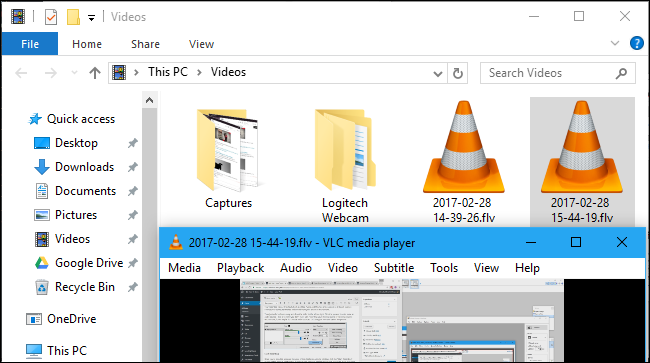
По умолчанию OBS сохраняет в формате .flv в папку C:\Users\IMYA\Videos. Чтобы изменить формат и папку вывода, перейдите File → Settings → Output → Recording.
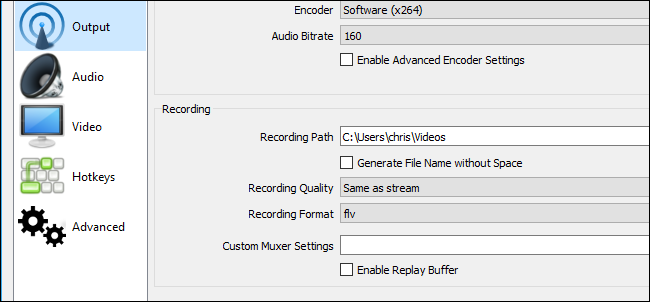
Совет: выберите MP4, если хотите сразу получить совместимый файл, но помните, что при сбое записи MP4-файл может быть повреждён; FLV безопаснее для восстановления.
Горячие клавиши
Чтобы управлять записью, назначьте горячие клавиши: File → Settings → Hotkeys.
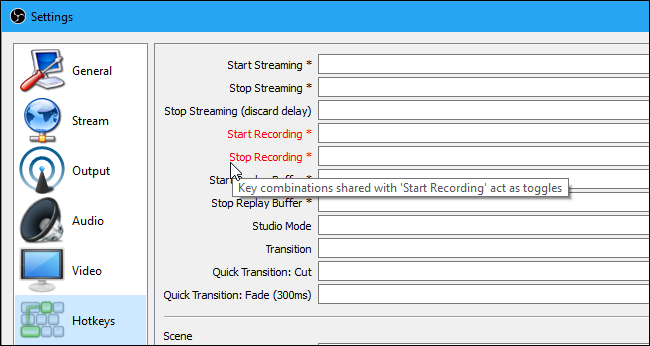
Примеры горячих клавиш:
- Ctrl+Alt+R — Начать/остановить запись
- Ctrl+Alt+S — Начать/остановить трансляцию
- Ctrl+Alt+W — Включить/выключить микрофон (push-to-talk)
(Настройте комбинации, удобные вам и не конфликтующие с приложением, которое вы записываете.)
Наложения: вебкамера, логотипы, изображения
OBS позволяет добавлять дополнительные источники поверх захвата экрана: вебкам, изображения, текст, браузерные источники.
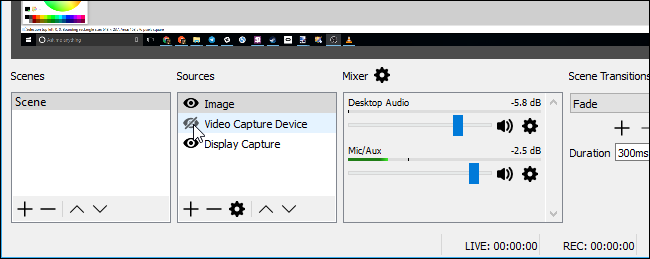
Добавление веб‑камеры: Sources → Add → Video Capture Device.
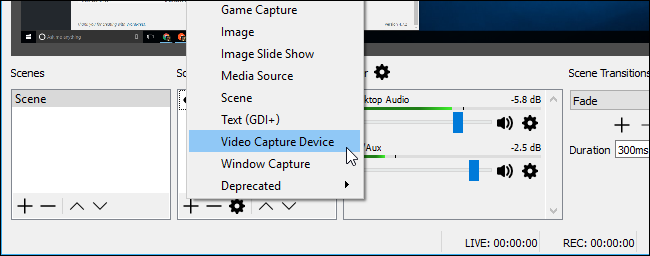
Настройте положение и размер вебкем сверху захвата экрана в предпросмотре.

Добавление водяного знака: Sources → Add → Image → выберите файл → разместите на холсте.
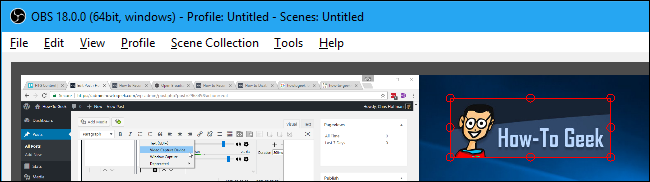
Порядок источников важен: верхние элементы списка отображаются поверх нижних. Используйте глазик возле источника, чтобы временно скрыть его.
Дополнительные настройки и советы
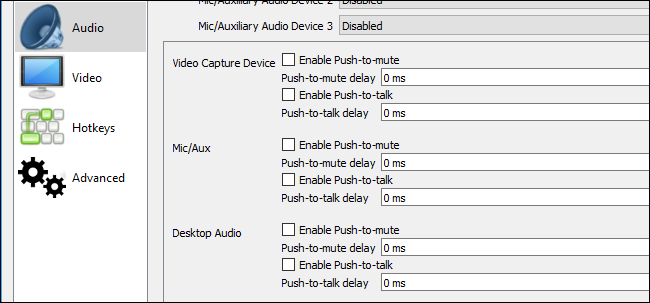
- Push-to-talk: File → Settings → Audio → включите Push-to-Talk и задайте горячие клавиши.
- Для трансляции используйте вкладку Stream и вставьте ключ трансляции от платформы.
- Для снижения нагрузки на CPU используйте аппаратное кодирование (NVENC для NVIDIA, QuickSync для Intel), если оно доступно.
Практические сценарии и шаблоны (полезные шаблоны и чек-листы)
Скорый чек-лист перед записью (для докладчика)
- Закрыть ненужные окна и уведомления.
- Отключить автопировку почты и автосинхронизацию (если ожидаются всплывающие окна).
- Проверить уровень громкости микрофона и звука системы.
- Назначить горячие клавиши для старта/стопа записи.
- Убедиться, что выбран правильный источник (дисплей или окно).
- Сделать тестовую запись 10–30 с, чтобы проверить звук и видео.
Чек-лист для IT/организации (перед массовыми записями)
- Подготовить шаблон сцены с логотипом и шапкой.
- Задать стандартные настройки вывода (кодек, битрейт, разрешение).
- Сохранить пресеты для аппаратного кодирования.
- Документировать папку сохранения и политику имен файлов.
- План резервного копирования записей после сессий.
Ролевая проверка: кто отвечает за что
- Ведущий: проверяет контент, микрофон, сцены.
- Техник: обеспечивает аппаратное кодирование, пропускную способность сети (для стрима), настраивает горячие клавиши.
- Маркетинг: подготавливает баннеры, водяные знаки, формат итогового видео.
Частые проблемы и решения (Troubleshooting)
Проблема: OBS показывает чёрный экран в предпросмотре.
- Решение: Убедитесь, что добавлен источник (Display/Window Capture). Для ноутбуков с выделенной видеокартой — запустите OBS от имени администратора или укажите использование нужной GPU в настройках драйвера.
Проблема: звук системы не записывается.
- Решение: Проверьте, включён ли Desktop Audio в Mixer. В Settings → Audio убедитесь, что выбран корректный вход для Desktop Audio.
Проблема: выходной файл MP4 не проигрывается или повреждён.
- Решение: По умолчанию OBS сохраняет в FLV для безопасности; если нужен MP4, можно выбрать MP4, но при аварии записи файл может быть повреждён. Рекомендация: используйте FLV и потом при необходимости конвертируйте.
Проблема: низкий FPS или тормоза при записи.
- Решение: уменьшите разрешение записи, снизьте битрейт, переключитесь на аппаратное кодирование (NVENC/QuickSync), закройте лишние приложения, обновите драйверы GPU.
Когда Game DVR не подходит — альтернативы
- OBS Studio — если нужна гибкость: сцены, наложения, стрим.
- Camtasia (платно) — удобный редактор + захват, подходит для создания обучающих курсов.
- ShareX (бесплатно) — быстрый захват экрана и простые записи, удобен для скриншотов и коротких видео.
- Loom / Microsoft Stream / Zoom — если нужен быстрый совместный доступ и облачное хранение.
Контрпример: если ваша цель — просто записать короткое видео экрана для оперативного ответа коллеги — Game DVR или ShareX быстрее и проще. Если требуется постобработка, монтаж и брендирование — OBS + внешний редактор или профессиональные пакеты предпочтительнее.
Настройки качества: рекомендации по формату и кодеку
- Формат контейнера: FLV — надёжнее для записи (лучше восстановление при сбое). MP4 — удобен для совместимости, но риск повреждения при аварии.
- Видео кодек: x264 (CPU) или аппаратные кодеры NVENC/QuickSync (GPU) — аппаратные опции снижают нагрузку на CPU.
- Битрейт: для 1080p 30–60 FPS обычно достаточно 8–15 Mbps для качественной записи; для 720p — 3–6 Mbps. (Подберите эмпирически, ориентируясь на размер файлов и доступное место.)
- Частота кадров: 30 FPS — стандарт для презентаций; 60 FPS — для плавного движения и демонстрации анимации/видео.
Миграция и совместимость
- Windows 7: используйте Window Capture, отключайте Aero для производительности.
- Windows 8/10: Display Capture работает лучше благодаря DirectX.
- На виртуальных машинах захват экрана может быть ограничен; по возможности записывайте на хосте.
Мини‑методология: как подготовить профессиональный скринкаст за 20 минут
- Подготовка (5 минут): закройте лишние приложения, включите “Не беспокоить”, подготовьте сценарий/план.
- Настройка сцены (5 минут): добавьте Display/Window Capture, вебкам, логотип, проверьте микшер.
- Тестовая запись (3 минуты): 15–30 секунд — проверьте звук/видео.
- Основная запись (время зависит от контента): включите горячие клавиши, записывайте по сценарию.
- Остановка и проверка (2 минуты): проверьте файл, при необходимости перекодируйте.
Критерии приёмки
- Видео воспроизводится на целевой платформе (локально и в браузере).
- Звук синхронизирован и разборчив (нет фонового шума выше уровня речи).
- Нет неожиданных всплывающих окон или утечек личных данных в кадре.
- Имя файла и метаданные соответствуют корпоративным стандартам.
Короткий глоссарий (1‑строчные определения)
- Сцена — набор источников, формирующих кадр.
- Источник — отдельный элемент (экран, окно, камера, изображение).
- Холст (Canvas) — рабочая область предпросмотра и итогового видео.
- Bitrate — битрейт видео, влияет на качество и размер файла.
Заключение и быстрые рекомендации
- Для простых, быстрых задач используйте Game DVR в Windows 10.
- Для гибких, брендированных и профессиональных скринкастов установите OBS Studio и подготовьте шаблоны сцен.
- Всегда делайте короткую тестовую запись перед основной сессией.
- Храните важные записи в резервной копии и унифицируйте формат/путь сохранения.
Важно: OBS даёт огромную гибкость, но требует небольшой кривой обучения. Потратьте 10–15 минут на настройку — это окупится при первой полноценной записи.
Image Credit: Mike on Flickr

Похожие материалы

Несколько аккаунтов Skype: Multi Skype Launcher

Журнал для работы: повысить продуктивность

Персональные звуки уведомлений на Android

Скачивание шоу Hulu для офлайн‑просмотра

Microsoft Start: персонализированная новостная лента
