
Как записать Xbox Party Chat: полный практический гид
TL;DR
Xbox Party Chat можно записывать несколькими способами: встроенными средствами консоли (Game DVR / «Запись последних фрагментов»), стримом через Twitch, с помощью программ на ПК (OBS, Bandicam), через внешнюю карту захвата или аксессуары Elgato. Выбор метода зависит от цели (архив, стрим, монтаж), технических ограничений (интернет, наличие карты захвата) и требований к приватности. Ниже — пошаговые инструкции, чек-листы, сценарии отказа и рекомендации по настройкам и правовым аспектам.
Важное: перед записью предупреждайте участников чата и следуйте местным правилам приватности.
Введение
Игровые сессии часто проходят в «Party Chat» — групповых голосовых разговорах на Xbox One и Xbox Series X/S. Запись таких сессий полезна для стримов, подкастов, создания контента, обучения и модерации. В этом руководстве я подробно объясню все доступные методы записи Party Chat, что работает, когда метод не сработает, а также дам практические чек-листы и рекомендации для быстрого старта.
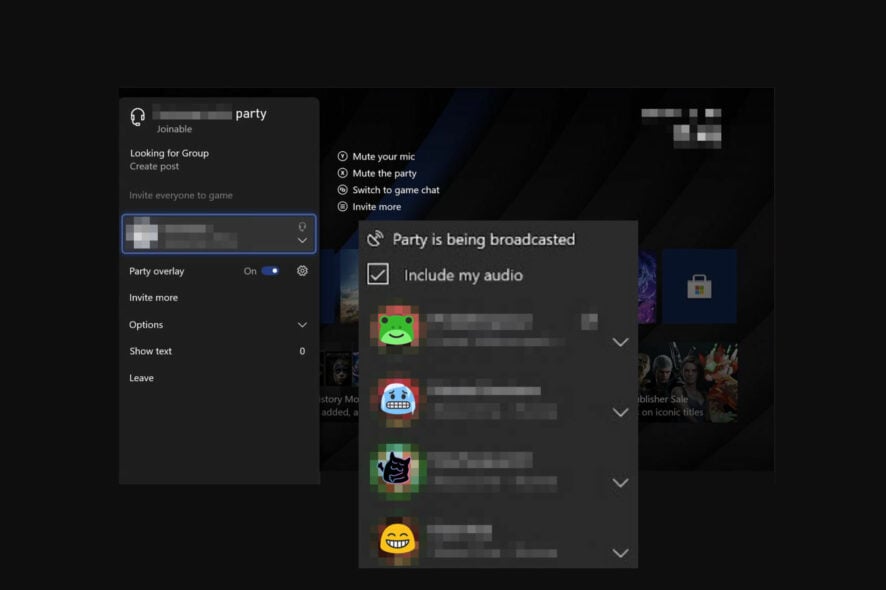
Изображение вверху показывает общую игровую сессию с записью чата.
Кому полезно это руководство
- Стримерам и создателям контента, которые хотят включать разговоры с друзьями в видео.
- Игрокам, собирающим записи партий для разбора тактик, доказательств или воспоминаний.
- Техспециалистам, помогающим настроить запись и трансляцию.
Короткая терминология
- Party Chat — групповая голосовая связь на платформе Xbox.
- Game DVR / Capture — встроенный инструмент захвата видеоклипов Xbox.
- Capture card — внешняя карта захвата HDMI/AV для записи видео и звука с консоли.
- Elgato Chat Link — кабель/адаптер для разделения аудио контроллера и передачи голоса в записывающее устройство.
Часто задаваемый вопрос: записывает ли Xbox Party Chats?
Да — технически записи Party Chat возможны. Microsoft ранее использовала голосовые данные для улучшения сервисов, но в 2021 году приостановила практику прослушивания и ручной аннотации записей для обучения моделей. Тем не менее функция записи доступна пользователям через разные методы (встроенные средства, стримы, внешние устройства). Всегда учитывайте приватность других участников: предупредите и получите согласие.
Обзор основных способов записи (кратко)
- Встроенный захват Xbox (Game DVR / «End clip now» / «Запись последних 30 секунд»)
- Стрим через Twitch (захват аудио из Party Chat)
- Программы для ПК (OBS, Bandicam) с маршрутизацией аудио
- Внешняя карта захвата (Elgato, AVerMedia и т.д.)
- Специальные аксессуары (Elgato Chat Link)
- Lightstream / облачные инструменты для screenshare и аудиомиксера
Подробные инструкции по методам
1. Встроенная запись игрового процесса (Game DVR)
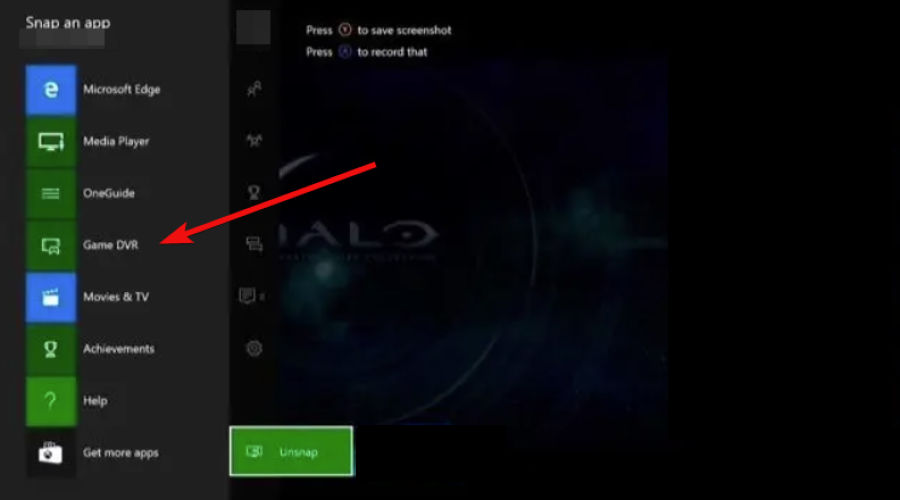 Плюс: не требует ПК или внешних устройств. Минус: ограничена по длительности и гибкости микширования аудио.
Пошагово:
- Дважды нажмите кнопку Xbox на контроллере.
- Выберите «Прикрепить приложение» (Snap an app) — затем откройте Game DVR. Пользователи Kinect могут выбрать «Snap Game DVR».
- В меню выберите «Завершить клип сейчас» (End Clip now) и задайте желаемую длину записи.
- Нажмите «Начать запись» и затем «Остановить запись» после окончания. Это создаст файл клипа.
- Откройте «Просмотреть все захваты» (View all the Captures) и сохраните нужные файлы.
Подсказки:
- Встроенный захват обычно сохраняет системные звуки и голос с подключённого микрофона, но может не отделять голос от игрового звука. Проверяйте записи заранее.
2. Запись Party Chat через стрим на Twitch (сервисы консоли)
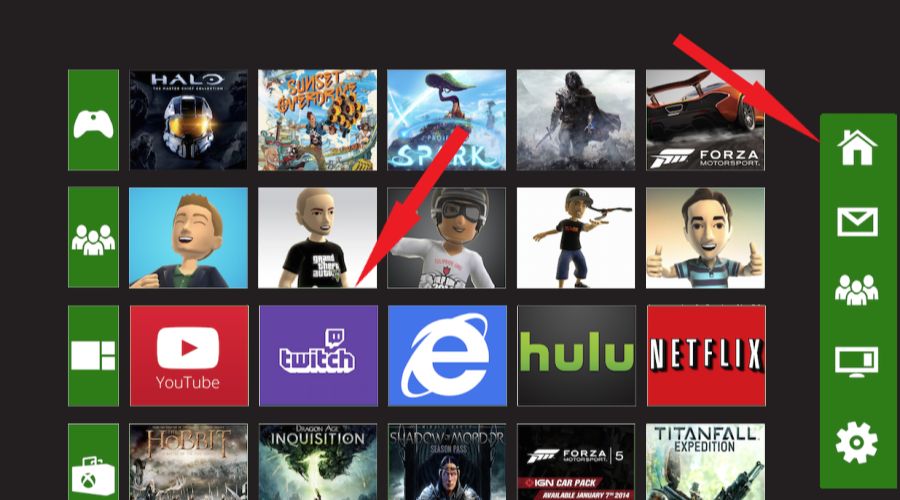 Подходит для: тех, кто хочет одновременно стримить и получить запись трансляции. Плюс: простая настройка на консоли. Минус: требует стабильного интернета и часто не даёт локального многодорожечного аудио.
Пошагово:
- На главном экране Xbox перейдите в Home.
- Установите приложение Twitch и создайте канал (если ещё нет).
- Создайте трансляцию в приложении Twitch и проверьте настройки качества потока.
- Заглушите собственный микрофон и включите микрофоны друзей в Party Chat (если хотите записывать только голоса других участников).
- Запустите трансляцию — Twitch начнёт стрим и записывает трансляцию на стороне сервиса.
- После завершения нажмите «Остановить трансляцию» и сохраните VOD в своём аккаунте Twitch либо загрузите его.
Примечание: при слабом интернете снижайте качество стрима в настройках, чтобы уменьшить вероятность пропадания звука или фризов.
3. Использование Bandicam (запись с ПК)
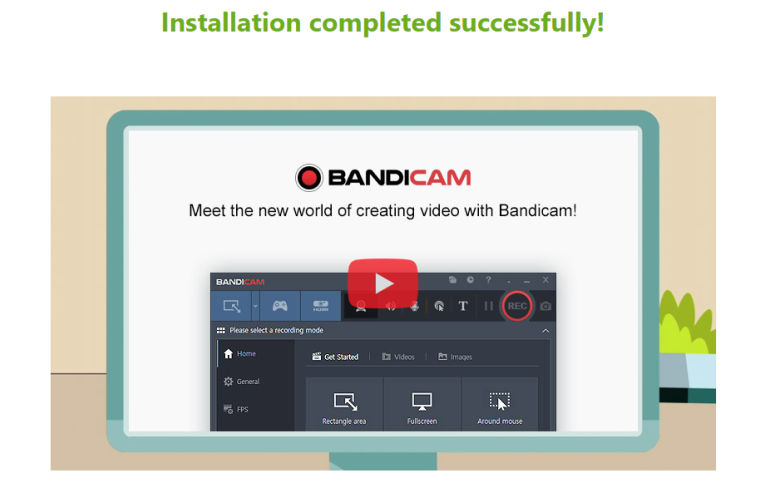
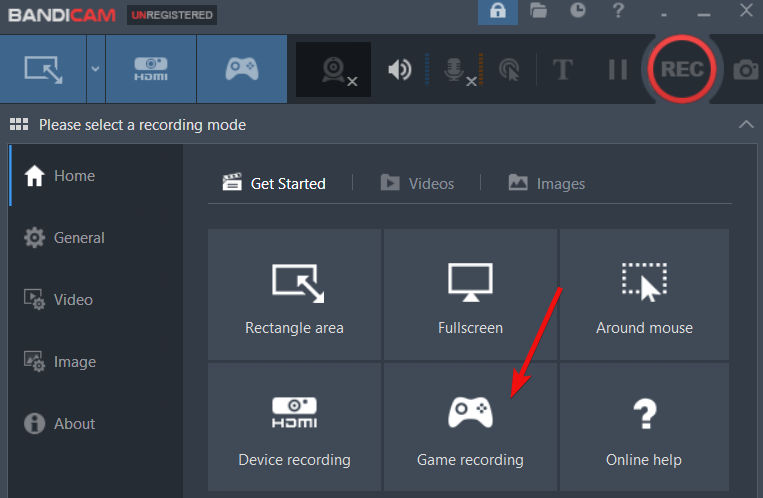
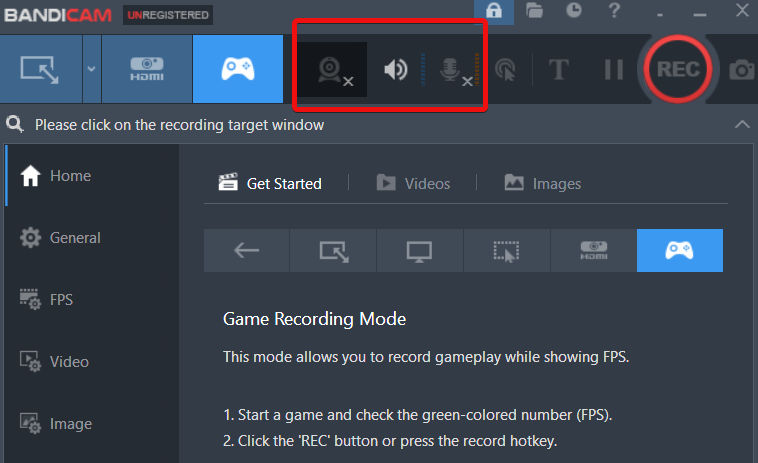 Bandicam устанавливается на ПК и может записывать аудио с динамиков и микрофона. Плюс: простота и поддержка высоких частот кадров. Минус: на бесплатной версии — временное ограничение.
Пошагово:
- Скачайте и установите Bandicam (есть бесплатная и платная версия).
- Запустите программу и выберите режим Game Recording.
- Укажите область захвата и включите записи «Динамики» и «Микрофон» для записи голоса.
- При желании добавьте вебкамеру как оверлей.
- Нажмите REC для старта и снова REC для остановки.
- Проверьте запись и сохраните файл.
Ограничения: бесплатная версия Bandicam обычно ограничена по длительности. Платная версия убирает лимит.
4. Запись через внешнюю карту захвата
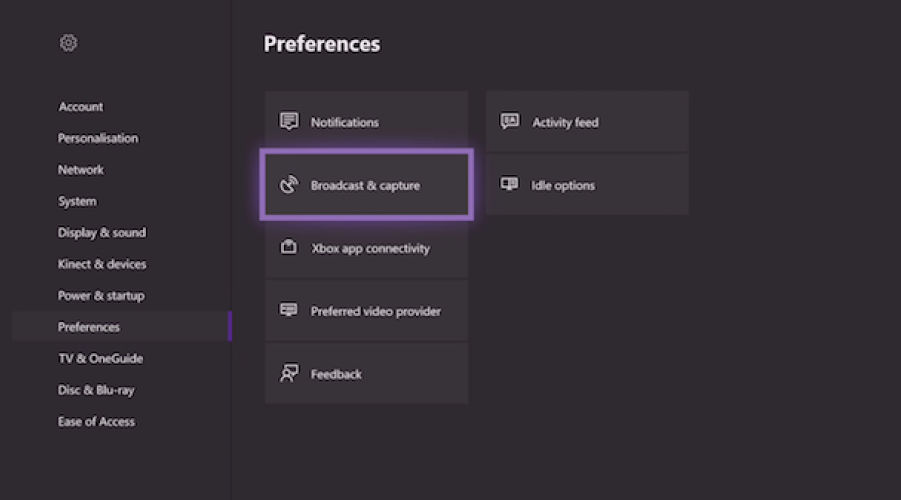 Карта захвата (Elgato, AVerMedia и др.) — надёжный способ получить многоканальное аудио и чистую видеозапись. Плюс: гибкое микширование и локальная обработка. Минус: требует аппаратных вложений.
Пошагово:
- Установите карту захвата в соответствии с инструкцией производителя и подключите консоль к входу карты (HDMI IN), а карту — к ПК по USB.
- На консоли запустите Party Chat.
- На контроллере нажмите кнопку Xbox, чтобы открыть гайд.
- В настройках выберите раздел Broadcast & Capture и запустите запись (Start recording) или трансляцию.
- На ПК используйте ПО карты захвата или OBS для записи и разделения дорожек аудио.
Советы:
- Для получения отдельной дорожки чата используйте дополнительные аудиовыходы или Elgato Chat Link (см. ниже).
- Проверьте маршрутизацию аудио: иногда HDMI переносит только микс, а голос приходится выносить через 3.5 мм jack.
5. Запись игрового звучания и голоса без карты захвата
 Подходит, если у вас нет карты захвата, но есть ПК и стабильный интернет.
Пошагово:
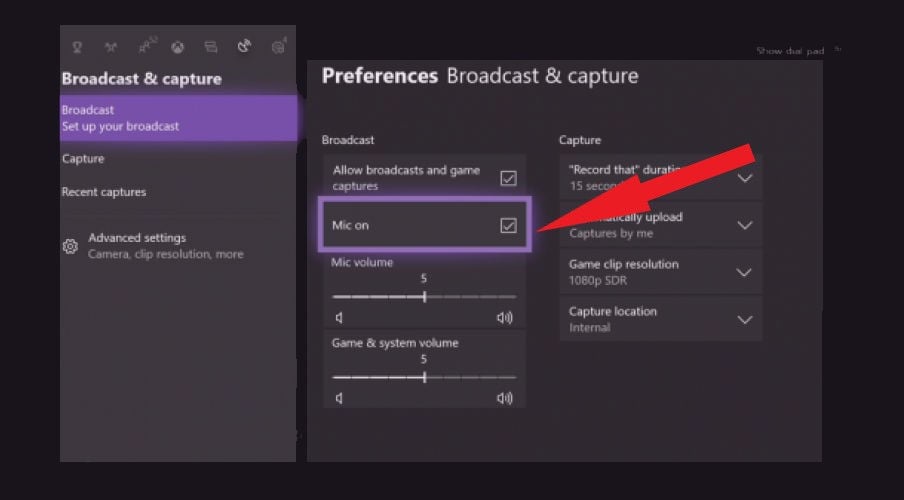
- На контроллере зайдите в Settings → Broadcast & capture.
- В настройках трансляции включите опцию захвата микрофона (Allow microphone capture).
- Установите приложение Twitch на консоли и запустите трансляцию.
- На ПК при помощи Twitch VOD или программ для захвата (OBS подключённый к аккаунту Twitch) скачайте запись после стрима.
Ограничение: качество и задержка зависят от интернет-канала. Если интернет слаб, снизьте качество трансляции.
6. Встроенная функция «Запись последних X секунд» (Instant Replay)
Эта функция удобна, когда нужно быстро сохранить короткий эпизод или фразу из Party Chat.
Пошагово:
- Во время игры откройте гайдовое меню Xbox.
- Нажмите кнопку «X», чтобы сохранить последние ~30 секунд игрового клипа (значение может отличаться по настройкам).
- Откройте «Просмотреть» → «Захваты» и выберите требуемый период/клип.
- Дополнительно можно использовать голосовой ассистент или микрофон, чтобы начинать запись вручную.
7. Lightstream Studio — PC Screenshare Layer
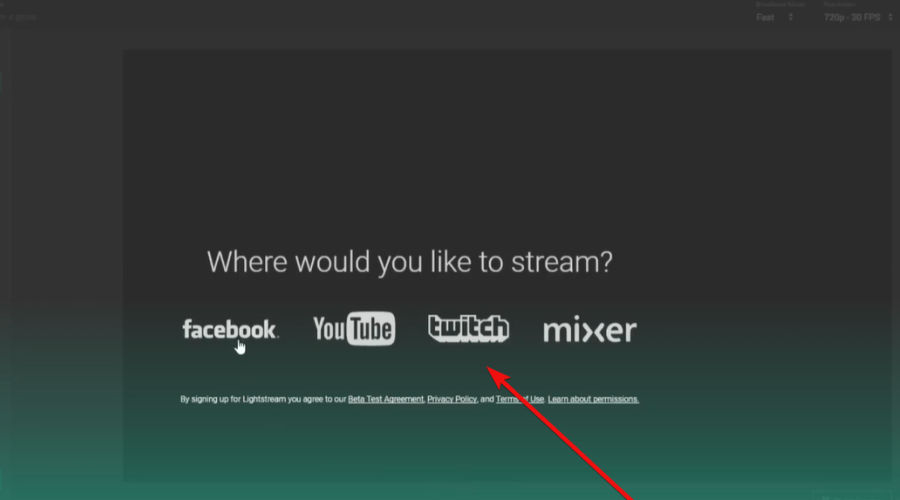 Lightstream позволяет захватывать вкладку браузера и микшировать аудио (поддерживает удалённую совместную работу и облачную сценографию).
Пошагово:
- Скачайте и откройте Lightstream Studio (или используйте веб-версию в Chrome).
- Включите звук вкладки браузера и разрешите доступ к микрофону.
- Добавьте слой Audio Source Layer и активируйте микрофон.
- Сгенерируйте ссылку Party Chat/совместного доступа, поделитесь с участниками.
- Нажмите «Запись» — аудио будет храниться в микшере как отдельный ресурс.
Как записать Xbox Party Chat на ПК (через приложение Xbox и OBS)
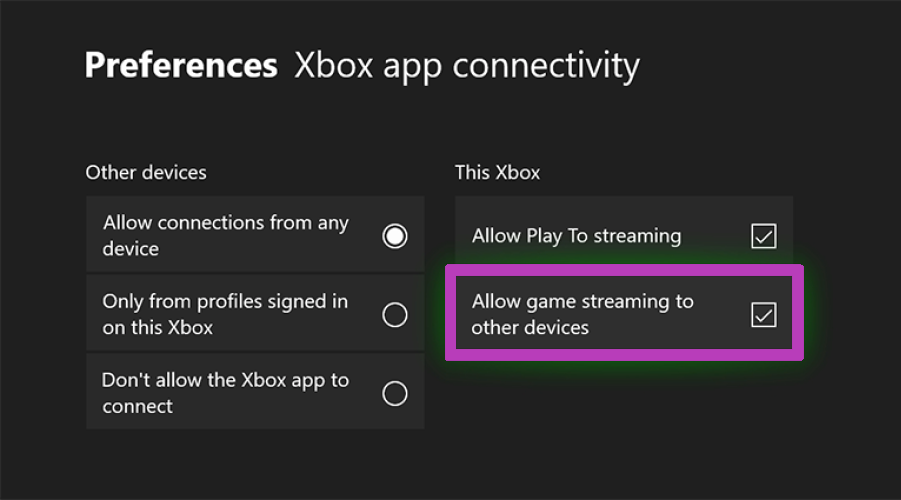
- В гайде Xbox откройте Settings → Preferences → Xbox app connectivity.
- Включите «Разрешить потоковую передачу игр на другие устройства» (Allow game streaming to other devices).
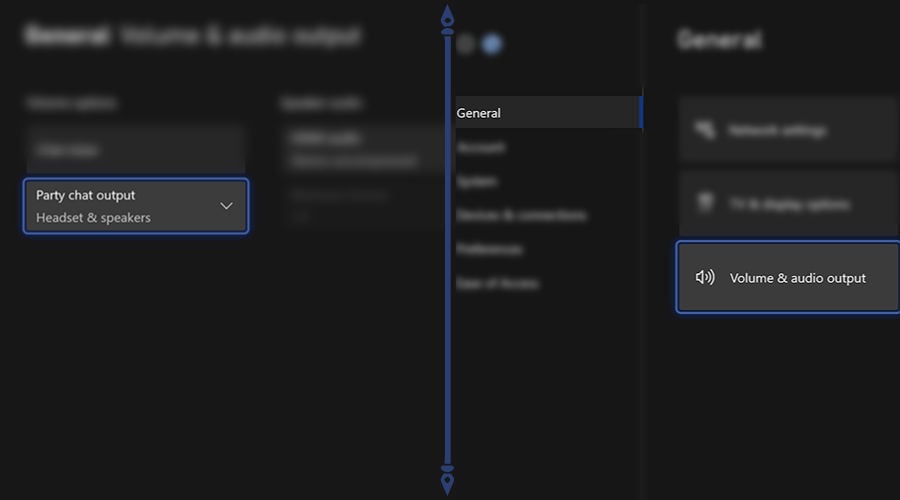
- В настройках звука используйте Chat Mixer для регулировки громкости голосов и игры.
- На ПК откройте OBS: добавьте источник «Захват звука (Output Capture)» или «Захват входного аудио», укажите системные динамики и микрофон.
- Запустите запись в OBS.
Преимущества: гибкое смешивание дорожек, локальное хранение и постобработка. Недостатки: нужно убедиться, что системный звук действительно включает Party Chat.
Elgato: подключение и запись Party Chat
 Elgato Chat Link даёт простой способ разделить аудио контроллера. Это удобно, если вы хотите получить отдельный сигнал чата в записи.
Пошагово:
- Подключите Elgato Chat Link к разъёму контроллера Xbox.
- Подсоедините гарнитуру к Chat Link и кабели RCA/адаптеры к кард-захвату или аудиоинтерфейсу.
- В ПО карты захвата выберите «Audio Input» и переключите с HDMI на Analog (если требуется).
- Выберите нужный микрофон и подтвердите.
Советы:
- Для многодорожечной записи используйте аудиоинтерфейс с несколькими входами. Если у оборудования один вход, вы получите смешанный сигнал.
Запись Party Chat на Twitch: виртуальные микрофоны и VAC
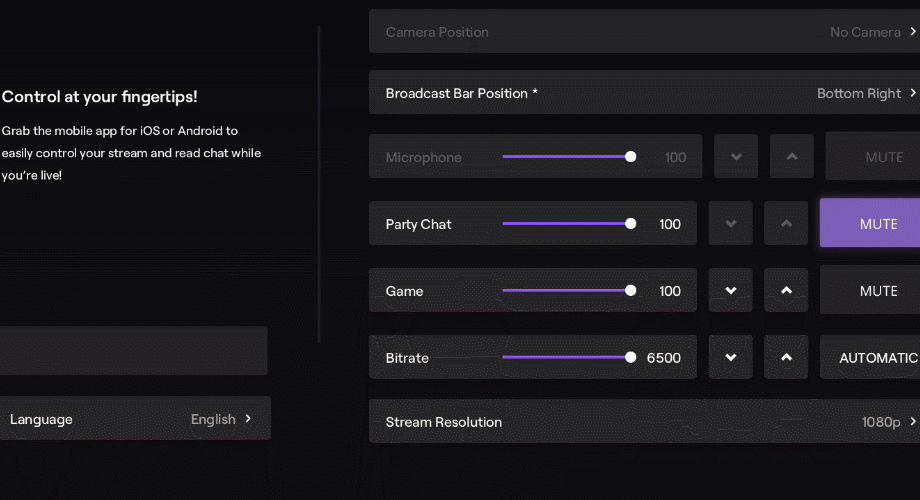 Virtual Audio Cable (VAC) и другие виртуальные аудио драйверы позволяют перенаправлять системный звук в OBS или другое ПО. Это полезно, если вы хотите записать Party Chat отдельно от системных звуков.
Основная логика:
- Установите виртуальный аудио-драйвер (VAC, Voicemeeter и т.д.).
- В настройках Xbox app или в системе укажите виртуальное устройство как вывод/ввод.
- В OBS создайте отдельные аудиовыходы/входы, чтобы записывать дорожку Party Chat отдельно.
Когда методы не сработают — примеры и обходы
- Нет звука Party Chat в записи: проверьте, не выключен ли параметр передачи микрофона в Broadcast & capture; убедитесь, что ваше устройство захвата получает аудио от правильного источника (HDMI vs analog).
- Нужна отдельная дорожка для каждого участника: без специализированного аудиоинтерфейса или мультиканальной карты захвата это обычно невозможно. Альтернатива — попросить каждого участника записывать локально и потом синхронизировать дорожки.
- Низкое качество или прерывания при стриме: снижайте битрейт и разрешение трансляции или используйте локальную запись через карту захвата.
Альтернативные подходы
- Локальная запись каждого участника (локальные .wav/.mp3) с последующей синхронизацией и микшированием в DAW/редакторе.
- Использование сторонних сервисов для облачной записи (например, специализированные подкаст-сервисы), если участники готовы подключаться через ПК.
- Запись текстовых логов и игрового процесса как замена аудиозаписи, если это нужно лишь для разбора действий.
Практическая методология записи (mini-метод)
- Цель: определите, зачем вы записываете (архивация, стрим, подкаст, доказательства).
- Техническая готовность: есть ли карта захвата, стабильный интернет, ПК для обработки?
- Согласие: предупредите участников и получите согласие.
- Настройка: протестируйте громкость, маршрутизацию и качество до старта.
- Запись: ведите резервную локальную запись при возможности.
- Проверка и бэкап: убедитесь, что файл корректно сохранён и сделайте резервную копию.
- Постобработка: отделите дорожки, примените шумоподавление и баланс громкости.
Чек-листы по ролям
Стример / ведущий:
- Дать устное предупреждение в начале сессии о записи.
- Проверить работу микрофонов всех участников.
- Подготовить резервную запись (локальную или облачную).
- Оставить контакт участников для согласования публикации.
Техник / оператор:
- Проверить работу карты захвата и ПО (OBS/Bandicam).
- Убедиться в корректной маршрутизации аудио (HDMI vs analog).
- Запустить тестовую запись и прослушать её полностью.
Редактор / продюсер:
- Получить согласие на использование записей.
- Синхронизировать дорожки при необходимости.
- Применить обработку звука и экспортировать финальные файлы.
Критерии приёмки (как понять, что запись успешна)
- Файл воспроизводится без ошибок.
- Голос всех участников слышен и различим.
- Отсутствуют длительные пропадания звука или артефакты.
- Названия файлов и метаданные содержат дату и идентификатор сессии.
Тестовые кейсы / сценарии проверки
- Запись 10-минутной сессии с двумя участниками — проверьте разборчивость.
- Имитировать потерю интернета во время стрима — проверить, сохраняется ли локальная запись.
- Включить и выключить микрофон участника — проверить, как это отражается в записи.
- Переключение вывода аудио в настройках — проверить что запись всё ещё захватывает чат.
Матрица рисков и меры снижения
- Риск: участники не дали согласие → Смягчение: обязательное устное уведомление и запрет публикации без разрешения.
- Риск: потеря данных → Смягчение: резервная запись и автоматический бэкап на облако.
- Риск: низкое качество связи → Смягчение: понижение битрейта для стрима, локальная запись для качества.
- Риск: юридические проблемы (авторские права в записи игровой музыки) → Смягчение: ознакомление с правилами платформы и предупреждение аудитории.
Примеры конфигураций (рекомендации)
- Для стрима: используйте аппаратное кодирование (NVENC/QuickSync) на ПК, но при сомнениях делайте локальную запись на карту захвата.
- Для записи подкаста: попросите каждого участника сделать локальную запись и затем объедините дорожки.
Приватность и соответствие GDPR / юридические замечания
- Всегда информируйте участников о записи. Это не только хорошая практика — в ряде юрисдикций это требование закона.
- Если запись содержит персональные данные (имена, контакт, личные истории), обработка таких данных подпадает под правила о защите данных. Храните записи безопасно и удаляйте по запросу.
- При публикации убедитесь, что у вас есть согласие на использование голоса и образа участников.
Советы по качеству звука и постобработке
- Шумоподавление: используйте плагин шумоподавления или инструмент типа RTX Voice/denoiser в цифровой рабочей станции (если доступно).
- Баланс: при микшировании выравнивайте уровень громкости участников, чтобы голос ведущего не заглушал остальных.
- Синхронизация: при локальной записи нескольких треков используйте пощелчок или счёт для точной синхронизации.
Совместимость и миграция: на что обратить внимание
- Разные модели Elgato/AVerMedia имеют отличия в поддержке multi-track. Перед покупкой уточните, поддерживает ли устройство многодорожечную запись.
- Некоторые игры или приложения могут блокировать захват аудио (DRM, защищённый контент). В таком случае используйте альтернативную методику записи звука.
Примеры шаблонов имён файлов и метаданных
- Формат: yyyy-mm-dd_game_session_host_channel_party
- Пример: 2025-06-10_sea-of-thieves_alex_channel_party.mp4
Сценарии отказа и обходные пути (кратко)
- Если встроенная запись не фиксирует чат — используйте стриминг на Twitch + скачивание VOD или карту захвата.
- Если нужен отдельный трек для каждого участника — договоритесь о локальной записи у каждого и затем синхронизируйте.
Заключение и краткая инструкция для быстрого старта
- Решите цель записи (стрим/видео/архив).
- Если нужен быстрый и простой способ — используйте встроенный Game DVR или Twitch на консоли.
- Если высшее качество и контроль — используйте карту захвата + OBS или Elgato Chat Link для отдельного аудио.
- Всегда предупреждайте участников и делайте тестовую запись до начала.
Итог — что важно запомнить
- Запись Party Chat возможна разными способами; выбор зависит от бюджета и требований к качеству.
- Для профессионального результата лучше использовать карту захвата и многодорожечную запись.
- Приватность участников должна быть в приоритете — информируйте и получайте согласие.
Резюме
- Party Chat можно записывать: встроенными инструментами, через стримы, с помощью ПО на ПК и через внешние устройства.
- Каждая методика имеет свои плюсы и минусы по качеству, затратам и сложности.
- Для публикации записей всегда получайте согласие и учитывайте правила платформ и законов о защите данных.
Список полезных ссылок и дальнейшее чтение
- Исправление: Xbox Party не работает на Windows 10 и 11
- Лучшие программы для записи экрана и звука под Windows (обзор)
- Восстановление голосового чата в Apex Legends — быстрое руководство
Примечание: если вы хотите, я могу подготовить конкретную инструкцию по настройке OBS/Voicemeeter/Elgato под вашу конфигурацию и сеть. Отправьте, пожалуйста, модель консоли, ПК, карту захвата и вашу цель записи.

Похожие материалы

Несколько аккаунтов Skype: Multi Skype Launcher

Журнал для работы: повысить продуктивность

Персональные звуки уведомлений на Android

Скачивание шоу Hulu для офлайн‑просмотра

Microsoft Start: персонализированная новостная лента
